
Hur man samlar in en aktiveringsavgift för prenumerationsbaserade tjänster i WordPress
Senast uppdaterad

 Spencer Finnell
Vill du samla in en aktiveringsavgift för prenumerationsbaserade tjänster på din WordPress-webbplats?
Att kräva en engångsavgift när kunder påbörjar en ny tjänst eller aktiverar en specifik prenumerationsplan är ett utmärkt sätt att minska kostnaderna för att sätta upp ett nytt konto. Dessa aktiveringsavgifter kan användas för att täcka administrativa uppgifter, systemkonfigurationer, hårdvaruinstallationer och mer.
I den här artikeln visar vi dig det enklaste sättet att samla in en aktiveringsavgift för prenumerationsbaserade tjänster i WordPress.
Bestämma beloppet för din aktiveringsavgift
Beroende på vilken typ av tjänster du erbjuder hjälper det att ta ut en engångsaktiveringsavgift till att säkerställa att de initiala kostnaderna för att sätta upp ett nytt konto täcks.
Om du till exempel tillhandahåller en SaaS-produkt bör du ägna lite tid åt att analysera din bransch och dina konkurrenter för att bestämma en lämplig aktiveringsavgift.
Det är också en bra idé att bedöma hur kunder i din nisch uppfattar aktiveringsavgifter. Ju mer de värdesätter din tjänst och tror att den kan underlätta deras liv, desto mer sannolikt är det att de inte avskräcks av en högre aktiveringsavgift.
Lägga till en aktiveringsavgift i ditt betalningsformulär
Det bästa sättet att ta ut en engångsaktiveringsavgift utöver kostnaden för prenumerationsbetalningen är att lägga till den i ditt betalningsformulär.
WP Simple Pay, den främsta Stripe-betalningspluginen för WordPress, låter dig samla in onlinebetalningar direkt på din webbplats utan att behöva sätta upp en kundvagn. Pluginet erbjuder också en avancerad dra-och-släpp-byggare för betalningsformulär som gör att du kan anpassa formulärets fält, prissättningsalternativ och mer. Detta innebär att du enkelt kan lägga till en aktiveringsavgift i ditt prenumerationsbetalningsformulär.
Ytterligare funktioner i WP Simple Pay inkluderar:
- Flera betalningsmetoder: Acceptera över 10 betalningsmetoder, inklusive digitala plånböcker, kredit- och betalkort, ACH Direct Debit och mer.
- Användarhanterade prenumerationer: Låt dina kunder komma åt sina prenumerationer direkt från din webbplats.
- Avgiftsåtervinning: Skicka enkelt vidare Stripes bearbetningsavgift till dina kunder.
- Anpassade prenumerationsbekräftelser: Skicka anpassade e-postmeddelanden och aviseringar för prenumerationsbekräftelser.
- 100 % rabatt på prenumerationsregistreringar: Locka fler prenumeranter genom att erbjuda 100 % rabatt.
Pluginet låter dig skapa betalningsformulär för produkter, tjänster, registreringar, insamlingar och mer.
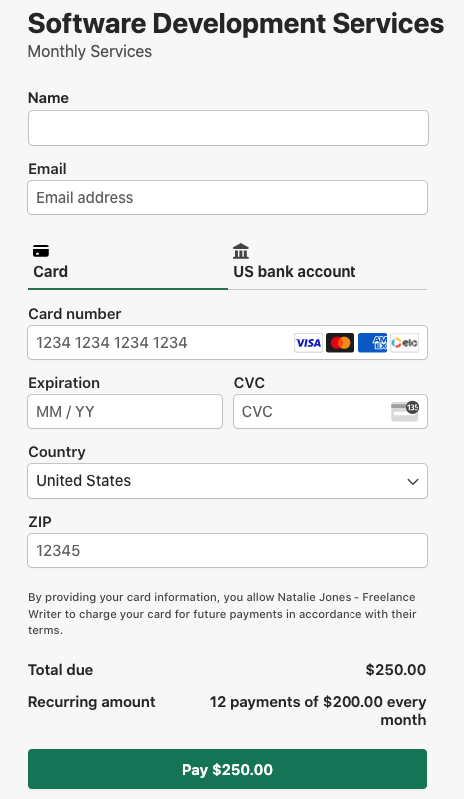
För syftet med den här handledningen kommer vi att skapa ett prenumerationsbetalningsformulär med en engångsaktiveringsavgift. När vi är klara bör det se ut som det nedan.
Steg 1: Installera och aktivera WP Simple Pay
För att börja ta ut en engångsaktiveringsavgift för prenumerationsbaserade tjänster är det första du behöver göra att installera och aktivera WP Simple Pay på din WordPress-webbplats.
Besök prissidan och välj den bästa planen för dina behov. Ladda sedan upp .zip-filen från ditt köpbekräftelsemail till WordPress.
Om det här är första gången du installerar ett plugin, inga bekymmer! Se vår detaljerade guide om hur man installerar WP Simple Pay.
När du har aktiverat pluginet kommer dess installationsguide att guida dig genom att ansluta ditt Stripe-konto.

Om du inte såg installationsguiden, gå helt enkelt till fliken WP Simple Pay » Inställningar » Avancerat och klicka på knappen Starta installationsguiden.
2: Anslut WordPress till Stripe
För att ansluta din WordPress-webbplats till Stripe, klicka på Anslut med Stripe.

Därefter anger du e-postadressen du använder för ditt Stripe-konto och ansluter den till din webbplats. Om du inte har ett Stripe-konto kan du enkelt skapa ett genom att ange din e-postadress och slutföra registreringen.
När du har slutfört denna process visas en framgångssida som säger: "Installation klar." Klicka sedan på Skapa en betalningsformulär.

Steg 3: Skapa ett formulär för prenumerationsbetalning
Du bör ha hamnat på sidan för biblioteket med förbyggda mallar, där du kommer att märka flera som är tillgängliga för dig.
Välj Recurring Services with Setup Fee Form.
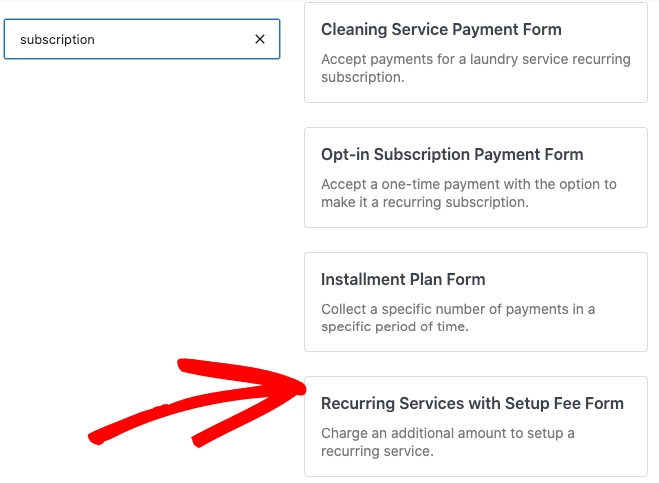
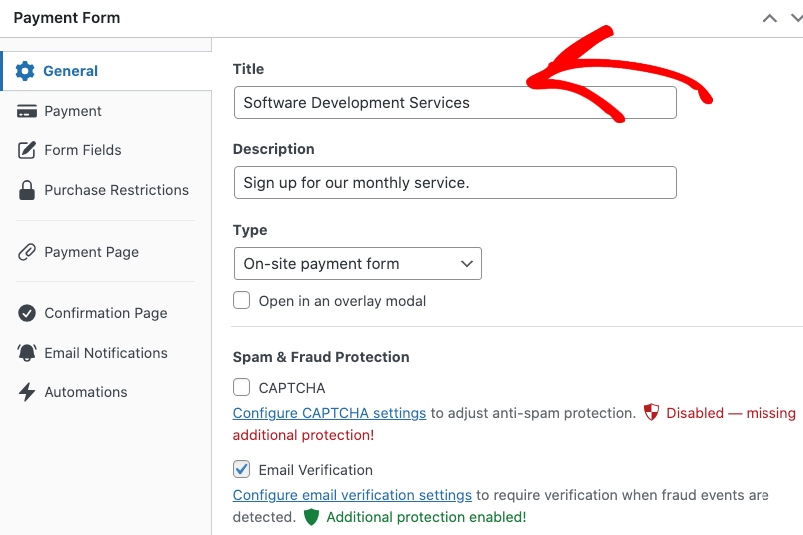
I fliken General anger du titel och beskrivning för ditt formulär och väljer On-site payment form som Type.
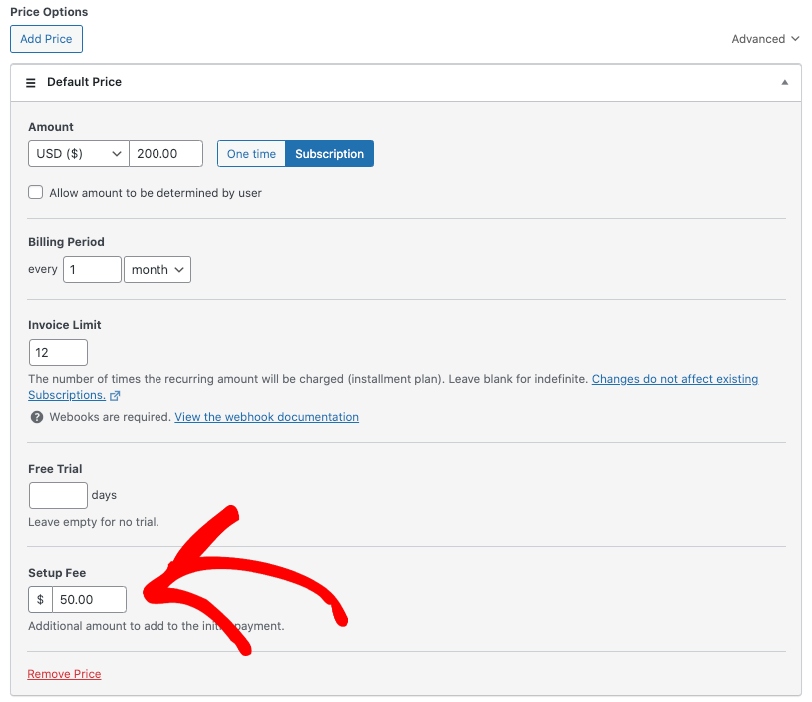
Gå sedan till fliken Payment och ange prenumerationspriset, faktureringsperioden, fakturagränsen och installationsavgiften.
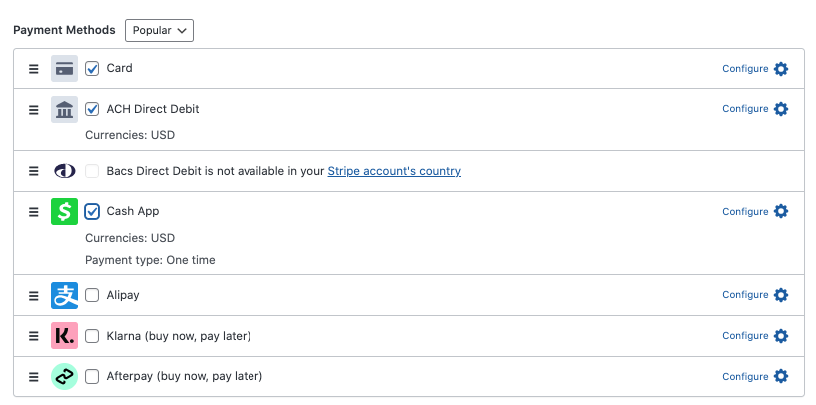
När du är klar med prissättningsinställningarna, scrolla ner och välj de betalningsmetoder du vill erbjuda.
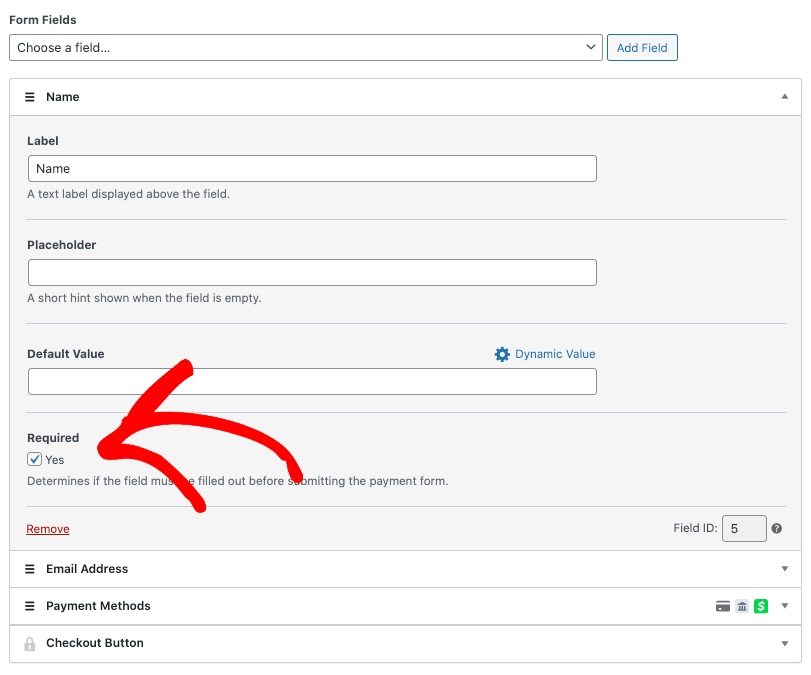
På fliken Form Fields kan du redigera, lägga till och ta bort anpassade formulärfält. För detta betalningsformulär, lägg till Name från rullgardinsmenyn och markera rutan bredvid Required.
Det är också en bra idé att lägga till ett fält för Amount Breakdown i ditt formulär så att dina kunder vet exakt vad de debiteras för.
Klicka på Publish när du är nöjd med dina inställningar.
Steg 4: Publicera ditt prenumerationsbetalningsformulär
Nu när du har skapat ditt prenumerationsbetalningsformulär med en aktiveringsavgift är det dags att bädda in det på en sida eller ett inlägg på din WordPress-webbplats.
Gå till sidan eller inlägget där du vill ha ditt formulär och klicka på + ikonen för att öppna WP Simple Pay-blocket.
Välj det betalningsformulär du just skapade från rullgardinsmenyn och klicka på Update eller Publish.

Det var allt! Vi hoppas att den här artikeln har hjälpt dig att lära dig hur du lägger till en aktiveringsavgift till ditt prenumerationsbetalningsformulär i WordPress.
Om du gillade den här artikeln kanske du också vill kolla in vår guide om hur du vinner tillbaka prenumeranter med e-postmeddelanden om avbrutna prenumerationer.
Vad väntar du på? Kom igång med WP Simple Pay idag!
För att läsa fler artiklar som denna, följ oss på X.
Disclosure: Vårt innehåll stöds av läsare. Det betyder att om du klickar på några av våra länkar kan vi tjäna en provision. Vi rekommenderar bara produkter som vi tror kommer att tillföra värde för våra läsare.


Lämna ett svar