
Como Adicionar um Formulário de Pagamento ao WordPress (6 Locais para Incorporar)
Última atualização em

Colocar um formulário de pagamento no ar em um site WordPress leva menos de 10 minutos. Decidir onde adicionar um formulário de pagamento ao WordPress e escolher o local certo para o seu caso de uso é a etapa que a maioria dos proprietários de sites pula, e isso se reflete nos números de conversão.
Já vimos proprietários de sites criarem um formulário limpo e bem configurado e, em seguida, enterrá-lo em um widget de rodapé onde quase ninguém rola para encontrá-lo.
A colocação do formulário tem um efeito direto sobre quantos visitantes veem o formulário e quantos concluem o pagamento, e um formulário competindo com um menu de navegação e uma barra lateral sempre perderá para uma página dedicada sem mais nada para clicar.
Neste artigo, detalharemos como adicionar um formulário de pagamento ao WordPress e incorporá-lo em 6 locais diferentes.
Por que a Colocação do Formulário Afeta Suas Conversões
Um formulário de pagamento colocado na página errada não apenas perde vendas, mas também cria confusão para os visitantes que estão prontos para pagar, mas não conseguem encontrar onde fazê-lo.
Aqui estão quatro maneiras pelas quais uma colocação ruim lhe custa conversões:
- Formulários enterrados recebem tráfego zero. Um formulário na parte inferior de uma página inicial movimentada compete com links de navegação, posts de blog, imagens e widgets sociais. Visitantes que chegaram com a intenção de comprar clicam em outro lugar antes de rolar até o formulário.
- Incompatibilidade de contexto quebra a confiança. Um formulário de assinatura incorporado em uma página "Sobre" pede aos visitantes que se comprometam antes de entenderem a oferta. Formulários de pagamento convertem melhor quando o conteúdo circundante já fez o trabalho de venda.
- Fricção no checkout mata transações concluídas. Um formulário incorporado em página inteira em uma página com navegação, barra lateral e rodapé dá aos visitantes muitas maneiras de sair. Um formulário em uma página dedicada sem mais nada para clicar mantém a atenção na transação.
- Colocações perdidas deixam dinheiro na mesa. Um formulário que vive apenas em uma página só é acessível a partir dessa página. Colocações na barra lateral, modais de sobreposição acionados de qualquer lugar do site e URLs de pagamento dedicadas multiplicam os caminhos que levam um visitante ao checkout.
Dito isso, vamos dar uma olhada em uma maneira rápida e simples de criar um formulário de pagamento para o seu site.
Adicionar um Formulário de Pagamento ao WordPress
A maneira mais fácil de fazer pagamentos Stripe funcionarem em um site WordPress sem um carrinho de compras é o WP Simple Pay.

WP Simple Pay é o plugin de pagamentos Stripe #1 para WordPress. Ele permite que freelancers, pequenas empresas, ONGs, criadores de cursos e outros aceitem pagamentos únicos e recorrentes diretamente em seus sites.
A melhor parte é que ele faz isso sem configurar um carrinho de compras e sem escrever nenhum código. Aqui estão alguns recursos principais oferecidos pelo WP Simple Pay:
- Três modos de exibição. Escolha entre incorporar seu formulário diretamente em uma página, abri-lo como um modal de sobreposição acionado por um botão ou enviar os clientes para uma página de checkout Stripe externa, tudo a partir do mesmo construtor de formulários.
- Pagamentos únicos e recorrentes. Crie formulários de pagamento para serviços, assinaturas, doações e registros a partir do mesmo construtor de formulários de arrastar e soltar, sem a necessidade de ferramentas separadas.
- 10+ métodos de pagamento. Aceite cartões, Apple Pay, Google Pay e débito automático ACH em qualquer plano, além de opções de Compre Agora, Pague Depois como Klarna, Affirm e Afterpay nos planos Professional e Elite, tudo gerenciado a partir do mesmo formulário.
- Páginas de pagamento dedicadas (plano Professional ou superior). Crie uma página de pagamento com sua marca, sem distrações, hospedada em seu site WordPress e compartilhe-a como um link direto, sem necessidade de criação de páginas.
Com isso, vamos ver como você pode usar o WP Simple Pay para adicionar um formulário de pagamento ao WordPress no local certo para o seu site.
Etapa 1: Instalar e Ativar o WP Simple Pay
Primeiro, você precisará visitar o site WP Simple Pay e selecionar um plano.
Observação: Para este tutorial, usaremos o WP Simple Pay Pro porque ele inclui modelos de formulário de pagamento, um construtor de formulários de arrastar e soltar, campos personalizados e recursos mais avançados. Há também uma versão WP Simple Pay Lite que você pode usar para começar gratuitamente.
Após o cadastro, vá para o painel da sua conta WP Simple Pay e clique em Download WP Simple Pay Pro para obter o arquivo ZIP do plugin.
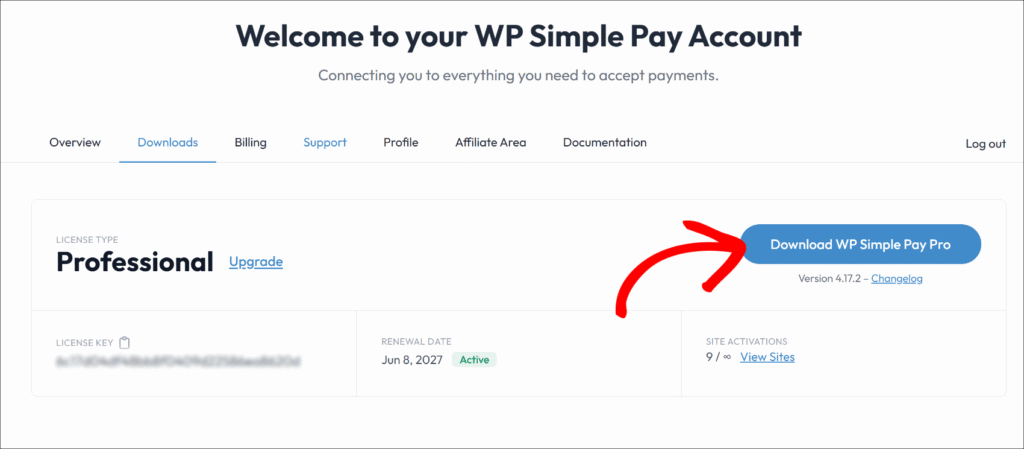
A partir daí, navegue até o seu painel WordPress, carregue os arquivos do plugin e, em seguida, instale e ative o plugin.
Se precisar de ajuda com este processo, consulte este guia passo a passo para instalar plugins do WordPress.
Em seguida, o assistente de configuração é iniciado automaticamente após a ativação, então clique em Vamos Começar para iniciar.

Se o assistente de configuração não aparecer após a ativação, navegue até WP Simple Pay » Configurações » Geral » Avançado e clique em Iniciar Assistente de Configuração.
O WP Simple Pay agora deve estar instalado e pronto. Agora, você pode conectá-lo à sua conta Stripe.
Etapa 2: Conecte Sua Conta Stripe
No assistente de configuração, clique em Conectar com Stripe para abrir a tela de conexão de conta da Stripe.

A partir daí, insira o e-mail da sua conta Stripe e conclua o fluxo de autenticação. Novos usuários podem criar uma conta Stripe gratuita na mesma tela sem sair do WordPress.
Após concluir a autenticação, o assistente avança automaticamente. Confirme a tela Configuração Concluída para finalizar.

Você também pode conectar ou reconectar a qualquer momento acessando WP Simple Pay » Configurações » Stripe no seu painel WordPress.
Agora, vamos criar um novo formulário de pagamento para o seu site WordPress.
Etapa 3: Crie seu Formulário de Pagamento
Para começar, você pode simplesmente clicar no botão ‘Criar um Formulário de Pagamento’ no assistente de configuração.
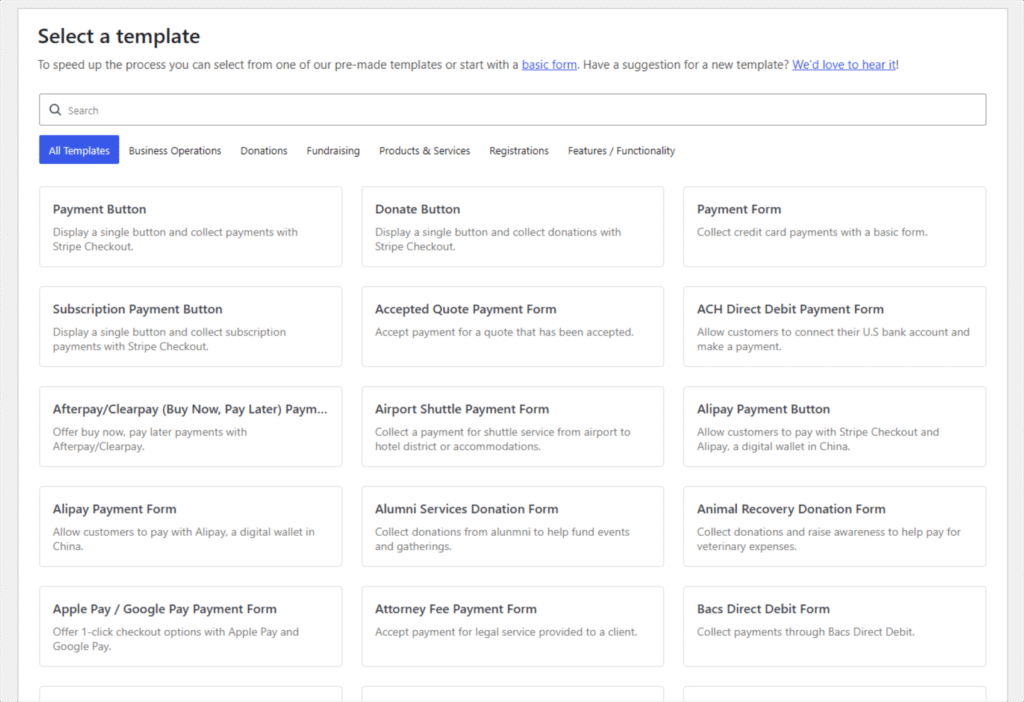
Ou, no painel do WordPress, navegue até WP Simple Pay » Formulários de Pagamento e clique em Adicionar Novo Formulário de Pagamento para abrir o seletor de modelos.

O WP Simple Pay exibe uma biblioteca de modelos de formulário de pagamento pré-construídos, organizados por caso de uso, incluindo Formulário de Pagamento, Botão de Pagamento, Botão de Doação e muito mais.
Escolha o modelo que se adapta ao seu objetivo.
Assim que o construtor de formulários abrir, dê um título ao seu formulário na guia Geral e defina o campo Tipo.
Em seguida, selecione a opção Formulário de pagamento no local para incorporar o formulário diretamente em uma página. Você também pode marcar a opção Abrir em uma janela modal para exibir o formulário em uma janela que se abre quando um visitante clica no botão de pagamento. Selecione a opção Formulário de checkout Stripe externo para redirecionar os clientes para a página de checkout hospedada pelo Stripe.
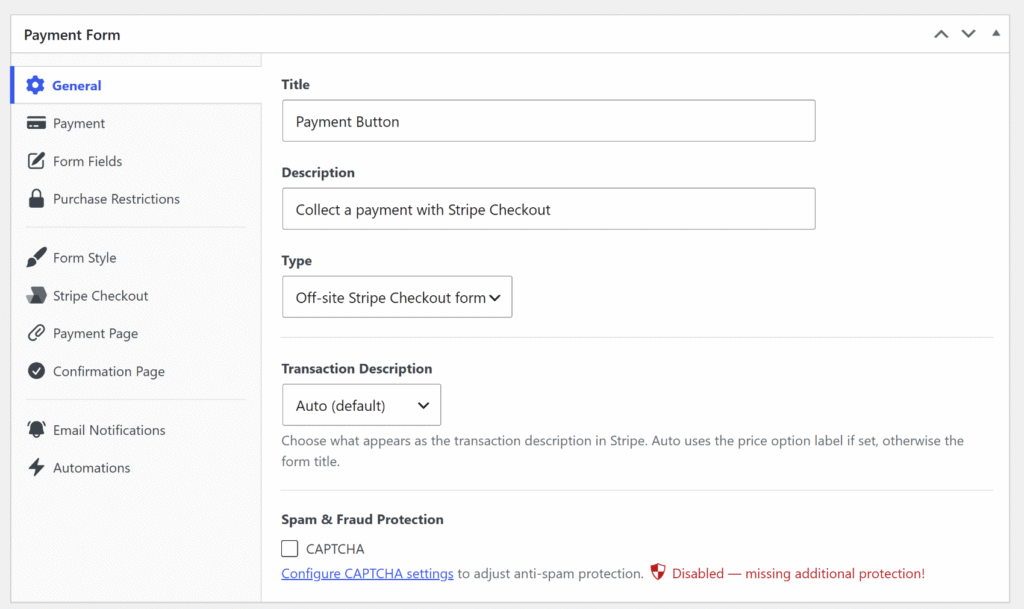
Observação: Formulários de pagamento no local e a opção de janela modal exigem o WP Simple Pay Pro. O formulário de checkout Stripe externo está disponível em todos os planos, incluindo o Lite.
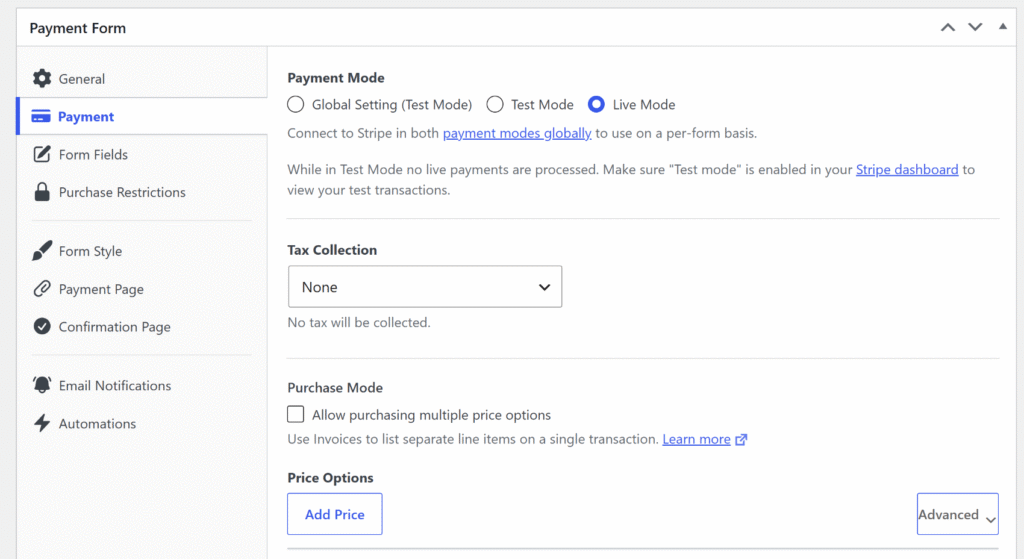
Em seguida, você pode ir para a aba Pagamento para configurar opções de preço, como moeda, valor e se o pagamento é único ou recorrente.
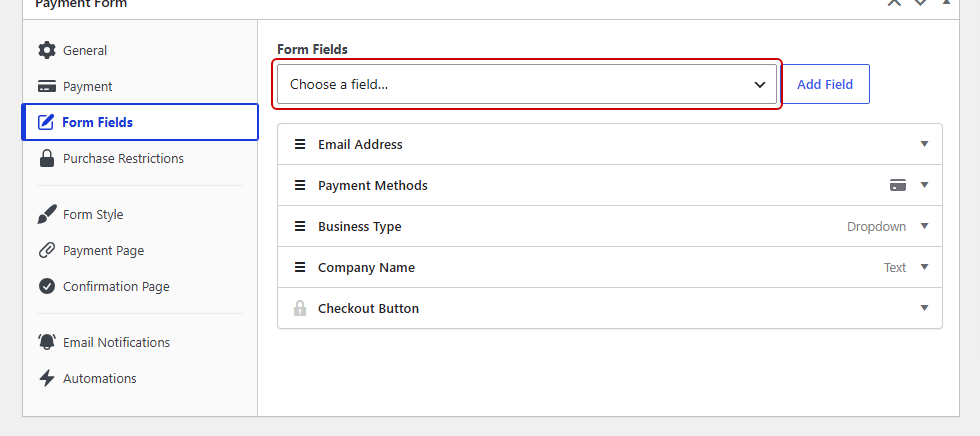
Em seguida, você pode abrir a aba Campos do formulário para adicionar campos adicionais do cliente.
Aqui, o construtor de formulários do WP Simple Pay permite que você adicione novos Campos do formulário e use a funcionalidade de arrastar e soltar para reorganizar a ordem de cada campo. Quando o formulário estiver pronto, clique em Publicar.
Etapa 4: Incorpore o Formulário em Qualquer Página ou Post do WordPress
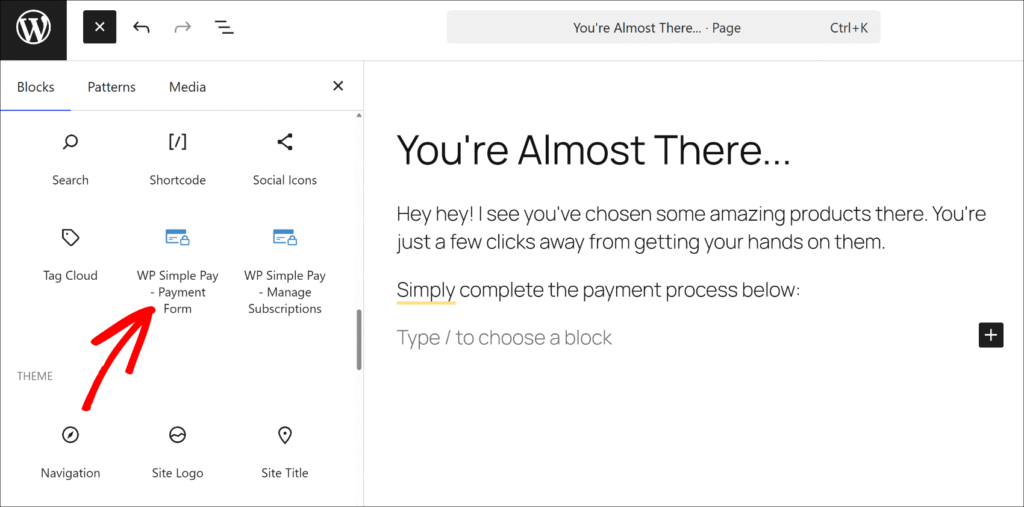
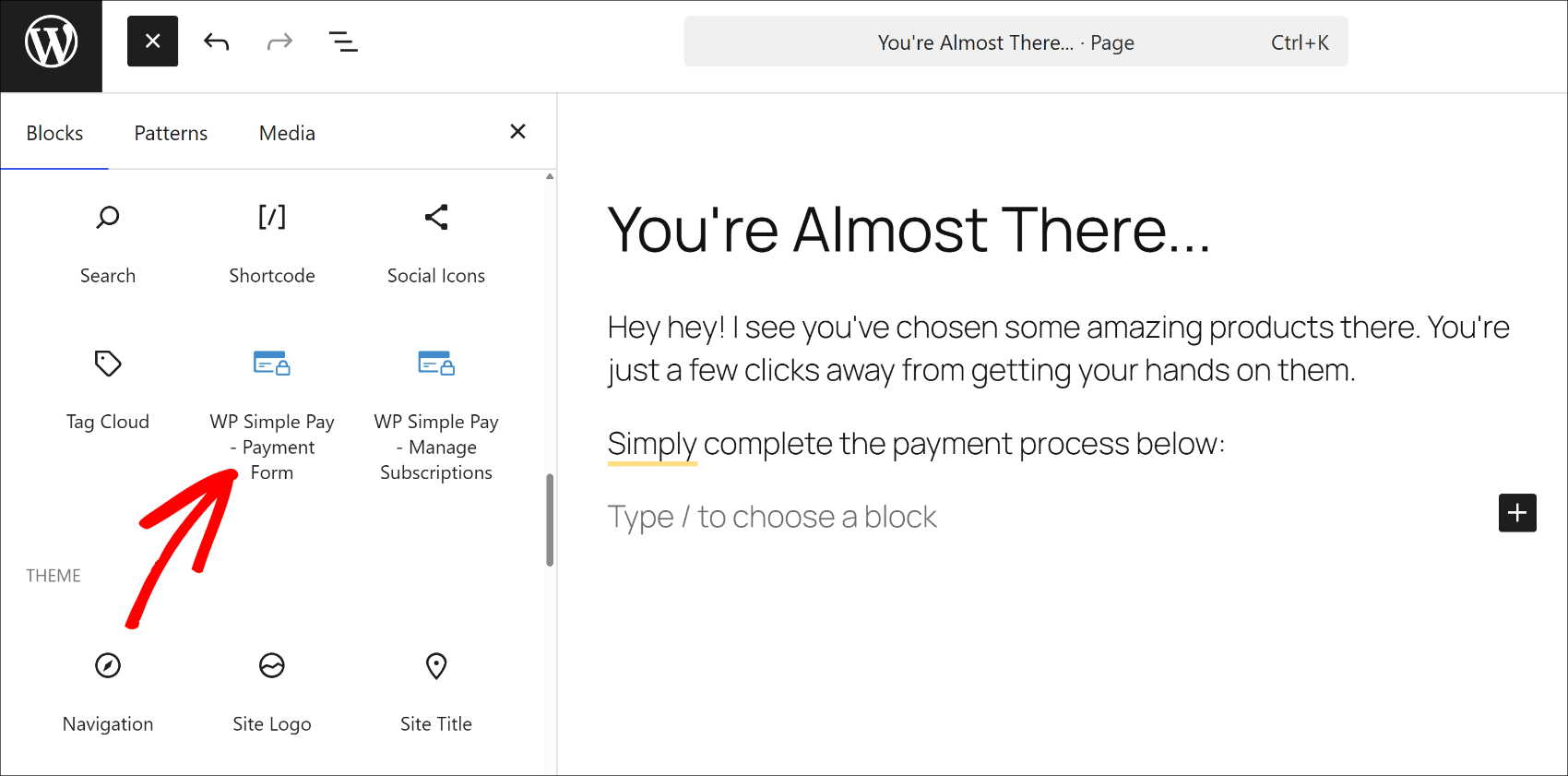
O WP Simple Pay oferece duas maneiras de incorporar o formulário em qualquer lugar do seu site. A mais fácil é abrir qualquer página ou post no editor de conteúdo do WordPress, clicar no ícone + para adicionar um novo bloco, pesquisar por WP Simple Pay – Formulário de Pagamento
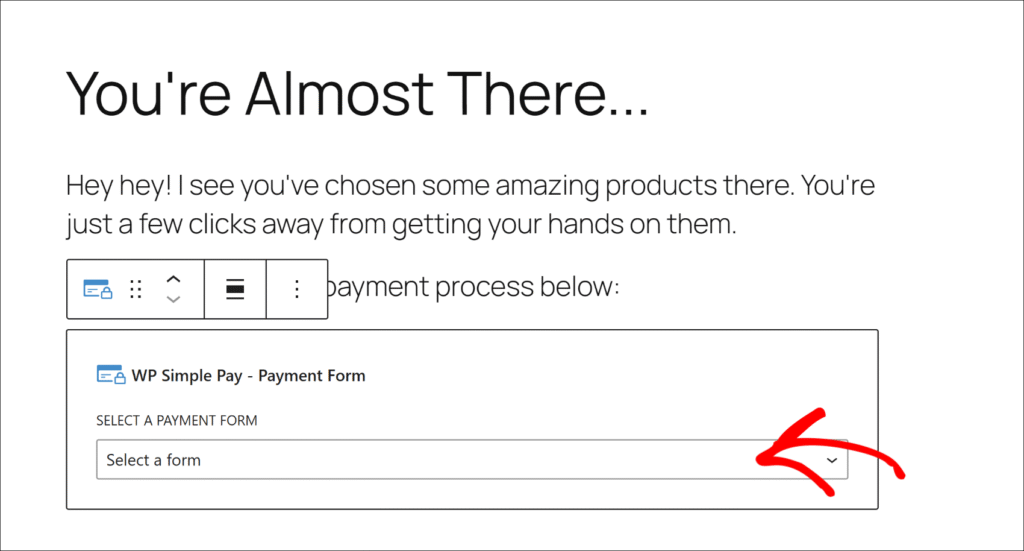
Após selecionar o bloco, escolha o formulário no menu suspenso.
Se você estiver trabalhando em um editor clássico ou em uma área de widget, use o shortcode em vez disso. Copie o shortcode do painel Publicar do formulário no formato e cole-o onde quiser que o formulário apareça.
Para mais detalhes, consulte nosso guia sobre como adicionar um formulário de pagamento a uma página no WordPress.
Agora, vamos ver os locais onde você pode incorporar seu formulário e aumentar as conversões.
6 Locais para Adicionar um Formulário de Pagamento
Uma vez que o formulário de pagamento esteja pronto e você saiba como incorporá-lo, o próximo passo é encontrar o melhor local para colocá-lo, a fim de obter muitas conversões.
1. Páginas de Checkout
Uma página de checkout é o local mais óbvio para um formulário de pagamento. É adequado para qualquer site que antecipe que os visitantes comprarão vários itens ou que desejarão "salvar" itens adicionando-os a um carrinho de compras enquanto continuam navegando. Se você tem uma loja de e-commerce completa, faz sentido usar uma página de checkout.

1.1. Adicionando uma Página de Checkout ao WordPress
Com o WP Simple Pay, você pode incorporar um formulário em seu próprio site ou incorporá-lo em uma página de checkout Stripe externa. Tudo o que você precisa fazer é selecionar onde deseja incorporá-lo com um clique.
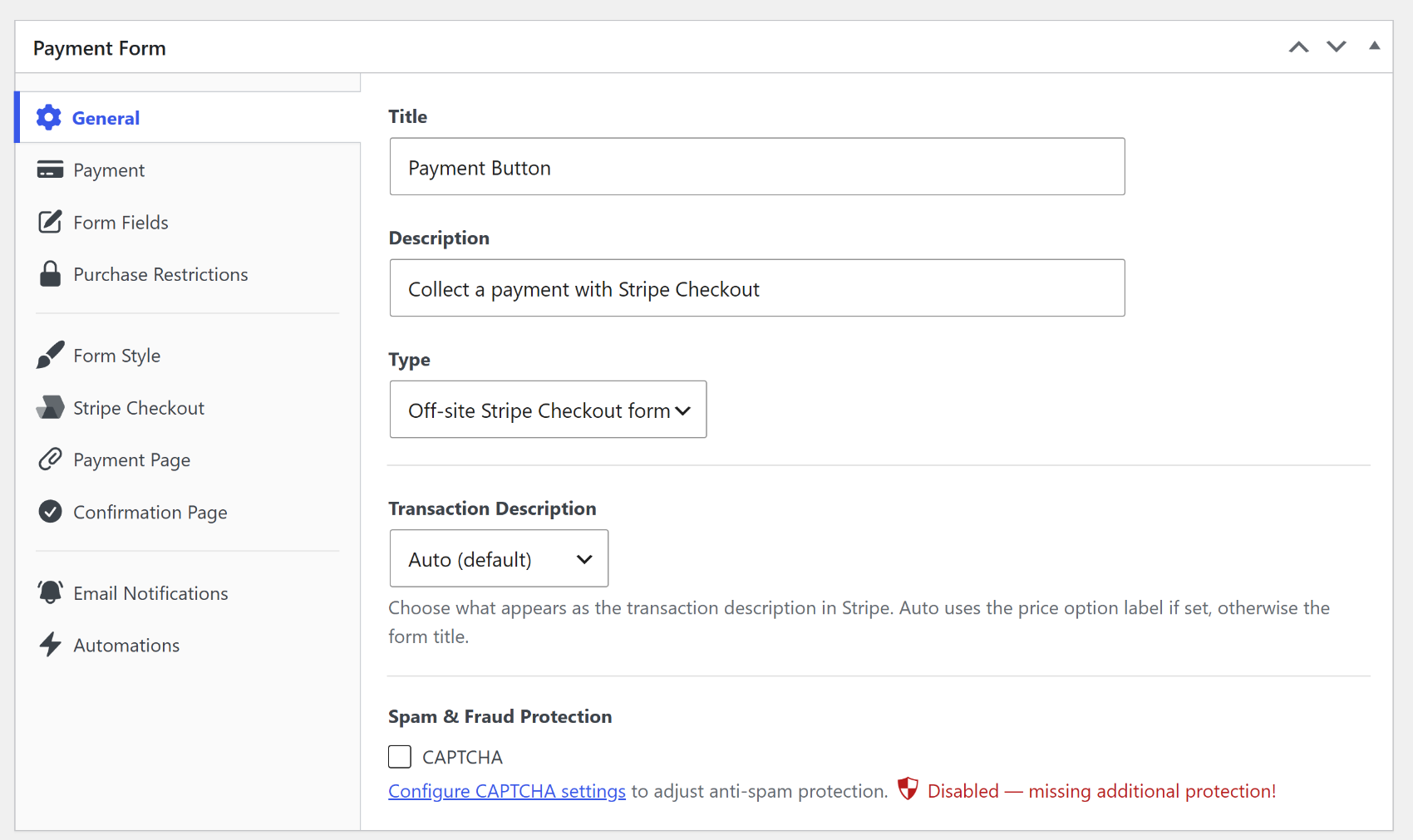
Para mais detalhes, você pode conferir o guia completo para configurar uma página de checkout Stripe no WordPress.
1.2. Melhores Práticas para Páginas de Checkout
Seu formulário de pagamento deve ser o elemento principal em sua página de checkout. Não sobrecarregue esta página com imagens, textos ou links extras que não se relacionam com a experiência de checkout. Qualquer coisa que você adicionar a esta página é uma oportunidade para os clientes se distraírem e saírem. É até inteligente usar um cabeçalho e rodapé personalizados nesta página para que os usuários não tenham caminhos para fazer outra coisa.
Se seus clientes precisarem de alguma informação pós-venda, adicione-a a uma página "obrigado" separada para que não atrapalhe sua conversão. Isso pode incluir instruções ou próximos passos a serem tomados (como "Verifique seu e-mail após a compra"), melhores práticas de produto/serviço, ou como eles podem entrar em contato com você se tiverem dúvidas ou preocupações.
2. Landing Pages de Pagamento
Uma página de destino é uma página onde seus visitantes chegam primeiro (um nome apropriado, não é?). Por exemplo, você pode comprar anúncios que levam a uma página de destino onde o texto do anúncio se relaciona com o texto da página. Sua página de serviços também pode ser uma página de destino.
Páginas de destino geralmente têm um único propósito: convencer o visitante a tomar algum tipo de ação, como entrar em contato, fazer uma doação, assinar sua lista de e-mails ou fazer uma compra. Adicionar um formulário de pagamento a esta página, em vez de fazer os visitantes clicarem em outra página, pode ser uma boa maneira de aumentar as conversões.
2.1. Adicionando uma Página de Destino de Pagamento ao WordPress
O WP Simple Pay permite que você crie facilmente uma página de destino de pagamento sem distrações em seu site WordPress. Com a página de destino de pagamento dedicada, você pode garantir altas conversões, pois ela remove atritos desnecessários na página, como cabeçalhos, rodapés e mais, independentemente do tema WordPress que você usa.
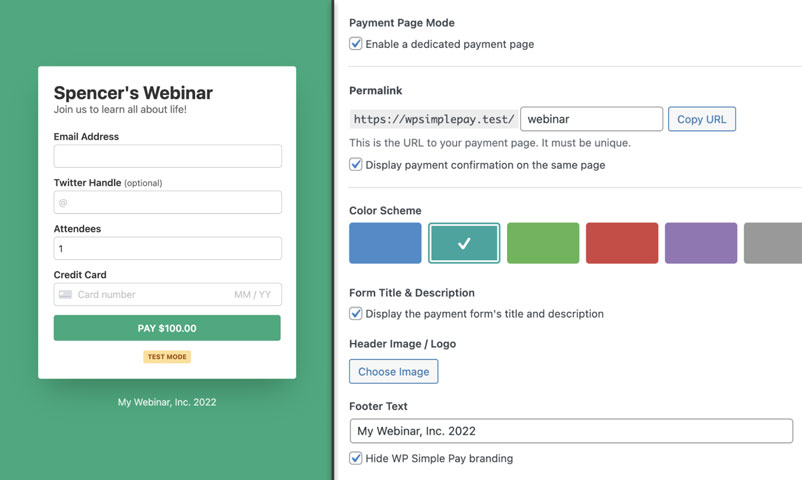
Se você decidir adicionar um formulário de pagamento a uma página de destino, apenas certifique-se de que a página inclua todas as informações que um visitante precisa para tomar uma decisão de compra. Não espere que os visitantes naveguem pelo seu site em busca de respostas para suas perguntas. Inclua um título forte, texto de apoio, perguntas frequentes, sinais de confiança e qualquer coisa que você possa adicionar para fazer seus clientes se sentirem seguros.
Confira: Como criar uma página de destino de pagamento com WordPress
Remova a taxa adicional de 3%! bsp;
A maioria dos plugins Stripe cobra uma taxa adicional de 3% para CADA transação
…não o WP Simple Pay Pro!
3. Páginas de Produto ou em Seu Conteúdo
Páginas de produto:
Páginas de produto são páginas que promovem um produto ou serviço específico. Estas podem ser páginas de destino, mas nem sempre são.
Dependendo da natureza de seus produtos e serviços, pode ser inteligente colocar seu formulário de pagamento diretamente na página do produto, em vez de usar um carrinho de compras e fluxo de checkout tradicionais. Isso faz sentido quando você não espera que os visitantes comprem vários produtos/serviços ao mesmo tempo.
Em Seu Conteúdo:
Ao criar conteúdo para seus leitores, você pode mencionar um produto ou serviço e querer dar a eles a chance de comprá-lo no local. Nesses casos, ajuda adicionar o formulário de pagamento diretamente à página.
Por exemplo, digamos que você esteja escrevendo um post de blog. No artigo, você se refere ao seu e-book. Em vez de vincular a outra página, você pode incluir um pequeno resumo sobre o livro e um formulário de pagamento simples para comprá-lo. Isso garante que você crie todas as oportunidades possíveis para seus leitores comprarem.
3.1. Adicione um Formulário de Pagamento a Quaisquer Posts ou Páginas
Para incorporar um formulário de pagamento em qualquer post ou página de blog, basta ir para a tela de edição do post/página e, em seguida, adicionar o bloco WP Simple Pay – Formulário de Pagamento onde você quiser incorporá-lo nesse post. Após adicionar o bloco, certifique-se de escolher o formulário de pagamento correto. Em seguida, publique o post.
4. Barras Laterais
Em alguns casos, faz sentido colocar um formulário de pagamento em uma barra lateral. Como a barra lateral é um elemento que aparece em muitas páginas, um formulário nesta localização fará com que ele apareça em todo o seu site. Isso é especialmente útil se o seu site tem (ou terá) muitas páginas e você deseja que o formulário seja o mais acessível possível.
Por exemplo, digamos que você produza conteúdo regular para um blog. Em vez de tentar levar os leitores do blog para a página de destino do seu ebook, você pode promover seu ebook na barra lateral de cada página. Você pode incluir um formulário de pagamento logo abaixo dele para que os leitores possam comprar sem dar mais um passo.
Se você é uma organização sem fins lucrativos que coleta doações, é inteligente colocar um formulário de pagamento na barra lateral para que seus potenciais doadores possam doar assim que a vontade surgir. Isso garante que você nunca perca uma doação porque o formulário estava inacessível.
Este formulário de pagamento na barra lateral é um ótimo exemplo. Ele aparece em várias páginas do site para que fãs generosos possam comprar um café para este podcaster.
OBSERVAÇÃO: Você pode incorporar facilmente um formulário WP Simple Pay em seu site copiando o shortcode do seu formulário em um widget de barra lateral onde você deseja incorporá-lo.
5. Rodapés
Formulários de pagamento em rodapés são raros, mas fazem sentido em alguns casos. Ao contrário das barras laterais que aparecem em algumas, mas não em *todas* as páginas, os rodapés geralmente aparecem em todas as páginas (exceto em casos como páginas de destino onde os rodapés são especificamente excluídos). Portanto, o que quer que você coloque no rodapé deve ser algo adequado para todas as páginas.
Rodapés são locais inadequados para formulários de pagamento que vendem produtos e serviços que exigem cópias e imagens de apoio. Simplesmente não há espaço suficiente para esse tipo de coisa. Mas um formulário de pagamento no rodapé pode funcionar se você estiver vendendo um produto autoexplicativo (como um pedaço de conteúdo) ou solicitando uma pequena doação (como “compre-me um café” ou “apoie-nos com R$ 3”).
Se o seu site tiver uma área de rodapé com widgets, você pode incorporar o formulário no rodapé copiando o shortcode do formulário em um widget de rodapé.
6. Páginas Externas
Este não é tecnicamente um local incorporável, mas não queríamos deixá-lo de fora. Sua opção final é usar uma página externa hospedada pelo seu processador de pagamentos. Um botão em seu site leva o visitante a uma página separada que inclui os campos de pagamento tradicionais. Veja como é uma página de checkout hospedada pela Stripe.
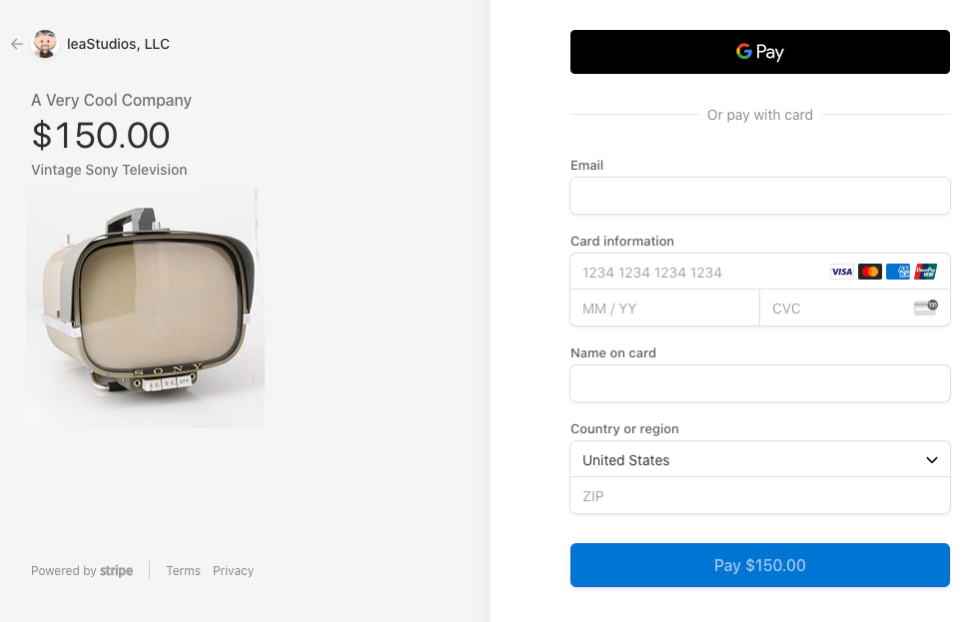
A vantagem deste sistema é que toda a criação da página é feita para você pelo serviço de hospedagem. O botão para acessar esta página pode existir em qualquer lugar, até mesmo como um simples link de texto em um menu ou em seu conteúdo. Além disso, a página é hospedada por uma empresa respeitável que as pessoas confiam como segura.
Perguntas Frequentes
1. Qual é a diferença entre um formulário de pagamento no site e um formulário de checkout externo da Stripe?
Um formulário de pagamento no site exibe os campos de pagamento diretamente em sua página do WordPress, mantendo o cliente em seu site durante toda a transação. Um formulário de checkout externo da Stripe redireciona o cliente para a página de checkout hospedada da Stripe para concluir o pagamento. Os formulários no site oferecem mais controle sobre a experiência de checkout e exigem o WP Simple Pay Pro.
2. Posso incorporar um formulário do WP Simple Pay em uma barra lateral ou área de widget?
Sim. Qualquer formulário do WP Simple Pay pode ser incorporado em uma barra lateral ou área de widget usando o bloco de widget ou shortcode. Para posicionamentos na barra lateral, recomendamos habilitar a opção Abrir em um modal de sobreposição na aba Geral para que o formulário completo abra em um modal em vez de ser renderizado inline no estreito espaço da barra lateral.
3. O que é o Modo Página de Pagamento e qual plano ele exige?
O Modo Página de Pagamento é um recurso do WP Simple Pay que cria uma página independente e sem distrações, hospedada em seu site WordPress, para qualquer formulário de pagamento. Ele remove a navegação do site, cabeçalhos, barras laterais e rodapés para que os visitantes se concentrem no pagamento. O Modo Página de Pagamento está disponível no plano Professional ou superior.
4. Como adiciono um formulário do WP Simple Pay a uma página do WordPress?
Abra a página no editor de blocos, clique no botão + para adicionar um novo bloco, pesquise por WP Simple Pay – Formulário de Pagamento e selecione-o nos resultados. Escolha seu formulário no menu suspenso nas configurações do bloco. Alternativamente, copie o shortcode do painel Publicar do formulário no formato e cole-o em qualquer página, post ou área de widget.
5. Qual posicionamento de formulário de pagamento converte melhor?
Páginas de destino de pagamento dedicadas e páginas de checkout superam consistentemente outros posicionamentos porque removem a navegação e o conteúdo concorrentes. Vimos proprietários de sites aumentarem significativamente sua taxa de conversão movendo um formulário de uma página de uso geral para uma página dedicada sem outros links. Posicionamentos em barras laterais e rodapés funcionam melhor como pontos de acesso secundários para ofertas autoexplicativas do que como locais de checkout primários.
Como você pode ver, existem muitos lugares adequados para incorporar seus formulários de pagamento, mas o local certo depende da natureza e do propósito do seu formulário. Mas para ter controle total, você precisa de um plugin de pagamento flexível que permita postar formulários em qualquer lugar.
Esperamos que este artigo tenha ajudado você a aprender como adicionar um formulário de pagamento ao WordPress e 6 locais para incorporá-lo. Você também pode querer ver nossos guias sobre as diferenças entre formulários de pagamento incorporados, sobrepostos e Stripe Checkout e como otimizar suas páginas de produto para aumentar as vendas.
Pronto para começar a aceitar pagamentos Stripe em seu site WordPress? Comece com o WP Simple Pay hoje mesmo.
Para ler mais artigos como este, siga-nos no X hoje.
Divulgação: Nosso conteúdo é apoiado pelo leitor. Isso significa que, se você clicar em alguns de nossos links, poderemos ganhar uma comissão. Recomendamos apenas produtos que acreditamos que agregarão valor aos nossos leitores.

