
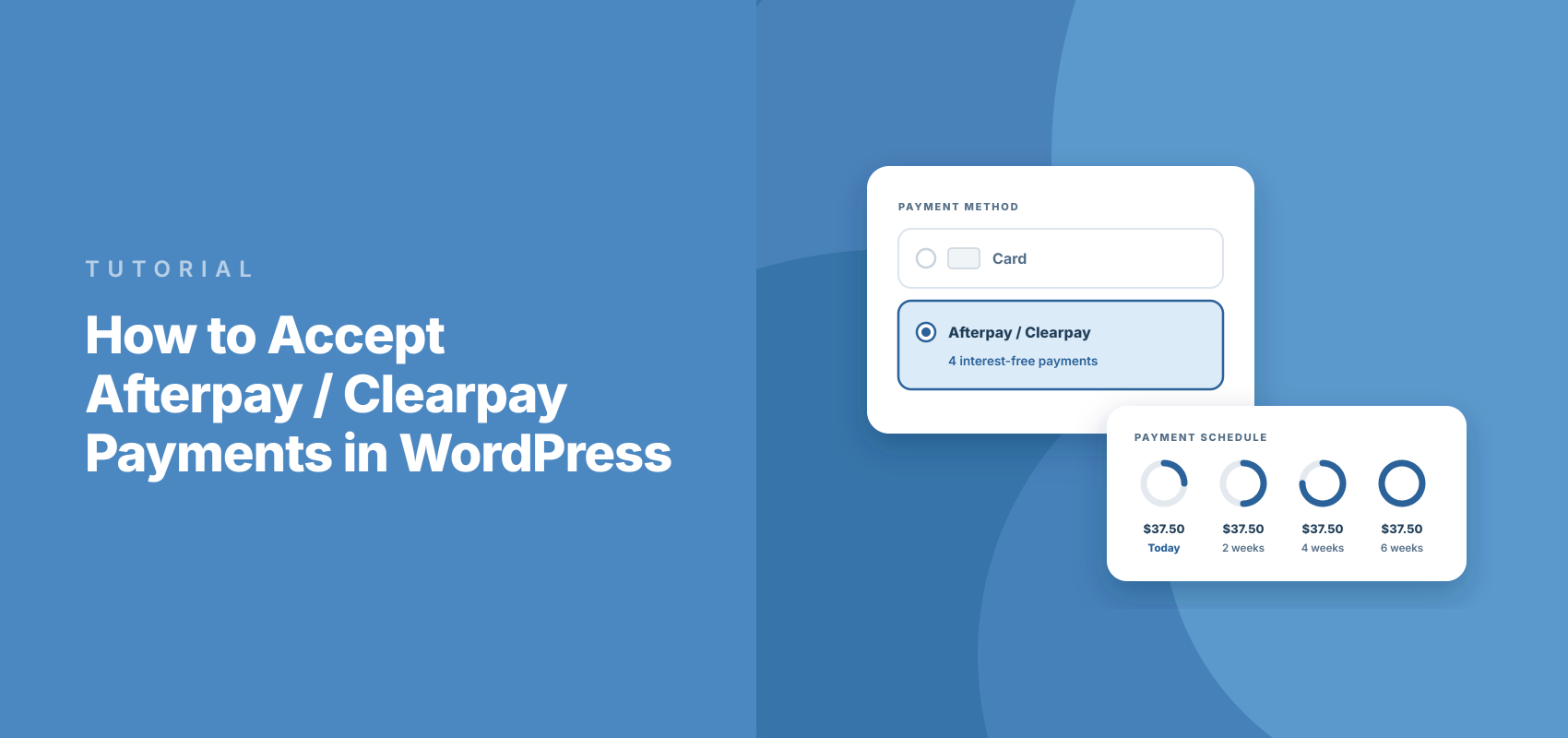
Como aceitar pagamentos Afterpay / Clearpay no WordPress
Última atualização em

O Afterpay (conhecido como Clearpay no Reino Unido) permite que seus clientes reservem ou comprem hoje e paguem em quatro parcelas menores, enquanto você recebe o valor total adiantado. Para uma empresa de serviços, essa pode ser a diferença entre um cliente dizer "vou pensar a respeito" e reservar na hora.
A melhor parte é que você não precisa de uma loja WooCommerce ou de uma conta de comerciante Afterpay separada para oferecê-lo. Você pode aceitar pagamentos Afterpay no WordPress diretamente através do WP Simple Pay com um único formulário de pagamento.
Neste artigo, mostraremos como aceitar pagamentos Afterpay no WordPress, passo a passo, sem escrever nenhum código.
O que é Afterpay e Como Funciona?
Afterpay é um método de pagamento compre agora, pague depois (BNPL). Seu cliente o escolhe no checkout, faz login em sua conta Afterpay (ou cria uma) e escolhe como deseja pagar.
Para a maioria dos pedidos, isso significa quatro pagamentos sem juros distribuídos em duas semanas, que o Afterpay chama de Pague em 4. Nos EUA, o Afterpay também oferece planos mensais para compras maiores.
O Stripe paga o valor total imediatamente. O Afterpay, então, cuida da cobrança das parcelas do seu cliente.
No Reino Unido, o mesmo serviço é conhecido como Clearpay. O WP Simple Pay escolhe o nome correto para você com base no país da sua conta Stripe, então sites do Reino Unido veem Clearpay (compre agora, pague depois) e todos os outros veem Afterpay (compre agora, pague depois).
Por que Oferecer Afterpay no Seu Site WordPress?
Pela nossa experiência, as pessoas raramente hesitam sobre o serviço ou produto em si. Elas hesitam em pagar o valor total de uma vez, e é aí que o Afterpay ajuda.
Veja o que isso muda para o seu negócio:
- Compras maiores parecem menores. Uma consulta de R$ 450 é vista de forma muito diferente como quatro pagamentos de R$ 112,50. Isso pode transformar um “talvez no mês que vem” em uma reserva hoje.
- Você recebe o pagamento integral imediatamente. Não há espera pelas parcelas. O Stripe deposita o valor total, menos a taxa, no seu cronograma normal de pagamentos.
- Pagamentos perdidos não são problema seu. O Afterpay cobre perdas por fraude de clientes ou pagamentos não efetuados. Você não ficará cobrando ninguém pela terceira parcela.
- Os clientes aprovam cada pagamento. Os compradores precisam fazer login no Afterpay para confirmar a compra. Essa etapa extra ajuda a reduzir fraudes e disputas do tipo “não reconheço esta cobrança”.
- Você não precisa de um carrinho de compras. O Afterpay funciona com um formulário de pagamento regular, então você pode adicioná-lo a uma página de serviços, uma página de reservas ou uma página de destino de produto.
Tudo isso parece ótimo, mas o Afterpay vem com algumas regras que valem a pena conferir antes de configurar qualquer coisa.
Onde o Afterpay Funciona (e Onde Não Funciona)
O Afterpay está disponível para contas Stripe em cinco países. Cada um tem sua própria moeda e faixa de valor de pedido:
| País | Moeda | Faixa de valor do pedido (Pague em 4) |
|---|---|---|
| Austrália | AUD | R$ 1 a R$ 4.000 |
| Canadá | CAD | R$ 1 a R$ 2.000 |
| Nova Zelândia | NZD | R$ 1 a R$ 4.000 |
| Reino Unido (Clearpay) | GBP | £ 1 a £ 1.200 |
| Estados Unidos | USD | R$ 1 a R$ 2.000 |
Nos EUA, pedidos entre US$ 400 e US$ 4.000 também podem usar os planos de 6 ou 12 meses do Afterpay. Esses planos mensais cobram juros do cliente.
Algumas regras adicionais se aplicam:
- Os clientes precisam estar no seu país. O Afterpay só oferece suporte a vendas domésticas, portanto, uma conta Stripe dos EUA só pode oferecê-lo a clientes dos EUA.
- Apenas pagamentos únicos. O Afterpay não funciona com assinaturas ou pagamentos recorrentes.
- Algumas empresas não podem usá-lo. O Stripe não permite o Afterpay para doações, álcool, pré-vendas ou vendas de empresa para empresa. Organizações sem fins lucrativos podem considerar planos de pagamento parcelado.
- Totais fora da faixa ocultam o Afterpay. Se o valor total de um pedido estiver fora dessas faixas, o WP Simple Pay remove silenciosamente o Afterpay do formulário. Nos EUA, o limite é de R$ 4.000, o topo da faixa do plano mensal, e seus outros métodos de pagamento ainda são exibidos.
Se sua empresa se encaixa nessas regras, você está pronto para configurar.
Aceite Pagamentos com Afterpay com WP Simple Pay
Recomendamos o WP Simple Pay para adicionar o Afterpay ao WordPress sem um carrinho de compras.
O WP Simple Pay é o plugin de pagamentos Stripe nº 1 para WordPress. Ele permite que você aceite pagamentos únicos e recorrentes sem configurar um carrinho de compras, e adiciona o Afterpay a qualquer formulário de pagamento com um único clique.
Aqui estão os recursos que o tornam uma boa opção para o Afterpay:
- Compre agora, pague depois via Stripe (Plano Profissional ou Plano Elite). Afterpay e Affirm funcionam através da conta Stripe que você já possui. Não há aplicações extras ou contas de comerciante para gerenciar.
- Campos obrigatórios adicionados para você. Ao salvar um formulário no local ou em sobreposição com o Afterpay ativado, o WP Simple Pay adiciona um campo de Endereço e o define para coletar um endereço de entrega. Você não precisa se lembrar dos requisitos do Afterpay.
- Três tipos de formulário. Você pode exibir o Afterpay em um formulário no local, em uma janela de sobreposição ou no Stripe Checkout. Nosso guia sobre formulários incorporados vs. sobreposição vs. Stripe Checkout explica as diferenças.
- Sem taxa de transação adicional de 3%. O WP Simple Pay Pro não adiciona uma taxa além da taxa de processamento do próprio Stripe. O Stripe ainda cobra sua taxa padrão em cada pagamento.
Com isso, vamos ver como você pode usar o WP Simple Pay para aceitar pagamentos com Afterpay no WordPress.
Etapa 1: Instalar e Ativar o WP Simple Pay
Para começar, você precisará do WP Simple Pay Pro no plano Professional ou Elite, pois esses são os planos que incluem o Afterpay. Você também precisará de uma conta Stripe, mas pode criar uma durante a configuração.
Depois de baixar o plugin, instale e ative-o como qualquer outro plugin do WordPress. Nosso guia de instalação do WP Simple Pay o orienta se precisar de ajuda.
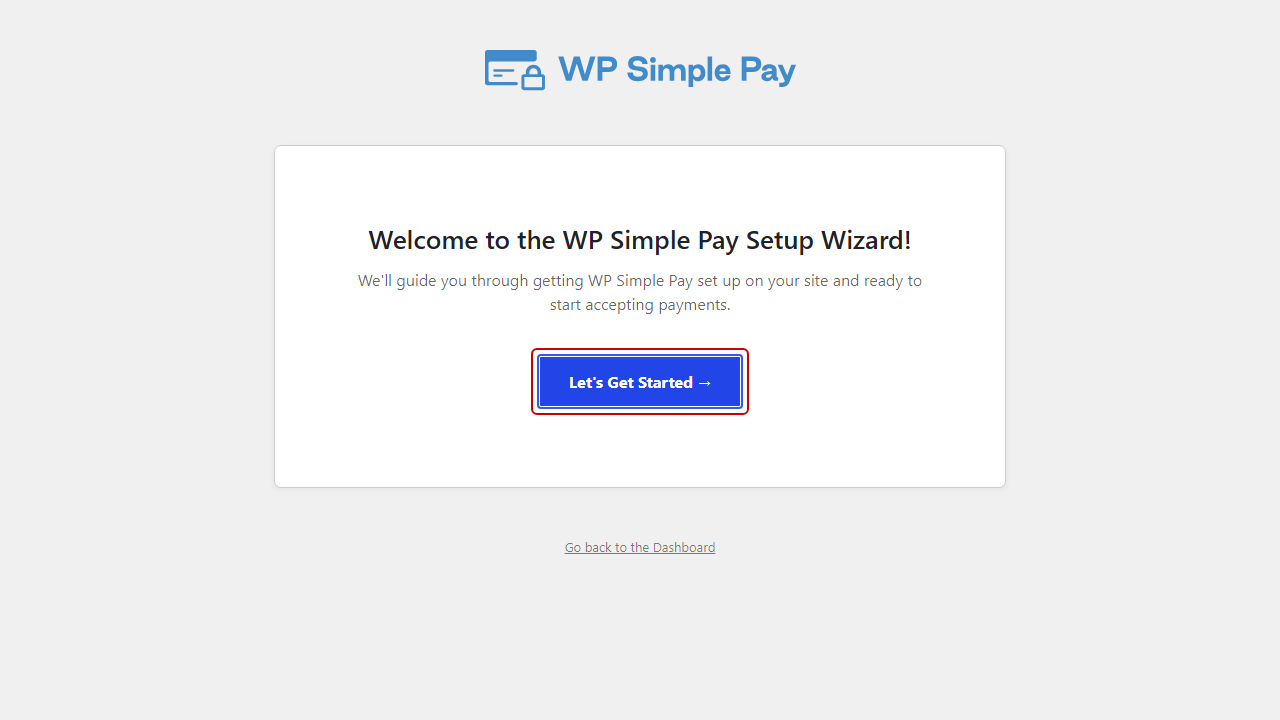
Após a ativação, o assistente de configuração abre sozinho. Clique em Vamos Começar para iniciar.
Etapa 2: Conectar o WordPress ao Stripe
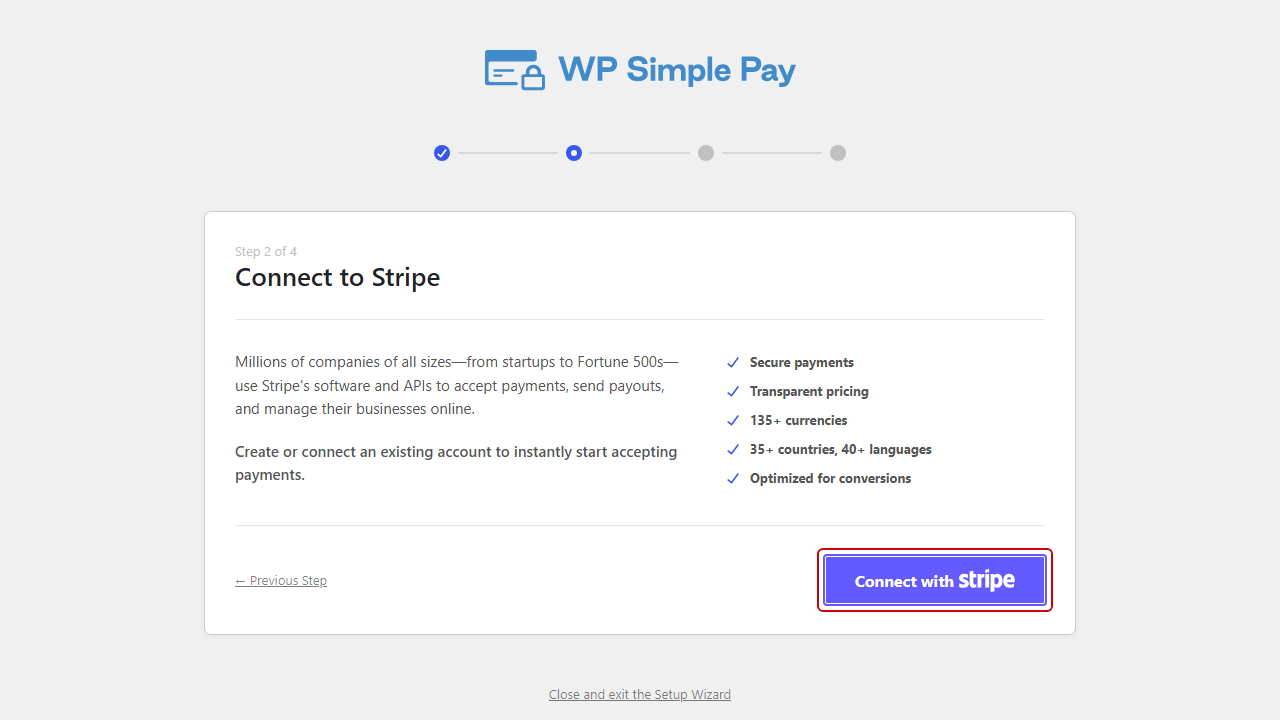
Em seguida, o assistente pede para conectar o WP Simple Pay ao Stripe. Clique em Conectar com Stripe e, em seguida, faça login com o endereço de e-mail da sua conta Stripe.
Se você é novo no Stripe, pode criar uma conta na mesma tela. Certifique-se de que o país da conta seja um dos cinco que o Afterpay suporta, pois é isso que decide se o Afterpay aparecerá mais tarde.
Depois de conectado, você verá uma mensagem 🎉 Configuração Concluída. Isso significa que seu site agora pode aceitar pagamentos Stripe.
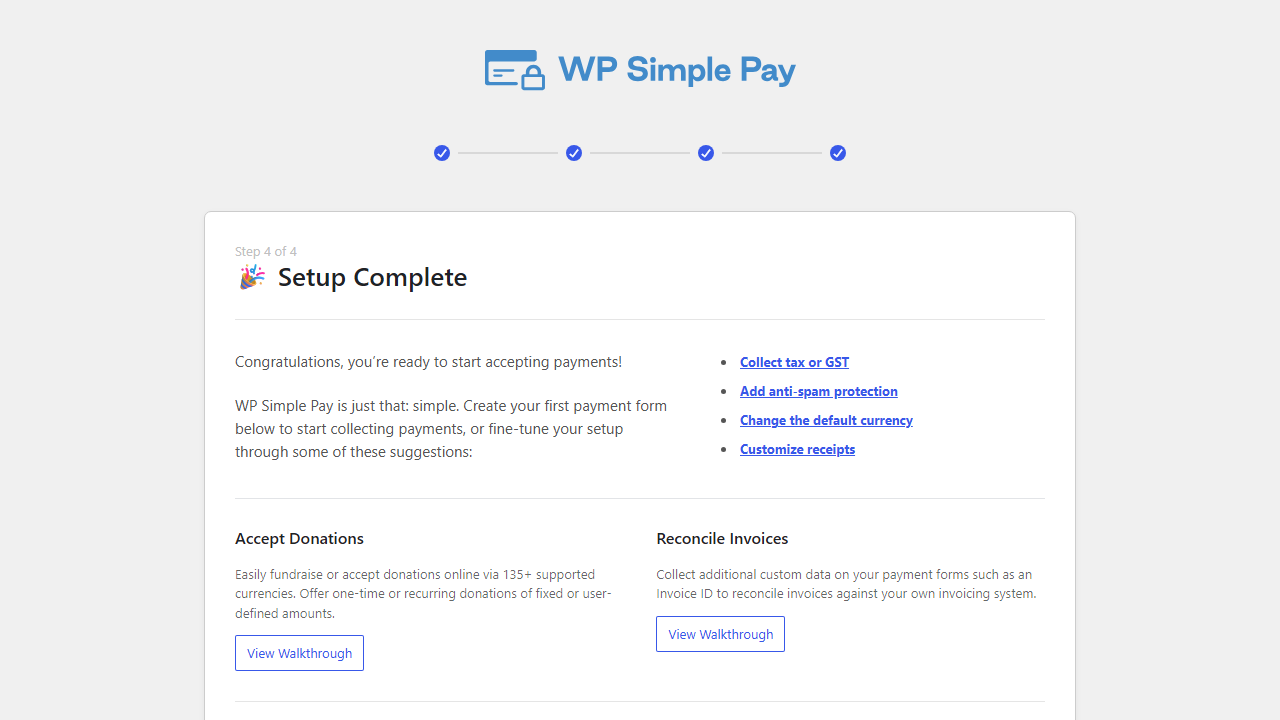
Etapa 3: Ative o Afterpay no seu Painel Stripe
O Afterpay também precisa ser ativado dentro do próprio Stripe. Para fazer isso, faça login no seu Painel Stripe e abra as configurações de método de pagamento.
A partir daí, encontre Afterpay / Clearpay na lista e clique no botão Ativar.
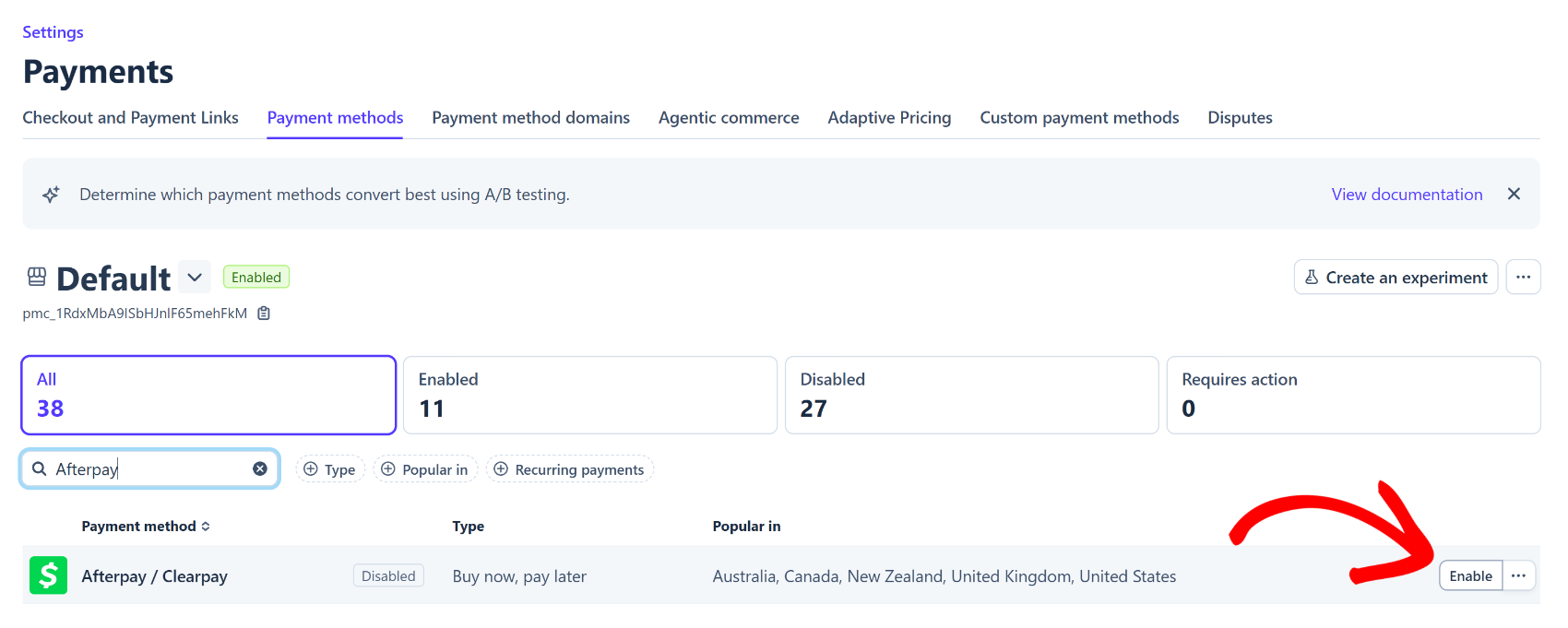
O Stripe pode revisar sua conta após ativá-lo para confirmar se sua empresa é elegível. Isso é normal, e é por isso que vale a pena verificar as regras da casa acima primeiro.
Etapa 4: Crie um Formulário de Pagamento e Adicione o Afterpay
De volta ao WordPress, vá para WP Simple Pay » Adicionar Novo Formulário de Pagamento. Isso abre a biblioteca de modelos.
Em seguida, encontre o modelo Formulário de Pagamento e clique em Usar Modelo.
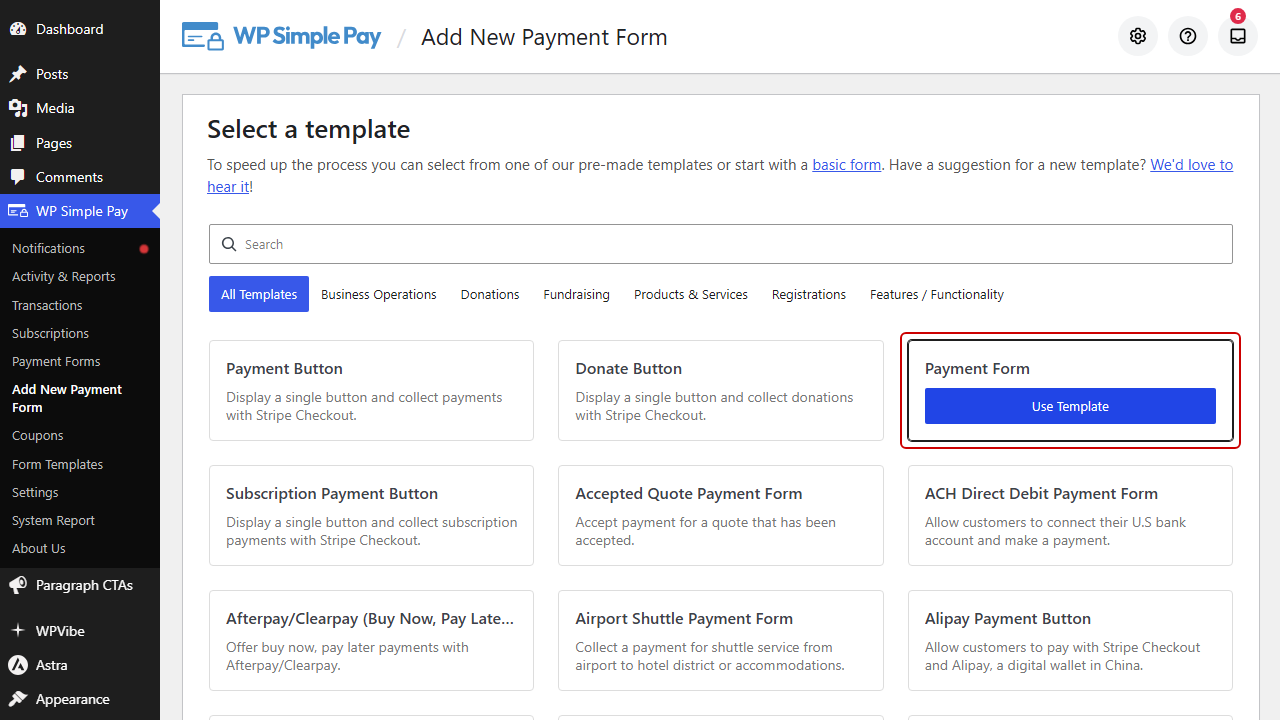
Na guia Geral, dê um título ao seu formulário. Chamaremos o nosso de Garden Design Consultation.
Em seguida, escolha um tipo de formulário no menu suspenso Tipo. Usaremos Formulário de pagamento no local para que os clientes paguem sem sair do seu site, mas o Afterpay também funciona com a opção Formulário de pagamento Stripe externo e a opção Abrir em uma janela de sobreposição.
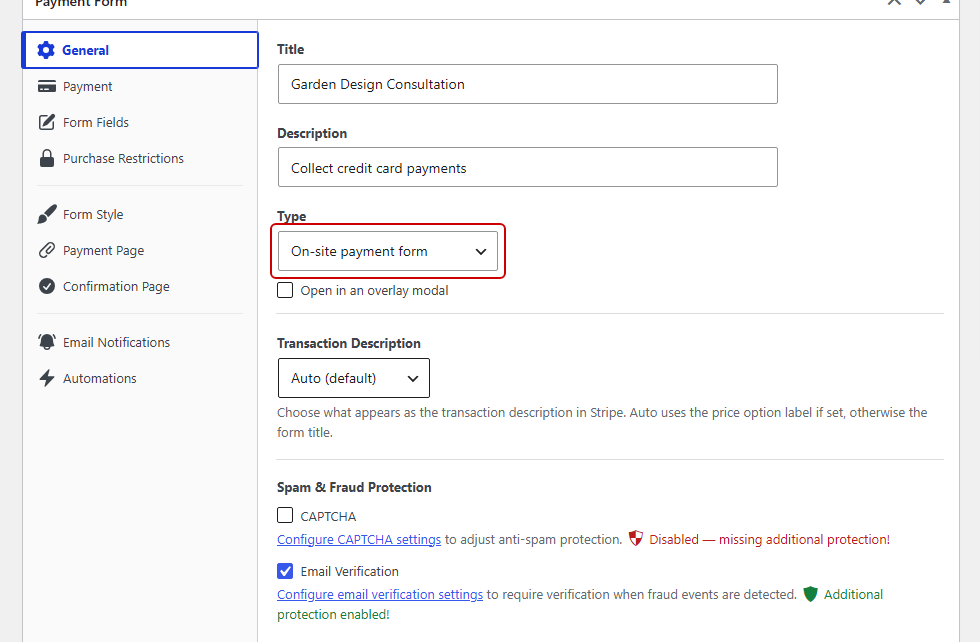
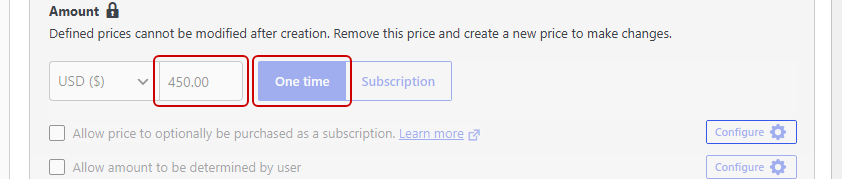
Agora abra a guia Pagamento e defina seu preço. Usaremos US$ 450,00, que se encaixa bem na faixa dos EUA do Afterpay.
Mantenha o botão Pagamento único selecionado em vez de Assinatura, pois o Afterpay não oferece suporte a assinaturas. Deixe também Permitir a compra de várias opções de preço desativado, pois o WP Simple Pay remove o Afterpay de formulários que permitem vários itens.
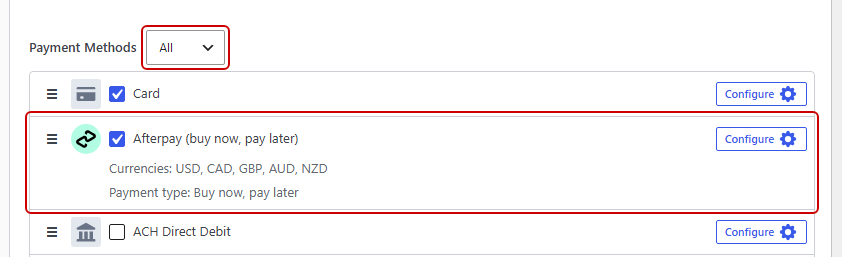
Depois disso, role para baixo até a lista Métodos de pagamento. Ela começa com o filtro Populares, que oculta o Afterpay, então alterne o menu suspenso ao lado do título para Todos.
Em seguida, ative Afterpay (compre agora, pague depois). Em uma conta Stripe do Reino Unido, você verá Clearpay (compre agora, pague depois) em vez disso.
Também manteríamos o Cartão ativado para que os clientes que preferem pagar integralmente ainda possam fazê-lo. Você pode saber mais sobre permitir que os clientes escolham um método de pagamento se desejar adicionar outros.
Quando tudo parecer bom, clique em Publicar. O WP Simple Pay adiciona então um campo de Endereço ao seu formulário e o define como Envio, pois o Afterpay exige um endereço de entrega em todos os pedidos.
Para ver isso, abra a guia Campos do formulário. A escolha Cobrança e Envio permanece bloqueada enquanto o Afterpay estiver ativado.
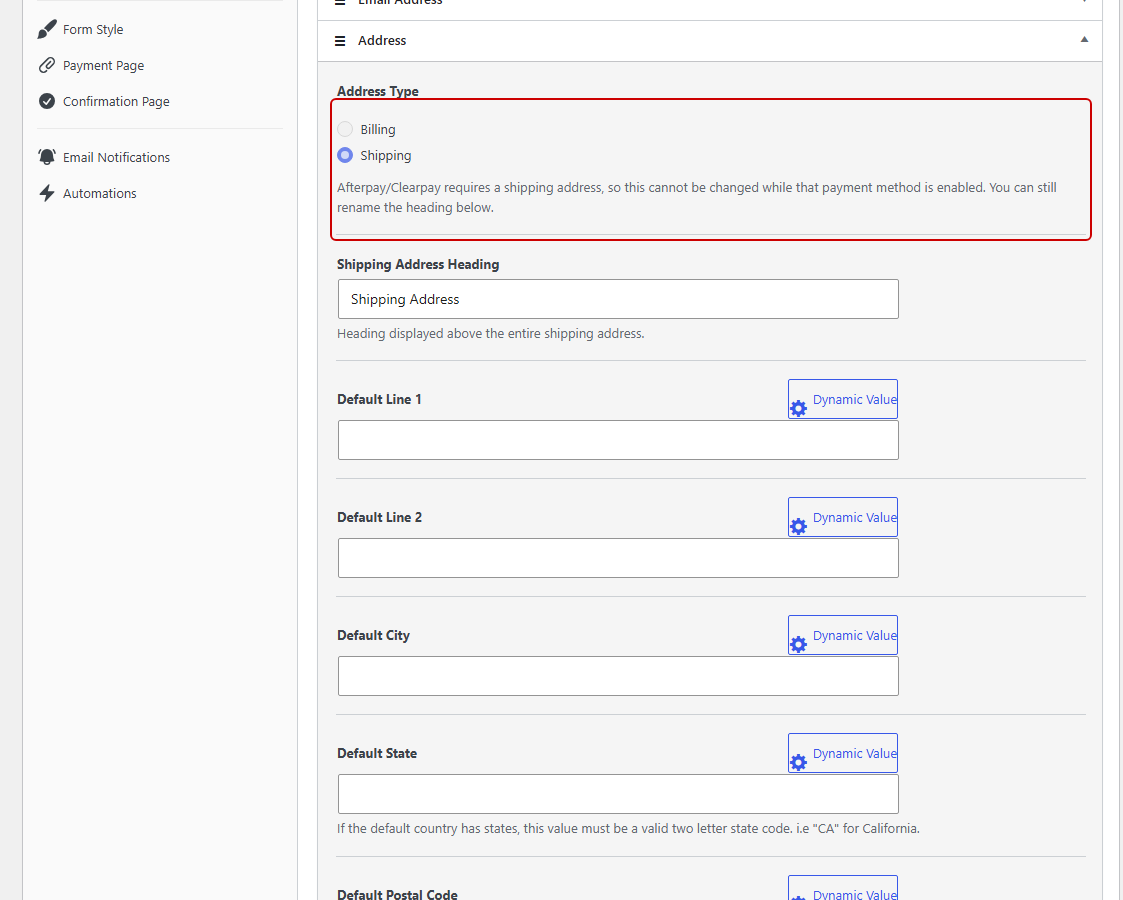
Você ainda pode renomear o título do campo, então algo como “Seu endereço” funciona bem para uma empresa de serviços. Se você alterá-lo, clique em Atualizar para salvar.
Se você quiser tornar esse campo mais rápido de preencher, consulte nosso guia sobre como preencher automaticamente endereços de entrega e cobrança.
Etapa 5: Incorpore e Teste Seu Formulário Afterpay
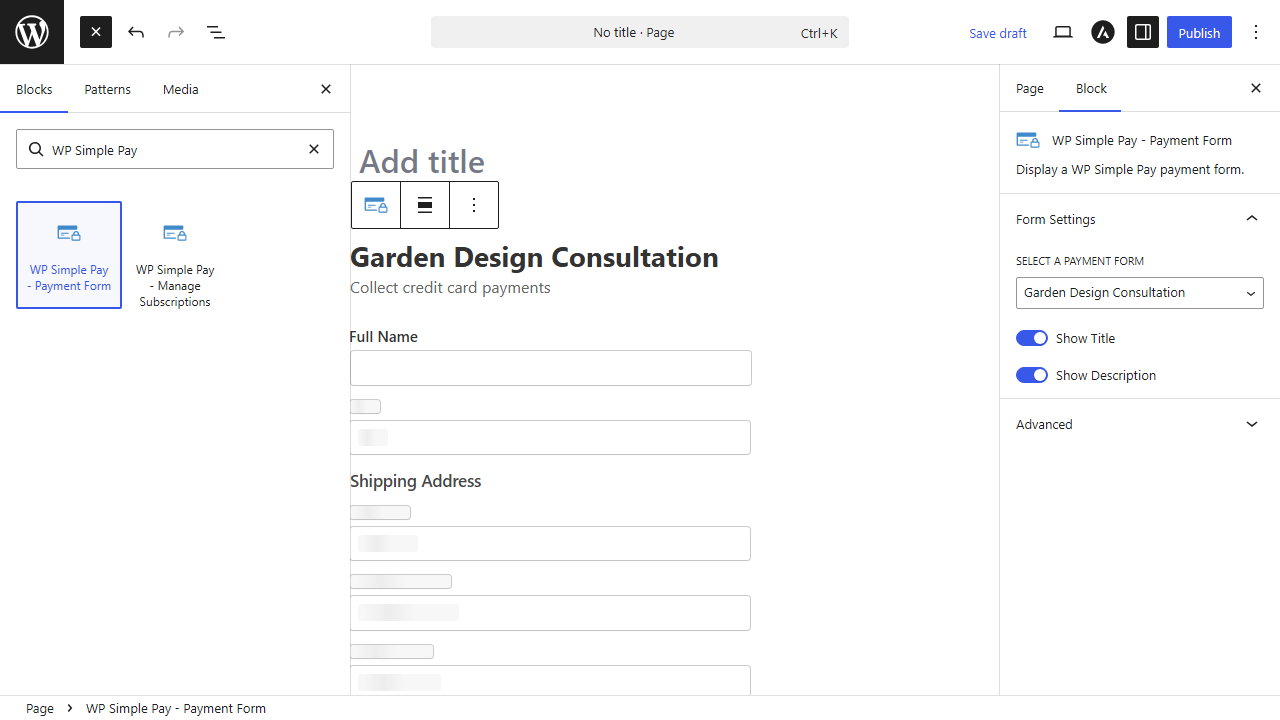
Com seu formulário publicado, abra a página onde você gostaria que ele aparecesse. Clique no ícone + e pesquise pelo bloco WP Simple Pay – Formulário de Pagamento.
Em seguida, adicione o bloco e escolha seu formulário de Consulta de Design de Jardim no menu suspenso. Quando terminar, publique a página.
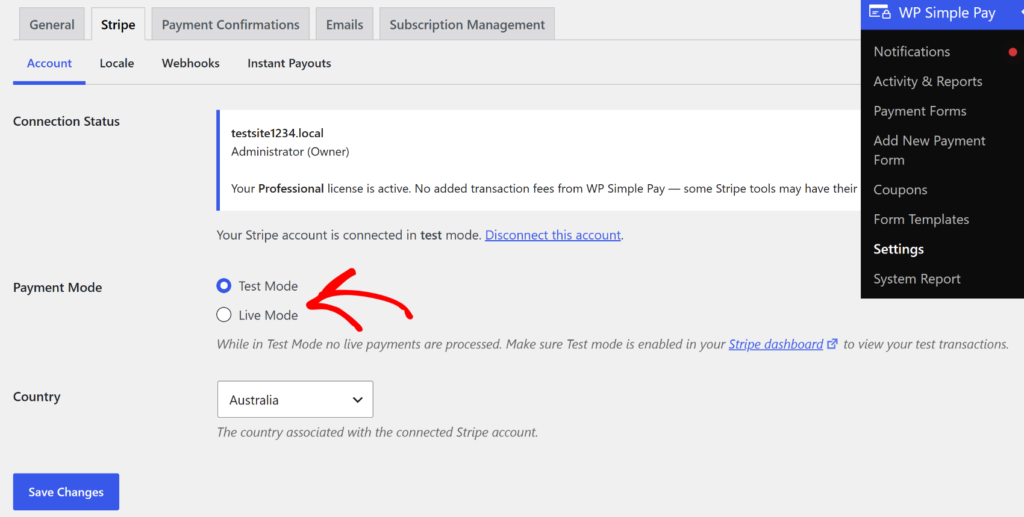
Antes de compartilhar a página, mude o WP Simple Pay para o modo de teste. Você encontrará a opção Modo de teste em WP Simple Pay » Configurações » Stripe » Conta, e nosso guia para testar pagamentos Stripe no WordPress cobre o resto.
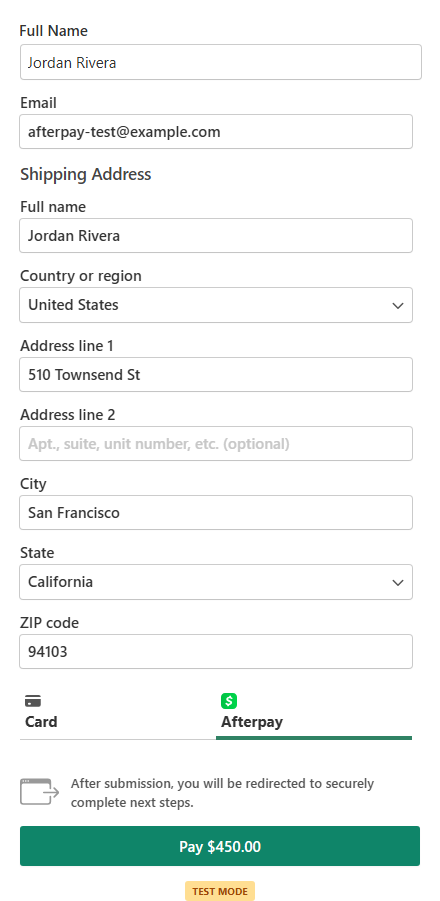
Para seu primeiro teste, abra sua página e preencha um nome, um endereço de e-mail e um endereço de entrega em seu próprio país. Em seguida, escolha Afterpay e clique no botão Pagar.
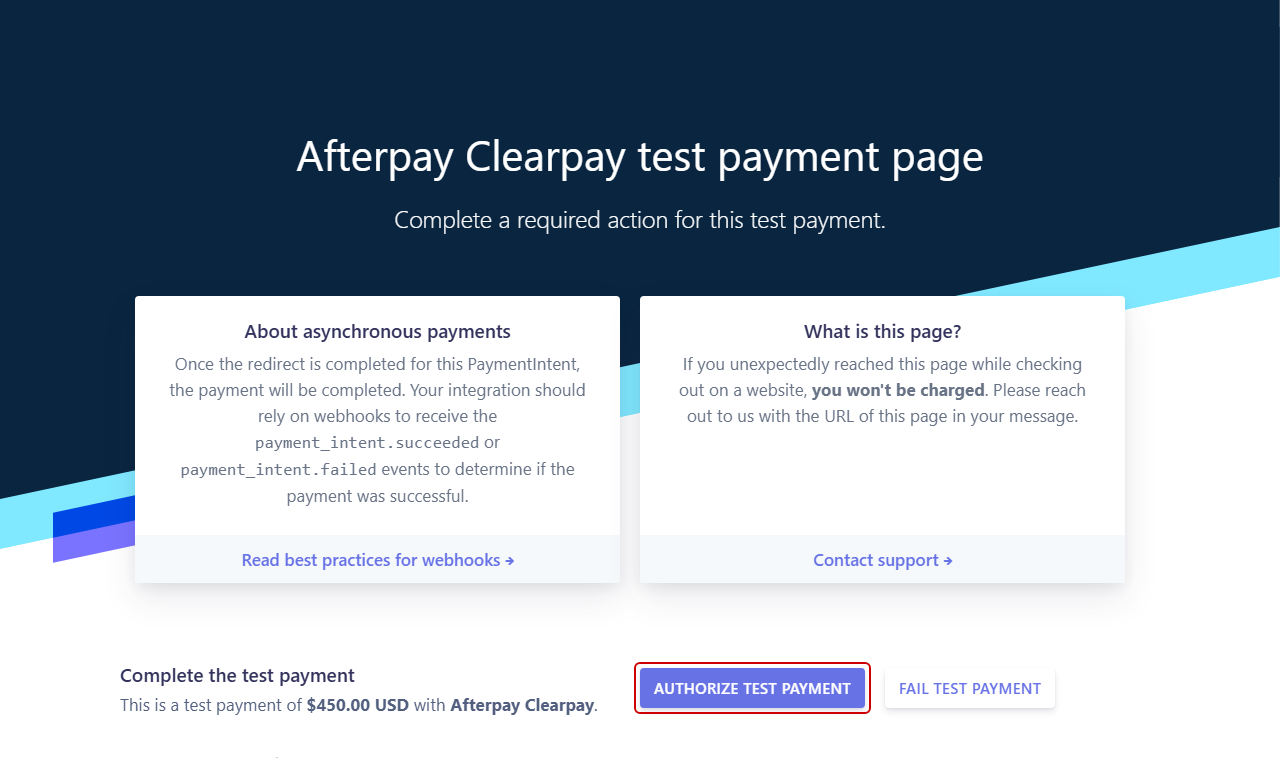
O Stripe o envia para uma página de teste do Afterpay, onde você pode autorizar o pagamento de teste. Depois disso, você voltará para a página de confirmação do seu formulário.
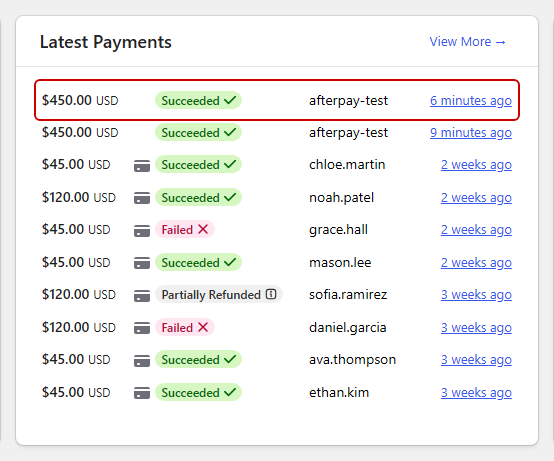
Para confirmar que foi concluído, vá para WP Simple Pay » Atividade e Relatórios. Se o pagamento de teste de R$ 450,00 aparecer lá, o Afterpay está funcionando.
Para um segundo teste, recarregue a página e escolha Cartão em vez disso. Pague com o número do cartão de teste do Stripe 4242 4242 4242 4242, qualquer data de validade futura e qualquer CVC, para que você saiba que os clientes que preferem pagar integralmente ainda podem finalizar a compra.
Assim que ambos os testes passarem, mude para o Modo Ativo em Configurações do WP Simple Pay.
Bônus: Mostre Mensagens do Afterpay no Idioma dos Seus Clientes
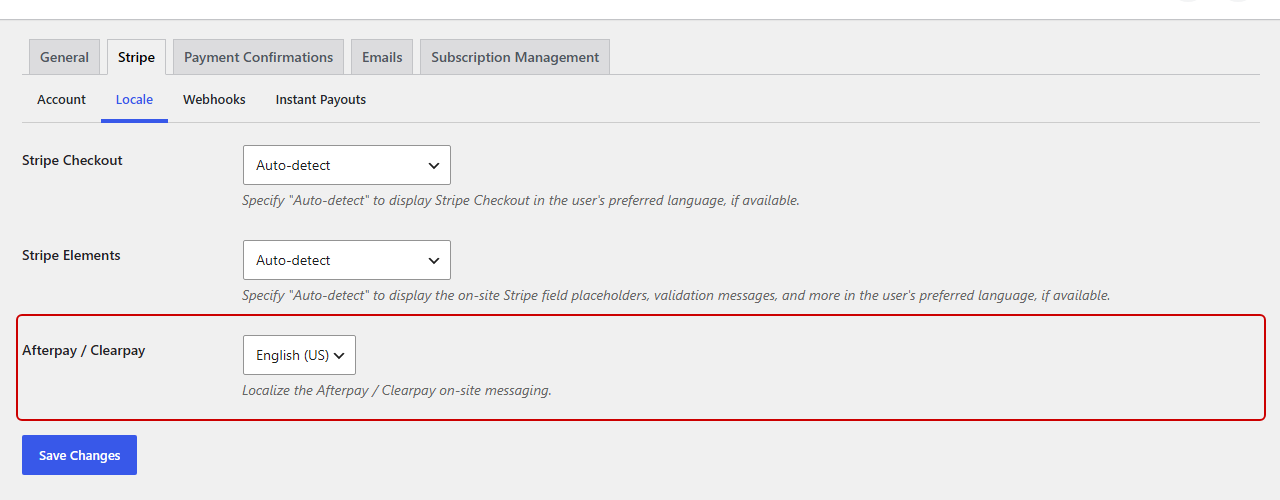
O WP Simple Pay também pode exibir as mensagens no local do Afterpay no idioma que seus clientes esperam. Para configurá-lo, vá para WP Simple Pay » Configurações » Stripe » Local.
A partir daí, escolha um idioma no menu suspenso Afterpay / Clearpay. Você pode escolher Inglês (AU), Inglês (CA), Inglês (NZ), Inglês (UK), Inglês (US), Francês, Italiano ou Espanhol.
Se você vende serviços de maior valor nos EUA ou Canadá, talvez também queira aceitar pagamentos com Affirm no WordPress junto com o Afterpay. O Affirm também requer o plano Professional ou o plano Elite, e funciona em pedidos de US$ 100 ou mais.
Perguntas Frequentes
1. Preciso do WooCommerce para aceitar Afterpay no WordPress?
Você não precisa do WooCommerce para aceitar Afterpay no WordPress. O WP Simple Pay adiciona o Afterpay a um formulário de pagamento regular e o processa através da sua conta Stripe existente.
Não há carrinho de compras para configurar e nenhuma conta de comerciante Afterpay separada para se inscrever.
2. Posso usar o Afterpay para assinaturas ou pagamentos recorrentes?
O Afterpay só funciona com pagamentos únicos porque o Stripe não o suporta para assinaturas. Se você deseja que os clientes paguem ao longo do tempo em um cronograma definido por você, os planos de pagamento parcelado do WP Simple Pay são uma opção melhor.
3. Organizações sem fins lucrativos podem aceitar doações com Afterpay?
Organizações sem fins lucrativos não podem usar o Afterpay para doações porque o Stripe lista doações como uma categoria proibida para o Afterpay. Doações recorrentes ou planos de pagamento parcelado são boas alternativas para doadores que gostariam de parcelar um presente maior.
4. Por que o Afterpay não está aparecendo no meu formulário de pagamento?
O Afterpay requer o plano Professional ou o plano Elite, uma conta Stripe em um de seus cinco países suportados, e o Afterpay ativado no seu Painel Stripe.
Ele também desaparece quando o total do pedido está fora da faixa do Afterpay, o preço é uma assinatura, ou Permitir a compra de várias opções de preço está ativado.
5. Qual é a diferença entre Afterpay e Clearpay?
Afterpay e Clearpay são o mesmo serviço de "compre agora, pague depois" sob dois nomes.
É chamado Clearpay no Reino Unido e Afterpay na Austrália, Canadá, Nova Zelândia e EUA. O WP Simple Pay exibe o nome correto automaticamente com base no país da sua conta Stripe.
Conclusão
É isso! Você adicionou o Afterpay a um formulário de pagamento do WordPress, para que seus clientes possam dividir a compra em quatro pagamentos enquanto você recebe o valor total antecipadamente.
Você também pode consultar nossos guias sobre como adicionar "compre agora, pague depois" ao seu site WordPress e usar Stripe e Klarna no WordPress.
Pronto para começar a aceitar pagamentos? Comece com o WP Simple Pay hoje mesmo.
Divulgação: Nosso conteúdo é apoiado pelo leitor. Isso significa que, se você clicar em alguns de nossos links, poderemos ganhar uma comissão. Recomendamos apenas produtos que acreditamos que agregarão valor aos nossos leitores.

Deixe um Comentário