
Como Autocompletar Endereços de Entrega e Cobrança no WordPress
Última atualização em

Você deseja autocompletar os endereços de entrega e cobrança no WordPress?
Oferecer aos usuários uma maneira de fazer um pagamento em seu site sem ter que inserir manualmente seus endereços de entrega e cobrança aumenta as chances de eles concluírem a transação. Além disso, é uma ótima maneira de evitar erros durante o processo de checkout.
O Stripe, o gateway de pagamento mais avançado do mundo, apresenta o Universal Payment Element para que você possa criar formulários de pagamento inteligentes que autocompletam o endereço de entrega e cobrança do seu cliente com base no país e no método de pagamento escolhido.
Tudo o que você precisa fazer para começar a oferecer autocompletar para os endereços de entrega e cobrança aos seus clientes durante o checkout é usar um plugin de pagamentos Stripe para WordPress que suporte o Universal Payment Element.
Neste artigo, mostraremos como habilitar facilmente o autocompletar de entrega e cobrança no WordPress.
Habilitando Endereços de Entrega e Cobrança Autocompletados
A maneira mais fácil de oferecer autocompletar para endereços de entrega e cobrança aos seus clientes durante o checkout é usar o WP Simple Pay, o plugin de pagamentos Stripe nº 1 para WordPress.
O WP Simple Pay suporta o recurso Universal Payment Element para que você possa começar a criar formulários de pagamento inteligentes que autocompletam automaticamente os endereços de entrega e cobrança do seu cliente assim que eles inserirem o país e selecionarem o método de pagamento.
Recursos adicionais do WP Simple Pay incluem:
- Campos Personalizados Avançados: Colete qualquer informação adicional que desejar de seus clientes usando campos de texto, menus suspensos, caixas de seleção.
- Mais de 10 Métodos de Pagamento: Aceite pagamentos tradicionais com cartão, além de Apple Pay / Google Pay / Microsoft Pay, débito direto ACH, Alipay, Giropay e muito mais.
- Construtor de Formulários de Pagamento com Arrastar e Soltar: Crie formulários de pagamento fáceis de usar e atraentes em apenas alguns minutos, sem escrever uma única linha de código.
- Validação Internacional de Número de Telefone: Colete um número de telefone válido para automatizar notificações por SMS sobre atualizações de pedidos e suporte ao cliente.
- Recuperação de Taxas: Repasse a taxa de processamento extra do Stripe para seus clientes para que você receba o valor total.
Remova a taxa adicional de 3%! bsp;
A maioria dos plugins Stripe cobra uma taxa adicional de 3% para CADA transação
…não o WP Simple Pay Pro!
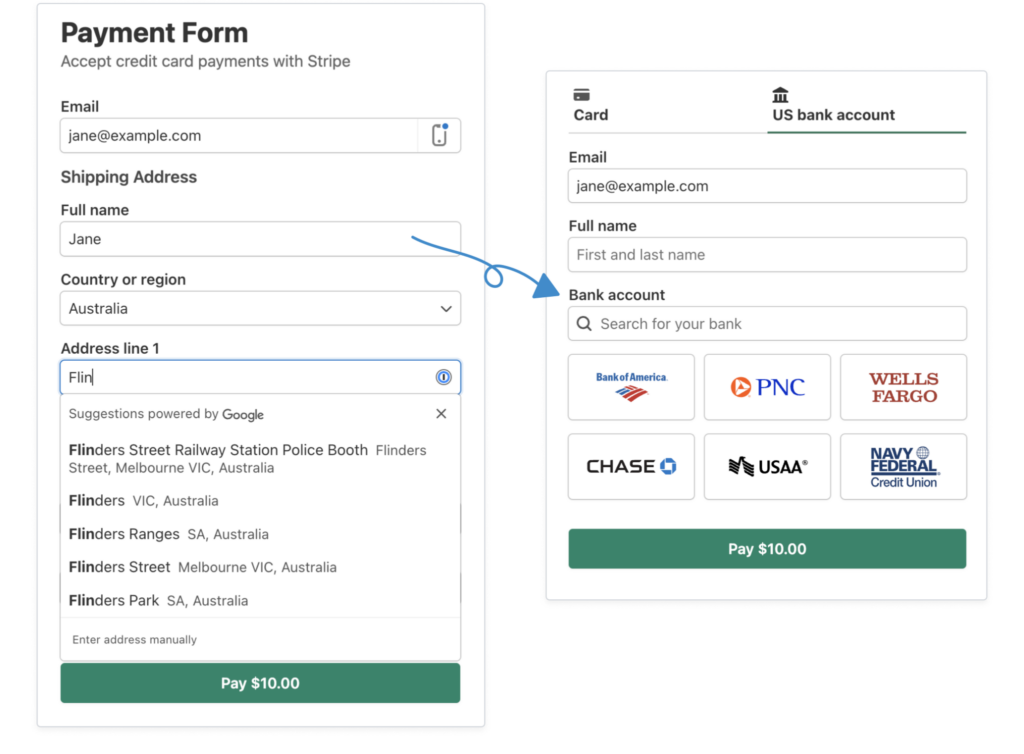
Sem mais delongas, vamos começar a criar um formulário de pagamento que autocompleta o endereço de cobrança e entrega. Quando terminarmos, o formulário ficará e funcionará assim:
Etapa 1: Instale o WP Simple Pay para Autocompletar Endereços
Para habilitar o autocompletar de endereços de entrega e cobrança no WordPress, a primeira coisa que você precisará fazer é instalar e ativar o WP Simple Pay em seu site.
Primeiro, acesse a página de preços e escolha um plano. Depois de concluir sua compra, baixe o plugin do recibo de e-mail da sua compra ou da sua conta WP Simple Pay.
Para instalar o plugin no WordPress, basta ir ao seu painel, navegar até Adicionar Novo » Plugins e, em seguida, Enviar plugin.
Depois disso, clique em Escolher arquivo e localize o arquivo .zip do WP Simple Pay em seu computador. Clique em Instalar agora. Quando o upload for concluído, pressione o botão Ativar plugin.
Para obter instruções detalhadas, consulte nosso guia passo a passo sobre como instalar o WP Simple Pay.

Se você não viu o assistente de configuração, basta acessar a aba WP Simple Pay » Configurações » Avançado e clicar no botão Iniciar Assistente de Configuração.
2: Conecte o WordPress ao Stripe
Para conectar seu site WordPress ao Stripe, clique em Conectar com Stripe.

Em seguida, insira o endereço de e-mail que você usa para sua conta Stripe e conecte-o ao seu site. Se você não tem uma conta Stripe, pode criar uma facilmente inserindo seu endereço de e-mail e concluindo o registro.
Ao concluir este processo, você verá uma página de sucesso que diz, “Configuração Concluída.” Em seguida, clique em Criar um Formulário de Pagamento.

Etapa 3: Crie um Formulário de Pagamento
Após clicar em Criar um Formulário de Pagamento, você deverá ter sido direcionado para a página da biblioteca de modelos de formulário de pagamento.
Vá em frente e selecione o modelo Formulário de Pagamento.

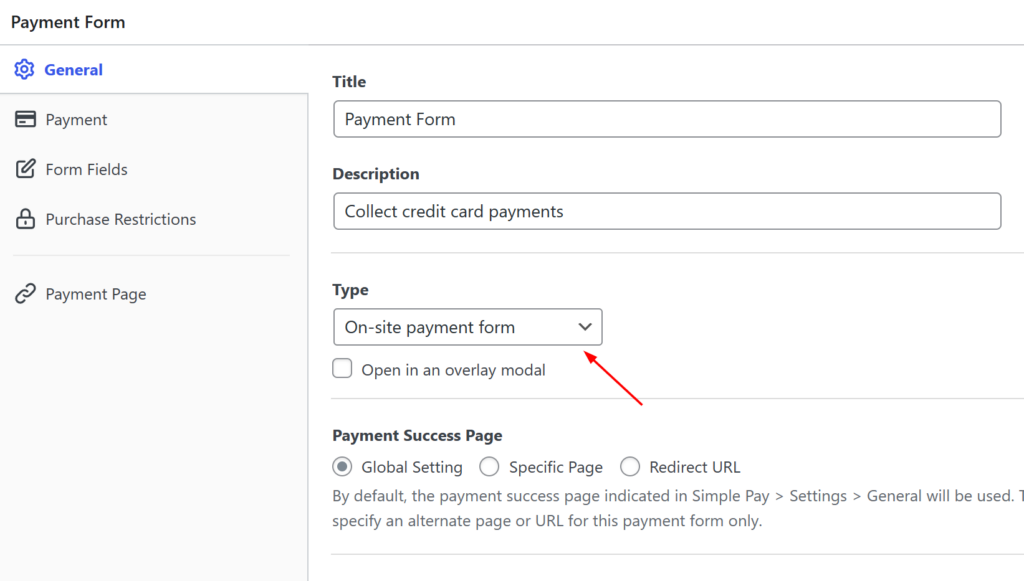
Em seguida, você será direcionado para a aba Geral do formulário de pagamento. É aqui que você pode editar o título e a descrição.
Além disso, você precisará selecionar Formulário de pagamento no local para o Tipo do seu formulário. Isso significa que seu formulário de pagamento pode ser adicionado a qualquer página ou post, onde seus clientes podem concluir sua transação sem sair do seu site.
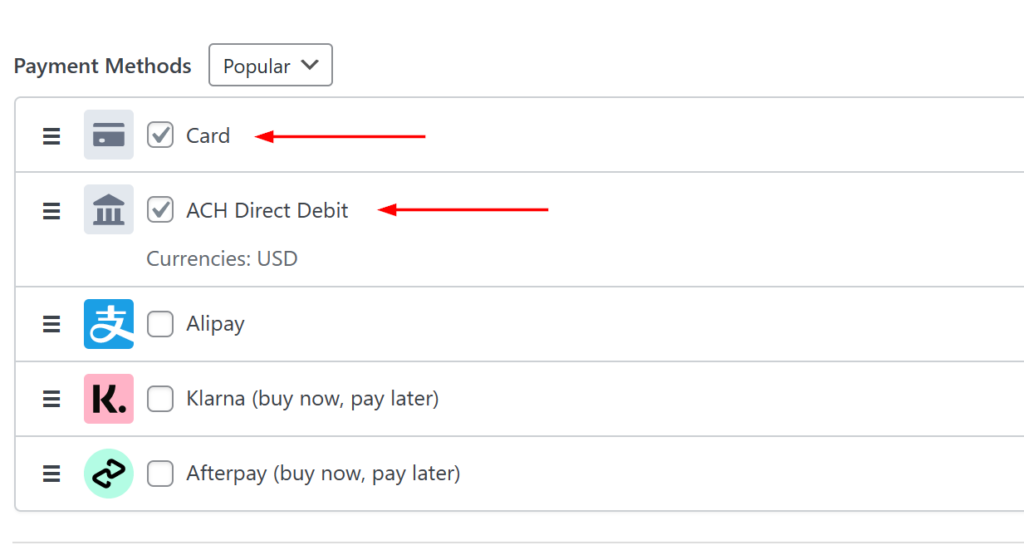
Agora que você terminou de configurar as configurações da sua aba Geral, clique na aba Pagamento no lado esquerdo da página. É aqui que você pode adicionar suas opções de preço e escolher entre uma opção de pagamento único ou recorrente.
Você notará uma lista de métodos de pagamento disponíveis. Para fins deste tutorial, certifique-se de que Cartão e Débito Automático ACH estejam ambos selecionados.
Em seguida, vá para a aba Campos do Formulário. No menu suspenso, selecione Endereço e clique no botão Adicionar Campo.
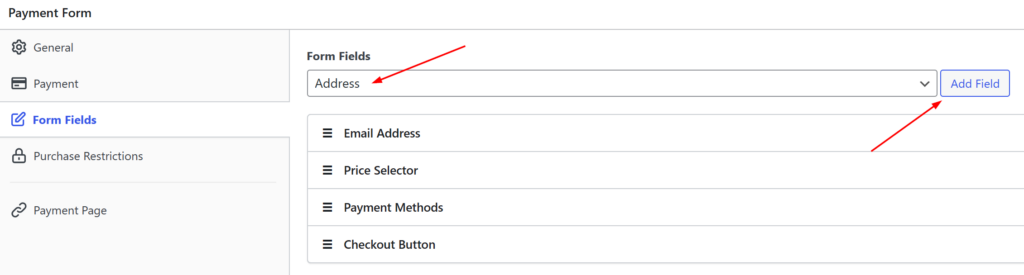
Etapa 4: Configure o Campo de Endereço de Entrega e Cobrança
Para garantir que seu formulário de pagamento esteja configurado para preencher automaticamente o endereço de entrega e cobrança para seus clientes durante o checkout, você precisará selecionar Entrega para o Tipo de Endereço.
Para fazer isso, basta clicar no campo do formulário Endereço e selecionar Entrega.
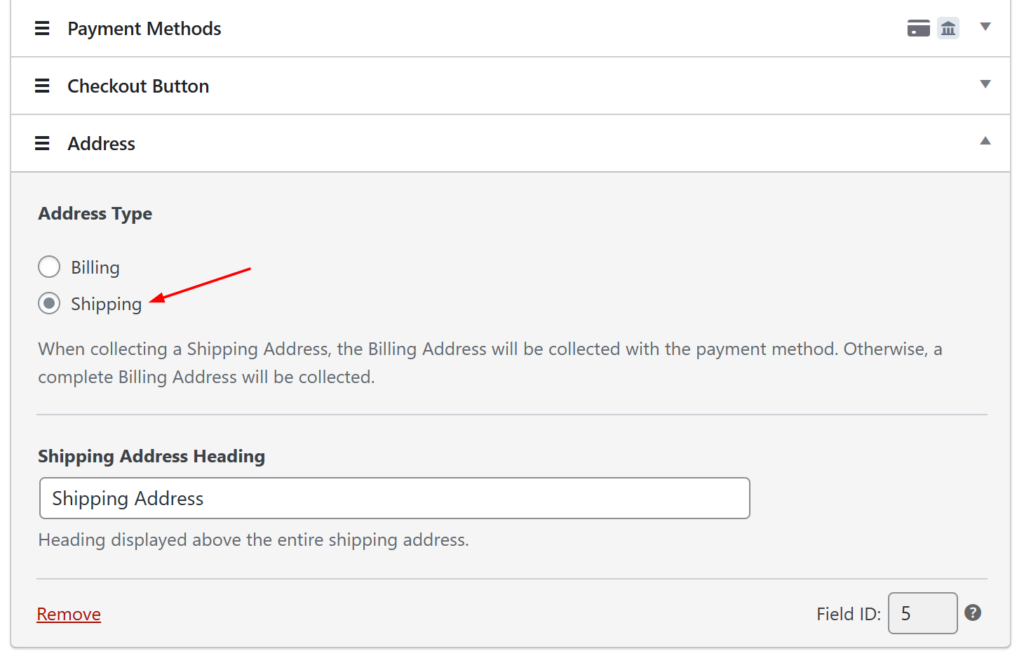
Etapa 5: Publique Seu Formulário em Seu Site
Pronto! Você criou um formulário de pagamento que preencherá automaticamente o endereço de entrega e cobrança para seus clientes durante o processo de checkout.
Tudo o que resta a fazer é publicar seu formulário clicando no botão Publicar no lado direito.
Certifique-se de testar o formulário primeiro antes que ele entre em produção. Você pode alternar todo o seu site ou formulários de pagamento individuais entre os modos Teste e Produção.
Para incorporar o formulário, vá para o post ou página onde você deseja publicá-lo. Em seguida, clique no ícone + para adicionar o bloco WP Simple Pay. Em seguida, escolha um formulário que você acabou de criar. E então, clique em Publicar ou Atualizar.

Esperamos que este artigo tenha ajudado você a aprender como preencher automaticamente endereços de entrega e cobrança no WordPress.
Se você gostou deste artigo, talvez também queira conferir como permitir que os clientes gerenciem renovações recorrentes no WordPress.
O que você está esperando? Comece hoje mesmo com o WP Simple Pay!
Para ler mais artigos como este, siga-nos no X.
Divulgação: Nosso conteúdo é apoiado pelo leitor. Isso significa que, se você clicar em alguns de nossos links, poderemos ganhar uma comissão. Recomendamos apenas produtos que acreditamos que agregarão valor aos nossos leitores.


Deixe um Comentário