
Come Accettare Pagamenti in Abbonamento Gratuitamente su WordPress
Ultimo aggiornamento il

 Cristian Rossi
Hai mai pianificato il piano perfetto per entrate ricorrenti sul tuo sito? Magari si tratta di una newsletter riservata ai membri, un pacchetto di coaching mensile o semplicemente un'opzione "supporta il mio lavoro" per il tuo pubblico. Sai che gli abbonamenti sono la chiave per un reddito stabile e prevedibile.
Poi inizi a cercare lo strumento giusto e incontri un ostacolo familiare: il prezzo. La maggior parte delle potenti funzionalità di abbonamento sono bloccate dietro costosi plugin "pro". Il tuo slancio si arresta e quell'idea brillante di entrate ricorrenti viene messa in secondo piano. Può sembrare un paradosso perché devi spendere molti soldi solo per *iniziare* a guadagnare denaro ricorrente.
Capisco. Come utente WordPress, conosco la frustrazione di vedere un ottimo piano bloccato da un paywall. È scoraggiante quando gli strumenti di cui hai bisogno per far crescere la tua attività sembrano irraggiungibili.
Ecco perché sono così entusiasta di mostrarti che non è più così. Non hai bisogno di una soluzione alternativa complicata o di un budget consistente per iniziare con gli abbonamenti. Con il giusto strumento gratuito, il processo è sorprendentemente semplice.
In questa guida, ti accompagnerò passo dopo passo su come aggiungere pagamenti ricorrenti in abbonamento al tuo sito WordPress. La parte migliore? Faremo tutto senza toccare una riga di codice e senza pagare per un plugin premium. Iniziamo.
In questa Guida
Perché Offrire Abbonamenti su WordPress?
Offrire abbonamenti sul tuo sito WordPress è una mossa strategica con numerosi vantaggi che possono trasformare la tua attività online.
Ecco alcuni motivi per considerare l'introduzione degli abbonamenti:
💸 Flusso di Entrate Stabile: Gli abbonamenti creano un flusso di entrate ricorrenti e affidabile. Questo flusso di cassa costante può fornire sicurezza e prevedibilità nelle finanze della tua attività, rendendo più facile pianificare la crescita futura e gli investimenti.
💪🏻 Relazioni più Solide con i Clienti: Offrendo abbonamenti, stabilisci una relazione continua con i tuoi clienti anziché una transazione una tantum. Ciò crea maggiore coinvolgimento con il tuo marchio e aumenta la fedeltà dei clienti, poiché gli abbonati hanno un interesse acquisito nel rimanere connessi ai tuoi servizi o prodotti.
📈 Scalabilità: Man mano che la tua base di abbonati cresce, il tuo reddito scala con essa. Una volta implementato un modello di abbonamento, il sistema può gestire più clienti senza richiedere modifiche significative alla tua infrastruttura.
🔍 Informazioni Preziose: Gli abbonamenti forniscono una ricchezza di dati sulle preferenze e sui comportamenti dei tuoi clienti, consentendoti di personalizzare le tue offerte in modo più preciso per soddisfare le loro esigenze. Questi dati aiutano a perfezionare le tue strategie di marketing e a migliorare il tuo servizio generale.
🏆 Vantaggio competitivo: Offrire un servizio in abbonamento può distinguerti dai concorrenti che non sfruttano ancora questo modello. Può migliorare la tua proposta di valore offrendo flessibilità e comodità ai tuoi clienti, il che può attrarre più utenti sul tuo sito.
Sfruttando gli abbonamenti su WordPress, puoi sbloccare il potenziale per un modello di business dinamico e sostenibile che non solo aumenta le tue entrate, ma favorisce anche la soddisfazione e la fedeltà dei clienti.
Una volta compreso il valore dell'offerta di abbonamenti, il passo successivo è configurarli in modo efficace, cosa che illustrerò nelle sezioni seguenti.
Accettare Pagamenti in Abbonamento su WordPress
Prima di addentrarci nella creazione di un modulo di pagamento in abbonamento gratuito su WordPress, vale la pena notare che un piano premium di WP Simple Pay offre funzionalità avanzate per gli abbonamenti. Queste includono sconti completi sugli abbonamenti, offerte di prove gratuite, costi di configurazione e email di conferma di cancellazione personalizzate, fornendo un ulteriore vantaggio per le tue offerte.
Puoi seguire questa guida per creare un modulo di pagamento in abbonamento senza sforzo con WP Simple Pay Pro.
Rimuovi la commissione aggiuntiva del 3%!
La maggior parte dei plugin Stripe addebita una commissione aggiuntiva del 3% per OGNI transazione
…non WP Simple Pay Pro!
Accettare Pagamenti in Abbonamento Gratuitamente con WP Simple Pay Lite
Se stai utilizzando la versione Lite di WP Simple Pay per accettare pagamenti Stripe, non preoccuparti. Puoi configurare i pagamenti in abbonamento senza sforzo dalla tua bacheca di amministrazione di WordPress.
Poiché Lite offre moduli di Checkout Stripe esterni al sito, il tuo modulo di abbonamento verrà creato utilizzando il modello Pulsante di Pagamento in Abbonamento.
Per iniziare, vai alla scheda Plugin nella tua bacheca e fai clic su Aggiungi Plugin.
Successivamente, nel campo Cerca Plugin, digita WP Simple Pay.
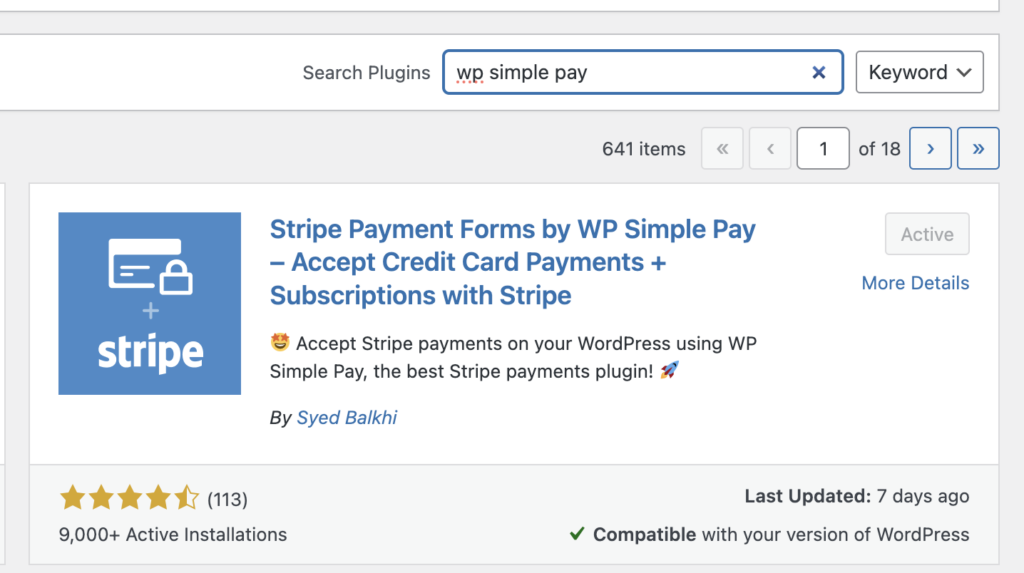
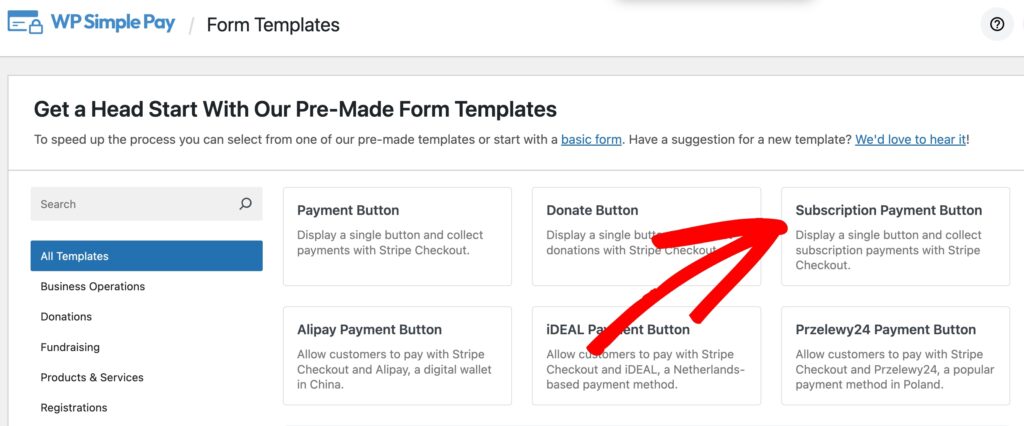
Una volta attivato il plugin, vai alla scheda Modelli di Modulo e fai clic sul modello Pulsante di Pagamento in Abbonamento.
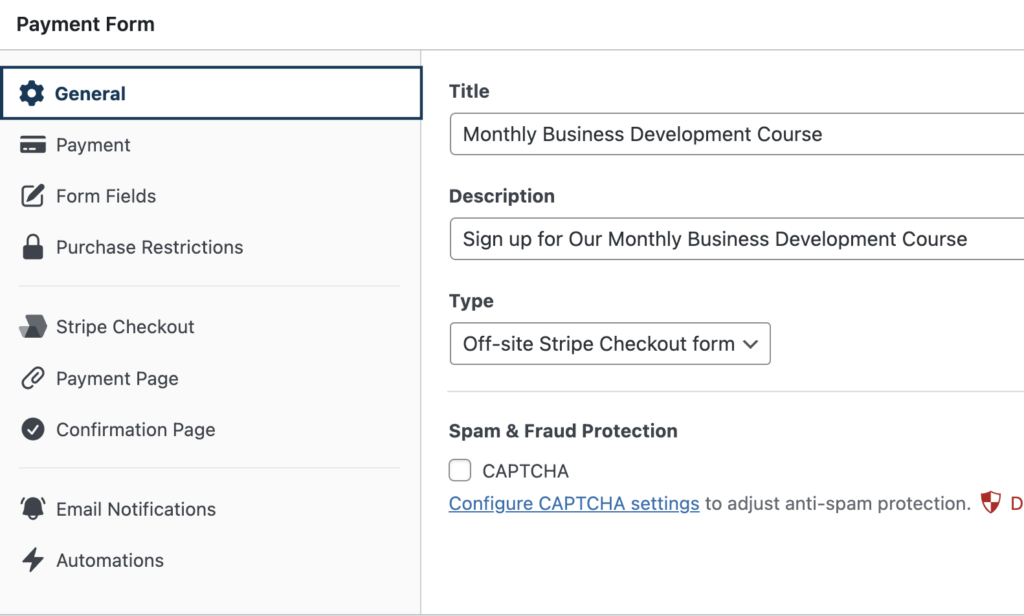
Successivamente, nella scheda Generale, inserisci il titolo e la descrizione del tuo modulo di abbonamento.
Quindi, fai clic sulla scheda Pagamento.
Con la versione Lite, puoi creare un'opzione di prezzo per il tuo piano di abbonamento. Una volta inserito l'importo del prezzo, fai clic sull'icona Configura e scegli il tuo ciclo di fatturazione.

Ricorda, con un piano Pro, puoi creare diverse opzioni di prezzo e livelli per i piani di abbonamento e persino inviare email di conferma di cancellazione personalizzate per aiutare a riconquistare i clienti persi.
Successivamente, scorri verso il basso e assicurati che Carta sia selezionata come metodo di pagamento.
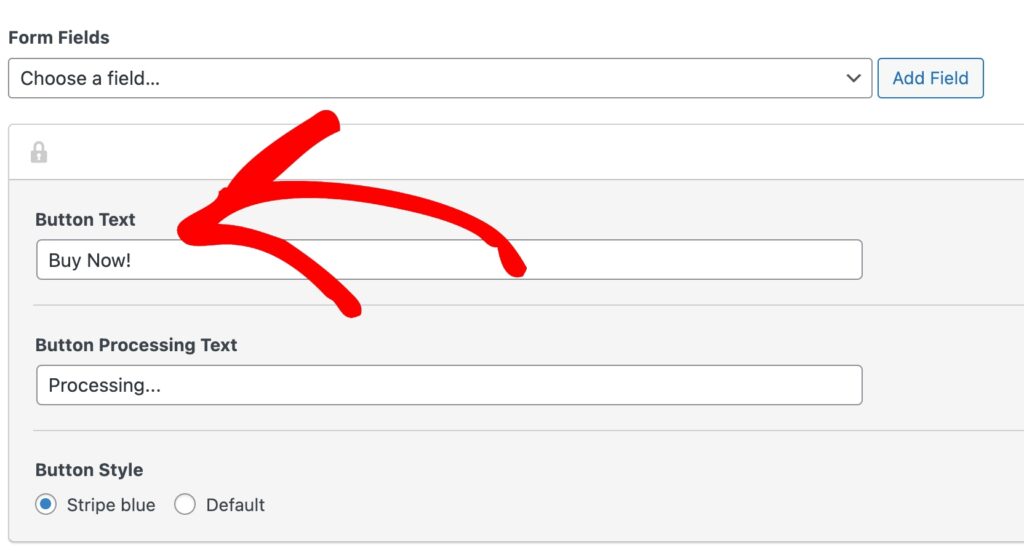
Quindi, fai clic sulla scheda Campi del Modulo. Qui puoi personalizzare il testo e lo stile del pulsante di pagamento.
Personalizzare la Pagina di Checkout Stripe per gli Abbonamenti
Ora che hai creato il tuo modulo di pagamento in abbonamento, fai clic sulla scheda Checkout Stripe.
Qui puoi caricare un logo e selezionare le informazioni che desideri raccogliere durante il checkout.
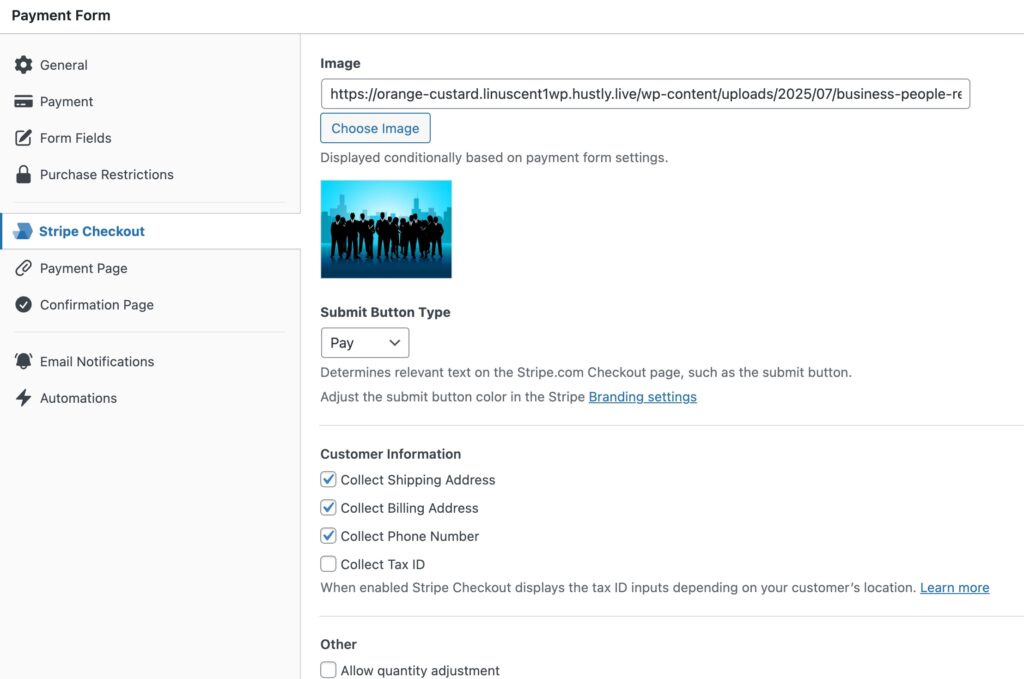
Al termine, puoi visualizzare in anteprima il tuo pulsante di pagamento e la pagina di Checkout Stripe. Se funziona correttamente, assicurati di fare clic su Pubblica.
Pubblicare un Modulo di Abbonamento su WordPress
L'ultimo passo è pubblicare il tuo pulsante di checkout in abbonamento sul tuo sito WordPress.
Per fare ciò, segui questi semplici passaggi:
- Fai clic su “Copia blocco” nel generatore di moduli di pagamento.
- Vai alla pagina o al post in cui desideri inserire il pulsante di pagamento.
- Incolla il blocco copiato nella posizione desiderata in quella pagina o post.

Questo visualizzerà il pulsante di pagamento dell'abbonamento.

Una volta che i visitatori fanno clic sul pulsante Acquista ora, verranno reindirizzati alla pagina di checkout di Stripe, dove potranno iscriversi facilmente alla tua offerta di pagamento ricorrente.
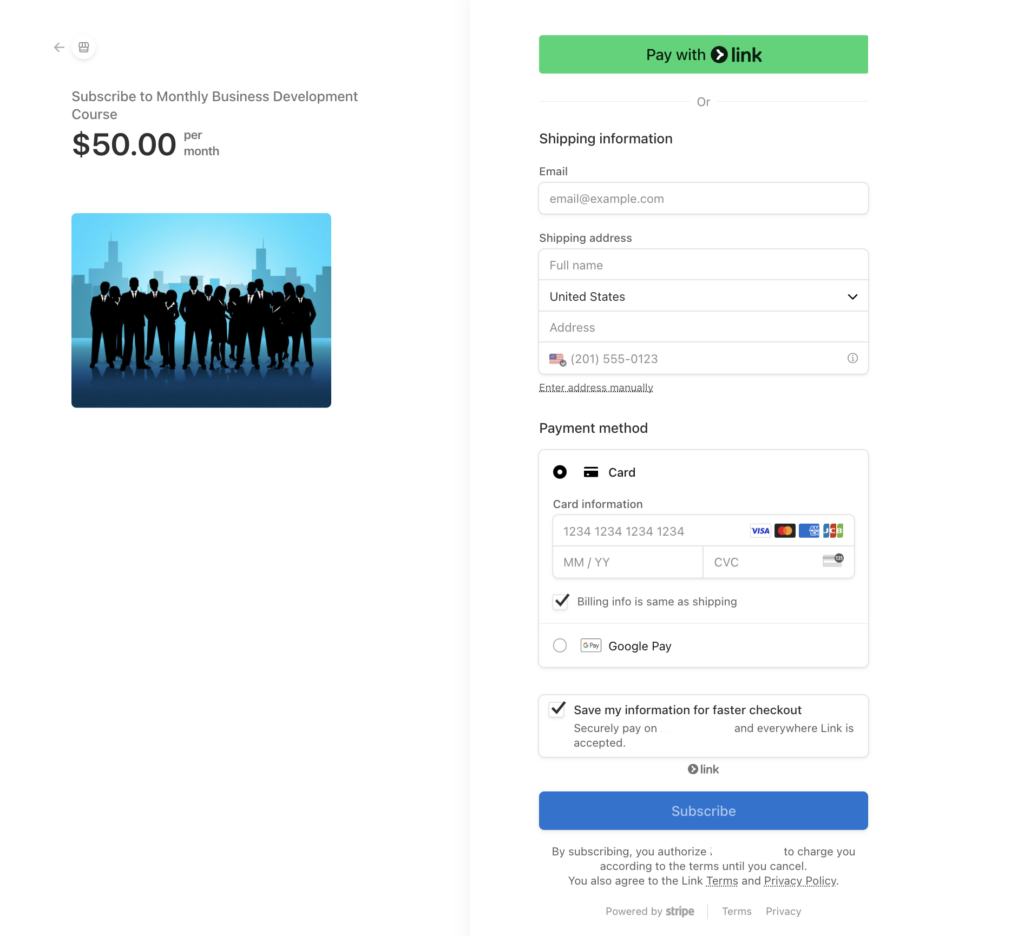
Ecco fatto! Speriamo che questo articolo ti abbia aiutato a imparare come accettare pagamenti in abbonamento gratuitamente su WordPress.
Se ti è piaciuto questo articolo, potresti anche voler consultare la seguente guida su come riscuotere una commissione di attivazione per servizi basati su abbonamento su WordPress.
Cosa stai aspettando? Inizia oggi stesso con WP Simple Pay!
Per leggere altri articoli come questo, seguici su X.
Divulgazione: I nostri contenuti sono supportati dai lettori. Ciò significa che se cliccate su alcuni dei nostri link, potremmo guadagnare una commissione. Raccomandiamo solo prodotti che crediamo aggiungeranno valore ai nostri lettori.


Lascia un commento