
Come riscuotere una commissione di attivazione per servizi basati su abbonamento in WordPress
Ultimo aggiornamento il

 Spencer Finnell
Vuoi riscuotere una commissione di attivazione per servizi basati su abbonamento sul tuo sito WordPress?
Richiedere una commissione una tantum quando i clienti iniziano un nuovo servizio o attivano un piano di abbonamento specifico è un ottimo modo per ridurre i costi associati all'impostazione di un nuovo account. Queste commissioni di attivazione possono essere utilizzate per coprire attività amministrative, configurazioni di sistema, installazioni hardware e altro ancora.
In questo articolo, ti mostreremo il modo più semplice per riscuotere una commissione di attivazione per servizi basati su abbonamento in WordPress.
Determinare l'importo della commissione di attivazione
A seconda del tipo di servizi offerti, l'addebito di una commissione di attivazione una tantum aiuta a garantire che le spese iniziali per l'impostazione di un nuovo account siano coperte.
Ad esempio, se fornisci un prodotto SaaS, dovresti dedicare del tempo all'analisi del tuo settore e dei tuoi concorrenti per determinare una commissione di attivazione appropriata.
È anche una buona idea valutare come i clienti della tua nicchia percepiscono le commissioni di attivazione. Più apprezzano il tuo servizio e credono che possa rendere la loro vita più facile, più è probabile che non siano scoraggiati da una commissione di attivazione più alta.
Aggiungere una commissione di attivazione al tuo modulo di pagamento
Il modo migliore per addebitare una commissione di attivazione una tantum oltre al costo del pagamento dell'abbonamento è aggiungerla al tuo modulo di pagamento.
WP Simple Pay, il plugin di pagamenti Stripe n. 1 per WordPress, ti consente di riscuotere pagamenti online direttamente sul tuo sito senza dover configurare un carrello della spesa. Il plugin offre anche un avanzato costruttore di moduli di pagamento drag-and-drop che ti consente di personalizzare i campi del tuo modulo, le opzioni di prezzo e altro ancora. Ciò significa che puoi facilmente aggiungere una commissione di attivazione al tuo modulo di pagamento dell'abbonamento.
Le funzionalità aggiuntive di WP Simple Pay includono:
- Metodi di pagamento multipli: Accetta oltre 10 metodi di pagamento, inclusi portafogli digitali, carte di credito e debito, addebito diretto SEPA e altro ancora.
- Abbonamenti gestiti dall'utente: Consenti ai tuoi clienti di accedere ai propri abbonamenti direttamente dal tuo sito.
- Recupero commissioni: Trasferisci facilmente la commissione di elaborazione Stripe ai tuoi clienti.
- Conferme di abbonamento personalizzate: Invia email e notifiche di conferma di abbonamento personalizzate.
- Sconti del 100% sulle iscrizioni agli abbonamenti: Attrai più abbonati offrendo uno sconto del 100%.
Il plugin ti consente di creare moduli di pagamento per prodotti, servizi, registrazioni, raccolte fondi e altro ancora.
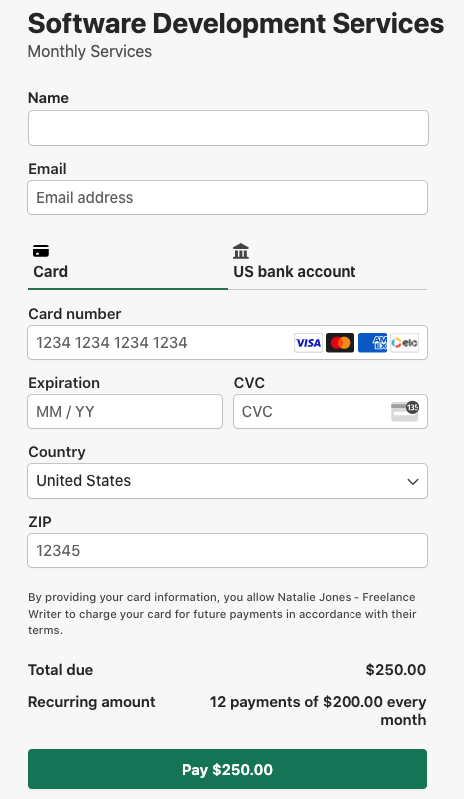
Ai fini di questo tutorial, creeremo un modulo di pagamento per abbonamenti con una commissione di attivazione una tantum. Al termine, dovrebbe assomigliare a quello sottostante.
Passaggio 1: Installa e attiva WP Simple Pay
Per iniziare ad accettare una commissione di attivazione una tantum per servizi basati su abbonamento, la prima cosa da fare è installare e attivare WP Simple Pay sul tuo sito WordPress.
Visita la pagina dei prezzi e seleziona il piano migliore per le tue esigenze. Successivamente, carica il file .zip dalla tua email di conferma dell'acquisto su WordPress.
Se è la prima volta che installi un plugin, non preoccuparti! Consulta la nostra guida dettagliata su come installare WP Simple Pay.
Una volta attivato il plugin, la procedura guidata di configurazione ti aiuterà a collegare il tuo account Stripe.

Se non hai visualizzato la procedura guidata di configurazione, vai alla scheda WP Simple Pay » Impostazioni » Avanzate e fai clic sul pulsante Avvia procedura guidata di configurazione.
2: Collega WordPress a Stripe
Per collegare il tuo sito WordPress a Stripe, fai clic su Connetti con Stripe.

Successivamente, inserisci l'indirizzo email che utilizzi per il tuo account Stripe e collegalo al tuo sito. Se non hai un account Stripe, puoi crearne facilmente uno inserendo il tuo indirizzo email e completando la registrazione.
Al termine di questo processo, ti verrà mostrata una pagina di successo che dice: “Configurazione completata.” Successivamente, fai clic su Crea un modulo di pagamento.

Passaggio 3: Crea un modulo di pagamento per abbonamenti
Dovresti essere arrivato alla pagina della libreria di modelli predefiniti, dove noterai diversi modelli disponibili per te.
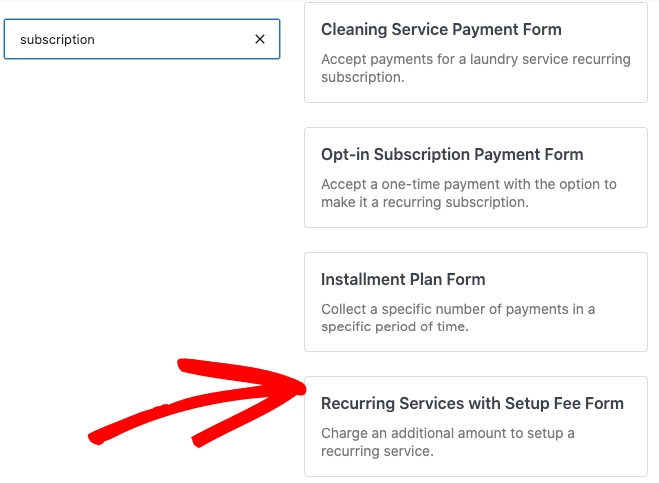
Procedi e scegli Servizi Ricorrenti con Modulo di Commissione di Attivazione.
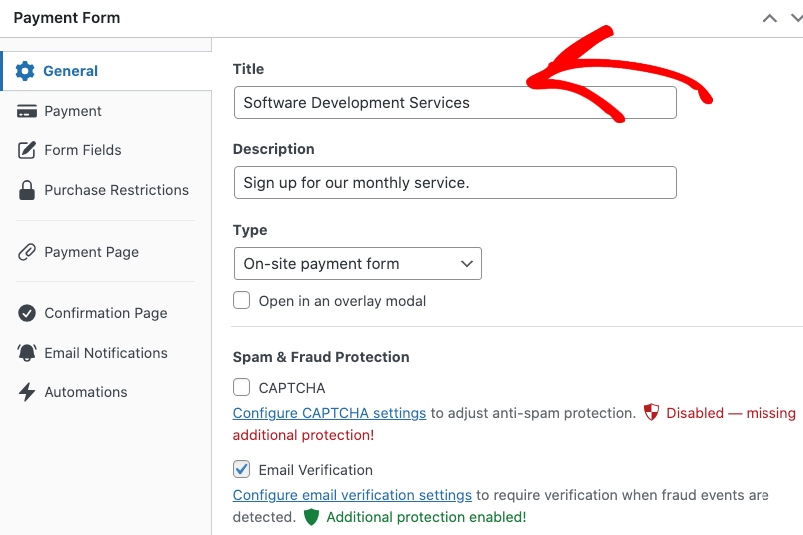
Nella scheda Generale, inserisci il titolo e la descrizione del tuo modulo e scegli Modulo di pagamento sul sito come Tipo.
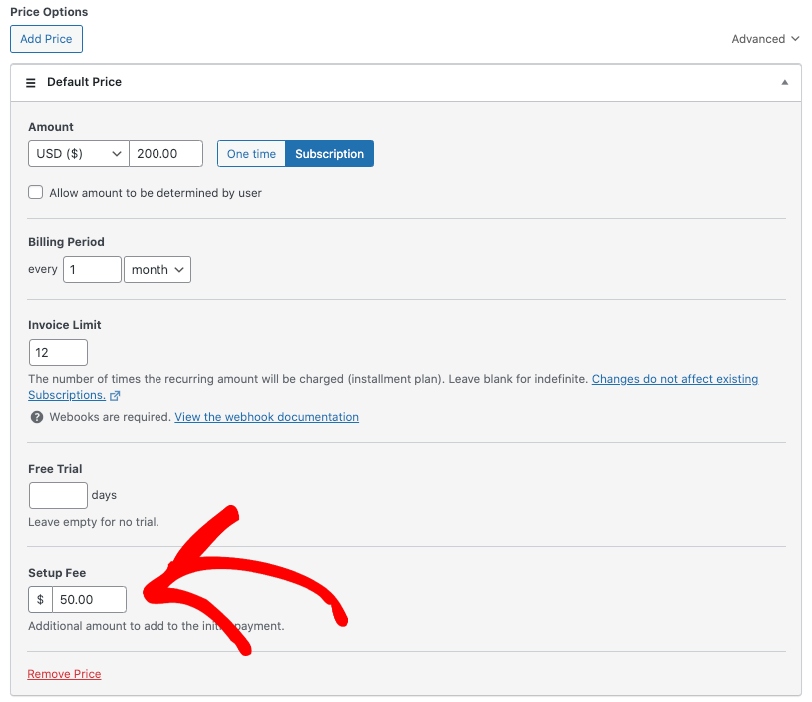
Successivamente, vai alla scheda Pagamento e inserisci l'importo del prezzo dell'abbonamento, il periodo di fatturazione, il limite della fattura e la commissione di attivazione.
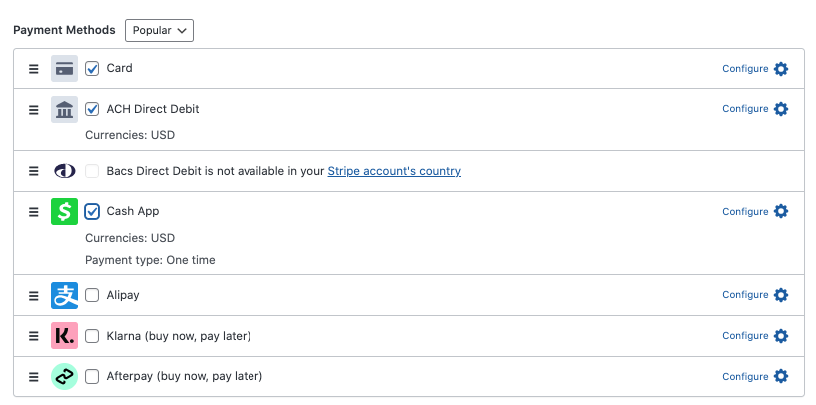
Al termine della configurazione delle impostazioni di prezzo, scorri verso il basso e scegli le opzioni di metodo di pagamento che desideri offrire.
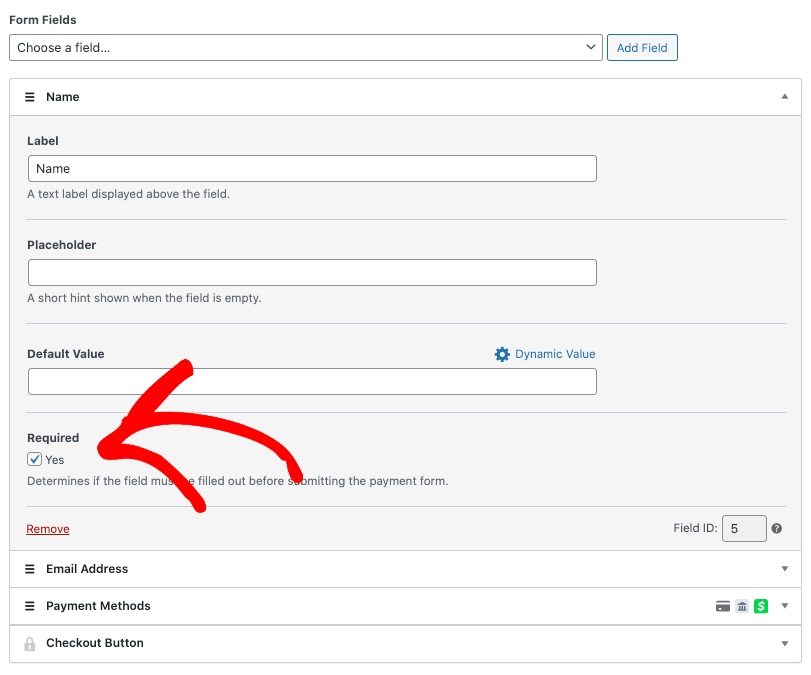
Successivamente, nella scheda Campi del Modulo, puoi modificare, aggiungere e rimuovere campi personalizzati del modulo. Per questo modulo di pagamento, aggiungi Nome dal menu a discesa e seleziona la casella accanto a Obbligatorio.
È anche una buona idea aggiungere un campo Riepilogo Importo al tuo modulo, in modo che i tuoi clienti sappiano esattamente per cosa vengono addebitati.
Procedi e fai clic su Pubblica quando sei soddisfatto delle tue impostazioni.
Passaggio 4: Pubblica il tuo modulo di pagamento per abbonamenti
Ora che hai creato il tuo modulo di pagamento per abbonamenti con una commissione di attivazione, è il momento di incorporarlo in una pagina o in un post sul tuo sito WordPress.
Vai alla pagina o al post in cui desideri il tuo modulo e fai clic sull'icona + per aprire il blocco WP Simple Pay.
Scegli il modulo di pagamento che hai appena creato dal menu a discesa e fai clic su Aggiorna o Pubblica.

Fatto! Speriamo che questo articolo ti abbia aiutato a imparare come aggiungere una commissione di attivazione al tuo modulo di pagamento per abbonamenti in WordPress.
Se ti è piaciuto questo articolo, potresti anche voler consultare la nostra guida su come riconquistare gli iscritti con le email di conferma di abbonamento annullato.
Cosa stai aspettando? Inizia oggi stesso con WP Simple Pay!
Per leggere altri articoli come questo, seguici su X.
Divulgazione: I nostri contenuti sono supportati dai lettori. Ciò significa che se cliccate su alcuni dei nostri link, potremmo guadagnare una commissione. Raccomandiamo solo prodotti che crediamo aggiungeranno valore ai nostri lettori.


Lascia un commento