
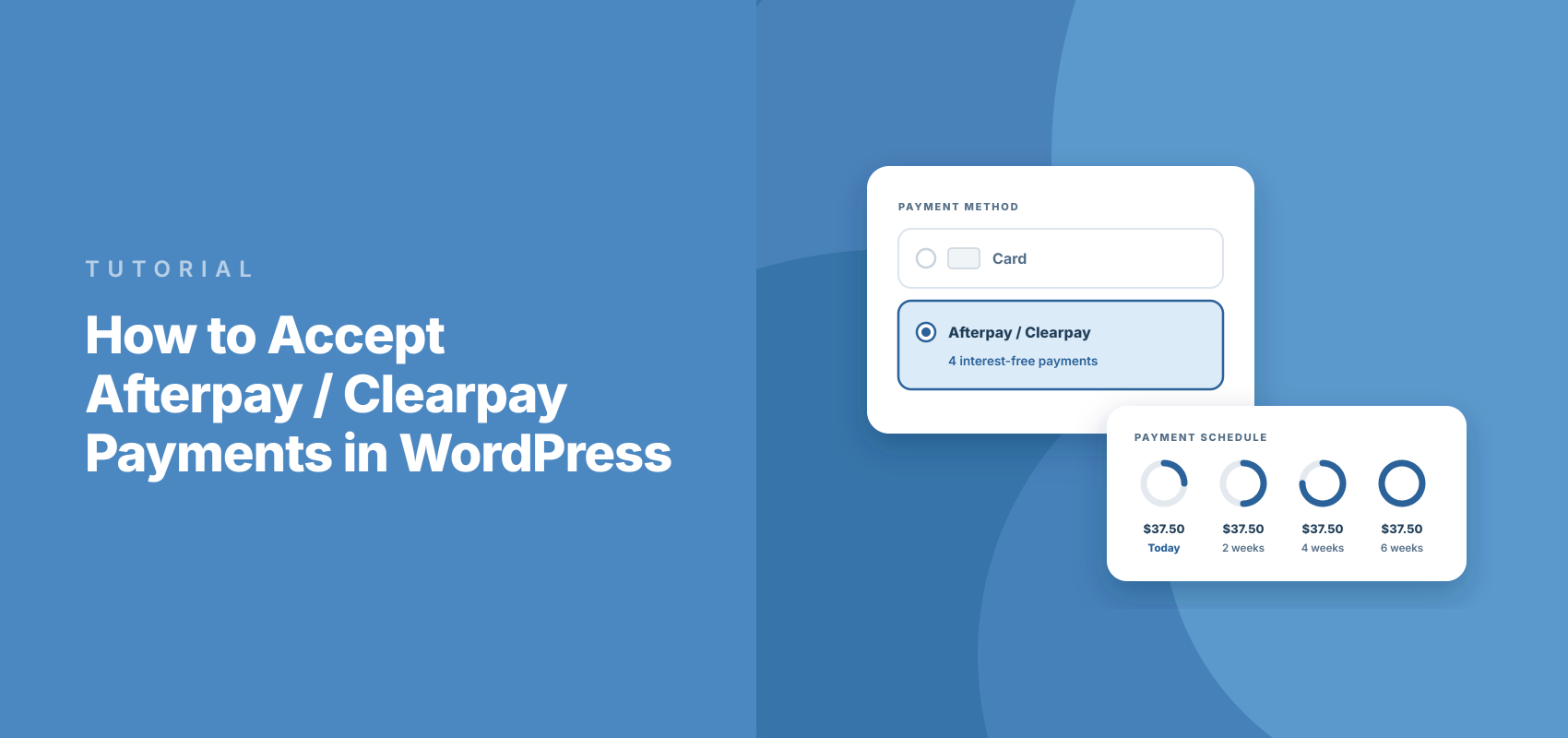
¿Cómo aceptar pagos de Afterpay / Clearpay en WordPress?
Última actualización el

Afterpay (conocido como Clearpay en el Reino Unido) permite a tus clientes reservar o comprar hoy y pagar en cuatro cuotas más pequeñas, mientras tú recibes el importe completo por adelantado. Para una empresa de servicios, esa puede ser la diferencia entre que un cliente diga " déjame pensarlo" y que reserve en el momento.
La mejor parte es que no necesitas una tienda WooCommerce ni una cuenta de comerciante de Afterpay separada para ofrecerlo. Puedes aceptar pagos de Afterpay en WordPress directamente a través de WP Simple Pay con un solo formulario de pago.
En este artículo, te mostraremos cómo aceptar pagos de Afterpay en WordPress, paso a paso, sin escribir ningún código.
¿Qué es Afterpay y cómo funciona?
Afterpay es un método de pago de compra ahora, paga después (BNPL). Tu cliente lo elige al finalizar la compra, inicia sesión en su cuenta de Afterpay (o crea una) y elige cómo quiere pagar.
Para la mayoría de los pedidos, eso significa cuatro pagos sin intereses distribuidos en dos semanas, lo que Afterpay llama Paga en 4. En EE. UU., Afterpay también ofrece planes mensuales para compras más grandes.
Stripe te paga el importe completo de inmediato. Afterpay se encarga de cobrar las cuotas a tu cliente.
En el Reino Unido, el mismo servicio se conoce como Clearpay. WP Simple Pay elige el nombre correcto para ti según el país de tu cuenta de Stripe, por lo que los sitios del Reino Unido ven Clearpay (compra ahora, paga después) y todos los demás ven Afterpay (compra ahora, paga después).
¿Por qué ofrecer Afterpay en tu sitio de WordPress?
Por experiencia, la gente rara vez duda del servicio o producto en sí. Dudan en pagar el importe total de una vez, y ahí es donde Afterpay ayuda.
Esto es lo que cambia para tu negocio:
- Las compras más grandes se sienten más pequeñas. Una consulta de 450 € se lee muy diferente como cuatro pagos de 112,50 €. Eso puede convertir un “quizás el mes que viene” en una reserva hoy mismo.
- Recibes el pago completo de inmediato. No hay que esperar a que lleguen los plazos. Stripe deposita el importe total, menos su comisión, en tu calendario de pagos habitual.
- Los pagos perdidos no son tu problema. Afterpay cubre las pérdidas por fraude del cliente o por impagos. No tendrás que perseguir a nadie por el tercer plazo.
- Los clientes aprueban cada pago ellos mismos. Los compradores tienen que iniciar sesión en Afterpay para confirmar la compra. Ese paso adicional ayuda a reducir el fraude y las disputas de tipo “no reconozco este cargo”.
- No necesitas un carrito de la compra. Afterpay funciona con un formulario de pago normal, por lo que puedes añadirlo a una página de servicios, una página de reservas o una página de destino de producto.
Todo eso suena genial, pero Afterpay tiene algunas reglas que vale la pena revisar antes de configurar nada.
Dónde funciona Afterpay (y dónde no)
Afterpay está disponible para cuentas de Stripe en cinco países. Cada uno tiene su propia divisa y rango de pedidos:
| País | Divisa | Rango de pedidos (Paga en 4 plazos) |
|---|---|---|
| Australia | AUD | 1 € a 4.000 € |
| Canadá | CAD | 1 € a 2.000 € |
| Nueva Zelanda | NZD | 1 € a 4.000 € |
| Reino Unido (Clearpay) | GBP | 1 £ a 1.200 £ |
| Estados Unidos | USD | 1 € a 2.000 € |
En EE. UU., los pedidos de entre 400 $ y 4.000 $ también pueden utilizar los planes de 6 o 12 meses de Afterpay. Esos planes mensuales sí cobran intereses al cliente.
Se aplican algunas reglas internas más:
- Los clientes tienen que estar en tu país. Afterpay solo admite ventas nacionales, por lo que una cuenta de Stripe de EE. UU. solo puede ofrecerlo a clientes de EE. UU.
- Solo pagos únicos. Afterpay no funciona con suscripciones ni pagos recurrentes.
- Algunas empresas no pueden usarlo. Stripe no permite Afterpay para donaciones, alcohol, pedidos anticipados o ventas de empresa a empresa. Las organizaciones sin ánimo de lucro pueden considerar planes de pago a plazos.
- Los totales fuera del rango ocultan Afterpay. Si el total de un pedido cae fuera de esos rangos, WP Simple Pay elimina discretamente Afterpay del formulario. En EE. UU., el límite es de 4.000 $, el máximo del rango del plan mensual, y tus otros métodos de pago siguen mostrándose.
Si tu negocio cumple esas reglas, ya puedes configurarlo.
Acepta pagos con Afterpay con WP Simple Pay
Recomendamos WP Simple Pay para añadir Afterpay a WordPress sin carrito de la compra.
WP Simple Pay es el plugin de pagos de Stripe n.º 1 para WordPress. Te permite aceptar pagos únicos y recurrentes sin configurar un carrito de la compra, y añade Afterpay a cualquier formulario de pago con un solo interruptor.
Estas son las características que lo hacen adecuado para Afterpay:
- Compra ahora, paga después a través de Stripe (plan Profesional o plan Élite). Afterpay y Affirm funcionan a través de la cuenta de Stripe que ya tienes. No hay solicitudes ni cuentas de comerciante adicionales que gestionar.
- Campos obligatorios añadidos para ti. Al guardar un formulario en el sitio o en una superposición con Afterpay activado, WP Simple Pay añade un campo de Dirección y lo configura para que recopile una dirección de envío. No tienes que recordar los requisitos de Afterpay tú mismo.
- Tres tipos de formulario. Puedes mostrar Afterpay en un formulario en el sitio, en una ventana modal de superposición o en Stripe Checkout. Nuestra guía sobre formularios integrados vs. superposición vs. Stripe Checkout explica las diferencias.
- Sin comisión de transacción adicional del 3%. WP Simple Pay Pro no añade una comisión adicional a la comisión de procesamiento de Stripe. Stripe sigue cobrando su comisión estándar en cada pago.
Con eso, veamos cómo puedes usar WP Simple Pay para aceptar pagos con Afterpay en WordPress.
Paso 1: Instalar y activar WP Simple Pay
Para empezar, necesitarás WP Simple Pay Pro en el plan Professional o Elite, ya que esos son los planes que incluyen Afterpay. También necesitarás una cuenta de Stripe, pero puedes crear una durante la configuración.
Una vez que hayas descargado el plugin, instálalo y actívalo como cualquier otro plugin de WordPress. Nuestra guía de instalación de WP Simple Pay te guía si necesitas ayuda.
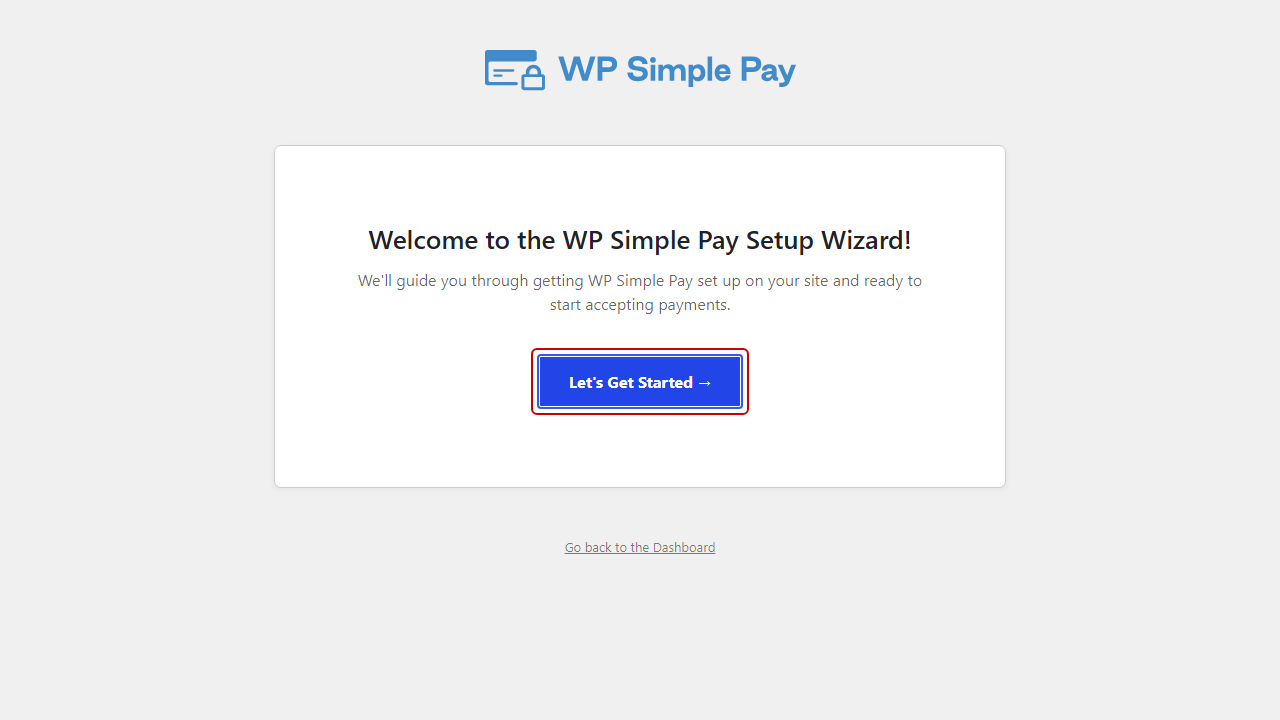
Después de la activación, el asistente de configuración se abre solo. Haz clic en Empezar para comenzar.
Paso 2: Conectar WordPress con Stripe
A continuación, el asistente te pide que conectes WP Simple Pay con Stripe. Haz clic en Conectar con Stripe y luego inicia sesión con la dirección de correo electrónico de tu cuenta de Stripe.
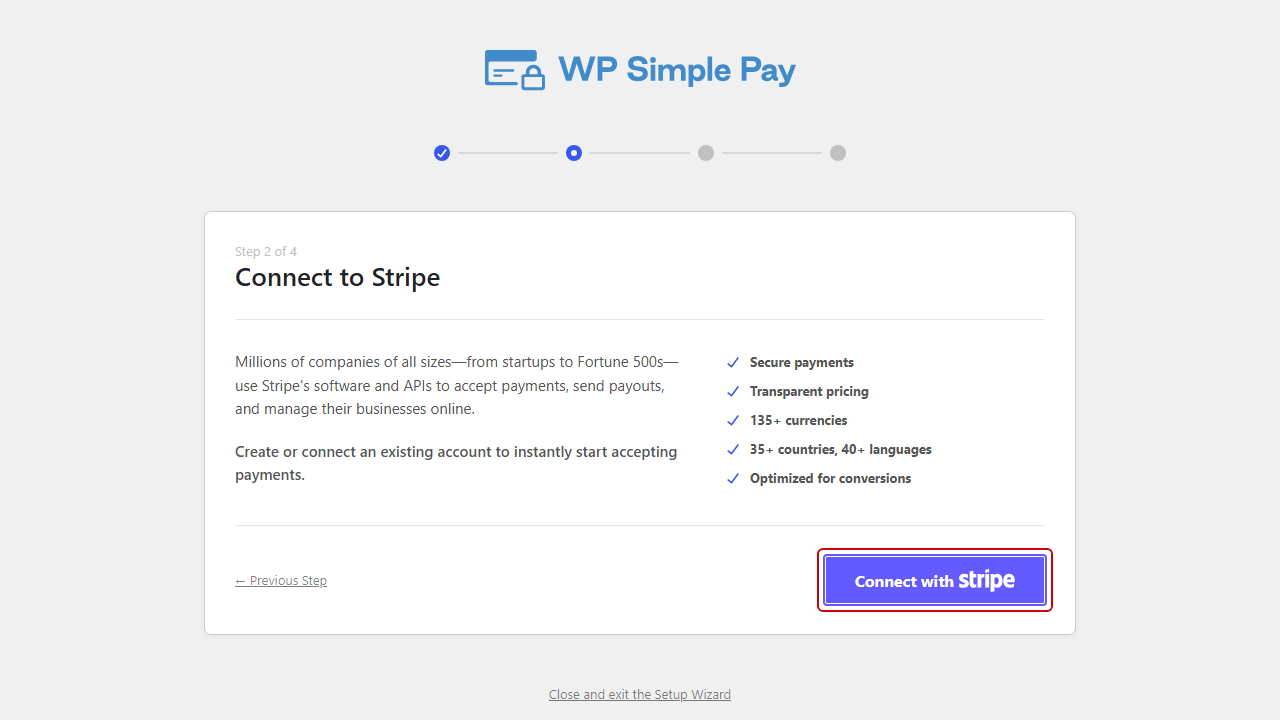
Si eres nuevo en Stripe, puedes crear una cuenta desde esa misma pantalla. Asegúrate de que el país de la cuenta sea uno de los cinco que Afterpay admite, ya que eso decide si Afterpay aparece más tarde.
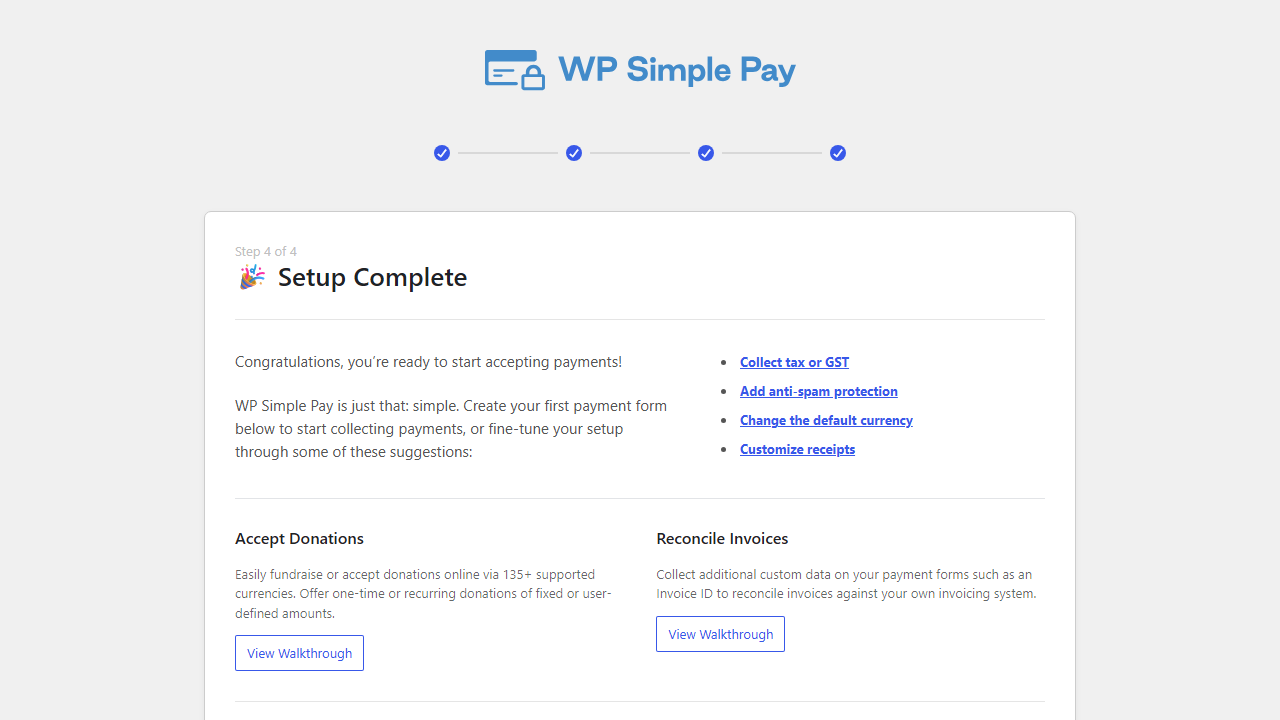
Una vez conectado, verás un mensaje de 🎉 Configuración completa. Eso significa que tu sitio ahora puede aceptar pagos con Stripe.
Paso 3: Activar Afterpay en tu Panel de Stripe
Afterpay también debe activarse dentro de Stripe. Para ello, inicia sesión en tu Panel de Stripe y abre la configuración de tus métodos de pago.
Desde allí, busca Afterpay / Clearpay en la lista y haz clic en el botón Activar.
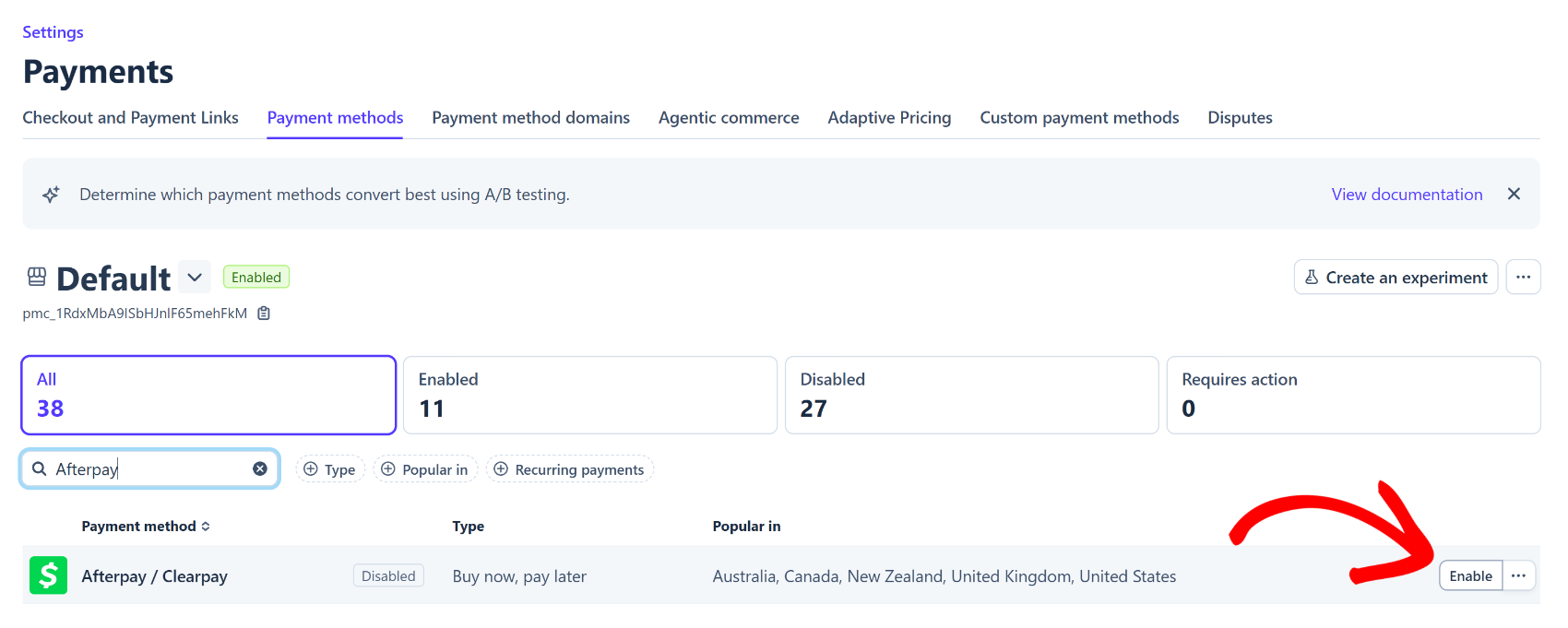
Stripe puede revisar tu cuenta después de activarlo para confirmar que tu negocio es elegible. Eso es normal, y es por eso que vale la pena revisar primero las reglas de la casa.
Paso 4: Crear un Formulario de Pago y Añadir Afterpay
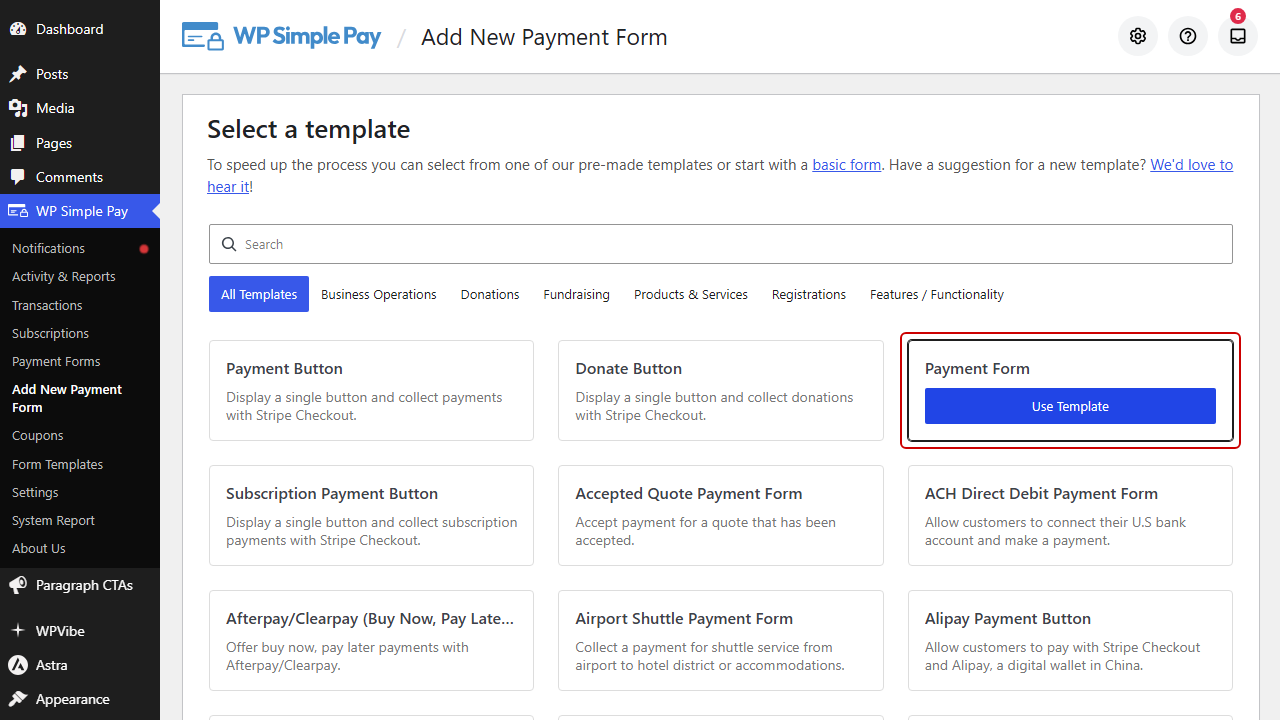
De vuelta en WordPress, ve a WP Simple Pay » Añadir Nuevo Formulario de Pago. Esto abre la biblioteca de plantillas.
A continuación, busca la plantilla Formulario de Pago y haz clic en Usar Plantilla.
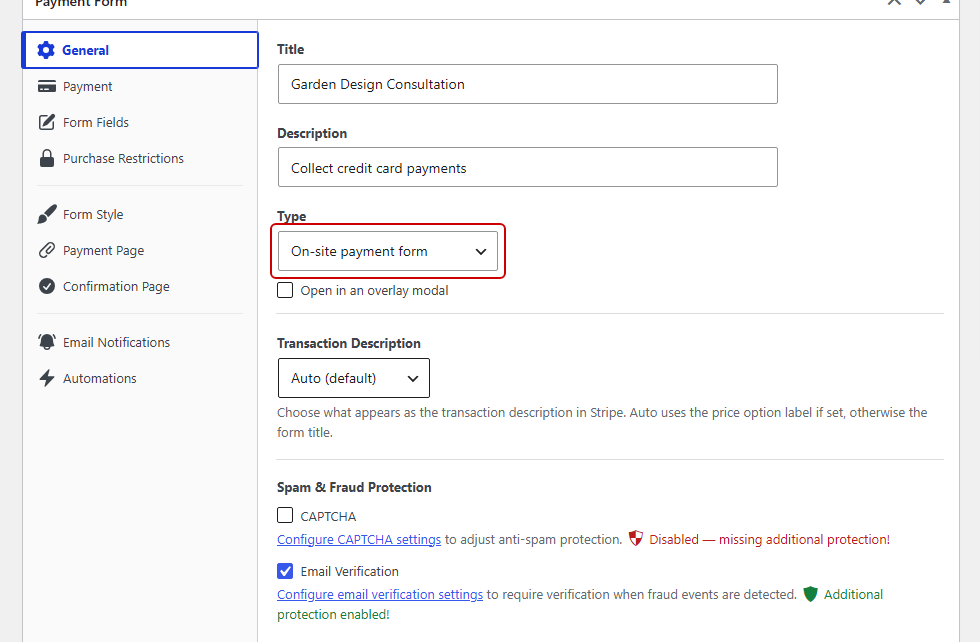
En la pestaña General, ponle un título a tu formulario. Nosotros lo llamaremos Diseño de Jardín - Consulta.
Luego elige un tipo de formulario en el menú desplegable Tipo. Usaremos Formulario de pago en el sitio para que los clientes paguen sin salir de tu sitio, pero Afterpay también funciona con la opción Formulario de pago externo de Stripe y la opción Abrir en una ventana modal de superposición.
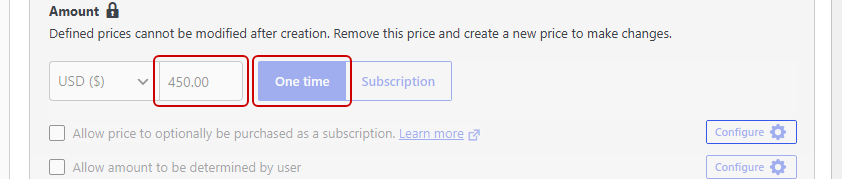
Ahora abre la pestaña Pago y establece tu precio. Usaremos 450,00 $, que se encuentra bien dentro del rango de Afterpay en EE. UU.
Mantén seleccionado el botón Pago único en lugar de Suscripción, ya que Afterpay no admite suscripciones. Deja también desactivada la opción Permitir la compra de varias opciones de precio, porque WP Simple Pay elimina Afterpay de los formularios que permiten varios artículos.
Después, desplázate hacia abajo hasta la lista Métodos de pago. Empieza en el filtro Populares, que oculta Afterpay, así que cambia el menú desplegable junto al encabezado a Todos.
Luego activa Afterpay (compra ahora, paga después). En una cuenta de Stripe del Reino Unido, verás Clearpay (compra ahora, paga después) en su lugar.
También mantendríamos activada la opción Tarjeta para que los clientes que prefieran pagar el importe completo aún puedan hacerlo. Puedes obtener más información sobre permitir a los clientes elegir un método de pago si deseas añadir otros.
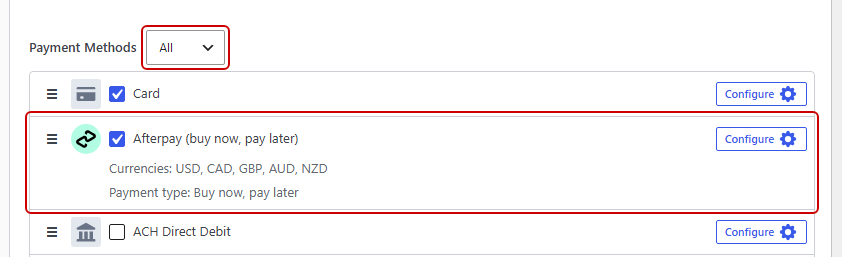
Cuando todo esté correcto, haz clic en Publicar. WP Simple Pay añade entonces un campo de dirección a tu formulario y lo establece como Envío, porque Afterpay requiere una dirección de envío en cada pedido.
Para verlo, abre la pestaña Campos del formulario. La opción Facturación y Envío permanece bloqueada mientras Afterpay está activado.
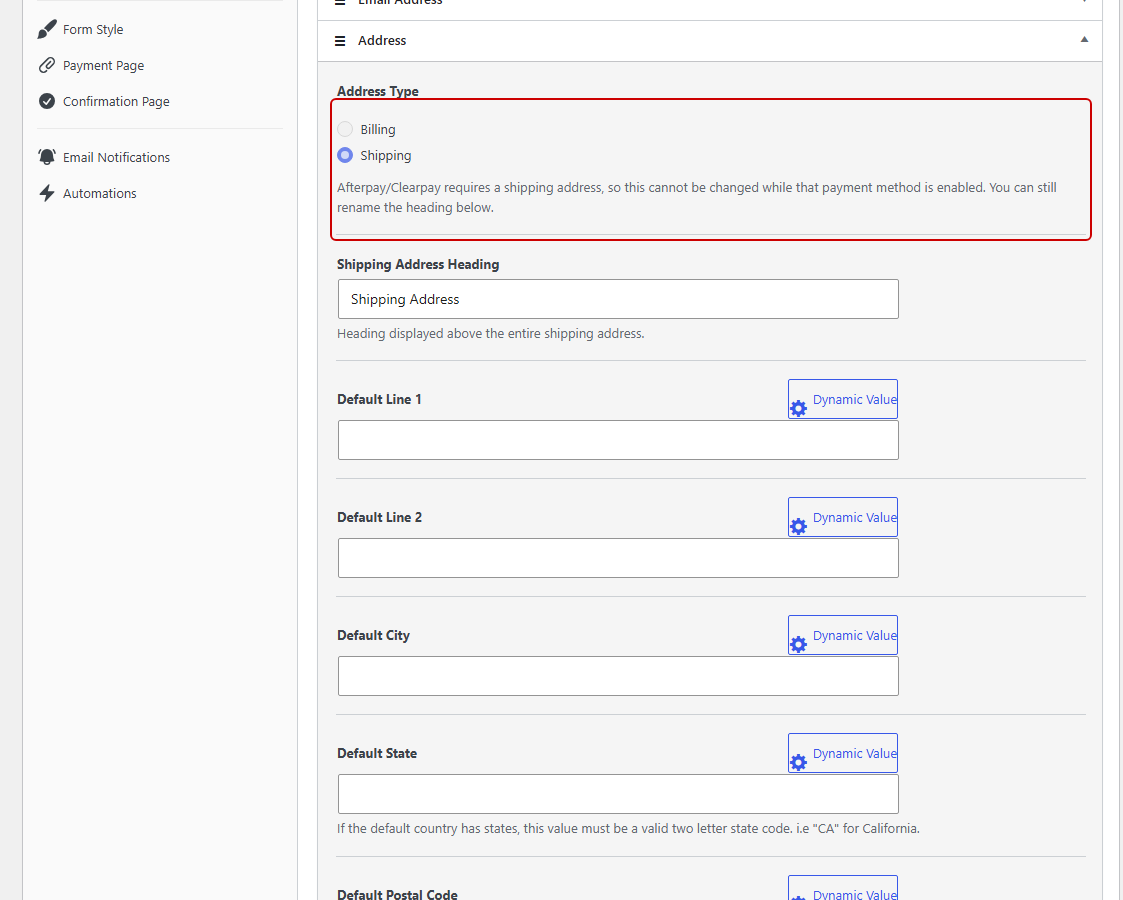
Aún puedes renombrar el encabezado del campo, así que algo como “Tu dirección” funciona bien para una empresa de servicios. Si lo cambias, haz clic en Actualizar para guardar.
Si deseas que ese campo se rellene más rápido, consulta nuestra guía sobre cómo autocompletar direcciones de envío y facturación.
Paso 5: Incrusta y prueba tu formulario de Afterpay
Con tu formulario publicado, abre la página donde deseas que aparezca. Haz clic en el icono + y busca el bloque WP Simple Pay – Formulario de pago.
Luego añade el bloque y selecciona tu formulario de Consulta de Diseño de Jardín en su menú desplegable. Cuando hayas terminado, publica la página.
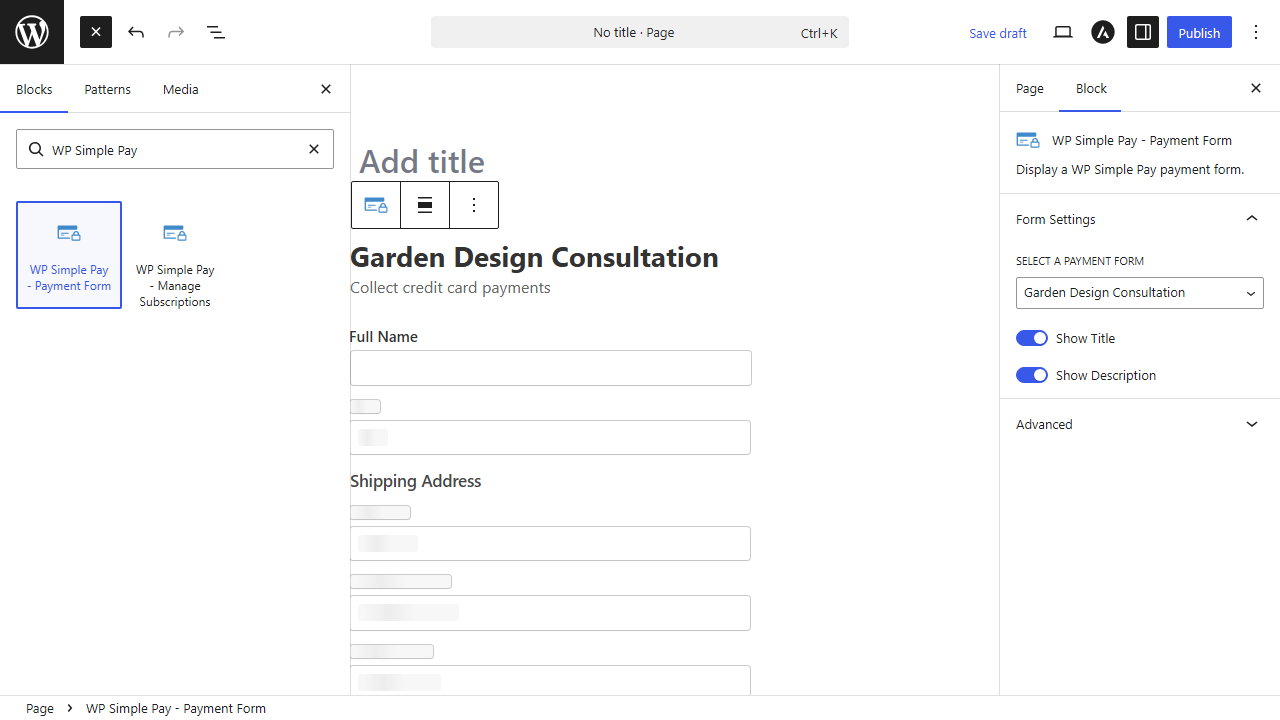
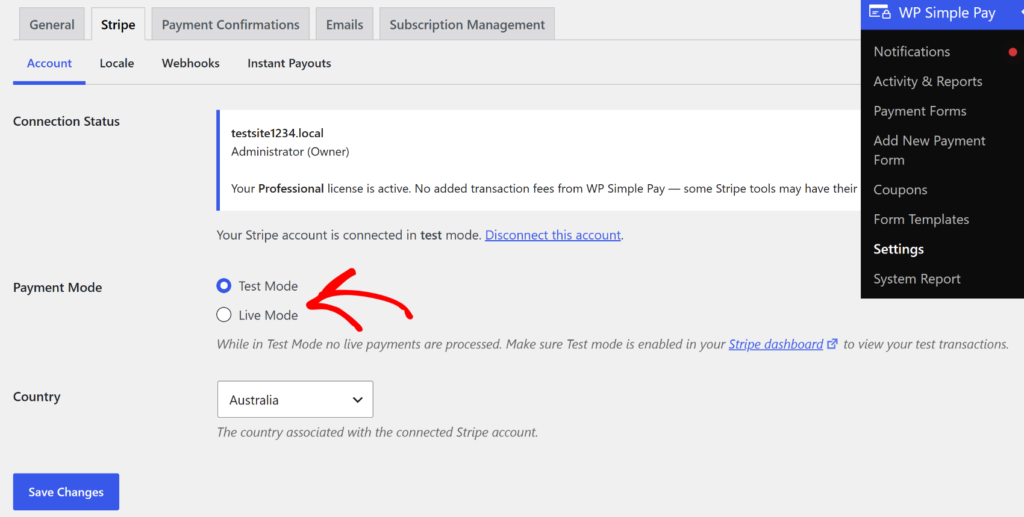
Antes de compartir la página, cambia WP Simple Pay al modo de prueba. Encontrarás la opción Modo de prueba en WP Simple Pay » Ajustes » Stripe » Cuenta, y nuestra guía para probar pagos de Stripe en WordPress cubre el resto.
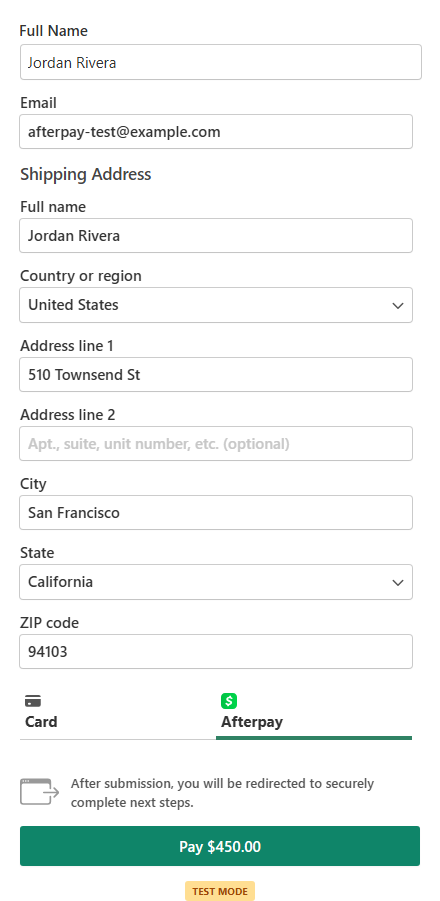
Para tu primera prueba, abre tu página y rellena un nombre, una dirección de correo electrónico y una dirección de envío en tu propio país. Luego elige Afterpay y haz clic en el botón Pagar.
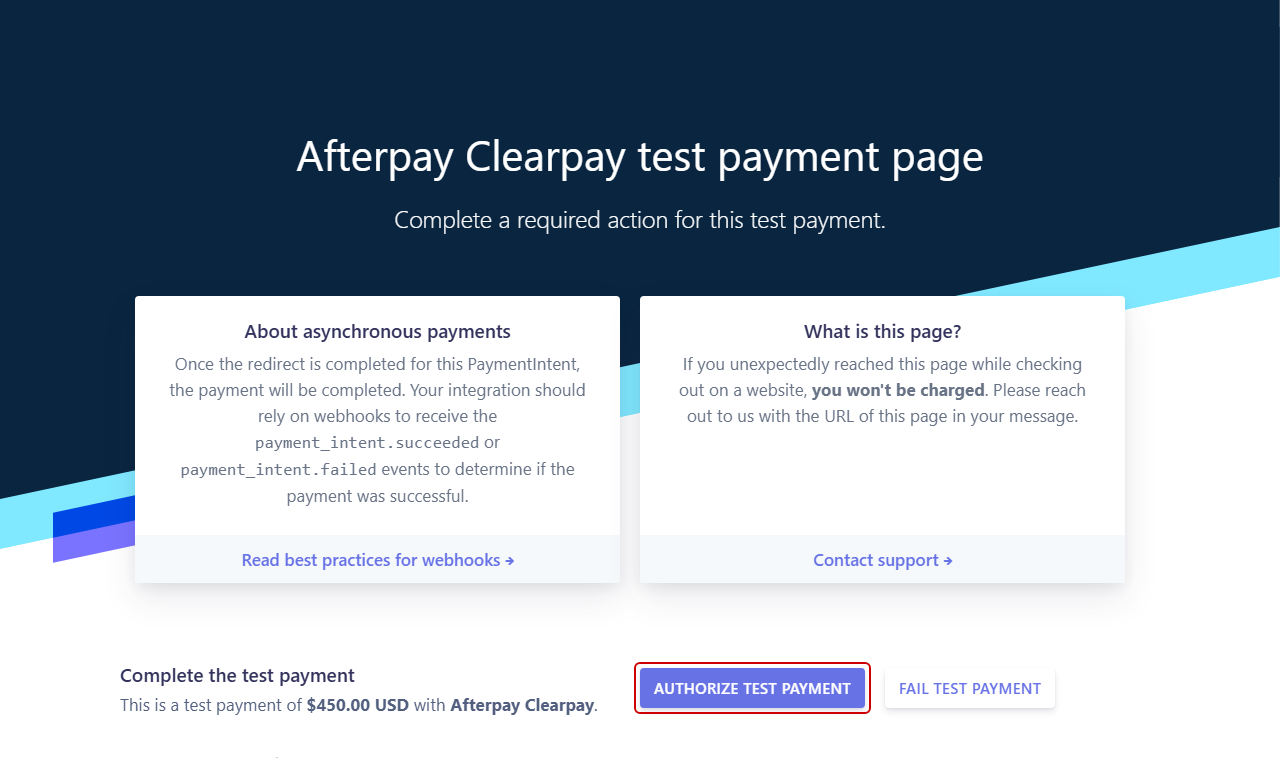
Stripe te redirige a una página de prueba de Afterpay, donde puedes autorizar el pago de prueba. Después, aterrizarás de nuevo en la página de confirmación de tu formulario.
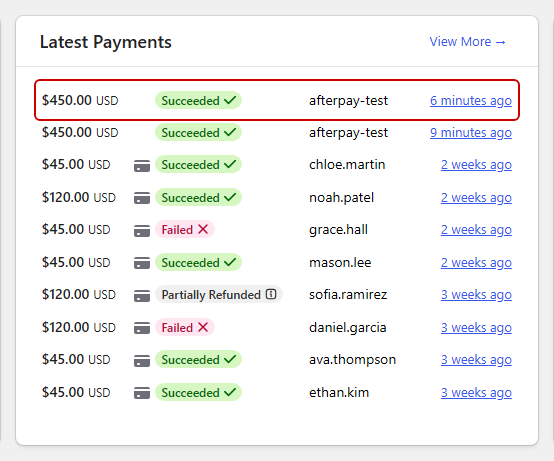
Para confirmar que se ha realizado, ve a WP Simple Pay » Actividad e Informes. Si el pago de prueba de 450,00 $ aparece allí, Afterpay está funcionando.
Para una segunda prueba, recarga la página y elige Tarjeta en su lugar. Paga con el número de tarjeta de prueba de Stripe 4242 4242 4242 4242, cualquier fecha de caducidad futura y cualquier CVC, para que sepas que los clientes que prefieren pagar el importe completo aún pueden finalizar la compra.
Una vez que ambas pruebas sean correctas, cambia a Modo en vivo en los Ajustes de WP Simple Pay.
Extra: Muestra mensajes de Afterpay en el idioma de tus clientes
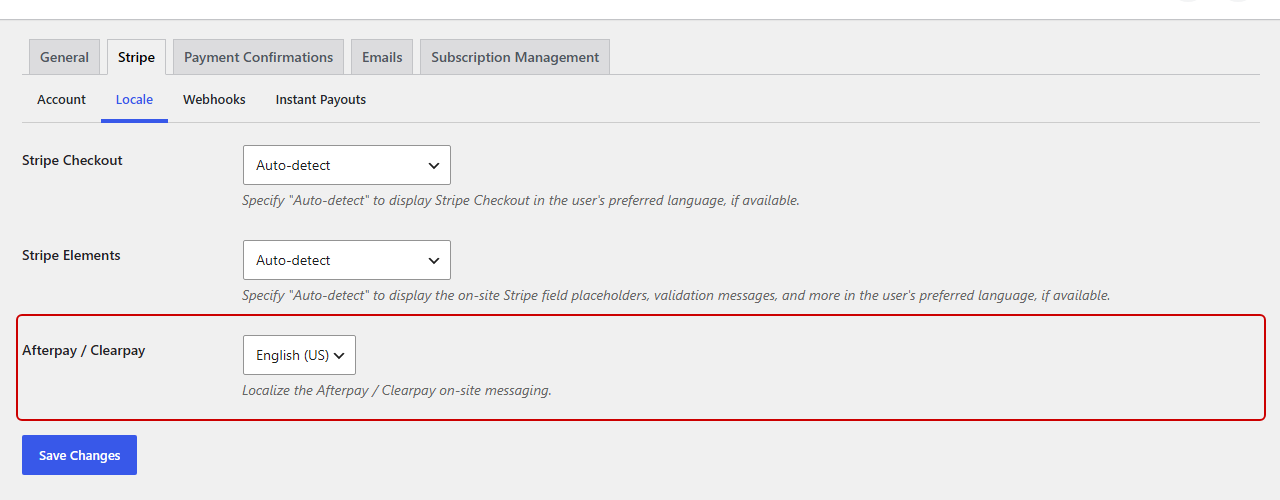
WP Simple Pay también puede mostrar los mensajes en el sitio de Afterpay en el idioma que esperan sus clientes. Para configurarlo, vaya a WP Simple Pay » Ajustes » Stripe » Idioma.
Desde allí, elija un idioma en el menú desplegable Afterpay / Clearpay. Puede elegir inglés (AU), inglés (CA), inglés (NZ), inglés (UK), inglés (US), francés, italiano o español.
Si vende servicios de mayor precio en EE. UU. o Canadá, también podría querer aceptar pagos de Affirm en WordPress junto con Afterpay. Affirm también requiere el plan Professional o el plan Elite, y funciona en pedidos de $100 o más.
Preguntas frecuentes
¿Necesito WooCommerce para aceptar Afterpay en WordPress?
No necesita WooCommerce para aceptar Afterpay en WordPress. WP Simple Pay añade Afterpay a un formulario de pago normal y lo procesa a través de su cuenta de Stripe existente.
No hay carrito de compras que configurar ni cuenta de comerciante de Afterpay separada a la que solicitar.
¿Puedo usar Afterpay para suscripciones o pagos recurrentes?
Afterpay solo funciona con pagos únicos porque Stripe no lo admite para suscripciones. Si desea que los clientes paguen a plazos según un calendario que usted establezca, los planes de pago a plazos de WP Simple Pay son una mejor opción.
¿Pueden las organizaciones sin fines de lucro aceptar donaciones con Afterpay?
Las organizaciones sin fines de lucro no pueden usar Afterpay para donaciones porque Stripe enumera las donaciones como una categoría prohibida para Afterpay. Las donaciones recurrentes o los planes de pago a plazos son buenas alternativas para los donantes que deseen repartir un regalo mayor.
¿Por qué no aparece Afterpay en mi formulario de pago?
Afterpay requiere el plan Professional o el plan Elite, una cuenta de Stripe en uno de sus cinco países admitidos y Afterpay activado en su Panel de Stripe.
También desaparece cuando el total del pedido está fuera del rango de Afterpay, el precio es una suscripción o Permitir la compra de múltiples opciones de precio está activado.
¿Cuál es la diferencia entre Afterpay y Clearpay?
Afterpay y Clearpay son el mismo servicio de compra ahora, paga después, bajo dos nombres.
Se llama Clearpay en el Reino Unido y Afterpay en Australia, Canadá, Nueva Zelanda y EE. UU. WP Simple Pay muestra el nombre correcto automáticamente según el país de su cuenta de Stripe.
Conclusión
¡Eso es todo! Ha añadido Afterpay a un formulario de pago de WordPress, para que sus clientes puedan dividir su compra en cuatro pagos mientras usted recibe el pago completo por adelantado.
También puede consultar nuestras guías sobre cómo añadir compra ahora, paga después a su sitio de WordPress y usar Stripe y Klarna en WordPress.
¿Listo para empezar a aceptar pagos? Empieza hoy mismo con WP Simple Pay.
Divulgación: Nuestro contenido es compatible con los lectores. Esto significa que si haces clic en algunos de nuestros enlaces, podemos ganar una comisión. Solo recomendamos productos que creemos que aportarán valor a nuestros lectores.

Deja una respuesta