
Hur du använder Stripe Link på dina WordPress-betalningsformulär (enkelt sätt)
Senast uppdaterad

Vill du använda Stripe Link på dina WordPress-betalningsformulär?
Med Stripe Link kan du erbjuda dina kunder en "one-click checkout" som låter dem slutföra sina transaktioner på bara sex sekunder. Dessutom förbättrar aktivering av Stripe Link på dina WordPress-betalningsformulär användarupplevelsen för återkommande kunder och kan öka konverteringarna på din webbplats med upp till 7 %.
I den här artikeln visar vi hur du enkelt använder Stripe Link på dina WordPress-betalningsformulär.
Vad är Stripe Link?
Stripe Link är en "one-click checkout"-lösning som sparar, krypterar och autofyller betalnings- och leveransinformation för kunder. Allt användare behöver göra är att registrera sig och spara sina betalningsuppgifter för framtida köp.
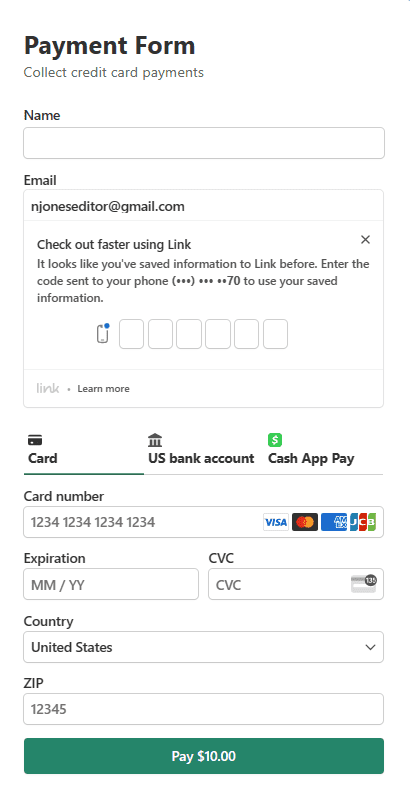
När kunder anger sin e-postadress vid kassan på Link-stödda webbplatser identifierar Link automatiskt om de är registrerade. En engångskod skickas sedan för att autentisera deras session och visa deras sparade betalningsuppgifter.
Att låta dina kunder slutföra köp utan att manuellt behöva ange sina betalningsuppgifter och leveransinformation ökar sannolikheten för att de slutför sina transaktioner.
Hur du använder Stripe Link på betalningsformulär
Det bästa sättet att aktivera Stripe Link på dina WordPress-betalningsformulär är att använda ett Stripe-betalningsplugin som stöder checkout-lösningen.
WP Simple Pay är det främsta Stripe-betalningspluginet för WordPress som låter dig enkelt acceptera onlinebetalningar direkt på din webbplats utan att behöva sätta upp en kundvagn. Det låter dig också acceptera flera betalningsmetoder, inklusive traditionella kredit-/betalkort, Apple Pay / Google Pay, Cash App, "Buy Now, Pay Later"-tjänster som Affirm, och mer.
Pluginet erbjuder också en avancerad, "no-code"-betalningsformulärbyggare som låter dig skapa professionellt utseende betalningsformulär på några minuter för fysiska produkter, tjänster, registreringar, insamlingar och mer.
En av de bästa delarna med WP Simple Pay är att det stöder Stripe Link, vilket gör att du enkelt kan erbjuda dina kunder en "one-click checkout"-upplevelse.
Ytterligare funktioner och fördelar med WP Simple Pay inkluderar:
- Avbetalningsplaner: Låt dina kunder dela upp betalningar i veckovisa, månatliga eller årliga avbetalningar.
- Betalningsformulärmallar: WP Simple Pay erbjuder massor av förbyggda mallar för betalningsformulär som du kan välja mellan, vilka är utformade för att spara tid.
- Prenumerationer: Låt dina kunder registrera sig för prenumerationer och ställ in automatiska, återkommande debiteringar.
- Formulärschemaläggning: Undvik att sälja slut på lager eller överboka tidskänsliga evenemang genom att styra när dina formulär accepterar betalningar.
- Och mer…
Ta bort den extra avgiften på 3 %!
De flesta Stripe-plugins tar ut en extra avgift på 3 % för VARJE transaktion
…inte WP Simple Pay Pro!
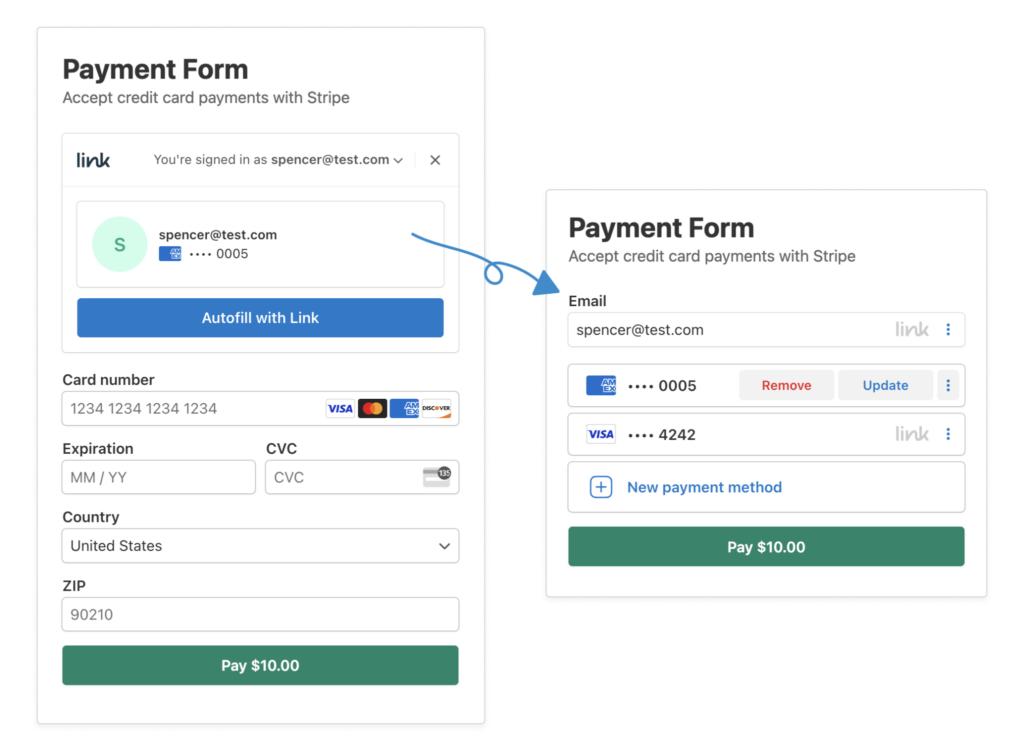
Utan vidare, låt oss börja skapa ett betalningsformulär som använder Stripe Link. Nedan är ett exempel på hur betalningsformuläret vi ska skapa kommer att fungera.
Steg 1: Ladda ner och aktivera WP Simple Pay
För att börja skapa ett formulär för betalningar som stöder Link, behöver du först ladda ner och aktivera WP Simple Pay-pluginet på din WordPress-webbplats.
Gå helt enkelt till prissidan och välj den bästa planen för dina specifika behov.
När du har slutfört köpet av pluginet, gå till din WordPress-instrumentpanel och ladda upp .zip-filen som du fick i ditt köpbekräftelsemail. Du kan också hitta filen i ditt WP Simple Pay-konto.
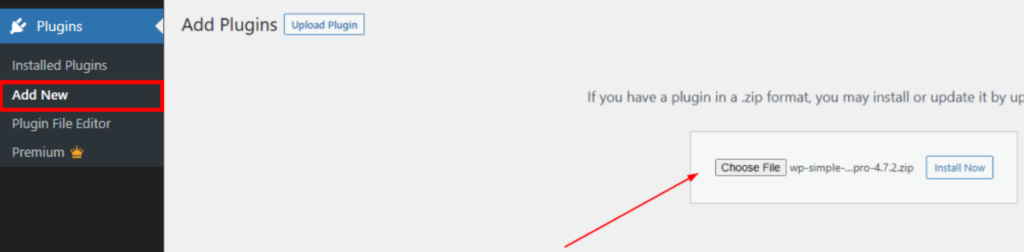
Gå till Plugins → Lägg till nytt och klicka sedan på Ladda upp plugin. Välj WP Simple Pay .zip-filen och klicka på Installera nu.
Om du behöver hjälp med att installera WP Simple Pay, oroa dig inte! Vi har satt ihop en detaljerad guide om hur man installerar pluginet.
När du har installerat och aktiverat WP Simple Pay, kommer installationsguiden att uppmana dig att ansluta ditt Stripe-konto.
Klicka på Kom igång.

Om du inte såg installationsguiden, gå helt enkelt till fliken WP Simple Pay » Inställningar » Avancerat och klicka på knappen Starta installationsguiden.
2: Anslut WordPress till Stripe
För att ansluta din WordPress-webbplats till Stripe, klicka på Anslut med Stripe.

Därefter anger du e-postadressen du använder för ditt Stripe-konto och ansluter den till din webbplats. Om du inte har ett Stripe-konto kan du enkelt skapa ett genom att ange din e-postadress och slutföra registreringen.
När du har slutfört denna process visas en framgångssida som säger: "Installation klar." Klicka sedan på Skapa en betalningsformulär.

Steg 3: Skapa ett formulär för betalningar som stöder Stripe Link
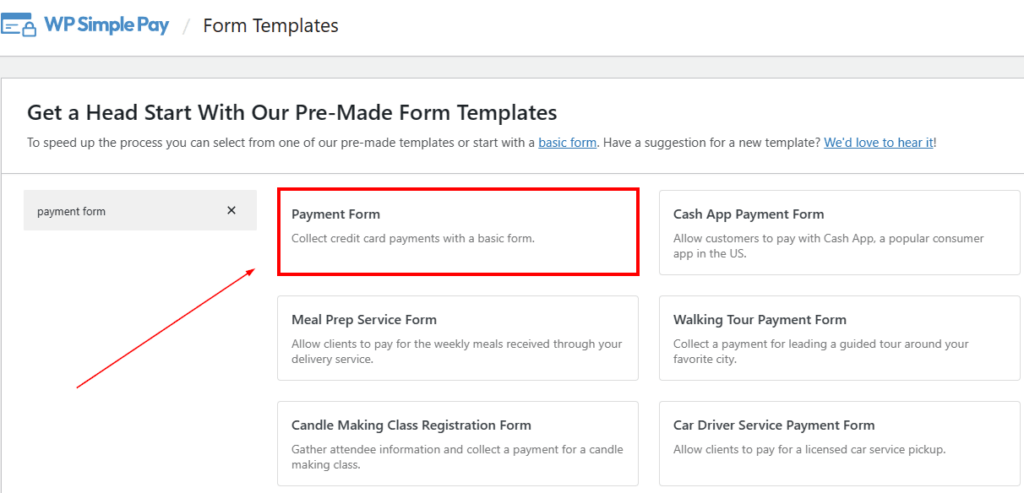
Du bör ha hamnat på sidan för mallbiblioteket för betalningsformulär, där du kan välja den som bäst passar dina behov.
För syftet med den här handledningen, låt oss fortsätta och välja det grundläggande Betalningsformuläret.
Därefter, under fliken Allmänt, behöver du lägga till din titel och beskrivning samt välja dina CAPTCHA-säkerhetsinställningar.
För att lära dig mer om CAPTCHA, se vår guide om hur du förhindrar bedrägliga betalningar i WordPress.
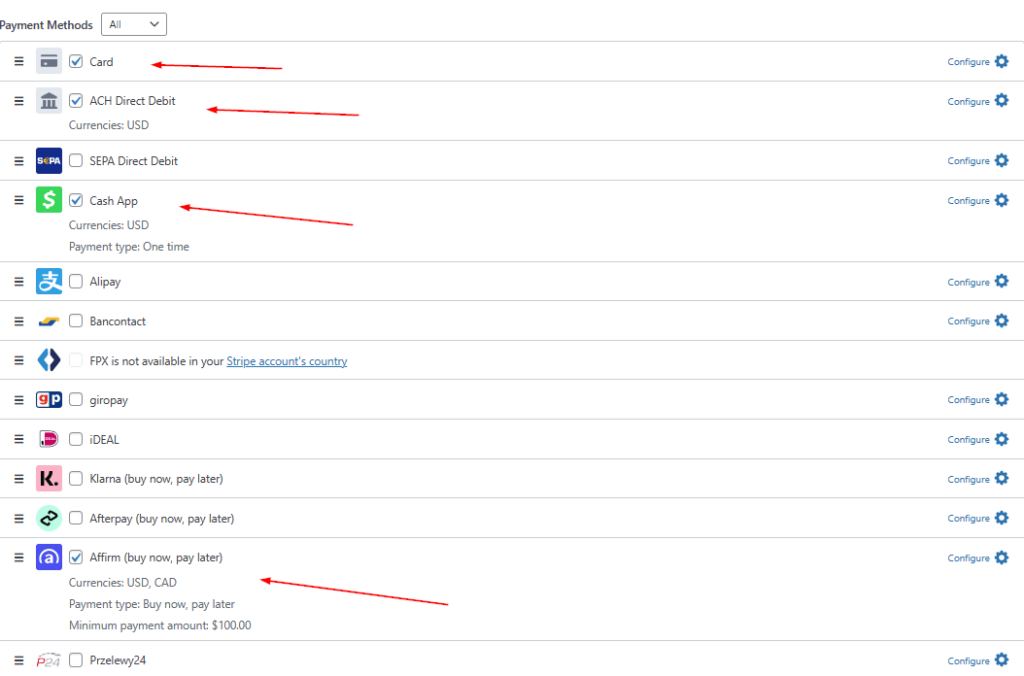
När du är nöjd med din titel och beskrivning, klicka på Betalning. Här kan du ställa in antingen en engångsbetalning eller en återkommande betalning, lägga till ditt prisbelopp och välja de betalningsmetoder du vill erbjuda dina kunder.
För den här handledningens skull, låt oss välja Kort, ACH Direktdebitering, Cash App och Affirm.
Klicka sedan på Formulärfält. Genom att klicka på rullgardinsmenyn kan du se en lista över alternativ för formulärfält. Du kan enkelt lägga till eller ta bort önskade fält. Dessutom kommer du att märka att du till och med kan ändra ordningen på hur de visas i ditt liveformulär.
Steg 4: Aktivera Stripe Link på ditt betalningsformulär
Nu när du har skapat ditt betalningsformulär, är nästa sak du behöver göra att aktivera Stripe Link.
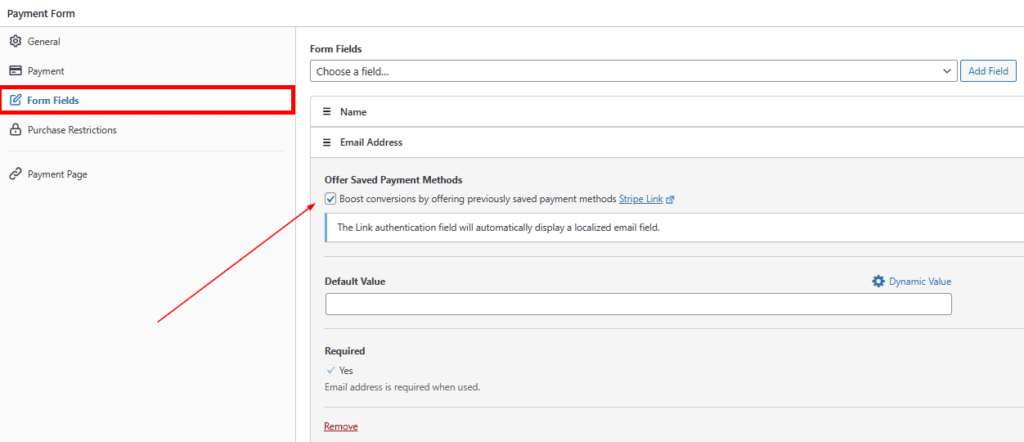
Du kan göra detta genom att helt enkelt klicka på formulärfältet E-postadress och klicka på rutan Erbjud sparade betalningsmetoder.
Därefter, om du behöver schemalägga ditt formulär för att endast acceptera betalningar under en specificerad tidsperiod, eller om du vill dölja ditt betalningsformulär efter ett visst datum, klicka på Köpbegränsningar för att konfigurera dessa inställningar.
Var noga med att klicka på Spara utkast och förhandsgranska ditt formulär. Det bör se ut ungefär som det nedan.
Steg 5: Publicera ditt Stripe Link-stödda betalningsformulär
Nu när du har skapat ditt Stripe Link-stödda betalningsformulär, behöver du bara publicera det på en sida eller ett inlägg på din webbplats.
För att göra detta, gå bara till sidan eller inlägget och klicka på + -ikonen. Skriv WP Simple Pay för att aktivera blocket för betalningsformulär och välj formuläret du just skapade. Klicka sedan på Publicera.

Det var allt! Vi hoppas att den här artikeln har hjälpt dig att lära dig hur du använder Stripe Link på dina WordPress-betalningsformulär.
Du är på god väg att öka konverteringarna genom att låta dina kunder slutföra köpet med ett enda klick.
Om du gillade den här artikeln kanske du också vill kolla in vår guide om hur du enkelt aktiverar Stripe Payment Element i WordPress.
Vad väntar du på? Kom igång med WP Simple Pay idag!
För att läsa fler artiklar som denna, följ oss på X.
Disclosure: Vårt innehåll stöds av läsare. Det betyder att om du klickar på några av våra länkar kan vi tjäna en provision. Vi rekommenderar bara produkter som vi tror kommer att tillföra värde för våra läsare.


Lämna ett svar