
Hur man ökar donationer med riktade popups
Senast uppdaterad

Vill du öka donationer med riktade popup-fönster?
Genom att använda riktade popup-fönster på din webbplats kan du säkerställa att ditt meddelande visas för rätt användare vid rätt tidpunkt. Dessutom kan du skapa anpassade kampanjer för att öka donationer på din webbplats.
I den här artikeln visar vi hur du enkelt kan öka donationer för ditt ändamål genom att använda riktade popup-kampanjer.
Vad är riktade popup-fönster?
Riktade popup-fönster låter dig visa specifika meddelanden på din webbplats för att konvertera besökare till prenumeranter, kunder och givare.
Du kan använda riktade popup-kampanjer för att uppmuntra besökare att donera till ditt ändamål genom att nå specifika målgrupper baserat på deras plats och webbplatsbeteende, såsom scrollning, tid på sidan och avsikt att lämna.
Om de görs rätt kan riktade popup-fönster effektivt generera leads, öka dina prenumeranter och boosta donationer. De är också en utmärkt lösning för att minska övergivna kundvagnar.
Öka och acceptera donationsbetalningar
Det enklaste sättet att öka donationer med riktade popup-fönster är att använda ett popup-plugin för WordPress som låter dig skapa riktade popup-kampanjer utan att behöva använda kod och som även integreras med ett Stripe-betalningsplugin.
OptinMonster är det främsta popup-pluginet för WordPress som låter dig skapa högkonverterande popup-fönster, meddelandefält, gamifierade hjul och mer.
Pluginet erbjuder också en avancerad dra-och-släpp-kampanjbyggare för att hjälpa dig att skapa riktade popup-fönster för din donationswebbplats.
Dess visningsregler låter dig välja hur och när dina popup-fönster ska utlösas baserat på olika besökarfaktorer och beteenden, inklusive plats och hur länge de har varit på din webbplats. Pluginets Exit-Intent®-teknik och Geolocation Targeting-funktioner låter dig styra när dina popup-fönster utlöses.
En av de bästa delarna med OptinMonster är att det integreras sömlöst med din WordPress-webbplats. Dessutom fungerar pluginet med det främsta Stripe-betalningspluginet för WordPress, WP Simple Pay, för att hjälpa dig att enkelt skapa exit intent-popup-fönster för dina donationsbetalningsformulär.
WP Simple Pay låter dig också acceptera donationsbetalningar utan att behöva sätta upp en kundvagn. Du kan använda pluginet för att skapa betalningsformulär på plats för donationer, insamlingar och mer.
Ytterligare funktioner i WP Simple Pay inkluderar:
- Flera betalningsmetoder: Acceptera över 10 betalningsmetoder, inklusive ACH direktdebitering, traditionella betal-/kreditkort, Apple Pay/Google Pay, Cash App och mer.
- Betalningsformulärmallar: Välj bland massor av mallar för betalningsformulär för att skapa det perfekta donationsformuläret på några minuter.
- Anpassade formulärfält: Anpassa dina formulär för att samla in ytterligare information från dina givare.
- Användarinmatade belopp: Låt givare välja hur mycket de vill donera.
- Köpbegränsningar: Välj när dina donationsformulär börjar och slutar acceptera betalningar.
- Avgiftsåtervinning: Spara den extra 3% Stripe-hanteringsavgiften genom att tvinga eller uppmuntra dina givare att täcka den.
- Och mer…
Ta bort den extra avgiften på 3 %!
De flesta Stripe-plugins tar ut en extra avgift på 3 % för VARJE transaktion
…inte WP Simple Pay Pro!
Hur man ökar donationer med riktade popups
I syfte med den här handledningen kommer vi att visa dig hur du enkelt kan öka och acceptera donationsbetalningar på din webbplats med hjälp av WP Simple Pay och OptinMonster.
Det första du behöver göra är att ladda ner och aktivera WP Simple Pay på din WordPress-webbplats.
Steg 1: Ladda ner och aktivera WP Simple Pay
Besök helt enkelt prissidan och välj rätt plan för dina behov.
När du har slutfört köpet av pluginet måste du ladda ner det från ditt köpkvitto-e-postmeddelande eller från ditt WP Simple Pay-konto.
När det har laddats ner, gå till din WordPress-instrumentpanel, navigera till Lägg till ny under Plugins, och sedan Ladda upp plugin.
Klicka på Välj fil och hitta WP Simple Pay .zip-filen på din dator. Klicka sedan på Installera nu. När installationen är klar efter några sekunder, tryck på knappen Aktivera plugin.
Om du behöver hjälp med detta steg, se vår detaljerade guide om hur man installerar pluginet.
Klicka på Låt oss komma igång.

Om du inte såg installationsguiden, gå helt enkelt till fliken WP Simple Pay » Inställningar » Avancerat och klicka på knappen Starta installationsguiden.
2: Anslut WordPress till Stripe
För att ansluta din WordPress-webbplats till Stripe, klicka på Anslut med Stripe.

Därefter anger du e-postadressen du använder för ditt Stripe-konto och ansluter den till din webbplats. Om du inte har ett Stripe-konto kan du enkelt skapa ett genom att ange din e-postadress och slutföra registreringen.
När du har slutfört denna process visas en framgångssida som säger: "Installation klar." Klicka sedan på Skapa en betalningsformulär.

Steg 3: Skapa ett formulär för donationsbetalningar
Nu när du har konfigurerat WP Simple Pay på din webbplats och anslutit ditt Stripe-konto är det dags att skapa ett formulär för donationsbetalningar.
Du bör ha hamnat på sidan för mallbiblioteket för betalningsformulär, där du kan välja mellan alla möjliga olika formulär. I syfte med den här handledningen, låt oss fortsätta och använda School Supplies Donation Form.
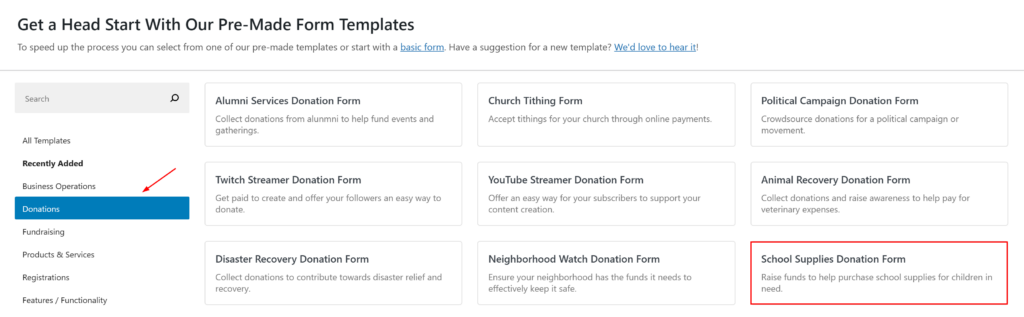
I fliken Allmänt redigerar du sedan din titel och beskrivning för att återspegla din specifika sak.
För formulärtypen Typ, se till att betalningsformulär på webbplatsen är valt. Detta säkerställer att ditt betalningsformulär tillåter dina givare att slutföra köpet direkt på din webbplats.
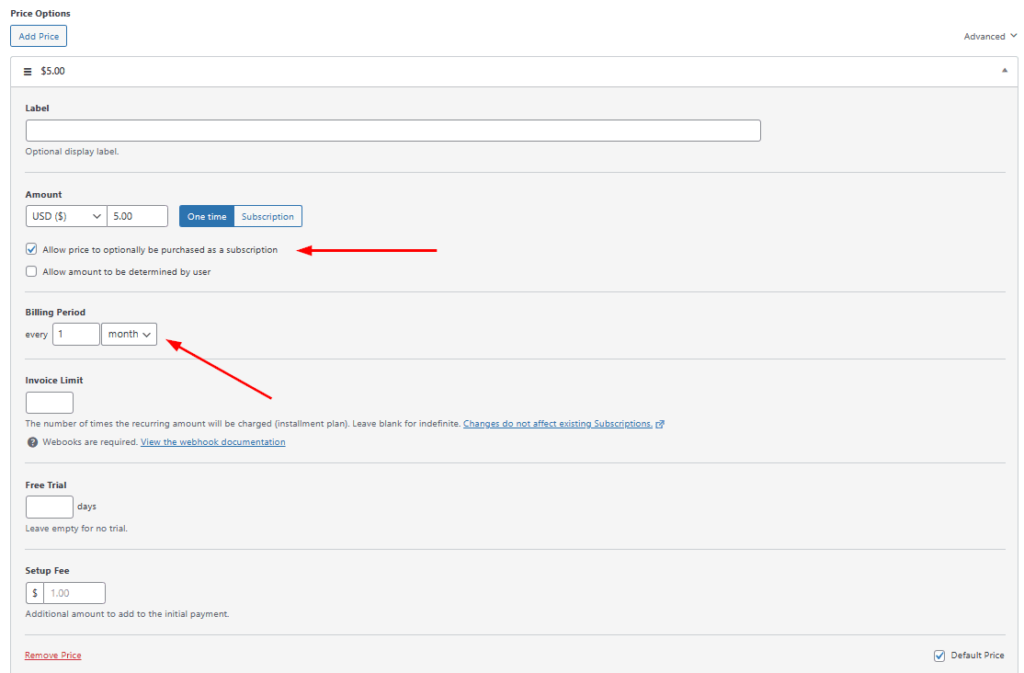
När du är klar klickar du på fliken Betalning. Det är här du kan lägga till eller ta bort prissättningsalternativ och välja om du vill att dina givare ska slutföra en engångsbetalning eller prenumerera på återkommande månatliga, veckovisa eller årliga betalningar.
Markera rutan bredvid Tillåt att priset köps som en prenumeration för varje prisbelopp och välj månad för Faktureringsperiod.
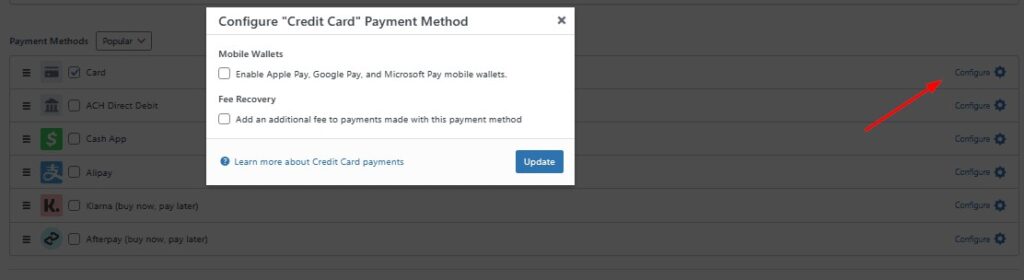
Välj sedan, för Betalningsmetoder, de du vill erbjuda dina givare. Om du vill erbjuda Apple Pay / Google Pay, se till att klicka på Konfigurera och markera rutan. Det är också här du kan ställa in Avgiftsåterhämtning för att säkerställa att du samlar in det totala donationsbeloppet.
Nu när du har konfigurerat dina prissättningsalternativ och konfigurerat dina betalningsmetoder, fortsätt och klicka på Formulärfält.
Här kan du lägga till eller ta bort anpassade fält i ditt formulär. Anpassade fält är utmärkta för att samla in ytterligare information utöver betalningsuppgifterna så att du kan automatisera kommunikationen med dina givare och lägga till dem i din e-postlista.
Klicka sedan på Köpbegränsningar. Det är här du kan schemalägga tid och datum då ditt formulär kommer att acceptera donationsbetalningar. Detta är en utmärkt funktion att använda om din sak är tidsbegränsad.
När du är klar, se till att klicka på Spara utkast och förhandsgranska ditt formulär. Om allt ser bra ut, fortsätt och klicka på Publicera.
Steg 4: Bädda in ditt formulär på en sida eller ett inlägg
Nu när du har publicerat ditt formulär för donationsbetalningar, allt du har kvar att göra är att bädda in det på en sida eller ett inlägg på din webbplats.
Gå bara till sidan eller inlägget och klicka på + ikonen i det övre vänstra hörnet av din instrumentpanel.
Välj sedan, från WP Simple Pay-blocket, formuläret du just skapade och se till att klicka på Uppdatera eller Publicera.
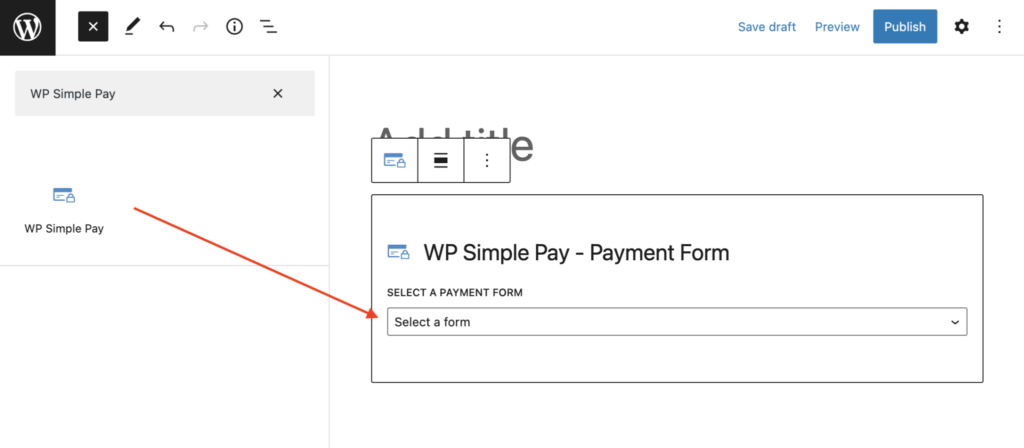
Ditt publicerade formulär bör se ut ungefär som det nedan:

Steg 5: Skapa ett OptinMonster-konto
För att skapa en riktad popup-kampanj för ditt donationsformulär behöver du skapa ett OptinMonster-konto.
När din popup ser bra ut, se till att klicka på Spara.
När du har slutfört ditt köp kan du logga in på ditt nya konto. Du kommer att uppmanas att lägga till din webbplats domän till ditt konto.
För att ansluta din WordPress-webbplats till ditt OptinMonster-konto måste du installera och aktivera pluginet. Detta gör att du kan hantera dina kampanjer direkt från WordPress adminpanel.
För mer information om hur du ställer in OptinMonster, följ OptinMonsters installationsguide steg för steg.
Steg 6: Skapa en popup för avsikt att lämna
Från din WordPress adminpanel, gå till OptinMonster » Mallar för att börja designa och konfigurera din popup.
Välj sedan Popup som kampanjtyp och välj mallen Få fler donationer.

På nästa skärm måste du lägga till en titel för din kampanj och klicka på Starta bygget.
När du är i popup-byggaren kommer du att märka att det finns massor av funktioner som hjälper dig att skapa exakt det du behöver. Mallen har redan en Call-to-Action-knapp och en nedräkningstimer. Du kan redigera texten, ladda upp dina egna bilder och till och med använda Unsplash för att hitta en lagerbild för din popup. Dessutom, genom att klicka på nedräkningstimern, kan du justera tiderna för att möta dina specifika behov.

Hittills ser vår popup ut så här:
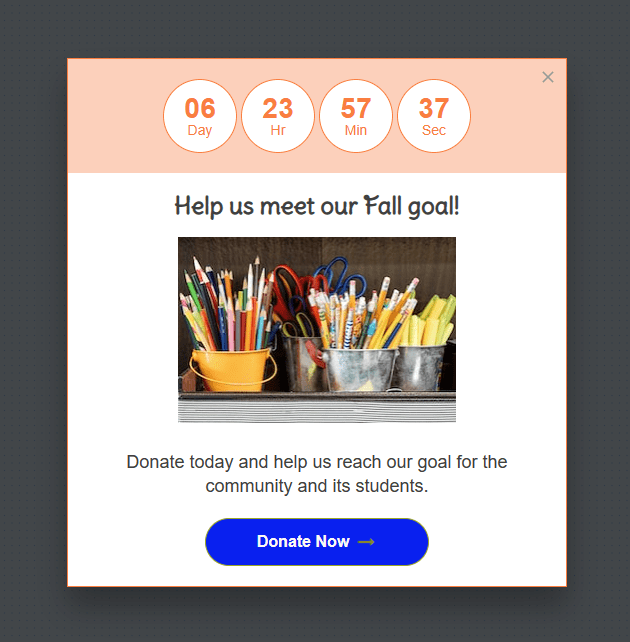
Därefter måste du lägga till en URL till Call-to-Action-knappen som kommer att omdirigera dina besökare till sidan med donationsformuläret på din webbplats.
Klicka helt enkelt på knappen Donera nu i popup-byggaren och ange omdirigerings-URL:en. Denna URL måste vara sidan på din webbplats där du publicerade ditt WP Simple Pay donationsformulär.
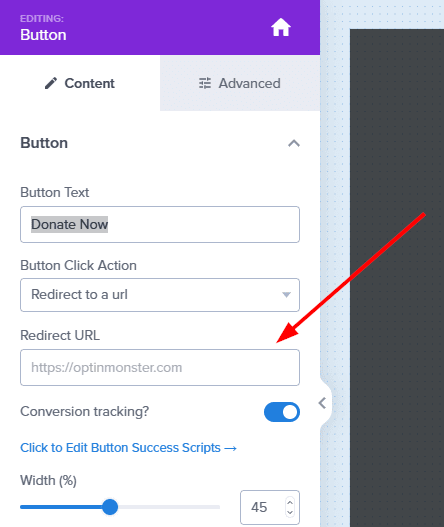
När din popup ser bra ut, se till att klicka på Spara.
Gå sedan från din instrumentpanel till Visningsregler. Här kan du redigera dina regler för avsikt att lämna och geolokalisering. Se till att spara dina ändringar när du är klar.
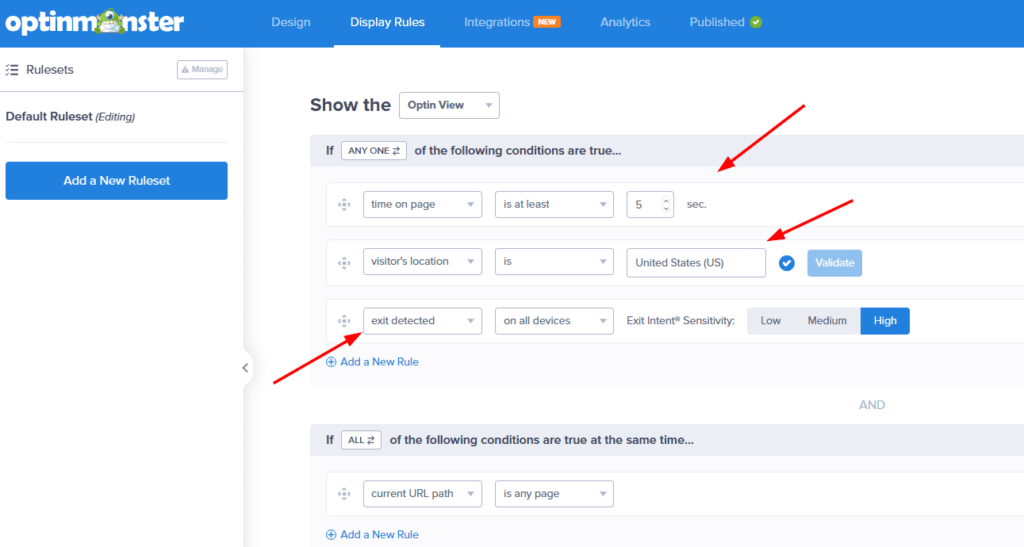
Se till att navigera tillbaka till din WordPress adminpanel och klicka på OptinMonster » Kampanjer för att publicera din popup-kampanj.
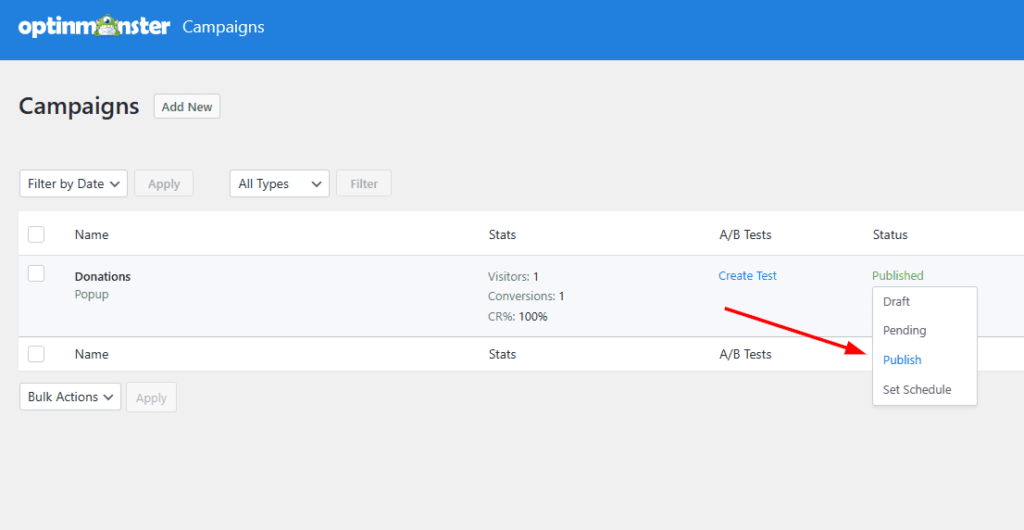
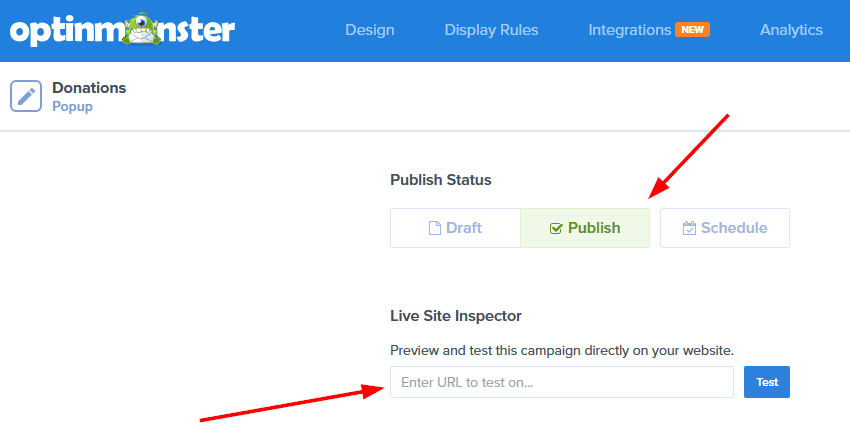
När du är nöjd med designen och inställningarna, ställ in kampanjens status till Publicera och spara sedan din kampanj. Du kan ange din webbplats för att förhandsgranska popupen.
Där har du det! Vi hoppas att den här artikeln har hjälpt dig att lära dig hur du ökar donationer med riktade popups.
Om du gillade den här artikeln kanske du också vill kolla in hur du använder e-postkampanjer för att samla in donationer.
Ytterligare resurser
- Bästa popup-plugins för WordPress (jämförda)
- Bästa crowdfunding-plugins för WordPress (jämförda)
- Hur man accepterar donationsbetalningar online med WordPress
Vad väntar du på? Kom igång med WP Simple Pay idag!
För att läsa fler artiklar som denna, följ oss på X.
Disclosure: Vårt innehåll stöds av läsare. Det betyder att om du klickar på några av våra länkar kan vi tjäna en provision. Vi rekommenderar bara produkter som vi tror kommer att tillföra värde för våra läsare.


Lämna ett svar