
Hur du minskar avbrutna köp med ett popup-fönster för avsikt att lämna
Senast uppdaterad

 Spencer Finnell
Vill du minska andelen avbrutna köp i din webbplats betalningsformulär?
Avbrutna köp inträffar när en besökare börjar fylla i betalningsformuläret men sedan lämnar din webbplats innan köpet slutförs. Den genomsnittliga andelen avbrutna köp för e-handelsföretag är 69,99 %.
I den här artikeln visar vi hur du använder ett popup-fönster för avsikt att lämna på din betalningssida för att återställa avbrutna köp och öka konverteringar.
Vad är ett popup-fönster för avsikt att lämna?
Ett popup-fönster för avsikt att lämna visas för en besökare när han eller hon är på väg att lämna sidan. Detta upptäcks när besökare flyttar musen utanför webbläsarfönstret för att navigera till en ny webbplats eller stänga fliken.
Så varför avbryter potentiella kunder sina köp efter att ha besökt eller till och med börjat fylla i ett betalningsformulär?
Kanske behöver de mer information om din produkt eller tjänst och har några obesvarade frågor. Eller så är de kanske helt enkelt osäkra på om värdet de kommer att få är värt kostnaden.
Med ett popup-fönster för avsikt att lämna som adresserar en eller båda av dessa problem kan du förvänta dig att återställa 3 % till 8 % av dina besökare som annars skulle lämna dina betalningsformulär.
Lyckligtvis är det ganska enkelt att skapa ett popup-fönster för avsikt att lämna som gör just detta på din WordPress-webbplats.
Den här handledningen visar hur du lägger till ett popup-fönster för avsikt att lämna till ett WP Simple Pay betalningsformulär på en WordPress-webbplats med hjälp av OptinMonster-pluginet.
Låt oss börja.
I den här artikeln
- Vad är ett popup-fönster för avsikt att lämna?
- Steg 1: Installera och anslut OptinMonster
- Steg 2: Skapa en kampanj med popup-fönster för avsikt att lämna
- Steg 3: Konfigurera ett WP Simple Pay betalningsformulär
- Steg 4: Skapa en kupongkod
- Steg 5: Lägg till betalningsformuläret och popup-fönstret för avsikt att lämna på en sida
Steg 1: Installera och anslut OptinMonster
Först måste du installera OptinMonster-pluginet på din webbplats. I din WordPress-instrumentpanel väljer du Plugins » Lägg till nytt och söker sedan efter OptinMonster.
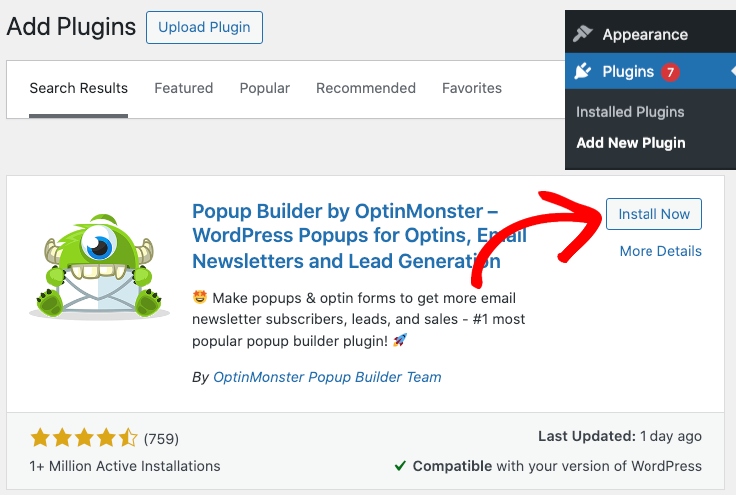
När du hittar OptinMonster-pluginet klickar du på Installera nu och sedan på Aktivera.
Efter att du har aktiverat pluginet bör en installationsguide för OptinMonster visas.
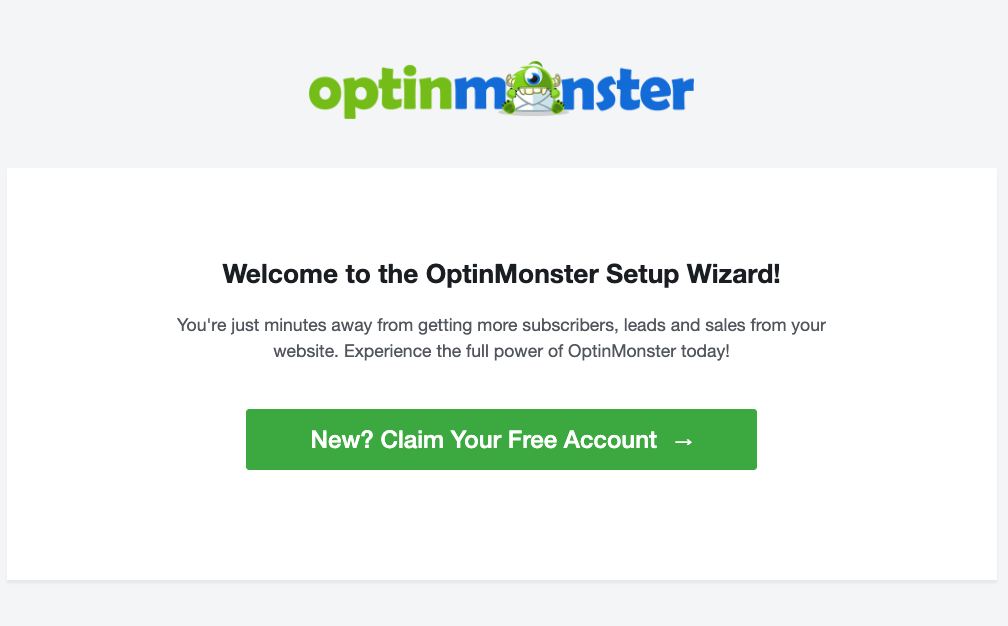
Öppna sedan en ny webbläsarflik, gå till OptinMonster.com och välj en premiumplan så att du kan använda funktionen för popup-fönster för avsikt att lämna.
När ditt konto är skapat kan du ansluta det till WordPress-pluginet som du just har installerat.
Tillbaka i din WordPress-instrumentpanel, med installationsguiden för OptinMonster öppen, klickar du helt enkelt på Anslut ditt befintliga konto och följer stegen.
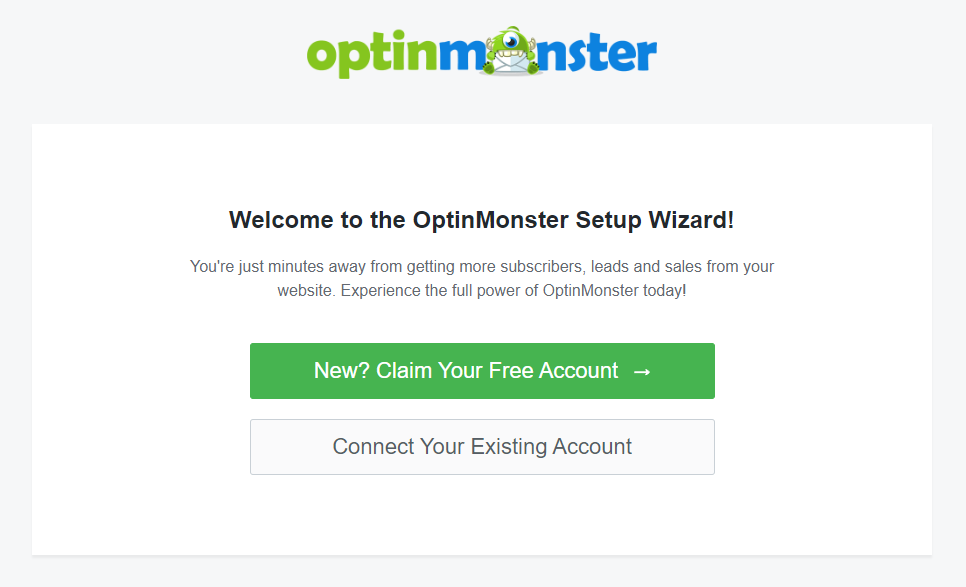
För mer information och hjälp med att konfigurera OptinMonster, se OptinMonsters steg-för-steg installationsguide.
Steg 2: Skapa en kampanj med popup-fönster för avsikt att lämna
Inom själva popup-fönstret för avsikt att lämna vill du ge dina potentiella kunder ett incitament att slutföra sina köp. Vi kommer att skapa ett popup-fönster som innehåller en kupongkod.
I slutet av installationsguiden för OptinMonster klickar du på Skapa din första kampanj. Alternativt kan du välja OptinMonster » Kampanjer och sedan Lägg till ny i menyn till vänster.
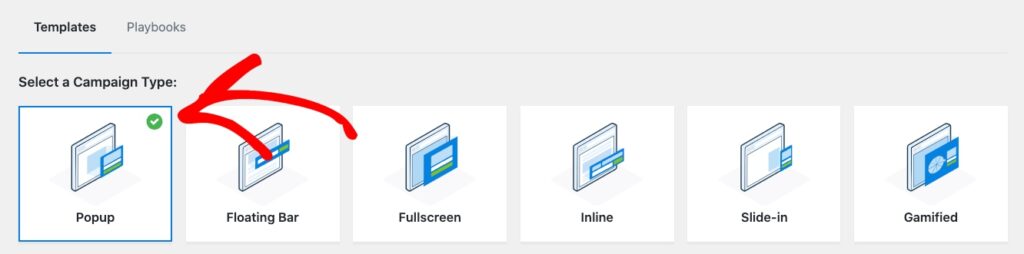
Här väljer du kampanjtypen Popup.
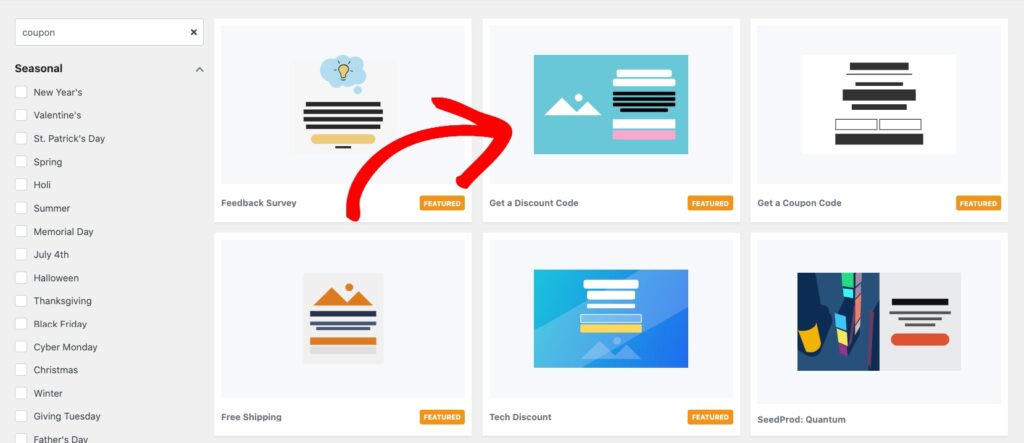
Välj därefter en mall från de tillgängliga alternativen. Sök efter "kupong" och välj mallen Hämta en rabattkod för den här handledningen, men du kan välja vilken mall som helst som tilltalar dig eftersom de alla är enkla att konfigurera.
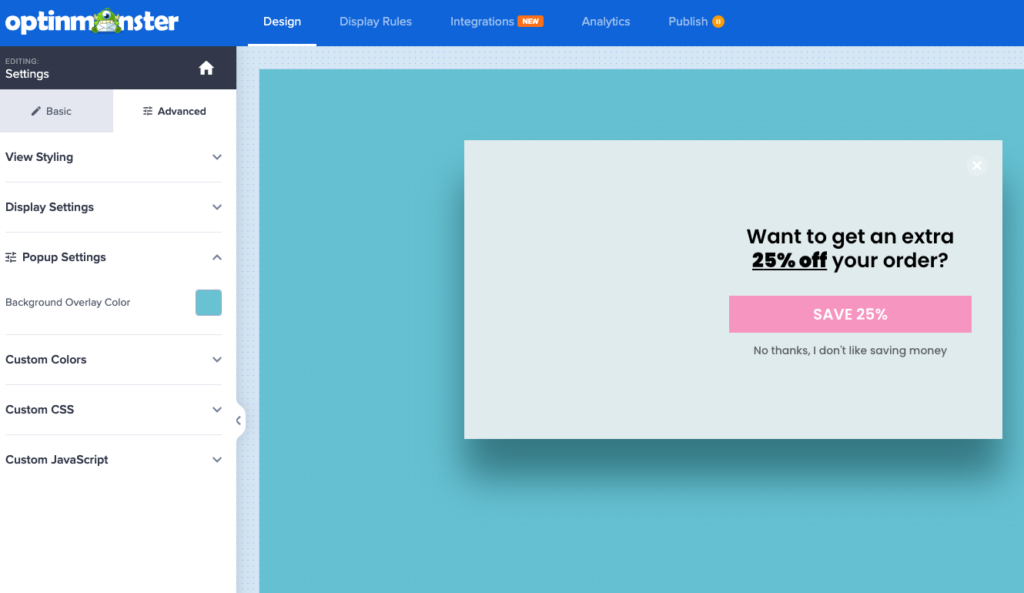
Nu uppmanas du att namnge din kampanj och börja redigera popup-designen. Du kommer att se många anpassningsverktyg på vänster sida. Medan du redigerar din kampanj ser du en liveförhandsgranskning på höger sida. I det här exemplet, ta bort några element och lägg till text som innehåller kupongkoden SPARA25 för 25% rabatt eftersom vi kommer att lägga till den här kupongen i vårt betalningsformulär senare.
Det bör se ut ungefär så här:
När du gillar hur det ser ut, klicka på Spara.
För mer hjälp med att designa din första kampanj, besök OptinMonsters guide Skapa din första kampanj.
Steg 3: Konfigurera ett WP Simple Pay betalningsformulär
Nu när du har skapat din exit intent-popup med MonsterInsights, måste du skapa en betalning med WP Simple Pay. Om du föredrar det kan du också lika enkelt ändra ett betalningsformulär som du har skapat tidigare.
Om du är nybörjare på WP Simple Pay måste du köpa en Pro-licens för att fortsätta. När du har köpt kommer en guide att leda dig genom den första installationen, men om du behöver mer hjälp kan du helt enkelt följa WP Simple Pays steg-för-steg installationsguide.
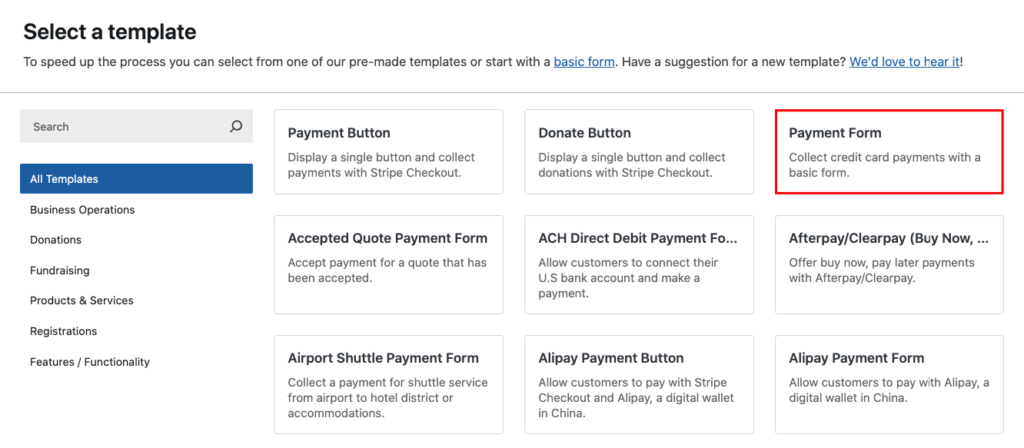
För att skapa ett betalningsformulär i din WordPress-instrumentpanel, välj WP Simple Pay » Lägg till nytt och välj sedan mallen Betalningsformulär.
Var noga med att välja Betalningsformulär på plats för formulärtypen Typ från fliken Allmänt.
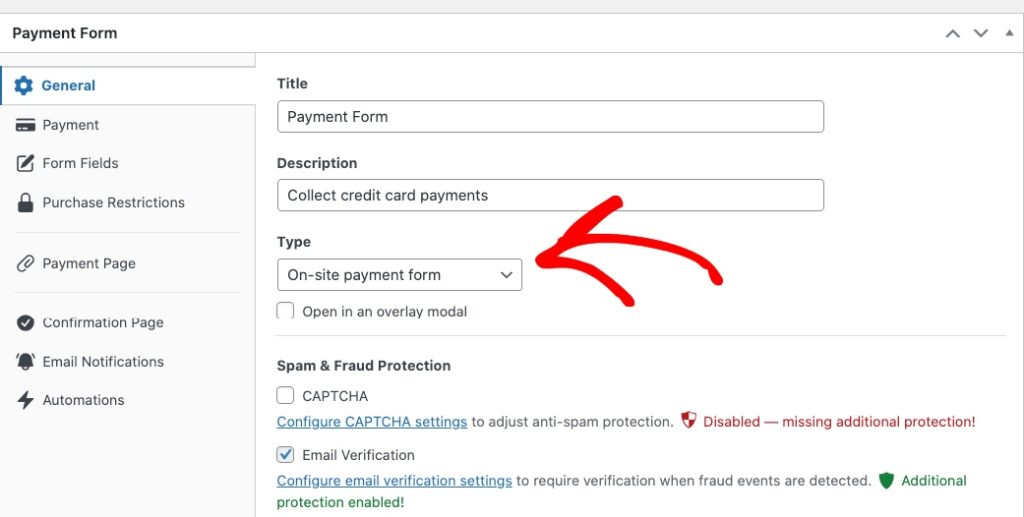
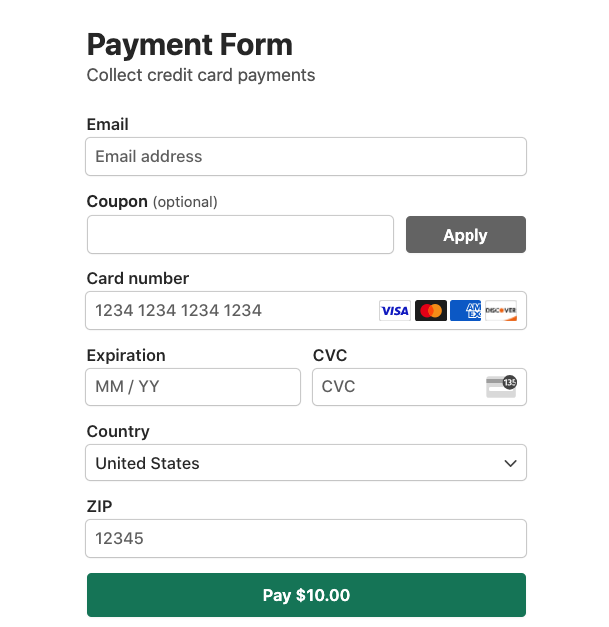
Eftersom vi har lagt till en kupongkod i exit intent-popupen i MonsterInsights, måste vi se till att ett kupongfält finns i betalningsformuläret.
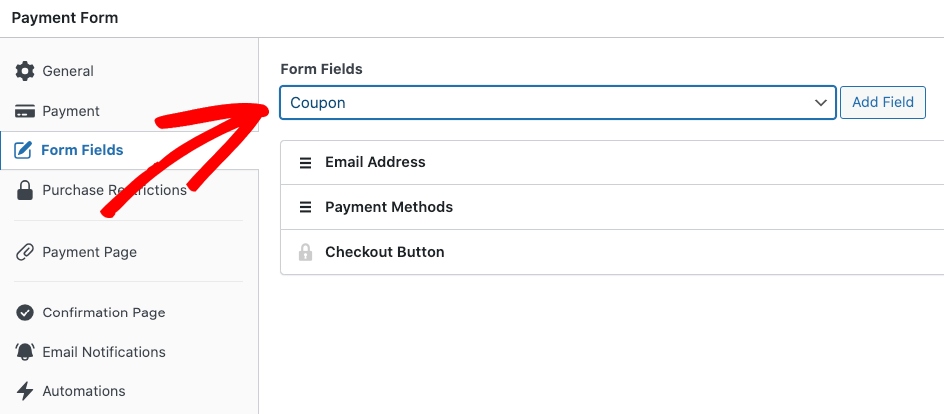
Medan du fortfarande redigerar formuläret, gå till fliken Formulärfält, välj fältet Kupong och klicka sedan på Lägg till fält.
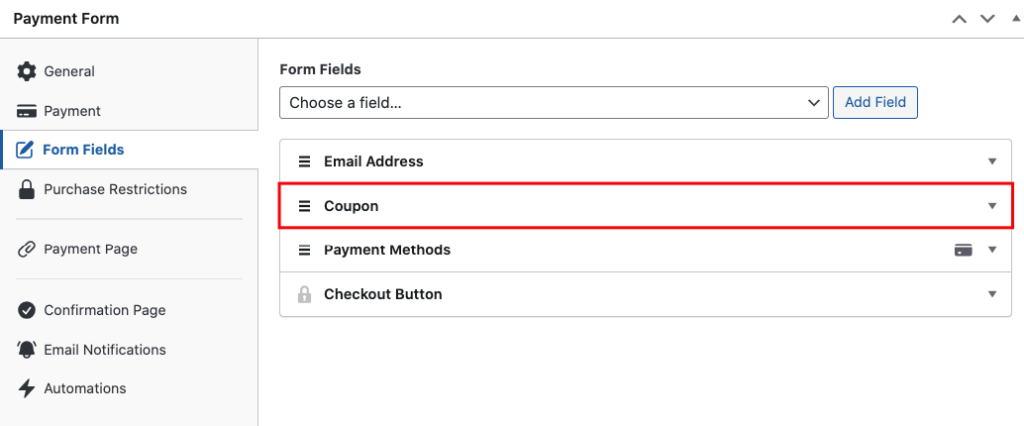
Flytta slutligen kupongfältet ovanför fältet Betalningsmetoder och klicka sedan på Publicera.
Steg 4: Skapa en kupongkod
När du lägger till en kupongkod i WP Simple Pay sparas den även i ditt Stripe-konto.
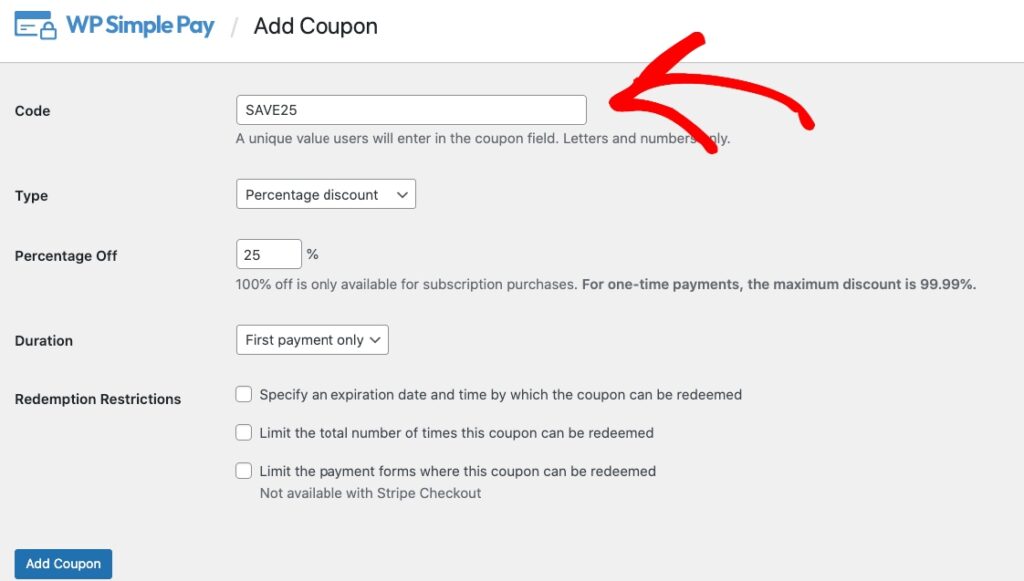
För att göra detta, gå till WP Simple Pay » Kuponger och klicka sedan på Lägg till ny.
Här kommer vi bara att lägga till rabattkoden SPARA25 för 25% rabatt. När du är klar, klicka på Lägg till kupong.
Om du äger en WP Simple Pay Plus-licens eller högre kan du också aktivera kupongkoder för att fungera med återkommande betalningar.
Steg 5: Lägg till betalningsformuläret och popup-fönstret för avsikt att lämna på en sida
När du redigerar en befintlig sida eller skapar en ny, klicka på plusikonen + högst upp, hitta WP Simple Pay-blocket och välj det för att lägga till detta block i WordPress blockredigerare.

Välj sedan betalningsformuläret från blockets rullgardinsmeny. Sedan kan du förhandsgranska ditt formulär, publicera det och besöka din sida för att se det i aktion.
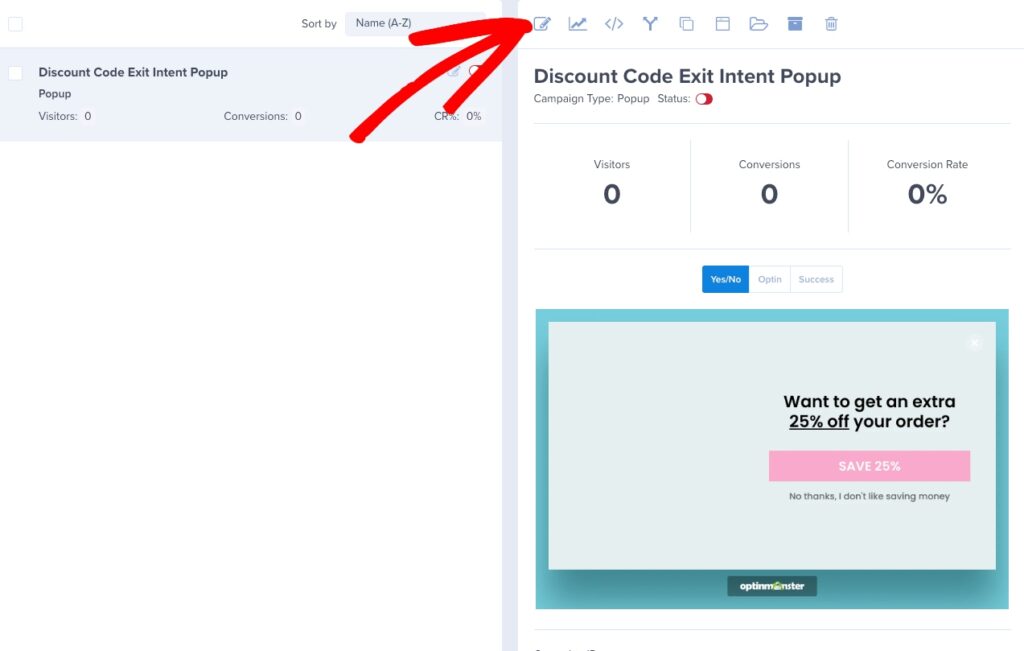
Låt oss nu gå tillbaka till OptinMonster » Kampanjer och sedan klicka på Redigera kampanj under din kampanj.
Gå sedan till Visningsregler » Villkor, klicka på den första villkorsstyrda rullgardinsmenyn och ändra den sedan till Avsikt att lämna.
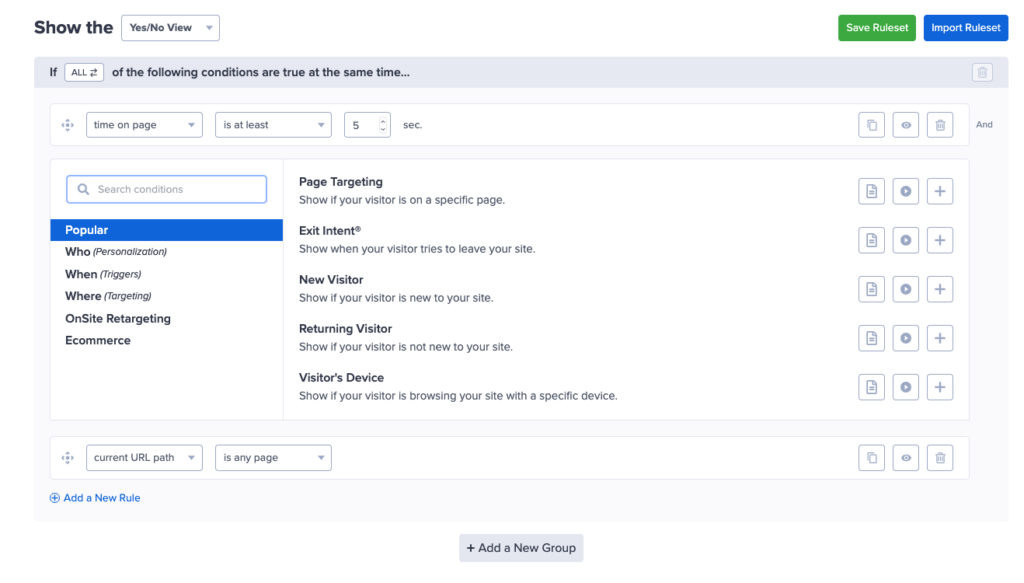
För Känslighet för avsikt att lämna, välj Medium.
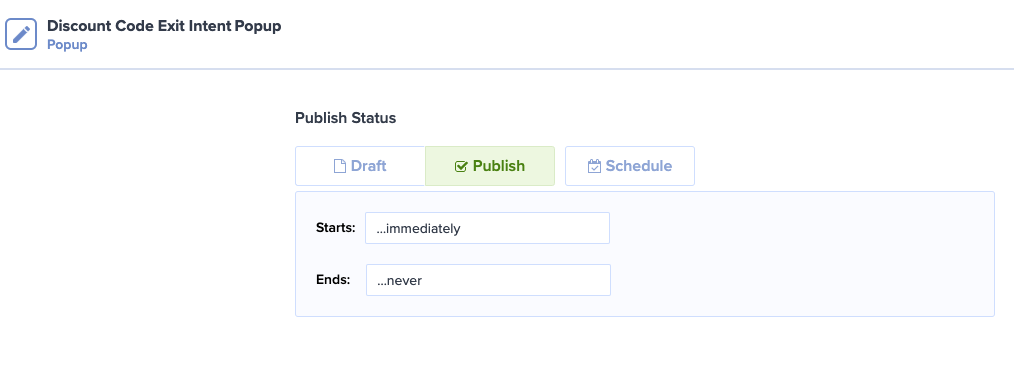
Klicka nu på Spara, klicka på fliken Publicera och sedan på fliken Schemalägg, och klicka på Spara igen. Detta säkerställer att ditt popup-fönster för avsikt att lämna är schemalagt.
Öppna slutligen betalningssidan och testa att flytta musen utanför webbläsarfönstret.
Du bör nu se ditt popup-fönster för avsikt att lämna med kupongkod dyka upp!
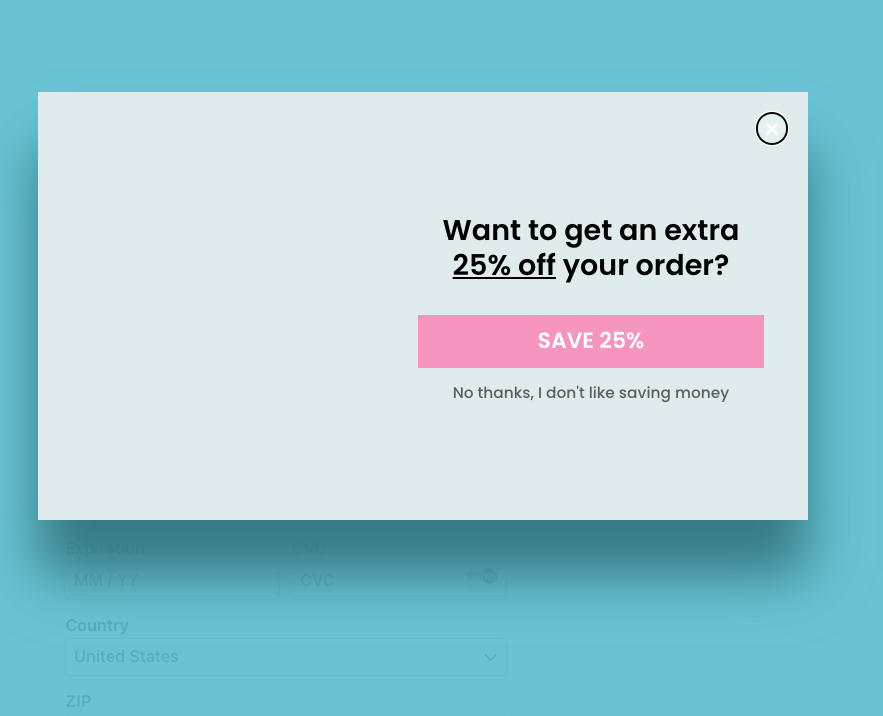
Där har du det! Vi hoppas att den här artikeln har hjälpt dig att lära dig hur du kan minska övergivna kundvagnar med ett popup-fönster för avsikt att lämna med en kupongkod.
Om du gillade den här artikeln kanske du också vill kolla in vår guide om hur du maximerar kuponger på din WordPress-webbplats.
Vad väntar du på? Kom igång med WP Simple Pay idag!
För att läsa fler artiklar som denna, följ oss på X.
Disclosure: Vårt innehåll stöds av läsare. Det betyder att om du klickar på några av våra länkar kan vi tjäna en provision. Vi rekommenderar bara produkter som vi tror kommer att tillföra värde för våra läsare.


Lämna ett svar