
Hur man undviker att överförsälja sitt lager i WordPress
Senast uppdaterad

Har du undrat om det finns ett sätt att undvika att överförsälja ditt lager i WordPress?
Det korta svaret är ja, det finns det!
I den här artikeln visar vi dig hur du enkelt kan undvika att överförsälja ditt lager i WordPress.
Undvika överförsäljning av lager i WordPress
Att ha fullständig kontroll över dina produkter, tjänster eller tidskänsliga evenemang på din webbplats är avgörande för att säkerställa en utmärkt kundupplevelse och eliminera behovet av att behandla kostsamma återbetalningar.
Schemaläggning av dina betalningsformulär och inställning av specifika köpgränser för enskilda prisalternativ gör att du kan undvika att överförsälja produkter som är slut i lager eller begränsade upplagor. Som ett resultat kommer dina kunder inte att bli besvikna, och du behöver inte oroa dig för att manuellt uppdatera ditt lager på din webbplats.
Hur man undviker överförsäljning av lager i WordPress
Det enklaste sättet att undvika att överförsälja ditt lager direkt från din WordPress-adminpanel är att använda ett Stripe-betalningsplugin som låter dig ställa in schemaläggning av betalningsformulär och lagerrgränser.
WP Simple Pay är det bästa Stripe-betalningspluginet för WordPress som låter dig enkelt acceptera betalningar och donationer på din webbplats utan att behöva bygga en komplicerad kundvagn. Det låter dig också skapa betalningsformulär för tidskänsliga evenemang, produkter i begränsad upplaga, insamlingar och nästan allt annat du kan tänka dig.
Med hjälp av pluginet kan du enkelt konfigurera specifika datumintervall för dina betalningsformulär samt köpkvantitetsgränser för angivna prisalternativ.
WP Simple Pay levereras med medföljande verktyg och funktioner som är perfekta för att säkerställa att du inte överförsäljer dina produkter eller tjänster:
- Flera betalningsmetoder: Acceptera över 10 betalningsmetoder inklusive kredit- och betalkort, ACH direktdebitering, Apple Pay / Google Pay / Microsoft Pay, Köp nu, betala senare, Cash App och mer.
- Betalningsformulär på plats: Behåll dina användare på din webbplats längre genom att låta dem slutföra köpet direkt på din webbplats.
- Avancerad byggare för betalningsformulär: Skapa enkelt betalningsformulär på några minuter utan att behöva lära dig någon kod.
- Anpassade formulärfält: Samla in information från dina kunder för att förbättra kommunikationen och kundupplevelsen.
- Formulärschemaläggning: Kontrollera när dina formulär börjar och slutar acceptera betalningar.
Utan vidare, låt oss ta en titt på hur du enkelt kan undvika att överförsälja ditt lager i WordPress.
Ta bort den extra avgiften på 3 %!
De flesta Stripe-plugins tar ut en extra avgift på 3 % för VARJE transaktion
…inte WP Simple Pay Pro!
Steg 1: Ladda ner och aktivera WP Simple Pay i WordPress
För att börja skapa betalningsformulär som hjälper dig att undvika att överförsälja dina produkter, är det första du behöver göra att skaffa WP Simple Pay Pro-pluginet.
Gå helt enkelt till prissidan och välj mellan Pro-planen och Elite-planen.
När du är klar med köpet av WP Simple Pay kan du ladda ner det från ditt köpkvitto via e-post eller från ditt WP Simple Pay-konto.
När det har laddats ner, gå till din WordPress-instrumentpanel, navigera till Lägg till ny under Plugins, och sedan Ladda upp plugin.
Klicka på Välj fil och hitta WP Simple Pay .zip-filen på din dator. Klicka sedan på Installera nu. När installationen är klar efter några sekunder, tryck på Aktivera plugin-knappen.
Om du behöver hjälp med det här steget, se vår detaljerade guide om hur du installerar pluginet.

Om du inte såg installationsguiden, gå helt enkelt till fliken WP Simple Pay » Inställningar » Avancerat och klicka på knappen Starta installationsguiden.
2: Anslut WordPress till Stripe
För att ansluta din WordPress-webbplats till Stripe, klicka på Anslut med Stripe.

Därefter anger du e-postadressen du använder för ditt Stripe-konto och ansluter den till din webbplats. Om du inte har ett Stripe-konto kan du enkelt skapa ett genom att ange din e-postadress och slutföra registreringen.
När du har slutfört denna process visas en framgångssida som säger: "Installation klar." Klicka sedan på Skapa en betalningsformulär.

Steg 3: Skapa en betalningsformulär
När du klickar på knappen Skapa ett betalningsformulär kommer du att dirigeras till sidan med mallar för betalningsformulär, där du kan välja mellan flera olika typer av betalningsformulär.
För den här handledningen, låt oss välja det grundläggande Betalningsformuläret.

Gå sedan till fliken Allmänt och ange din titel och beskrivning och välj Betalningsformulär på plats för din formulärtyp Typ.
Du kan också konfigurera dina CAPTCHA-inställningar här för att skydda mot spam.
Under fliken Betalning lägger du till priset i ditt formulär och väljer mellan en engångsbetalning eller en prenumeration.
För mer information om hur du ställer in återkommande betalningar, se vår steg-för-steg-handledning.
Du kommer att märka att det finns en lista över tillgängliga betalningsmetoder. För den här handledningens skull, låt oss välja Kort.
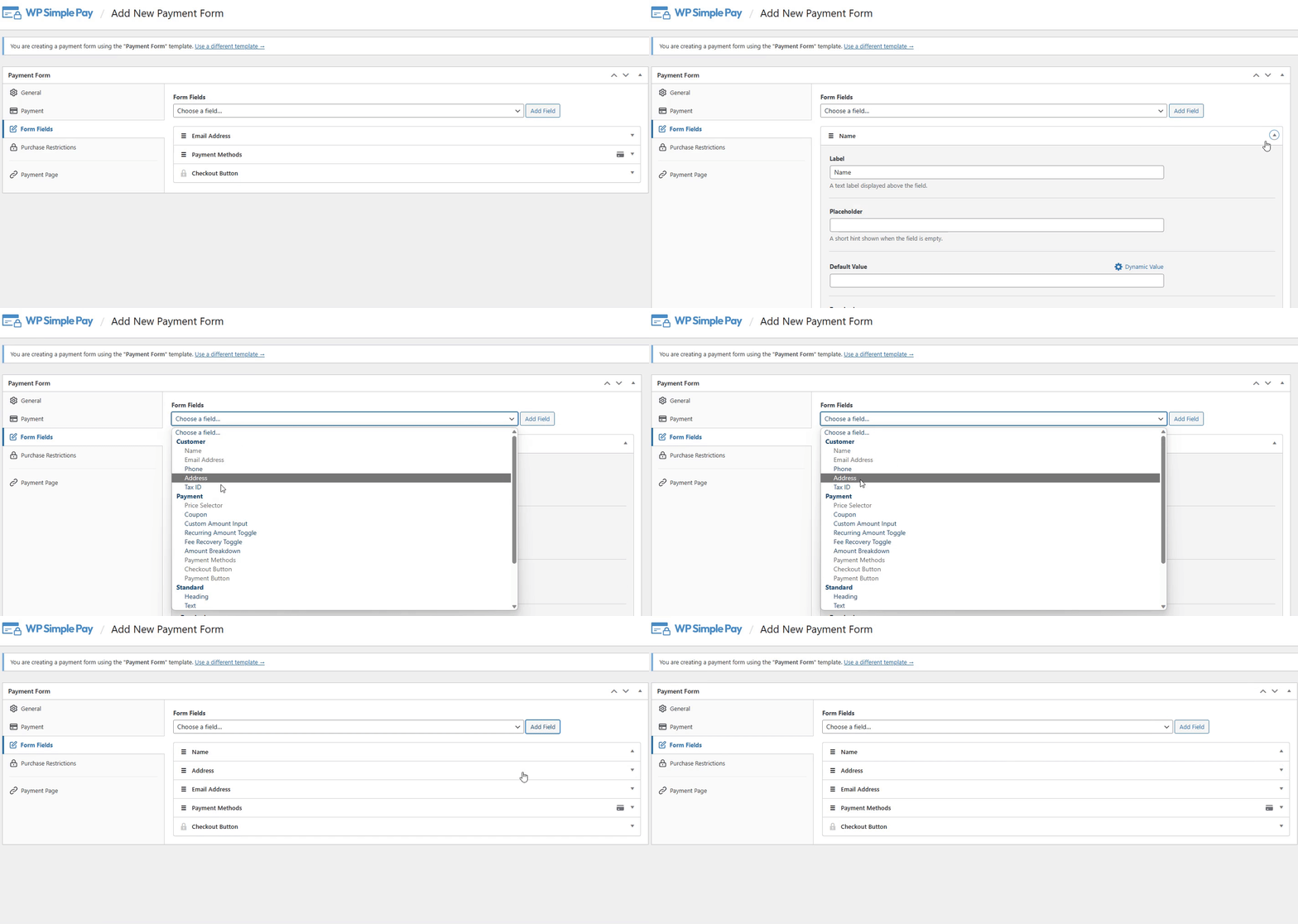
Klicka sedan på fliken Formulärfält. Det är här du kan lägga till eller ta bort anpassade fält i ditt formulär. Lägg till Namn och Leveransadress och se till att markera rutan Obligatoriskt för fältet Namn för att säkerställa att dina kunder fyller i det under utcheckningen.
Steg 4: Lägg till köpbegränsningar i ditt betalningsformulär
Nu när du har skapat ditt betalningsformulär är det dags att konfigurera köpbegränsningar så att du kan undvika att sälja slut på ditt lager.
Gå helt enkelt till fliken Köpbegränsningar och ange dina köpgränser och datumintervall.
Om du har olika prisalternativ kan du ställa in individuella gränser baserat på det belopp du har tillgängligt.
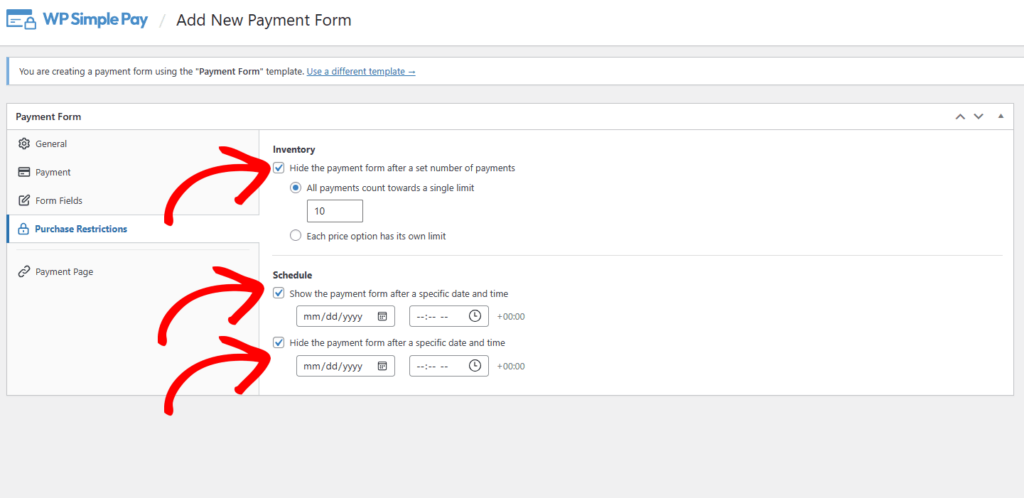
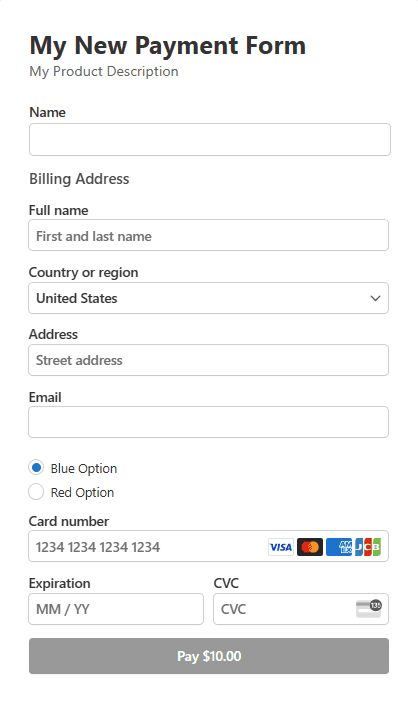
När du är klar med att lägga till dina köpbegränsningar, klicka på spara. Se till att förhandsgranska ditt formulär. När du är nöjd med resultatet, publicera ditt formulär.
Det kommer att se ut ungefär så här:
Steg 5: Lägg till ditt betalningsformulär på en sida
Allt du behöver göra nu är att bädda in ditt betalningsformulär på en sida på din webbplats. Du kan enkelt göra detta genom att gå till sidan eller lägga till en ny som du vill att ditt formulär ska vara på.
Klicka sedan på + ikonen för att lägga till WP Simple Pay-blocket. Välj formuläret du just skapade och klicka på Publicera eller Uppdatera.

Där har du det! Du har skapat ett betalningsformulär med schemaläggning och köpbegränsningar för att undvika att sälja slut på ditt lager.
Om du gillade den här artikeln kanske du också vill kolla in hur du säljer produkter i begränsad upplaga i WordPress.
Vad väntar du på? Kom igång med WP Simple Pay idag!
För att läsa fler artiklar som denna, följ oss på X.
Disclosure: Vårt innehåll stöds av läsare. Det betyder att om du klickar på några av våra länkar kan vi tjäna en provision. Vi rekommenderar bara produkter som vi tror kommer att tillföra värde för våra läsare.


Lämna ett svar