

Hur du aktiverar Stripe Payment Element i WordPress
Senast uppdaterad

 Spencer Finnell
Letar du efter ett sätt att förenkla processen att ta emot onlinebetalningar samtidigt som du förbättrar användarupplevelsen på din WordPress-webbplats?
Med Stripe Payment Element kan du skapa visuellt tilltalande, anpassade betalningsformulär som accepterar över 10 betalningsmetoder direkt på din webbplats med en enda integration. Dessutom kan du göra allt detta utan att behöva sätta upp en kundvagn eller en onlinebutik.
I den här artikeln visar vi hur du ENKELT aktiverar Stripe Payment Element i WordPress så att du kan börja säkert samla in betalningar med flera betalningsmetoder från hela världen.
Vad är Stripe Payment Element?
Stripe är den bästa betalningshanteraren som finns. Den tillåter företag att ta emot onlinebetalningar via betal-/kreditkort, ACH Direct Debit, Google Pay / Apple Pay / Microsoft Pay, köp nu, betala senare-tjänster som Klarna och Afterpay, och mer.
Stripe Payment Element är en del av Stripes svit av Stripe Elements, som är förbyggda designkomponenter som hjälper dig att skapa stiliserade betalningsformulär utan att behöva kodningskunskaper. Användare som aktiverar Stripe Payment Element ser en genomsnittlig ökning av intäkterna med 11,9 %.
Med Stripe Payment Element-funktionen kan du enkelt lägga till en betalningsgateway direkt på din webbplats för att samla in engångsbetalningar eller återkommande betalningar.
Stripe Payment Element erbjuder också användarvänliga, anpassningsbara betalningsformulär som låter dig acceptera över 10 betalningsmetoder och integreras sömlöst i alla WordPress-webbplatser.
Konventionellt krävde varje betalningsmetod integration av ett separat Element. Nu, med Stripe Payment Element, kan du skapa ett formulär som accepterar betalningar från en eller flera betalningsmetoder. Som ett resultat kan du bredda din globala räckvidd och öka dina konverteringar.
Faktum är att enligt en nyligen genomförd studie överger 81 % av kunderna kassan om deras föredragna betalningsmetod inte är tillgänglig.
Aktivera Stripe Payment Element i WordPress
Det enklaste sättet att aktivera Stripe Payment Element i WordPress är att välja en Stripe-betalningsplugin som stöder funktionen.
WP Simple Pay är den bästa Stripe-betalningsplugin. Den aktiverar enkelt Stripe Payment Element, vilket gör att du kan börja acceptera flera betalningsmetoder utan att behöva bygga en kundvagn eller använda en komplicerad e-handelsplattform.
Den fristående plugin erbjuder också en avancerad dra-och-släpp-betalningsformulärbyggare som integreras med Stripe Payment Element, vilket gör att du kan skapa attraktiva och användarvänliga betalningsformulär utan att skriva en enda kodrad.
Dessutom har WP Simple Pay internationell telefonnummerverifiering för att säkerställa att telefonnumret som anges av dina kunder vid kassan är korrekt. Detta gör att du kan utföra uppföljande kommunikation angående beställning, leverans, uthämtning och kundsupport.
Det bästa med WP Simple Pay är att du enkelt kan använda Stripe Payment Element för att skapa formulär som accepterar flera betalningsmetoder utan att behöva installera några ytterligare plugins eller utföra flera integrationer.
Låt oss nu undersöka hur du enkelt aktiverar Stripe Payment Element i WordPress så att du kan börja erbjuda dina kunder flera betalningsalternativ.
Steg 1: Installera och aktivera WP Simple Pay
För att aktivera Stripe Payment Element i WordPress, behöver du först installera och aktivera WP Simple Pay i WordPress.
Du kan göra detta genom att helt enkelt besöka prissidan, välja den bästa planen för dina specifika behov och ladda ner den från ditt köp-e-postkvitto eller från ditt WP Simple Pay-konto.
Ta bort den extra avgiften på 3 %!
De flesta Stripe-plugins tar ut en extra avgift på 3 % för VARJE transaktion
…inte WP Simple Pay Pro!
För att installera pluginet i WordPress, gå till din instrumentpanel, navigera till Lägg till nya plugins och sedan Ladda upp plugin.
Klicka sedan på Välj fil och hitta WP Simple Pay .Zip-filen på din dator. Klicka på Installera nu. När uppladdningen är klar, tryck på knappen Aktivera plugin.
För detaljerade instruktioner, se vår steg-för-steg-guide om hur man installerar WP Simple Pay.
Steg 2: Anslut Stripe till WordPress
Efter att du framgångsrikt har installerat och aktiverat WP Simple Pay, behöver du skapa ett Stripe-konto eller ansluta ditt befintliga för att integrera Stripe Payment Element i WordPress.
WP Simple Pays installationsguide kommer automatiskt att uppmana dig att slutföra detta steg.
Klicka på Låt oss komma igång.

Oroa dig inte om installationsguiden inte dök upp automatiskt. Du kan enkelt starta den genom att gå till WP Simple Pay » Inställningar » Avancerat och klicka på knappen Starta installationsguiden.
För att ansluta Stripe till WordPress, klicka på Anslut med Stripe.
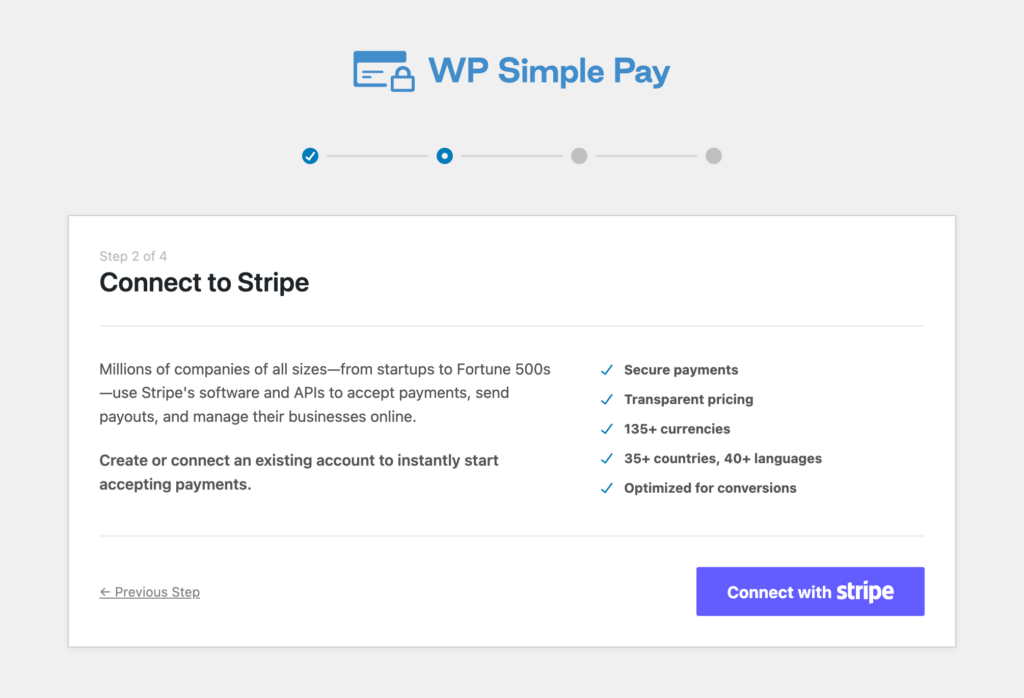
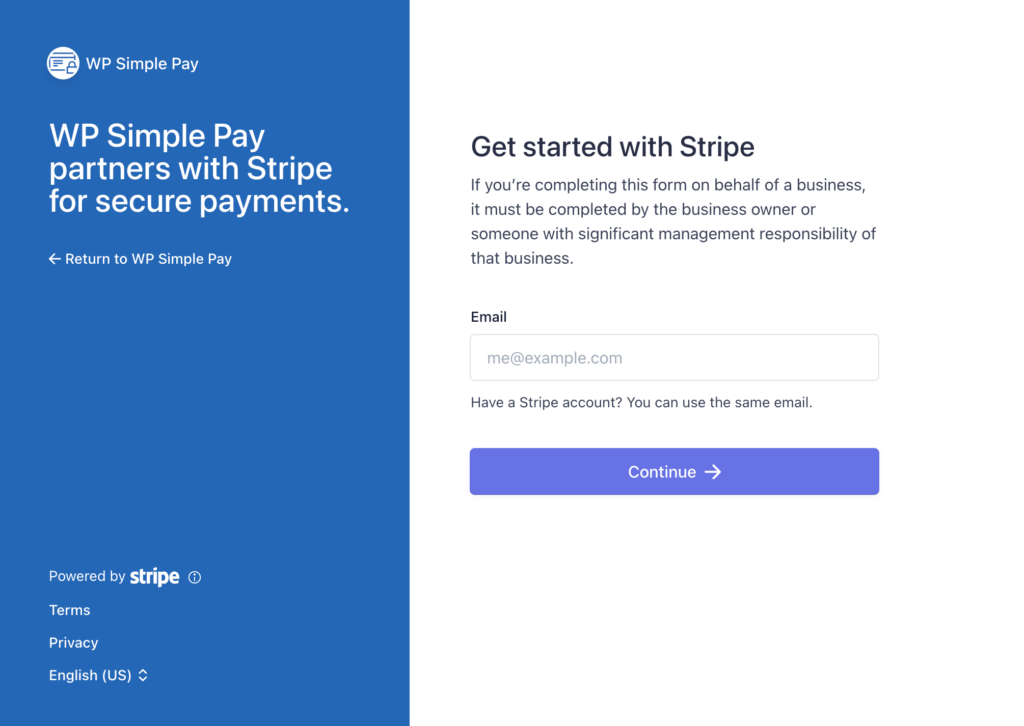
Efter det, ange bara e-postadressen du använder för ditt Stripe-konto och anslut det till din webbplats. Om du inte har ett Stripe-konto kan du enkelt skapa ett genom att ange din e-postadress och slutföra registreringen.
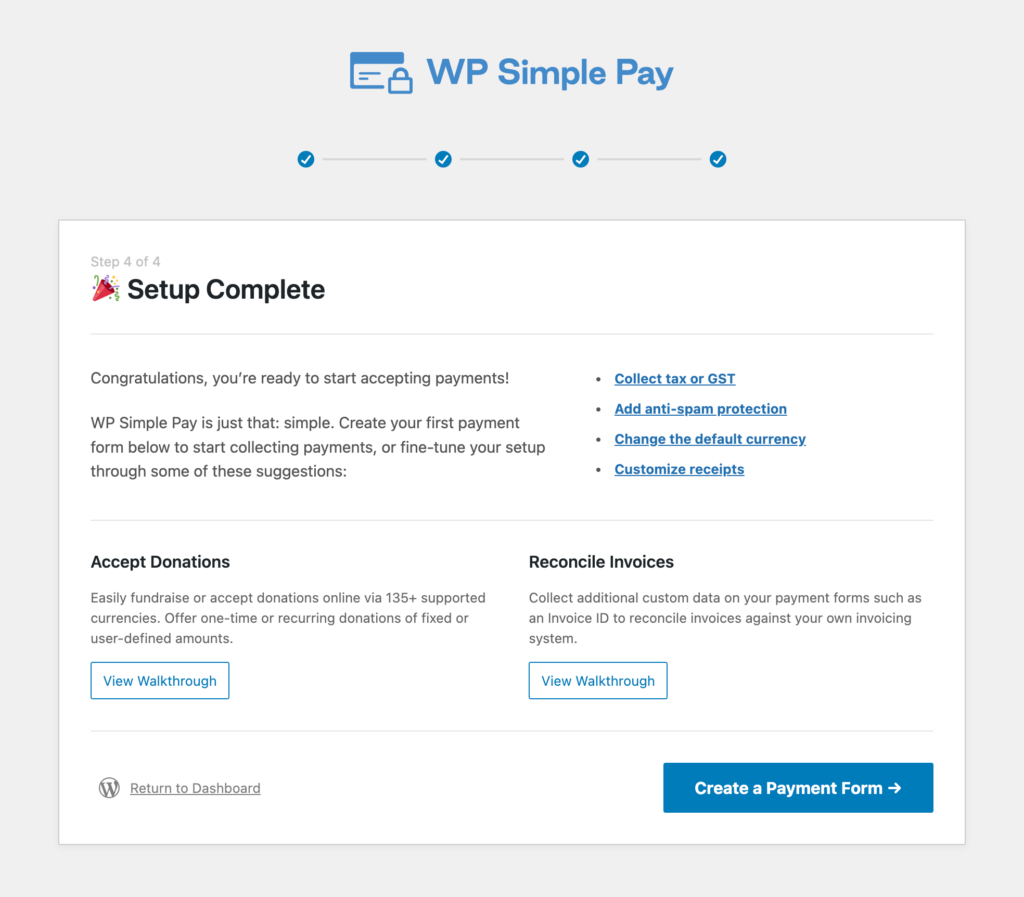
När din WordPress-webbplats är ansluten till ditt Stripe-konto, kommer du att visas en framgångssida som säger Installation klar.
Gå sedan vidare och klicka på Skapa en betalningsformulär.
Steg 3: Skapa en betalningsformulär
Vid det här laget har du installerat och aktiverat WP Simple Pay och anslutit ditt Stripe-konto till WordPress.
Nästa sak du behöver göra för att börja acceptera betalningar på din webbplats med hjälp av Stripe Payment Element-funktionen är att skapa ett betalningsformulär.
WP Simple Pay erbjuder ett brett utbud av förbyggda mallar för betalningsformulär att välja mellan, beroende på ditt företags specifika behov.
För syftet med denna handledning, låt oss välja Kreditkortsbetalningsformulär.
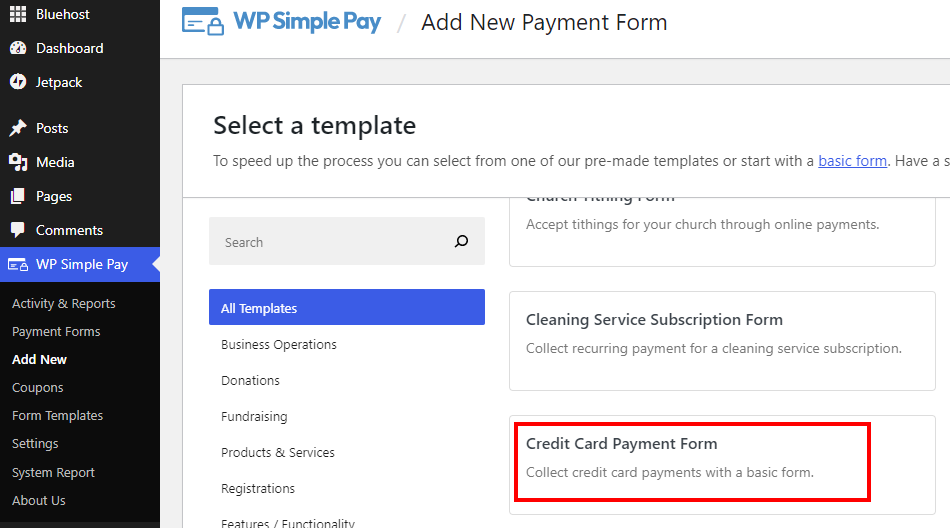
Efter att du klickat på knappen Använd mall, kommer du att tas till formulärets flik Allmänt. Här kan du redigera titel, beskrivning, formulärtyp och inställningar för betalningsframgångssida.
Fliken Allmänt är också där du kan aktivera dina inställningar för spam- och bedrägeriskydd, inklusive e-postverifiering och CAPTCHA.
För den här handledningens skull kommer vi att fokusera på formulärets typ.
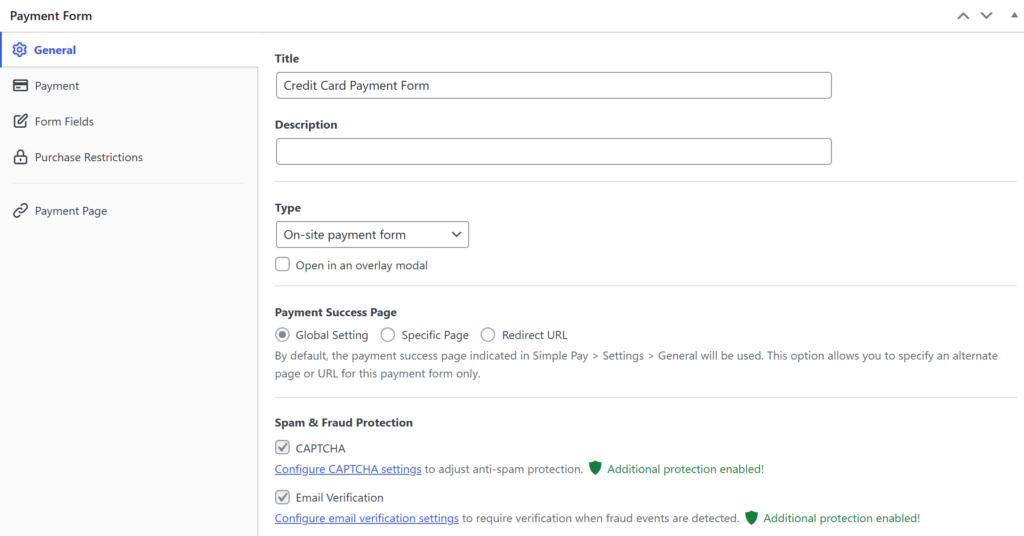
Du kanske har märkt att fältet formulärtyp är inställt på Betalningsformulär på webbplatsen som standard, vilket innebär att ditt betalningsformulär kan bäddas in direkt i ett inlägg eller en sida på din webbplats.
Betalningsformulär på webbplatsen gör det enkelt för dina användare att slutföra sina köp utan att någonsin lämna din webbplats.
Det bästa med betalningsformulär på webbplatsen är att du kan styla, anpassa och ordna om dem var som helst på sidan.

Steg 4: Konfigurera betalningsmetoder
Därefter, för att ange priset och lägga till eller konfigurera betalningsmetoder, klicka på fliken Betalning till vänster.
Det här är där du kan ange priset på din produkt eller tjänst och se hela listan över betalningsmetoder som erbjuds på din plats. Var noga med att klicka på rullgardinsmenyn Betalningsmetoder och välj Alla.

Tänk på att om du vill tillåta dina kunder att slutföra köp med Apple Pay, Google Pay eller Microsoft Pay, kan du aktivera mobilplånböcker genom att klicka på Konfigurera bredvid fliken Kort och markera rutan i popup-fönstret.

När du har lagt till priset, valt en engångsbetalning eller en prenumeration och valt de betalningsmetoder du vill acceptera i ditt formulär, är du redo att klicka på Formulärfält.
Sidan Formulärfält är där du kan lägga till fält som Namn, Telefon och Adress i ditt formulär genom att välja vart och ett av dem från rullgardinsmenyn och klicka på Lägg till fält. Du kan också ta bort fält du inte vill ha.
För att ordna om fälten, klicka helt enkelt på menyknappikonen bredvid varje fält och dra uppåt eller nedåt.
Steg 5: Aktivera Opinionated Styles
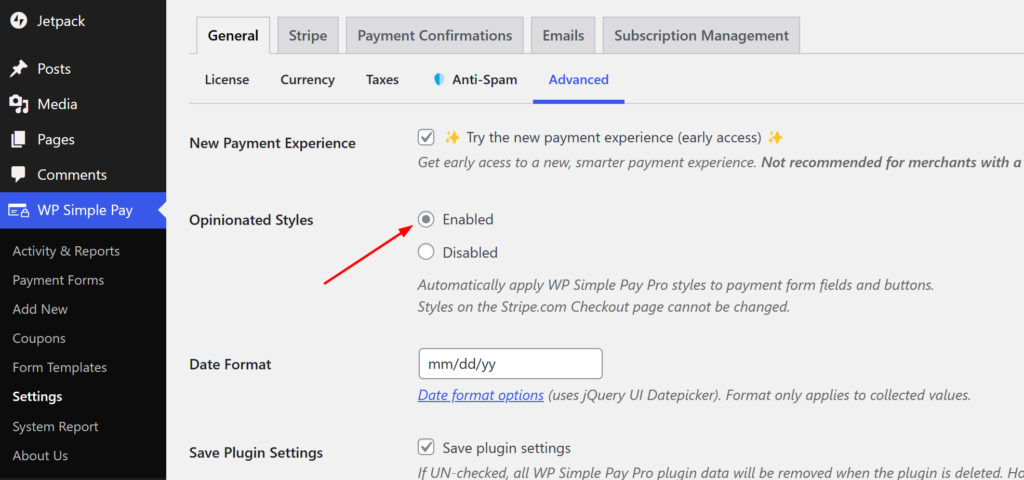
Använd WP Simple Pay-stilar för att säkerställa att dina betalningsformulärfält och knappar fungerar korrekt.
Du kan enkelt göra detta genom att gå till WP Simple Pay » Inställningar » Allmänt » Avancerat och välja Aktiverad bredvid alternativen Opinionated Styles. Var noga med att spara dina ändringar.
Steg 6: Publicera ditt betalningsformulär
Du är klar! Nu när du har slutfört skapandet av ditt betalningsformulär med Stripe Payment Element aktiverat är det dags att publicera det på en sida eller ett inlägg på din webbplats.
Var noga med att testa ditt formulär innan du gör det live för att säkerställa att det fungerar. I WordPress kan du enkelt växla mellan live-läge och testläge.
För mer information om testläge, kolla in hur du aktiverar Stripe testläge i WordPress.
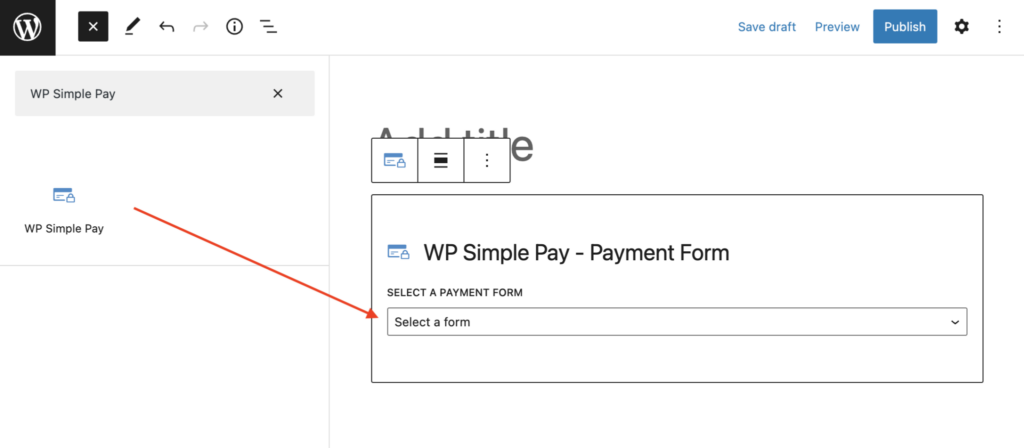
För att bädda in ditt formulär, gå till inlägget eller sidan där du vill publicera det. Klicka sedan på + ikonen för att lägga till WP Simple Pay-blocket. Välj sedan formuläret du just skapade och klicka på Publicera.
Om du vill se hur ditt betalningsformulär ser ut med Stripe Payment Element aktiverat, besök sidan på din webbplats frontend.
Det var allt! Vi hoppas att den här artikeln har hjälpt dig att lära dig hur du aktiverar Stripe Payment Element i WordPress. Du är nu på god väg att acceptera flera betalningsmetoder.
Om du gillade den här artikeln kanske du också vill kolla in hur du skapar ett one-click checkout-formulär i WordPress.
Vad väntar du på? Kom igång med WP Simple Pay idag!
För att läsa fler artiklar som denna, följ oss på X.
Disclosure: Vårt innehåll stöds av läsare. Det betyder att om du klickar på några av våra länkar kan vi tjäna en provision. Vi rekommenderar bara produkter som vi tror kommer att tillföra värde för våra läsare.


Lämna ett svar