
Como Usar o Stripe Link em Seus Formulários de Pagamento do WordPress (Maneira Fácil)
Última atualização em

Você quer usar o Stripe Link em seus formulários de pagamento do WordPress?
Com o Stripe Link, você pode oferecer aos seus clientes um checkout de um clique que permite concluir suas transações em apenas seis segundos. Além disso, habilitar o Stripe Link em seus formulários de pagamento do WordPress melhora a experiência do usuário para clientes recorrentes e pode aumentar as conversões em seu site em até 7%.
Neste artigo, mostraremos como usar facilmente o Stripe Link em seus formulários de pagamento do WordPress.
O que é o Stripe Link?
Stripe Link é uma solução de checkout de um clique que salva, criptografa e preenche automaticamente as informações de pagamento e envio para os clientes. Tudo o que os usuários precisam fazer é se inscrever e salvar seus detalhes de pagamento para compras futuras.
Assim que os clientes inserem seu endereço de e-mail durante o checkout em sites compatíveis com o Link, o Link identifica automaticamente se eles estão inscritos. Um código de acesso único é então enviado para autenticar sua sessão e exibir seus detalhes de pagamento salvos.
Permitir que seus clientes finalizem a compra sem ter que inserir manualmente seus detalhes de pagamento e informações de envio aumenta a probabilidade de eles concluírem suas transações.
Como Usar o Stripe Link em Formulários de Pagamento
A melhor maneira de habilitar o Stripe Link em seus formulários de pagamento do WordPress é usar um plugin de pagamentos Stripe que suporte a solução de checkout.
WP Simple Pay é o plugin de pagamentos Stripe nº 1 para WordPress que permite aceitar facilmente pagamentos online diretamente em seu site sem precisar configurar um carrinho de compras. Ele também permite aceitar vários métodos de pagamento, incluindo cartões de crédito/débito tradicionais, Apple Pay / Google Pay, Cash App, serviços "Compre Agora, Pague Depois" como Affirm, e mais.
O plugin também oferece um construtor avançado de formulários de pagamento sem código que permite criar formulários de pagamento com aparência profissional em minutos para produtos físicos, serviços, inscrições, arrecadação de fundos e mais.
Uma das melhores partes do WP Simple Pay é que ele suporta o Stripe Link, que permite oferecer facilmente aos seus clientes uma experiência de checkout de um clique.
Recursos e benefícios adicionais do WP Simple Pay incluem:
- Planos de Parcelamento: Permita que seus clientes dividam os pagamentos em parcelas semanais, mensais ou anuais.
- Modelos de Formulário de Pagamento: O WP Simple Pay oferece toneladas de modelos de formulário de pagamento pré-construídos para você escolher, projetados para economizar seu tempo.
- Assinaturas: Permita que seus clientes se inscrevam em assinaturas e configurem cobranças automáticas e recorrentes.
- Agendamento de Formulários: Evite vender demais seu estoque ou reservar eventos com prazo limitado, controlando quando seus formulários aceitam pagamentos.
- E mais…
Remova a taxa adicional de 3%! bsp;
A maioria dos plugins Stripe cobra uma taxa adicional de 3% para CADA transação
…não o WP Simple Pay Pro!
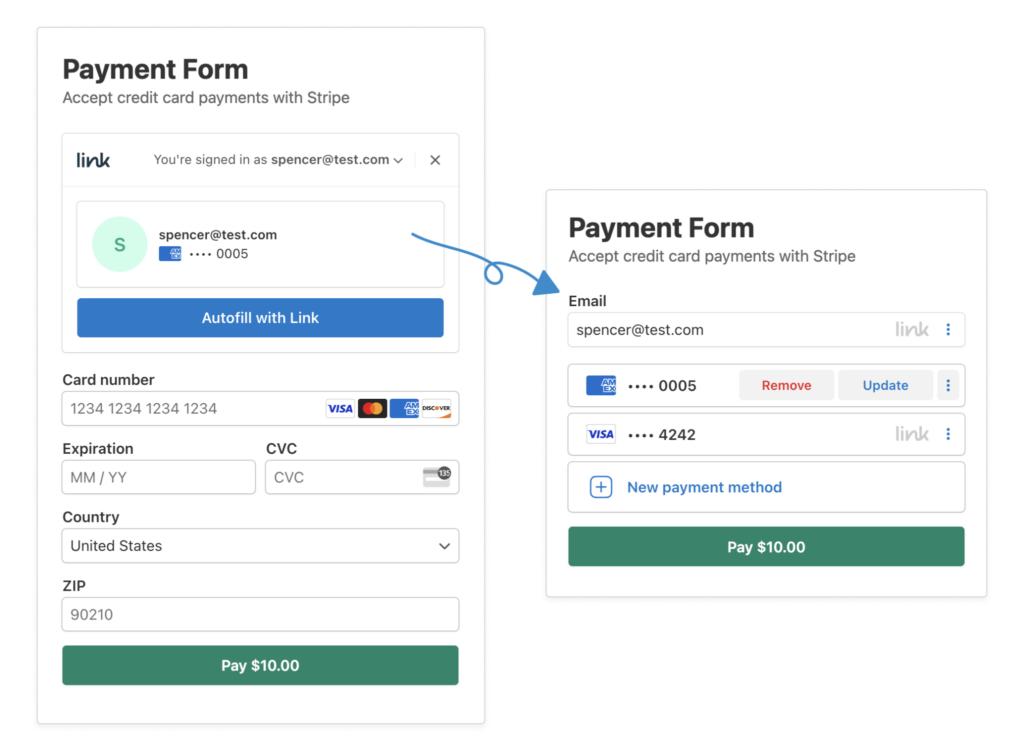
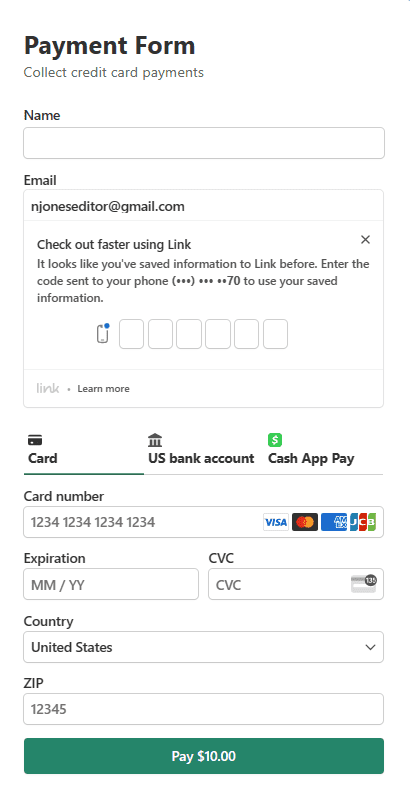
Sem mais delongas, vamos começar a criar um formulário de pagamento que usa o Stripe Link. Abaixo está um exemplo de como o formulário de pagamento que vamos criar funcionará.
Etapa 1: Baixar e Ativar o WP Simple Pay
Para começar a criar um formulário de pagamento compatível com Link, a primeira coisa que você precisará fazer é baixar e ativar o plugin WP Simple Pay em seu site WordPress.
Simplesmente acesse a página de preços e escolha o melhor plano para suas necessidades específicas.
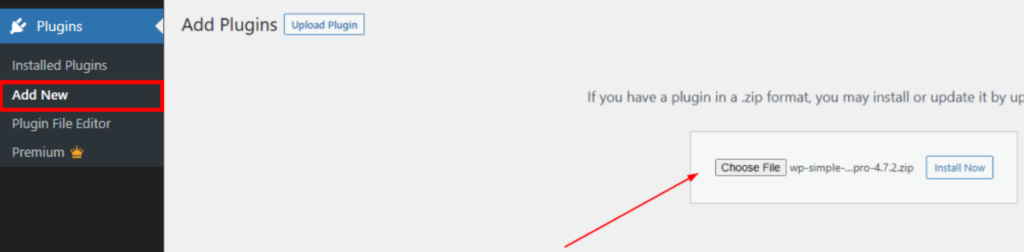
Depois de concluir a compra do plugin, vá para o seu painel do WordPress e carregue o arquivo .zip que você recebeu no e-mail de confirmação da compra. Você também pode encontrar o arquivo em sua conta WP Simple Pay.
Vá para Plugins → Adicionar Novo e, em seguida, clique em Enviar plugin. Escolha o arquivo .zip do WP Simple Pay e clique em Instalar agora.
Se precisar de ajuda para instalar o WP Simple Pay, não se preocupe! Preparamos um guia detalhado sobre como instalar o plugin.
Depois de instalar e ativar o WP Simple Pay, o assistente de configuração solicitará que você conecte sua conta Stripe.
Clique em Vamos Começar.

Se você não viu o assistente de configuração, basta acessar a aba WP Simple Pay » Configurações » Avançado e clicar no botão Iniciar Assistente de Configuração.
2: Conecte o WordPress ao Stripe
Para conectar seu site WordPress ao Stripe, clique em Conectar com Stripe.

Em seguida, insira o endereço de e-mail que você usa para sua conta Stripe e conecte-o ao seu site. Se você não tem uma conta Stripe, pode criar uma facilmente inserindo seu endereço de e-mail e concluindo o registro.
Ao concluir este processo, você verá uma página de sucesso que diz, “Configuração Concluída.” Em seguida, clique em Criar um Formulário de Pagamento.

Etapa 3: Crie um Formulário de Pagamento Compatível com Stripe Link
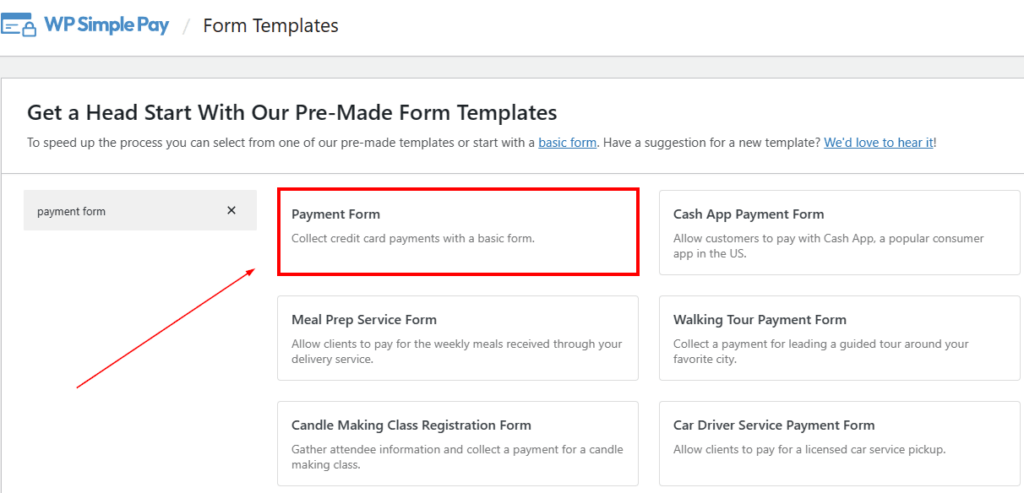
Você deverá ter chegado à página da biblioteca de modelos de formulário de pagamento, onde pode escolher o que melhor se adapta às suas necessidades.
Para fins deste tutorial, vamos escolher o Formulário de Pagamento básico.
Em seguida, na guia Geral, você precisará adicionar seu título e descrição, bem como escolher suas configurações de segurança CAPTCHA.
Para saber mais sobre CAPTCHA, consulte nosso guia sobre como prevenir pagamentos fraudulentos no WordPress.
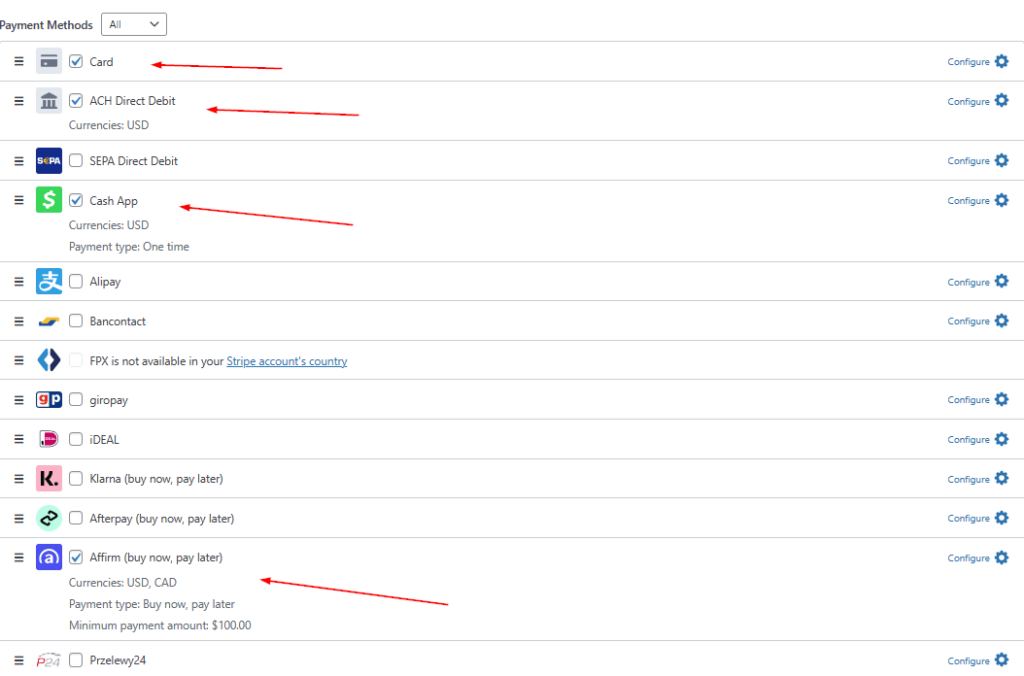
Depois de ficar satisfeito com seu título e descrição, clique em Pagamento. É aqui que você pode configurar um pagamento único ou recorrente, adicionar o valor do seu preço e selecionar os métodos de pagamento que deseja oferecer aos seus clientes.
Para este tutorial, vamos escolher Cartão, Débito Automático ACH, Cash App e Affirm.
Em seguida, clique em Campos do Formulário. Clicando no menu suspenso, você pode ver uma lista de opções de campos do formulário. Você pode facilmente adicionar ou remover os campos desejados. Além disso, você notará que pode até reorganizar a ordem em que eles aparecem em seu formulário ativo.
Etapa 4: Ative o Stripe Link em seu Formulário de Pagamento
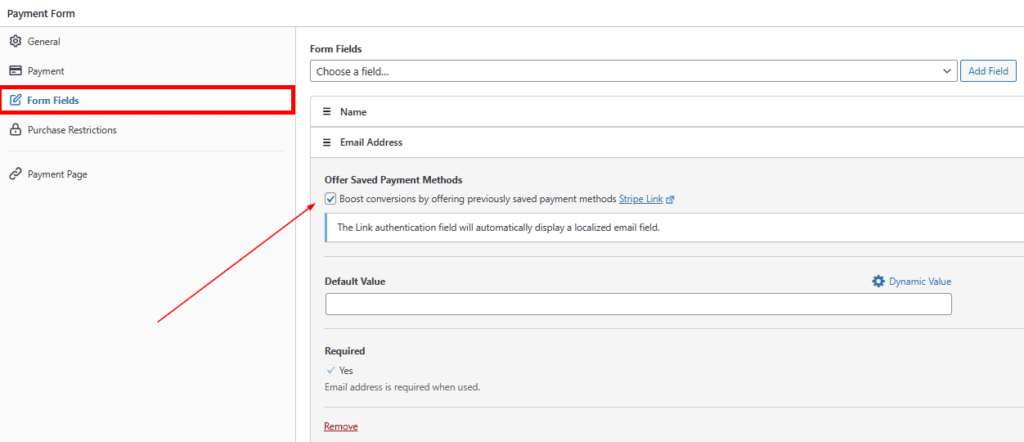
Agora que você criou seu formulário de pagamento, a próxima coisa que você precisará fazer é ativar o Stripe Link.
Você pode fazer isso simplesmente clicando no campo do formulário Endereço de E-mail e marcando a caixa Oferecer Métodos de Pagamento Salvos.
Em seguida, se precisar agendar seu formulário para aceitar pagamentos apenas durante um período de datas especificado, ou se quiser ocultar seu formulário de pagamento após uma determinada data, clique em Restrições de Compra para configurar essas opções.
Certifique-se de clicar em Salvar Rascunho e visualizar seu formulário. Ele deve se parecer com o da imagem abaixo.
Etapa 5: Publique seu Formulário de Pagamento Compatível com Stripe Link
Agora que você criou seu formulário de pagamento compatível com Stripe Link, tudo o que você precisa fazer é publicá-lo em uma página ou postagem em seu site.
Para fazer isso, basta ir até a página ou post e clicar no ícone +. Digite WP Simple Pay para ativar o bloco de formulário de pagamento e escolha o formulário que você acabou de criar. Em seguida, clique em Publicar.

É isso! Esperamos que este artigo tenha ajudado você a aprender como usar o Stripe Link em seus formulários de pagamento do WordPress.
Você está a caminho de aumentar as conversões, permitindo que seus clientes façam o checkout em um clique.
Se você gostou deste artigo, talvez também queira conferir nosso guia sobre como habilitar facilmente o Stripe Payment Element no WordPress.
O que você está esperando? Comece hoje mesmo com o WP Simple Pay!
Para ler mais artigos como este, siga-nos no X.
Divulgação: Nosso conteúdo é apoiado pelo leitor. Isso significa que, se você clicar em alguns de nossos links, poderemos ganhar uma comissão. Recomendamos apenas produtos que acreditamos que agregarão valor aos nossos leitores.


Deixe um Comentário