

Como Habilitar o Stripe Payment Element no WordPress
Última atualização em

 Spencer Finnell
Você está procurando uma maneira de simplificar o processo de aceitar pagamentos online, melhorando a experiência do usuário em seu site WordPress?
Com o Stripe Payment Element, você pode criar formulários de pagamento visualmente atraentes e personalizados que aceitam mais de 10 métodos de pagamento diretamente em seu site com uma única integração. Além disso, você pode fazer tudo isso sem configurar um carrinho de compras ou uma loja online.
Neste artigo, mostraremos como habilitar FACILMENTE o Stripe Payment Element no WordPress para que você possa começar a coletar pagamentos com segurança em vários métodos de pagamento de todo o mundo.
O que é o Stripe Payment Element?
Stripe é o melhor processador de pagamentos disponível. Ele permite que as empresas recebam pagamentos online via cartões de débito/crédito, débito direto ACH, Google Pay / Apple Pay / Microsoft Pay, serviços de Compre Agora, Pague Depois, como Klarna e Afterpay, e muito mais.
O Stripe Payment Element faz parte do conjunto de Stripe Elements da Stripe, que são componentes de design pré-construídos que ajudam você a criar formulários de pagamento estilizados sem precisar de habilidades de codificação. Usuários que habilitam o Stripe Payment Element veem um aumento médio na receita de 11,9%.
Com o recurso Stripe Payment Element, você pode facilmente adicionar um gateway de pagamento diretamente ao seu site para coletar pagamentos únicos ou recorrentes.
O Stripe Payment Element também oferece formulários de pagamento personalizáveis e fáceis de usar que permitem aceitar mais de 10 métodos de pagamento e se integram perfeitamente a qualquer site WordPress.
Convencionalmente, cada método de pagamento exigia a integração de um Elemento separado. Agora, com o Stripe Payment Element, você pode criar um formulário que aceita pagamentos de um ou vários métodos de pagamento. Como resultado, você pode ampliar seu alcance global e aumentar suas conversões.
Na verdade, de acordo com um estudo recente, 81% dos clientes abandonam o processo de checkout se o método de pagamento preferido não estiver disponível.
Habilitando o Stripe Payment Element no WordPress
A maneira mais fácil de habilitar o Stripe Payment Element no WordPress é escolher um plugin de pagamentos Stripe que suporte o recurso.
WP Simple Pay é o melhor plugin de pagamentos Stripe. Ele habilita facilmente o Stripe Payment Element, que permite que você comece a aceitar vários métodos de pagamento sem precisar criar um carrinho de compras ou usar uma plataforma de eCommerce complicada.
O plugin independente também oferece um construtor avançado de formulários de pagamento de arrastar e soltar que se integra ao Stripe Payment Element, permitindo que você crie formulários de pagamento atraentes e fáceis de usar sem escrever uma única linha de código.
Além disso, o WP Simple Pay apresenta validação internacional de número de telefone para garantir que o número de telefone inserido por seus clientes durante o checkout esteja correto. Isso permite que você realize comunicações de acompanhamento sobre o pedido, envio, entrega e suporte ao cliente.
A melhor parte do WP Simple Pay é que você pode usar facilmente o Stripe Payment Element para criar formulários que aceitam vários métodos de pagamento sem precisar instalar plugins adicionais ou realizar múltiplas integrações.
Agora, vamos examinar como habilitar facilmente o Stripe Payment Element no WordPress para que você possa começar a oferecer aos seus clientes várias opções de métodos de pagamento.
Etapa 1: Instalar e Ativar o WP Simple Pay
Para habilitar o Stripe Payment Element no WordPress, a primeira coisa que você precisará fazer é instalar e ativar o WP Simple Pay no WordPress.
Você pode fazer isso simplesmente visitando a página de preços, escolhendo o melhor plano para suas necessidades específicas e baixando-o do e-mail de recibo da sua compra ou da sua conta WP Simple Pay.
Remova a taxa adicional de 3%! bsp;
A maioria dos plugins Stripe cobra uma taxa adicional de 3% para CADA transação
…não o WP Simple Pay Pro!
Para instalar o plugin no WordPress, vá para o seu painel, navegue até Adicionar Novos Plugins e, em seguida, Enviar Plugin.
Em seguida, clique em Escolher arquivo e localize o arquivo .Zip do WP Simple Pay no seu computador. Clique em Instalar agora. Quando o upload for concluído, pressione o botão Ativar plugin.
Para instruções detalhadas, consulte nosso guia passo a passo sobre como instalar o WP Simple Pay.
Etapa 2: Conectar o Stripe ao WordPress
Após instalar e ativar o WP Simple Pay com sucesso, você precisará criar uma conta Stripe ou conectar a sua existente para integrar o Stripe Payment Element no WordPress.
O assistente de configuração do WP Simple Pay solicitará automaticamente que você complete esta etapa.
Clique em Vamos Começar.

Não se preocupe se o assistente de configuração não apareceu automaticamente. Você pode iniciá-lo facilmente indo em WP Simple Pay » Configurações » Avançado e clicando no botão Iniciar Assistente de Configuração.
Para conectar o Stripe ao WordPress, clique em Conectar com Stripe.
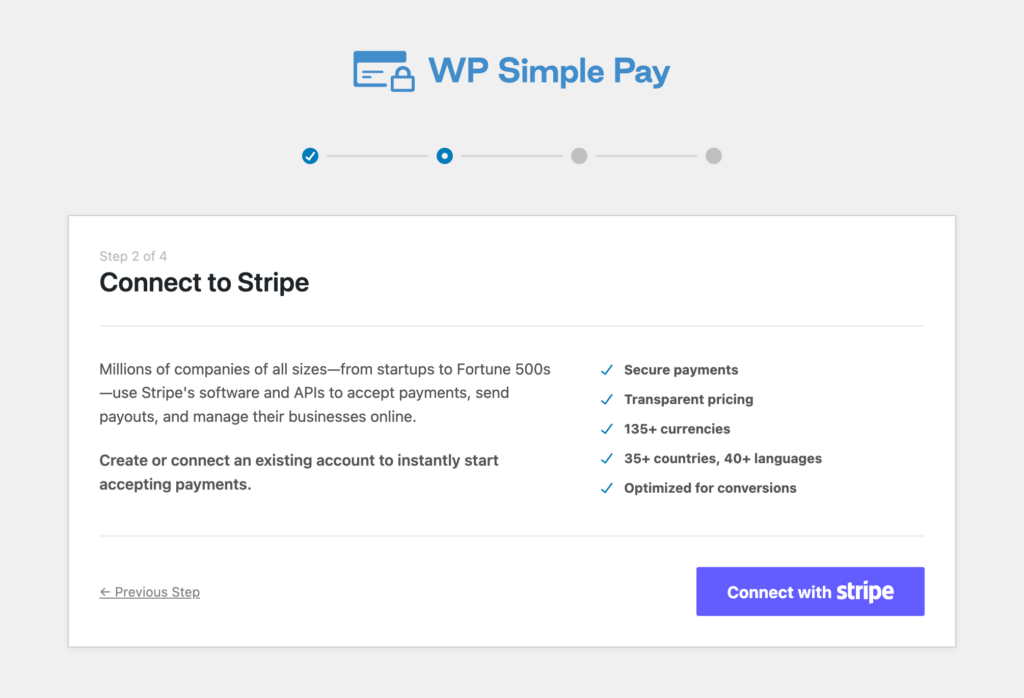
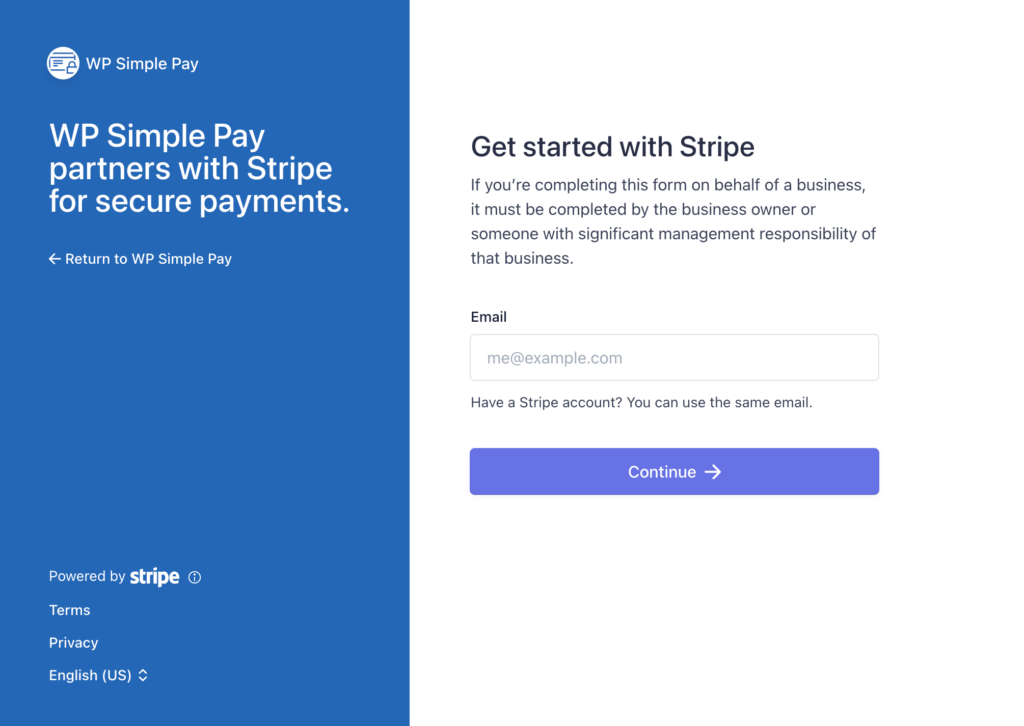
Depois disso, basta inserir o endereço de e-mail que você usa para sua conta Stripe e conectá-la ao seu site. Se você não tem uma conta Stripe, pode criar uma facilmente inserindo seu endereço de e-mail e completando o registro.
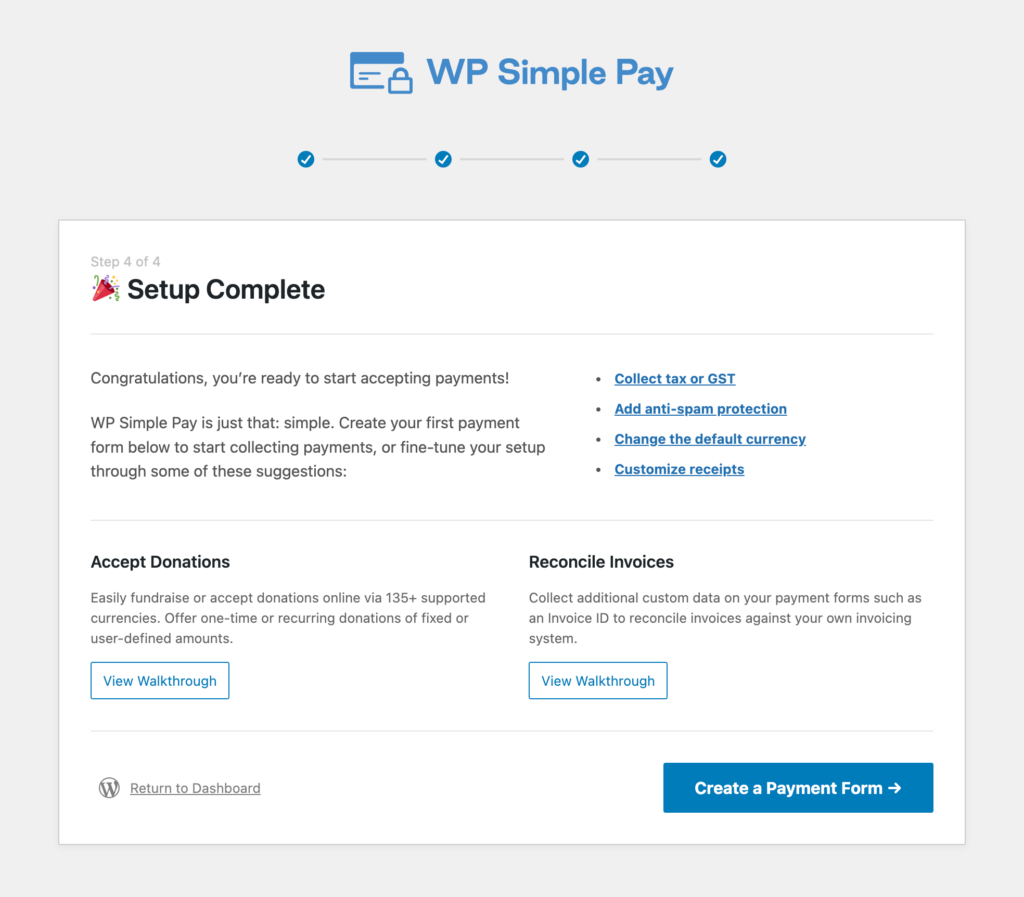
Assim que seu site WordPress estiver conectado à sua conta Stripe, você verá uma página de sucesso dizendo Configuração Concluída.
Em seguida, prossiga e clique em Criar um Formulário de Pagamento.
Etapa 3: Crie um Formulário de Pagamento
Neste ponto, você instalou e ativou o WP Simple Pay e conectou sua conta Stripe ao WordPress.
A próxima coisa que você precisará fazer para começar a aceitar pagamentos em seu site usando o recurso Stripe Payment Element é criar um formulário de pagamento.
O WP Simple Pay oferece uma grande variedade de modelos de formulários de pagamento pré-construídos para escolher, dependendo das necessidades específicas do seu negócio.
Para fins deste tutorial, vamos selecionar Formulário de Pagamento com Cartão de Crédito.
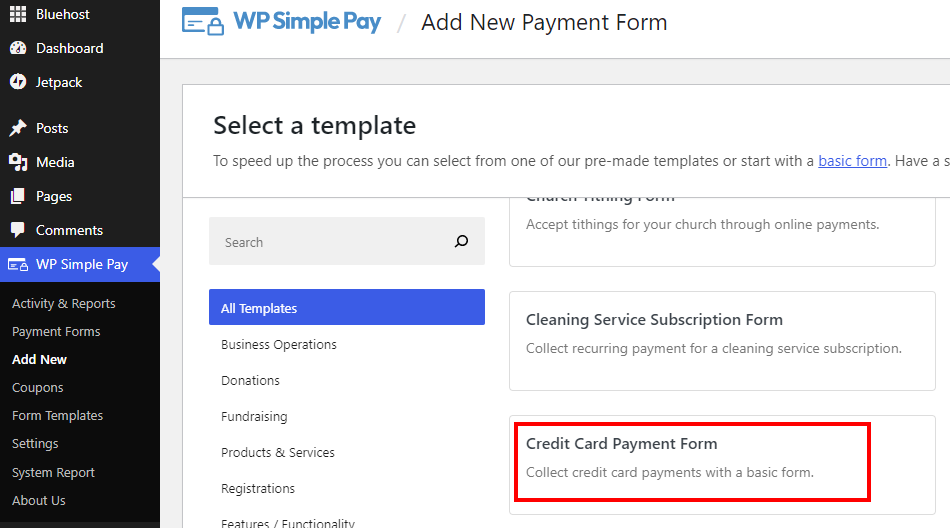
Após clicar no botão Usar Modelo, você será levado à aba Geral do formulário. Aqui, você pode editar o título, a descrição, o tipo de formulário e as configurações da página de sucesso do pagamento.
A aba Geral é onde você também pode ativar suas configurações de proteção contra spam e fraudes, incluindo verificação de e-mail e CAPTCHA.
Para este tutorial, vamos focar no Tipo de formulário.
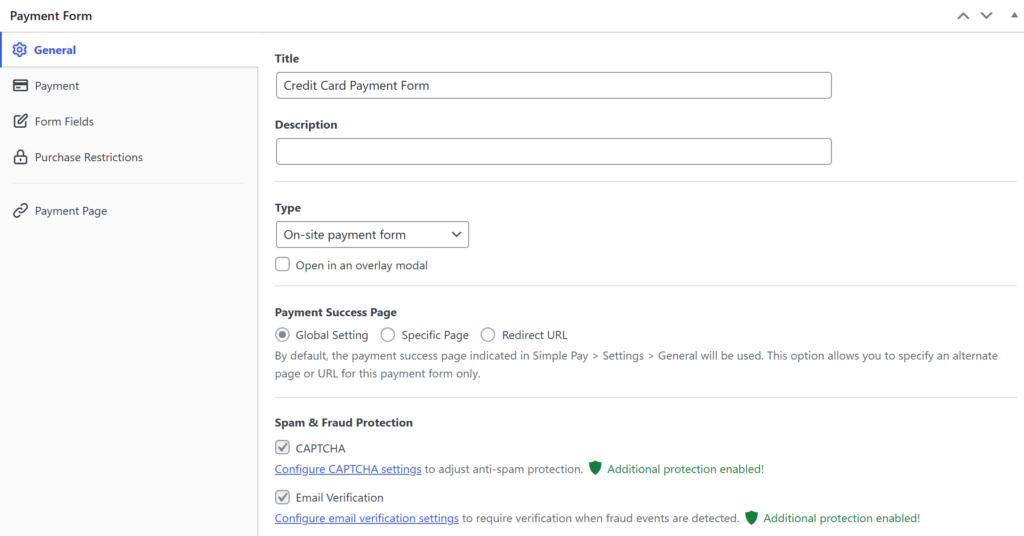
Você pode ter notado que o campo Tipo de formulário está definido como Formulário de pagamento no site por padrão, o que significa que seu formulário de pagamento pode ser incorporado diretamente em qualquer post ou página do seu site.
Formulários de pagamento no site permitem que seus usuários concluam suas compras facilmente sem sair do seu site.
A melhor parte dos formulários de pagamento no site é que você pode estilizar, personalizar e reorganizá-los em qualquer lugar da página.

Etapa 4: Configurar Métodos de Pagamento
Em seguida, para inserir o preço e adicionar ou configurar métodos de pagamento, clique na aba Pagamento à esquerda.
É aqui que você pode inserir o preço do seu produto ou serviço e ver a lista completa de métodos de pagamento oferecidos em sua localidade. Certifique-se de clicar no menu suspenso Métodos de Pagamento e selecionar Todos.

Lembre-se de que, se você quiser permitir que seus clientes finalizem a compra usando Apple Pay, Google Pay ou Microsoft Pay, poderá ativar Carteiras Móveis clicando em Configurar ao lado da aba Cartão e marcando a caixa no pop-up.

Depois de adicionar o preço, escolher um pagamento único ou uma assinatura e selecionar os métodos de pagamento que deseja aceitar em seu formulário, você estará pronto para clicar em Campos do Formulário.
A página Campos do Formulário é onde você pode adicionar campos como Nome, Telefone e Endereço ao seu formulário selecionando cada um deles no menu suspenso e clicando em Adicionar Campo. Você também pode remover os campos que não deseja.
Para reorganizar a ordem dos campos, basta clicar no ícone do botão de menu ao lado de cada campo e arrastar para cima ou para baixo.
Etapa 5: Ativar Estilos Opinionados
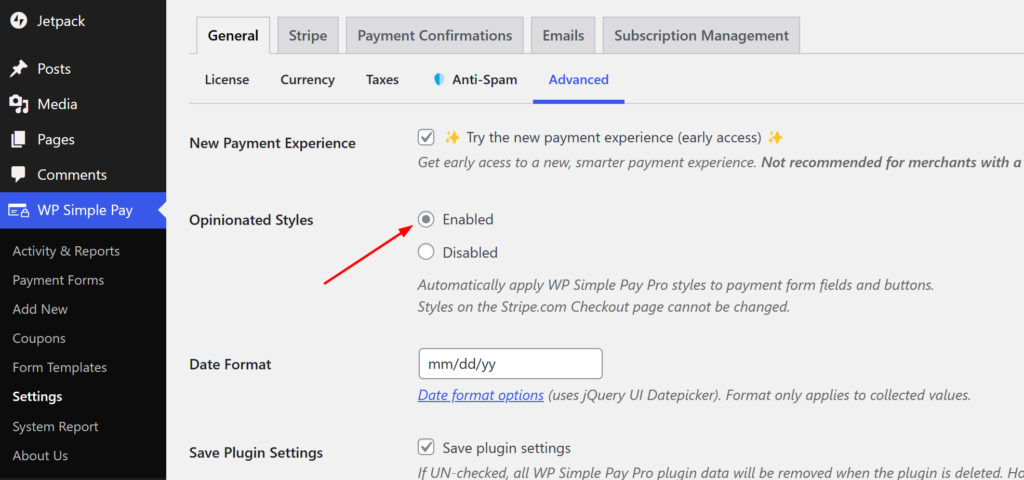
Aplique os estilos do WP Simple Pay para garantir que os campos e botões do seu formulário de pagamento funcionem corretamente.
Você pode fazer isso facilmente acessando WP Simple Pay » Configurações » Geral » Avançado e selecionando Ativado ao lado das opções Estilos Opinionados. Certifique-se de salvar suas alterações.
Etapa 6: Publicar Seu Formulário de Pagamento
Você terminou! Agora que você finalizou a criação do seu formulário de pagamento com o Elemento de Pagamento Stripe ativado, é hora de publicá-lo em uma página ou postagem do seu site.
Certifique-se de testar seu formulário antes de publicá-lo para garantir que ele funcione. No WordPress, você pode alternar facilmente entre o modo ativo e o modo de teste.
Para mais informações sobre o modo de teste, confira como ativar o modo de teste do Stripe no WordPress.
Para incorporar seu formulário, vá para a postagem ou página onde deseja publicá-lo. Em seguida, clique no ícone + para adicionar o bloco WP Simple Pay. Em seguida, escolha o formulário que você acabou de criar e clique em Publicar.
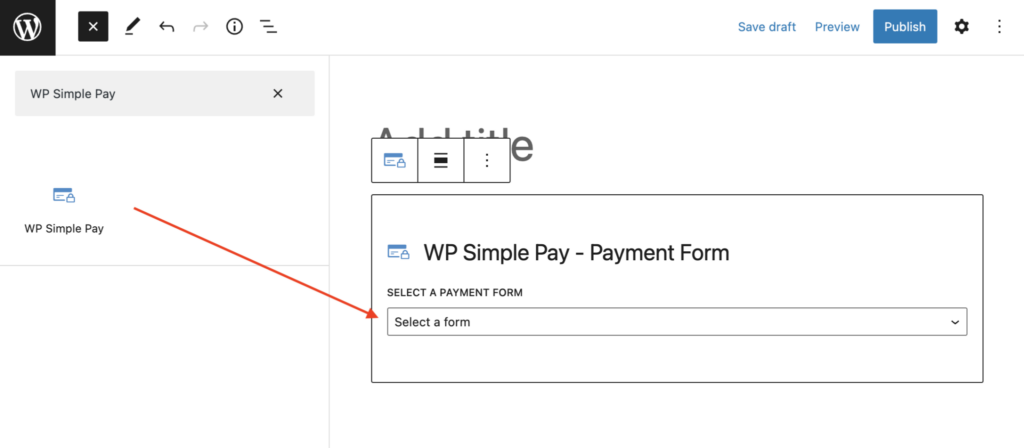
Para ver como o seu formulário de pagamento fica com o Stripe Payment Element ativado, visite a página no front-end do seu site.
É isso! Esperamos que este artigo tenha ajudado você a aprender como ativar o Stripe Payment Element no WordPress. Agora você está a caminho de aceitar vários métodos de pagamento.
Se você gostou deste artigo, talvez também queira conferir como criar um formulário de checkout de um clique no WordPress.
O que você está esperando? Comece hoje mesmo com o WP Simple Pay!
Para ler mais artigos como este, siga-nos no X.
Divulgação: Nosso conteúdo é apoiado pelo leitor. Isso significa que, se você clicar em alguns de nossos links, poderemos ganhar uma comissão. Recomendamos apenas produtos que acreditamos que agregarão valor aos nossos leitores.


Deixe um Comentário