

Como Criar um Formulário de Checkout de Um Clique no WordPress
Última atualização em

Você quer criar um formulário de checkout de um clique no WordPress?
Permitir que seus usuários finalizem a compra usando os detalhes de pagamento salvos pode aumentar suas taxas de conversão em mais de sete por cento.
Neste artigo, mostraremos como criar um formulário de checkout seguro de um clique para que seus clientes possam concluir as compras de forma mais rápida e fácil.
Criando um Formulário de Checkout de Um Clique no WordPress
Oferecer uma maneira para seus clientes finalizarem a compra com um clique usando informações salvas permite que eles concluam uma transação nove vezes mais rápido do que ter que inseri-la manualmente.
Embora esta seja uma ótima maneira de aumentar as conversões, você precisará garantir que as informações privadas sejam salvas com segurança. É por isso que recomendamos o uso do Stripe Link, uma solução de checkout de um clique simples e segura, integrada diretamente à sua conta Stripe.
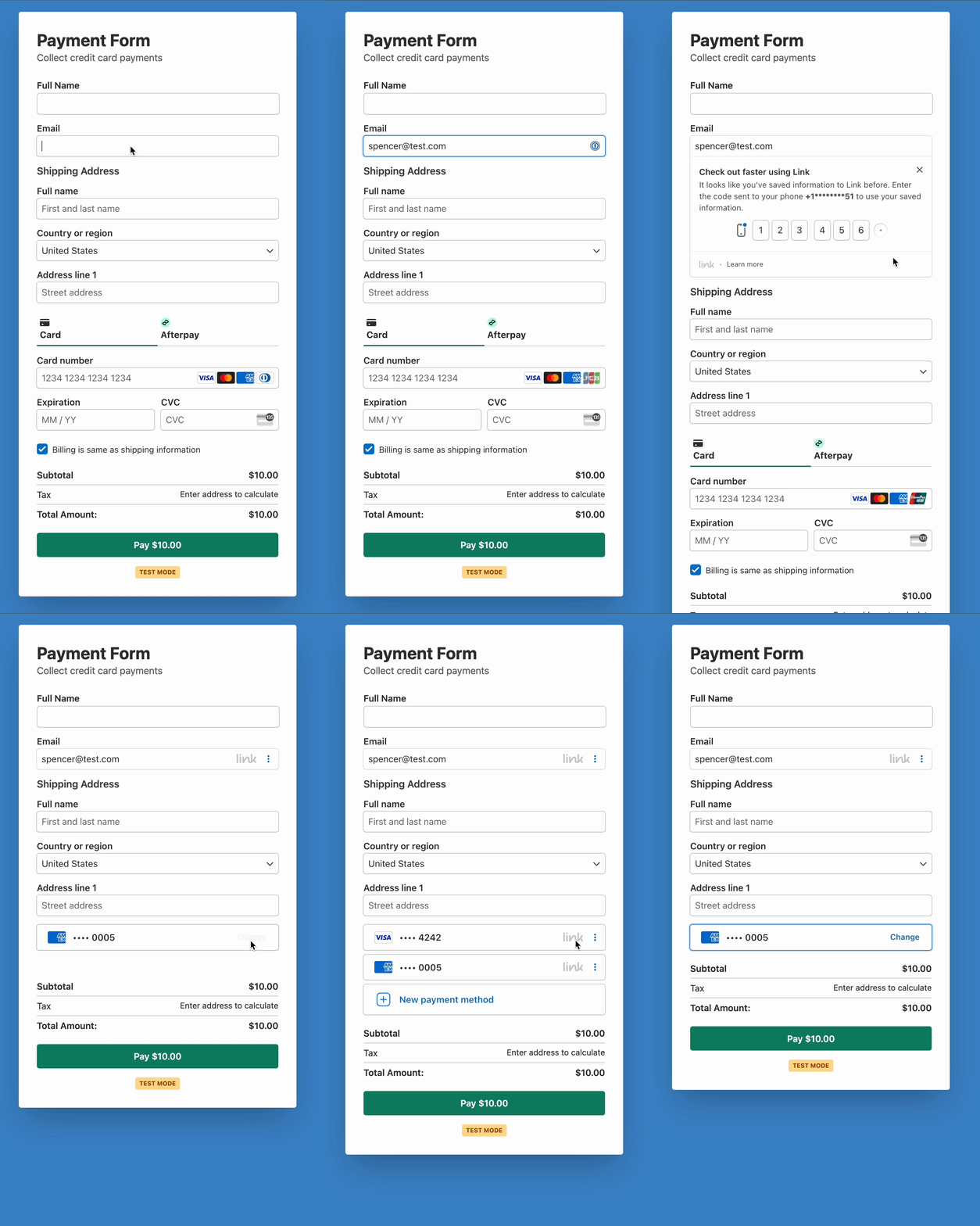
O Link usa os servidores compatíveis com o Nível 1 PCI da Stripe para armazenar e processar pagamentos com segurança. Isso significa que nenhum detalhe de cartão de crédito ou informação adicional toca seu servidor, garantindo que os dados de seus clientes sejam criptografados com os principais padrões de criptografia para mantê-los seguros.
Como o Link agora está disponível em centenas de milhares de sites, tudo o que os usuários precisam fazer é salvar suas informações de pagamento em qualquer site compatível com o Link para começar a pagar com um clique em toda a rede, incluindo o seu.
Antes de poder permitir que seus clientes usem o Link em seu site para concluir transações em apenas seis segundos, você precisará obter um plugin de pagamento compatível com o Link.
WP Simple Pay, o plugin de pagamentos Stripe nº 1 para WordPress, suporta o Link e outros recursos avançados da Stripe, incluindo 13 métodos de pagamento em mais de 135 moedas, coleta de impostos baseada em localização e serviços de "compre agora, pague depois".
Recursos adicionais do WP Simple Pay incluem:
- Formulários de Pagamento no Local mantêm os visitantes em seu site por mais tempo e permitem que eles concluam transações diretamente em seu site WordPress.
- Modelos de Formulário de Pagamento Prontos permitem que você crie um formulário de pagamento personalizado para todos os tipos de produtos e serviços em minutos.
- Construtor de Formulário de Pagamento Arrastar e Soltar permite que você crie facilmente um formulário de pagamento sem precisar escrever nenhum código.
- Recuperação de Taxas permite que você repasse a taxa adicional da Stripe para seus clientes.
Remova a taxa adicional de 3%! bsp;
A maioria dos plugins Stripe cobra uma taxa adicional de 3% para CADA transação
…não o WP Simple Pay Pro!
Agora que você sabe por que deve permitir que seus clientes finalizem a compra com um clique, mostraremos a melhor maneira de criar um formulário de checkout de um clique para o seu site WordPress.
Passo 1. Instale e Ative o WP Simple Pay
Para criar um formulário de pagamento que permita aos seus clientes finalizar a compra com um clique, a primeira coisa que você precisará fazer é instalar e ativar o WP Simple Pay.
Após comprar o plugin WP Simple Pay, baixe-o do e-mail de recibo de compra ou da sua conta WP Simple Pay.
Para instalá-lo, acesse o painel do seu WordPress, navegue até Adicionar Novo em Plugins e, em seguida, Enviar Plugin. Clique em Escolher arquivo e localize o arquivo .zip do WP Simple Pay em seu computador. Clique em Instalar agora. Quando o upload for concluído, pressione o botão Ativar plugin.
Se você deseja instalar o WP Simple Pay via FTP, siga este guia.

Se você não viu o assistente de configuração, basta acessar a aba WP Simple Pay » Configurações » Avançado e clicar no botão Iniciar Assistente de Configuração.
2: Conecte o WordPress ao Stripe
Para conectar seu site WordPress ao Stripe, clique em Conectar com Stripe.

Em seguida, insira o endereço de e-mail que você usa para sua conta Stripe e conecte-o ao seu site. Se você não tem uma conta Stripe, pode criar uma facilmente inserindo seu endereço de e-mail e concluindo o registro.
Ao concluir este processo, você verá uma página de sucesso que diz, “Configuração Concluída.” Em seguida, clique em Criar um Formulário de Pagamento.

Etapa 3: Ativar o Link do Stripe no WordPress
Antes de criar um formulário de pagamento com um clique, você precisará ter certeza de que o Link do Stripe está ativado no WP Simple Pay.
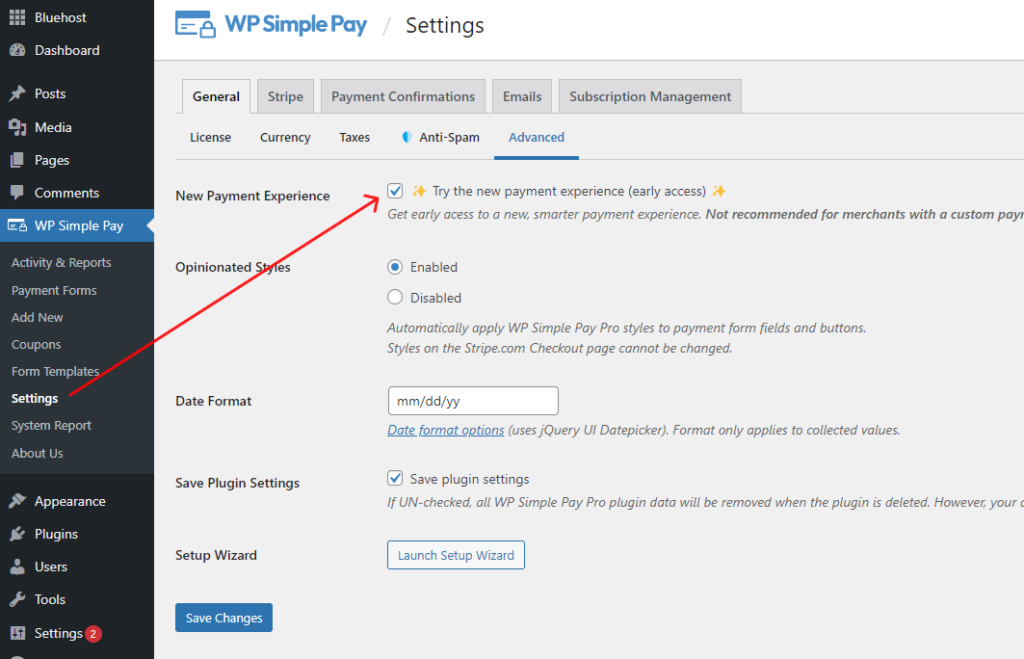
Você pode fazer isso facilmente no seu painel do WordPress navegando até WP Simple Pay » Configurações » Avançado e selecionando a caixa de seleção Nova Experiência de Pagamento.
Etapa 4: Criar um Formulário de Pagamento
Agora, é hora de criar um formulário de pagamento.
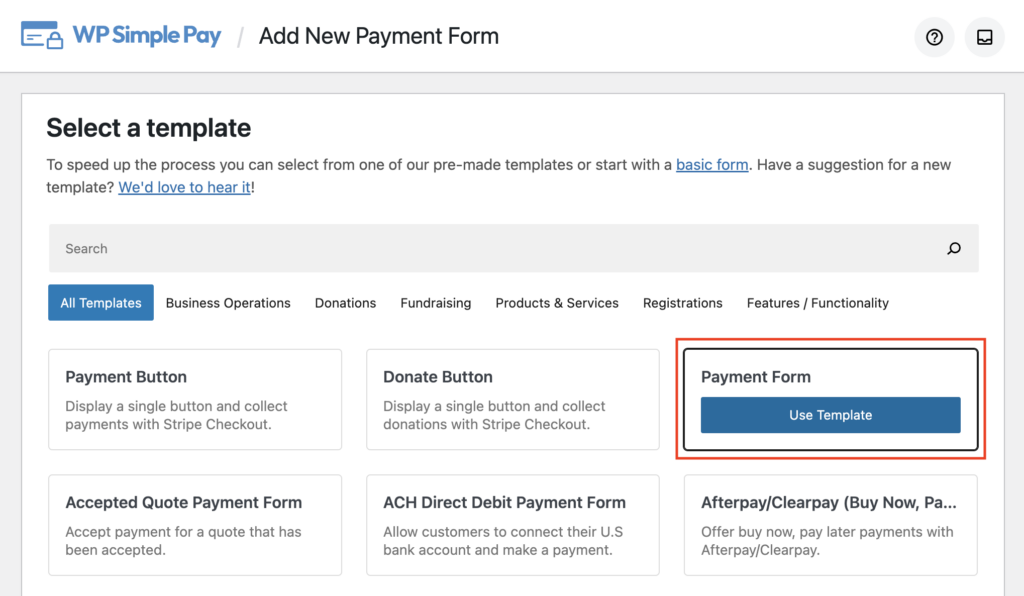
Para fazer isso, primeiro você precisará navegar até WP Simple Pay » Adicionar Novo e, em seguida, escolher um modelo na biblioteca de modelos.
Cada um dos modelos de formulário pré-fabricados vem com campos de formulário e opções de pagamento pré-selecionados. Não se preocupe, você ainda pode personalizar os menus suspensos, caixas de seleção e campos de texto usando modelos pré-fabricados.
Para fins deste tutorial, escolheremos um modelo simples chamado Formulário de Pagamento.
Etapa 5: Configurar seu Formulário de Pagamento
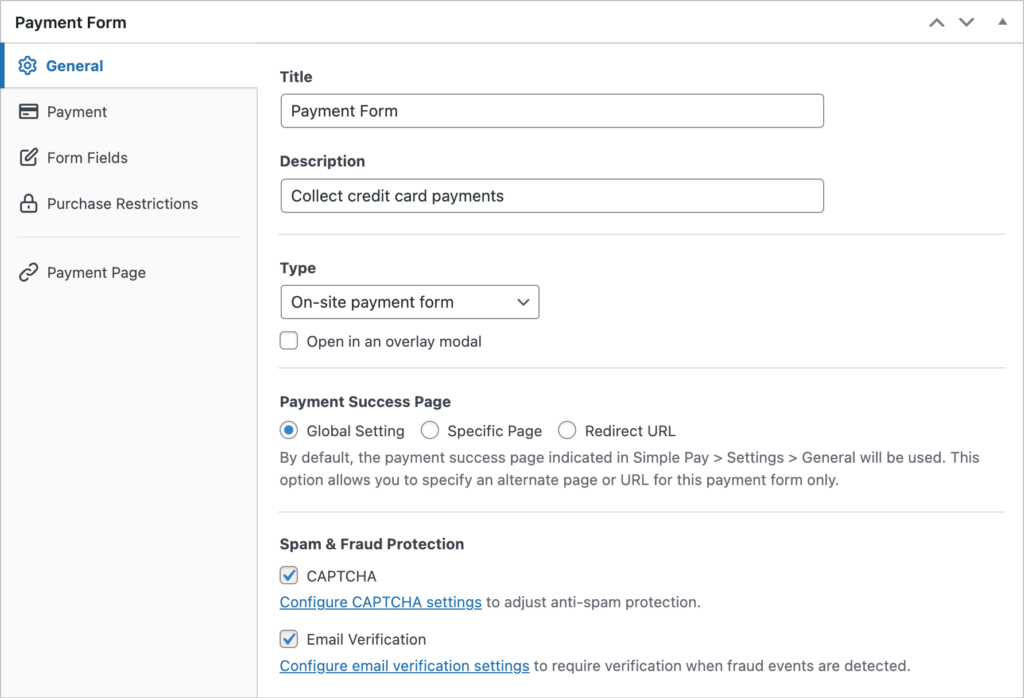
Agora que você escolheu seu modelo, será levado à página de configuração, onde poderá configurar as definições do seu formulário de pagamento.
Na aba Geral, você pode alterar o título, a descrição e o tipo de formulário. Você também pode ativar recursos de proteção contra spam e fraudes, incluindo CAPTCHA e verificação por e-mail.
Confira este artigo para saber mais sobre diferentes tipos de formulários de pagamento.
Em seguida, clique em Pagamento no painel esquerdo para que você possa personalizar a moeda e o preço. Você também pode escolher entre uma opção de pagamento único ou assinatura para o seu formulário.
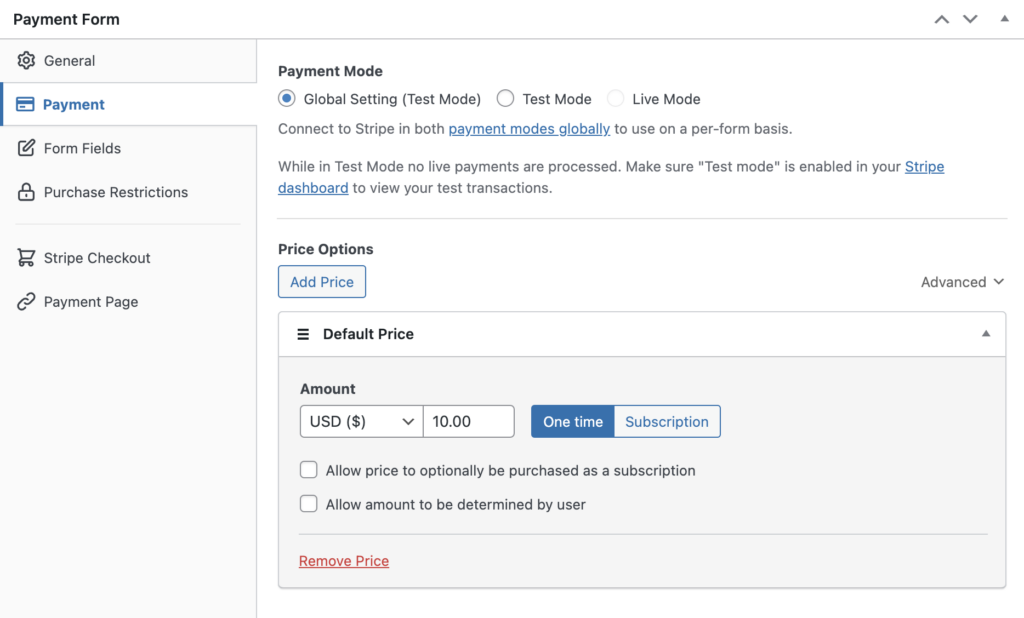
Em seguida, é hora de ativar o Link para que seus clientes possam concluir o processo de checkout com um clique.
Você pode fazer isso simplesmente acessando Campos do Formulário no painel esquerdo e marcando a caixa Oferecer Métodos de Pagamento Salvos dentro do campo de customização Endereço de E-mail.
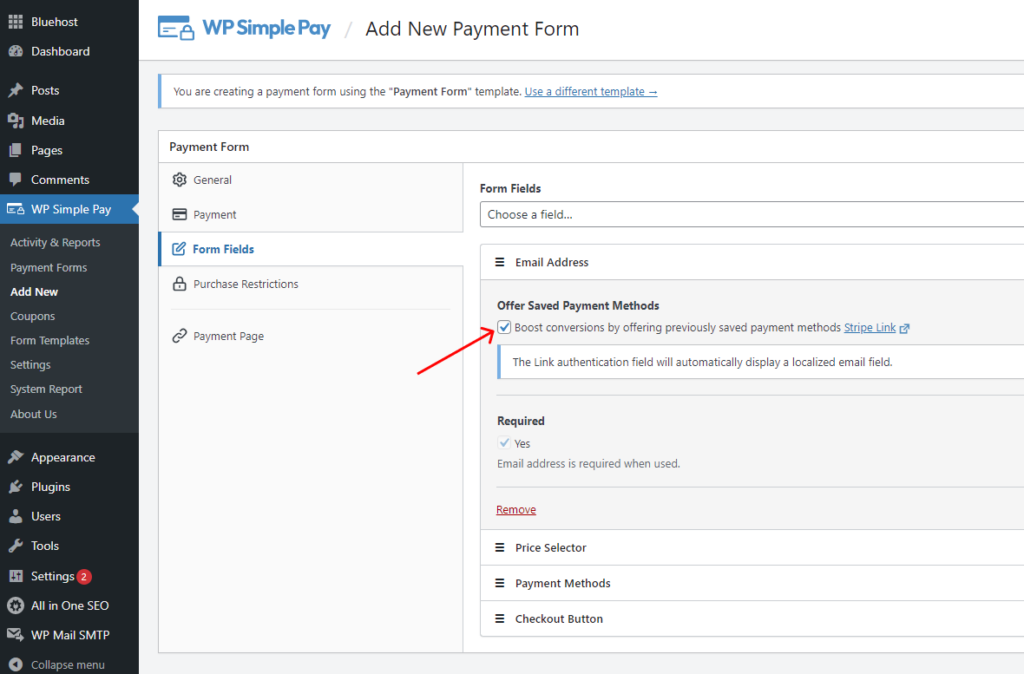
Você também pode personalizar ou adicionar qualquer campo de formulário que desejar.
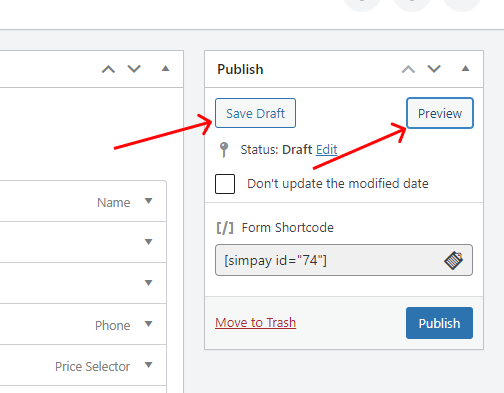
Depois de salvar seu formulário de pagamento completo, recomendamos visualizá-lo para ter certeza de que ele está exatamente como você deseja.
Você pode fazer isso clicando no botão Salvar Rascunho e, em seguida, no botão Visualizar na coluna da direita.
Etapa 6: Adicionar o Formulário de Pagamento a uma Página
Agora que você criou seu formulário de checkout com um clique e está pronto para começar a aceitar pagamentos, é hora de incorporar seu formulário em seu site.
Para garantir que seu formulário está funcionando corretamente, você vai querer testá-lo. Você pode alternar todo o seu site ou formulários de pagamento individuais entre os modos de teste e produção.
Para mais detalhes, você pode conferir como usar o modo de teste até que seus formulários estejam prontos para serem publicados.
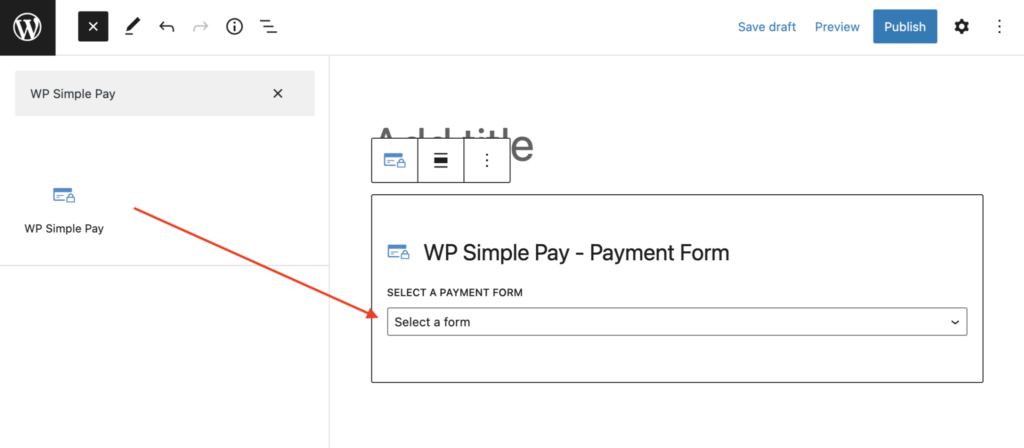
Para incorporar o formulário, vá para a postagem ou página onde você deseja publicá-lo em seu site WordPress.
Em seguida, clique no ícone + para adicionar o bloco WP Simple Pay e escolha o formulário que você acabou de criar.
Por último, clique em Publicar ou Atualizar.
Tudo pronto!
Esperamos que este artigo tenha ajudado você a aprender como criar um formulário de checkout de um clique em seu site WordPress para que você possa oferecer aos seus clientes uma maneira mais rápida e fácil de concluir transações.
Se você gostou deste artigo, talvez também queira conferir como adicionar hCaptcha a formulários de pagamento do WordPress.
O que você está esperando? Comece hoje mesmo com o WP Simple Pay!
Para ler mais artigos como este, siga-nos no X.
Divulgação: Nosso conteúdo é apoiado pelo leitor. Isso significa que, se você clicar em alguns de nossos links, poderemos ganhar uma comissão. Recomendamos apenas produtos que acreditamos que agregarão valor aos nossos leitores.


Deixe um Comentário