
Como Usar o Modo de Teste Até Que Seus Formulários Estejam Prontos para Entrar no Ar
Neste Documento
Ao ser instalado pela primeira vez, o WP Simple Pay é configurado para o Modo de Teste — isso significa que nenhum dinheiro real é transacionado. Recomendamos fortemente permanecer no modo de teste até que seus formulários de pagamento estejam prontos e você tenha revisado as transações de teste no Stripe.
Enquanto estiver no modo de teste, você pode usar qualquer número de números de cartão de teste e métodos de pagamento fornecidos pelo Stripe.
O Stripe fornece números de cartão de teste internacionais que devem ser usados para refletir adequadamente a configuração apropriada de CEP/Código Postal para seu país ou localidade. Por exemplo, o número de cartão de teste 4242-4242-4242-4242 é considerado um número baseado nos EUA e exibirá um campo de CEP de 5 dígitos.
Habilitando o Modo de Teste no WP Simple Pay
Para garantir que o WP Simple Pay esteja no Modo de Teste, visite WP Simple Pay → Configurações → Stripe → Conta.
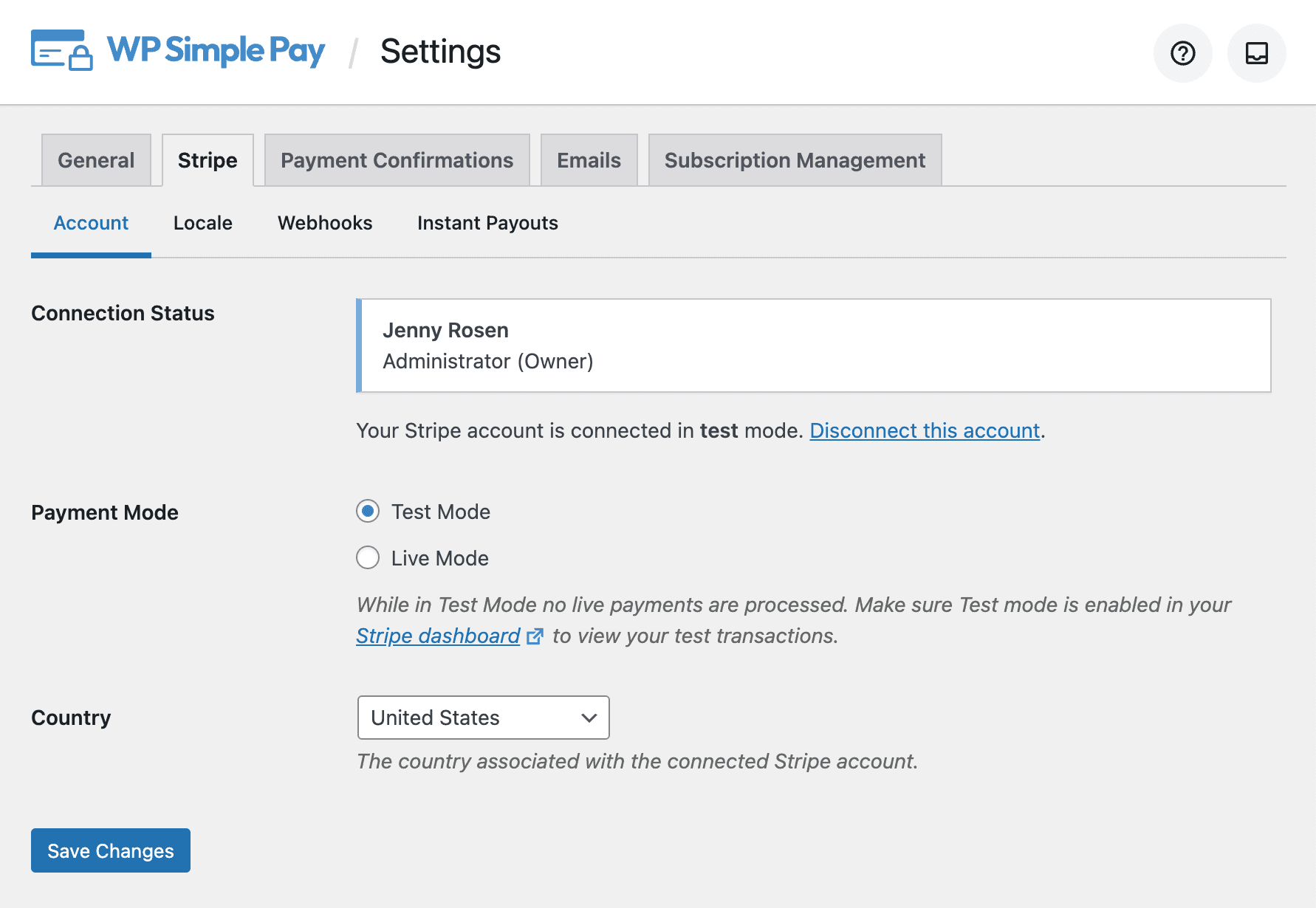
Status da Conexão
Exibe as informações da conta conectada no momento. Se você não estiver conectado, clique em Conectar com Stripe para conectar.
Modo de Pagamento
Determina o modo de pagamento atual: Modo de Teste ou Modo Ativo. Quando no Modo de Teste, nenhum dinheiro real é transacionado.
País
O país ao qual sua conta Stripe está registrada.
Indicadores do Modo de Teste
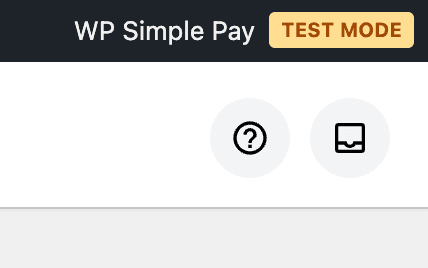
Ao visualizar seu painel do WordPress no modo de teste, você verá um indicador na barra de ferramentas do administrador se o Modo de Teste estiver ativado.
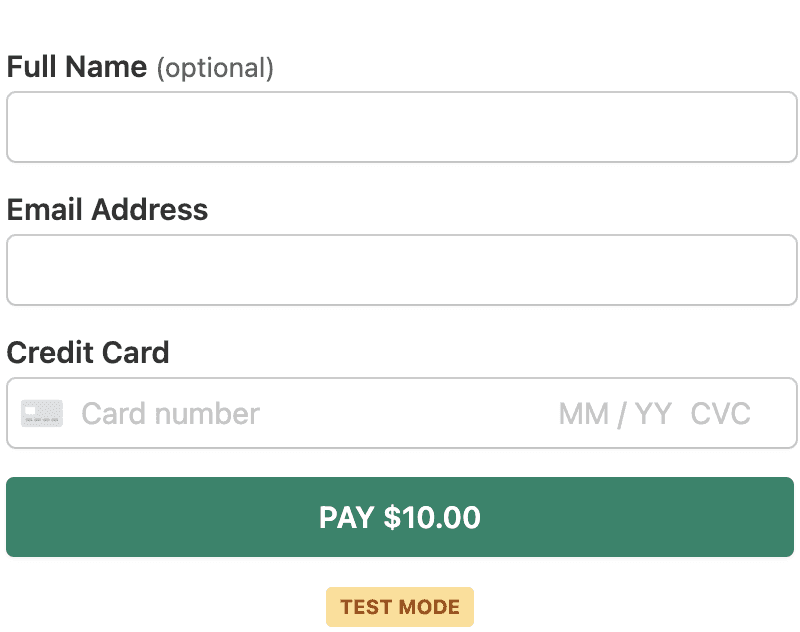
Ao visualizar um formulário de pagamento no Modo de Teste, você verá o mesmo indicador.
Configurando o Modo de Teste por Formulário
Os formulários também podem ter seu modo de pagamento definido individualmente se você precisar processar transações em um modo diferente da configuração global. Certifique-se de ter se conectado corretamente ao Stripe em todos os modos que seus formulários podem estar utilizando.
Visualizando Dados de Teste no Stripe
Para visualizar transações de teste no seu painel do Stripe, basta alternar a chave Modo de Teste disponível no canto superior direito de todas as páginas do painel do Stripe.
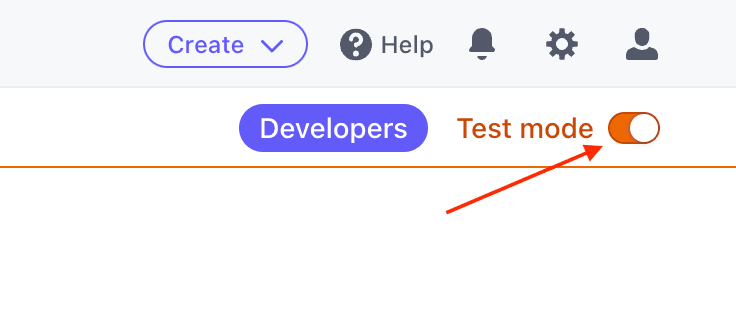
O Stripe moveu a chave do Modo de Teste para algumas contas. O painel de teste do Stripe pode ser sempre acessado através deste URL: https://dashboard.stripe.com/test/dashboard
Localização Alternativa da Chave do Modo de Teste
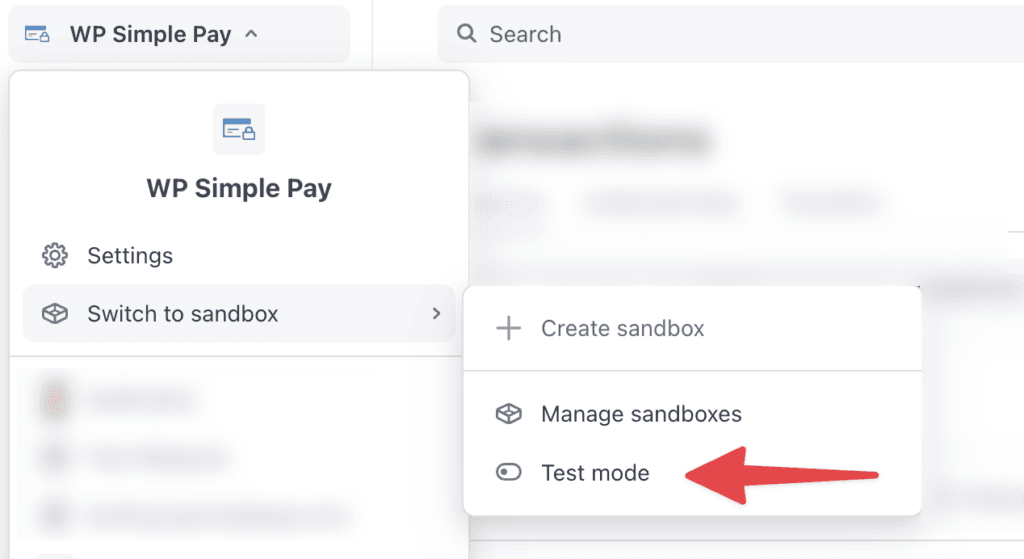
Para alternar para o Modo de Teste:
- No Painel do Stripe, clique no nome da sua empresa no canto superior esquerdo.
- No menu suspenso, selecione Mudar para sandbox > Modo de teste.
Para retornar ao Modo ativo:
- Clique no nome da sua empresa novamente no canto superior esquerdo.
- No menu suspenso, clique em Sair do modo de teste.
Revisão final do Modo de teste
Por fim, certifique-se de revisar a Lista de verificação para entrar em produção da Stripe antes de desativar o modo de teste.
Ainda tem d uevovidas? Estamos aqui para ajudar!
Última Modificação: