
Como Aumentar Doações com Pop-ups Direcionados
Última atualização em

Você quer aumentar as doações com pop-ups direcionados?
Usando pop-ups direcionados em seu site, você pode garantir que sua mensagem seja exibida para os usuários certos no momento certo. Além disso, você pode criar campanhas personalizadas para aumentar as doações em seu site.
Neste artigo, mostraremos como aumentar facilmente as doações para sua causa usando campanhas de pop-up direcionadas.
O que são Pop-ups Direcionados?
Pop-ups direcionados permitem que você exiba mensagens específicas em seu site para converter visitantes em assinantes, clientes e doadores.
Você pode usar campanhas de pop-up direcionadas para incentivar os visitantes a doar para sua causa, alcançando públicos específicos com base em sua localização e comportamento no site, como rolagem, tempo na página e intenção de saída.
Feitos corretamente, os pop-ups direcionados podem gerar leads de forma eficaz, aumentar seus assinantes e impulsionar doações. Eles também são uma ótima solução para reduzir o abandono de checkout.
Aumentando e Aceitando Pagamentos de Doações
A maneira mais fácil de aumentar as doações usando pop-ups direcionados é usar um plugin de pop-up para WordPress que permite criar campanhas de pop-up direcionadas sem a necessidade de usar código e também se integra a um plugin de pagamentos Stripe.
OptinMonster é o plugin de pop-up nº 1 para WordPress que permite criar pop-ups de alta conversão, barras de anúncios, rodas gamificadas e muito mais.
O plugin também oferece um construtor de campanhas avançado de arrastar e soltar para ajudá-lo a criar pop-ups direcionados para o seu site de doações.
Suas regras de exibição permitem que você escolha como e quando acionar seus pop-ups com base em diferentes fatores e comportamentos do visitante, incluindo localização e quanto tempo eles estão em seu site. A tecnologia Exit-Intent® e os recursos de Geolocation Targeting do plugin permitem que você controle quando seus pop-ups são acionados.
Uma das melhores partes do OptinMonster é que ele se integra perfeitamente ao seu site WordPress. Além disso, o plugin funciona com o plugin de pagamentos Stripe nº 1 para WordPress, WP Simple Pay, para ajudá-lo a criar facilmente pop-ups de intenção de saída para seus formulários de pagamento de doações.
O WP Simple Pay também permite que você aceite pagamentos de doações sem precisar configurar um carrinho de compras. Você pode usar o plugin para criar formulários de pagamento no local para doações, arrecadação de fundos e muito mais.
Recursos adicionais do WP Simple Pay incluem:
- Múltiplos Métodos de Pagamento: Aceite mais de 10 métodos de pagamento, incluindo débito direto ACH, cartões de débito/crédito tradicionais, Apple Pay/Google Pay, Cash App e muito mais.
- Modelos de Formulário de Pagamento: Escolha entre dezenas de modelos de formulário de pagamento para criar o formulário de doação perfeito em minutos.
- Campos Personalizados no Formulário: Personalize seus formulários para coletar informações adicionais de seus doadores.
- Valores Inseridos pelo Usuário: Permita que os doadores escolham quanto gostariam de doar.
- Restrições de Compra: Escolha quando seus formulários de doação começam e param de aceitar pagamentos.
- Recuperação de Taxas: Economize a taxa adicional de processamento de 3% da Stripe, forçando ou incentivando seus doadores a cobri-la.
- E mais…
Remova a taxa adicional de 3%! bsp;
A maioria dos plugins Stripe cobra uma taxa adicional de 3% para CADA transação
…não o WP Simple Pay Pro!
Como Aumentar Doações Usando Pop-ups Direcionados
Para fins deste tutorial, mostraremos como aumentar e aceitar facilmente pagamentos de doações em seu site usando WP Simple Pay e OptinMonster.
A primeira coisa que você precisará fazer é baixar e ativar o WP Simple Pay em seu site WordPress.
Etapa 1: Baixar e Ativar o WP Simple Pay
Simplesmente visite a página de preços e escolha o plano certo para suas necessidades.
Depois de concluir a compra do plugin, você precisará baixá-lo do e-mail do recibo de compra ou da sua conta WP Simple Pay.
Após o download, acesse seu painel do WordPress, navegue até Adicionar novo em Plugins, e então Enviar plugin.
Clique em Escolher arquivo e localize o arquivo .zip do WP Simple Pay em seu computador. Em seguida, clique em Instalar agora. Quando a instalação for concluída após alguns segundos, pressione o botão Ativar plugin.
Se precisar de ajuda com esta etapa, consulte nosso guia detalhado sobre como instalar o plugin.
Clique em Vamos Começar.

Se você não viu o assistente de configuração, basta acessar a aba WP Simple Pay » Configurações » Avançado e clicar no botão Iniciar Assistente de Configuração.
2: Conecte o WordPress ao Stripe
Para conectar seu site WordPress ao Stripe, clique em Conectar com Stripe.

Em seguida, insira o endereço de e-mail que você usa para sua conta Stripe e conecte-o ao seu site. Se você não tem uma conta Stripe, pode criar uma facilmente inserindo seu endereço de e-mail e concluindo o registro.
Ao concluir este processo, você verá uma página de sucesso que diz, “Configuração Concluída.” Em seguida, clique em Criar um Formulário de Pagamento.

Etapa 3: Crie um Formulário de Pagamento de Doação
Agora que você configurou o WP Simple Pay em seu site e conectou sua conta Stripe, é hora de criar um formulário de pagamento de doação.
Você deve ter chegado à página da biblioteca de modelos de formulário de pagamento, onde pode escolher entre vários tipos de formulários. Para fins deste tutorial, vamos usar o Formulário de Doação de Material Escolar.
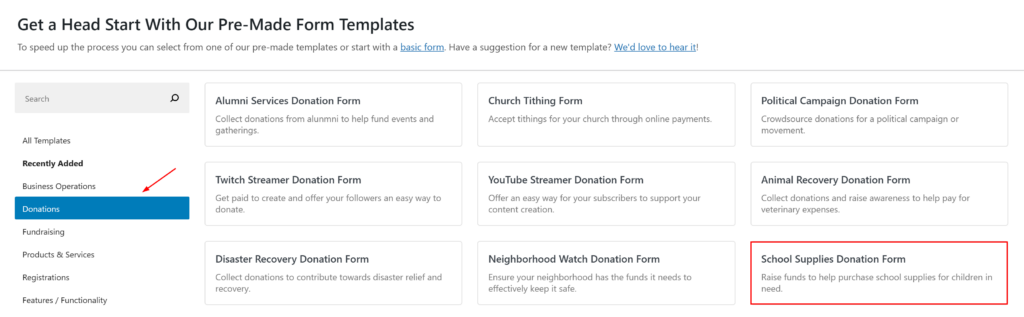
Em seguida, na guia Geral, edite seu título e descrição para refletir sua causa específica.
Para o Tipo de formulário, certifique-se de que Formulário de pagamento no local esteja selecionado. Isso garantirá que seu formulário de pagamento permita que seus doadores finalizem a compra diretamente em seu site.
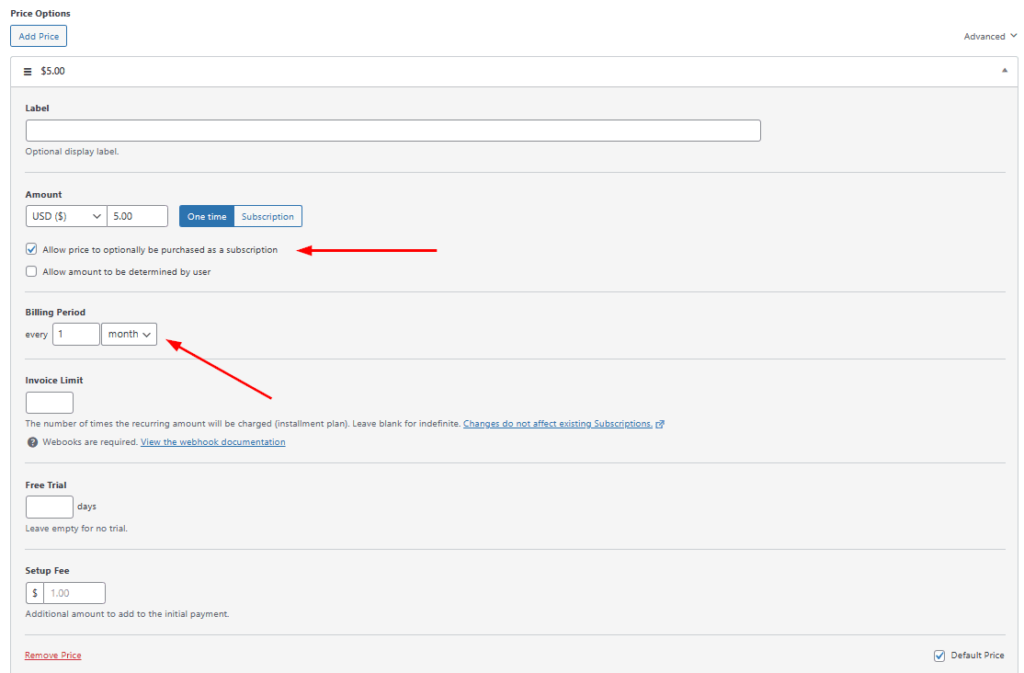
Quando terminar, clique na guia Pagamento. É aqui que você pode adicionar ou remover opções de preços e escolher se deseja que seus doadores façam um pagamento único ou assinem pagamentos mensais, semanais ou anuais recorrentes.
Marque a caixa ao lado de Permitir que o preço seja opcionalmente comprado como uma assinatura para cada valor de preço e escolha mês para o Período de Faturamento.
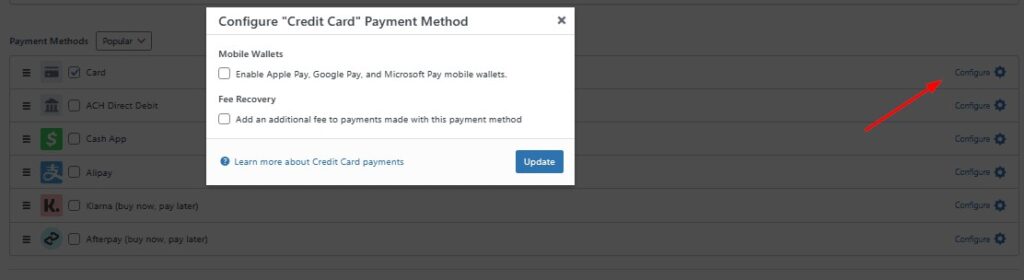
Em seguida, para Métodos de Pagamento, escolha os que você deseja oferecer aos seus doadores. Se você quiser oferecer Apple Pay / Google Pay, certifique-se de clicar em Configurar e marcar a caixa. É aqui também que você pode configurar a Recuperação de Taxas para garantir que você colete o valor total da doação.
Agora que você configurou suas opções de preços e métodos de pagamento, clique em Campos do Formulário.
É aqui que você pode adicionar ou remover campos personalizados em seu formulário. Campos personalizados são ótimos para coletar informações adicionais, além dos detalhes de pagamento, para que você possa automatizar comunicações com seus doadores e adicioná-los à sua lista de e-mails.
Em seguida, clique em Restrições de Compra. É aqui que você pode agendar a hora e a data em que seu formulário aceitará pagamentos de doação. Este é um ótimo recurso para usar se sua causa for sensível ao tempo.
Quando terminar, certifique-se de clicar em Salvar Rascunho e visualizar seu formulário. Se tudo parecer bom, clique em Publicar.
Etapa 4: Incorpore seu Formulário em uma Página ou Postagem
Agora que você publicou seu formulário de pagamento de doação, tudo o que resta a fazer é incorporá-lo em uma página ou postagem em seu site.
Basta ir para a página ou postagem e clicar no ícone + no canto superior esquerdo do seu painel.
Em seguida, no bloco WP Simple Pay, escolha o formulário que você acabou de criar e certifique-se de clicar em Atualizar ou Publicar.
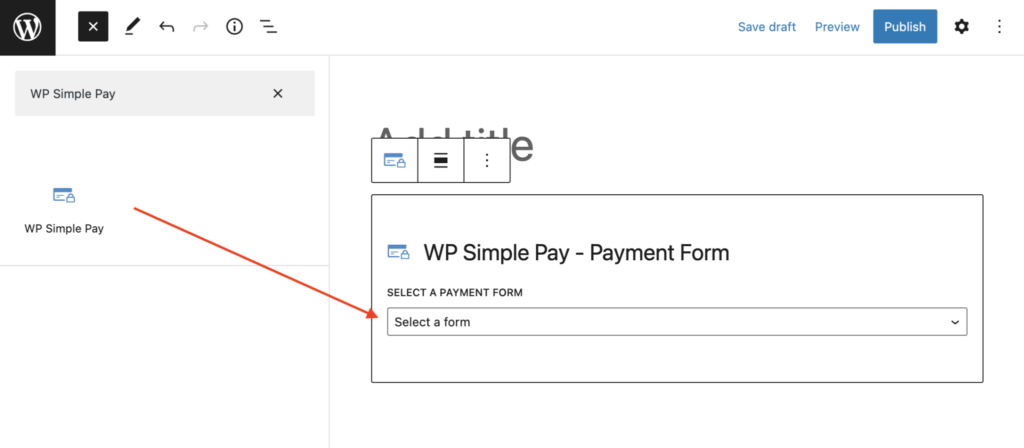
Seu formulário publicado deve se parecer com o abaixo:

Etapa 5: Crie uma Conta OptinMonster
Para criar uma campanha de pop-up direcionada para o seu formulário de pagamento de doação, você precisará criar uma conta OptinMonster.
Para fazer isso, basta acessar a página de preços e escolher o plano certo para suas necessidades.
Depois de concluir sua compra, você poderá fazer login em sua nova conta. Você será solicitado a adicionar o domínio do seu site à sua conta.
Para conectar seu site WordPress à sua conta OptinMonster, você precisará instalar e ativar o plugin. Isso permite que você gerencie suas campanhas diretamente do painel de administração do WordPress.
Para mais detalhes sobre como configurar o OptinMonster, siga o guia de instalação passo a passo do OptinMonster.
Etapa 6: Crie um Pop-up de Intenção de Saída
No painel de administração do seu WordPress, vá para OptinMonster » Templates para começar a projetar e configurar seu pop-up.
Em seguida, selecione Pop-up como o Tipo de Campanha e escolha o modelo de pop-up Obtenha Mais Doações.

Na próxima tela, você precisará adicionar um título para sua campanha e clicar em Começar a Construir.
Uma vez dentro do construtor de pop-ups, você notará que existem muitos recursos para ajudá-lo a criar exatamente o que você precisa. O modelo já possui um botão de Call-to-Action e um cronômetro. Você pode editar o texto, fazer upload de suas próprias imagens e até usar o Unsplash para encontrar uma imagem de estoque para seu pop-up. Além disso, clicando no cronômetro, você pode ajustar os tempos para atender às suas necessidades específicas.

Até agora, nosso pop-up se parece com isto:
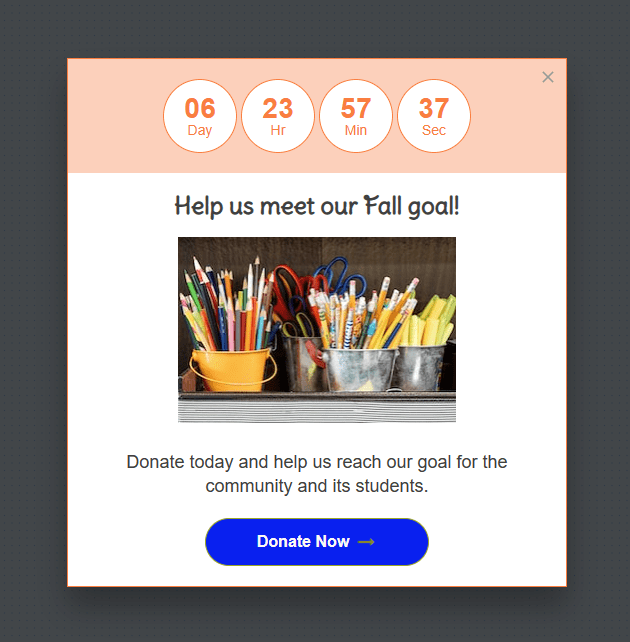
Em seguida, você precisará adicionar um URL ao botão de Call-to-Action que redirecionará seus visitantes para a página com o formulário de pagamento de doação em seu site.
Simplesmente clique no botão Doe Agora no construtor de pop-ups e insira o URL de redirecionamento. Este URL precisa ser a página em seu site onde você publicou seu formulário de pagamento de doação do WP Simple Pay.
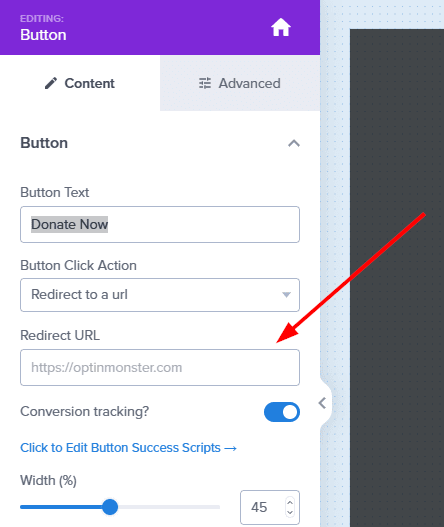
Quando seu pop-up estiver com uma boa aparência, certifique-se de clicar em Salvar.
Em seguida, no seu painel, clique em Regras de Exibição. É aqui que você pode editar suas regras de intenção de saída e segmentação geográfica. Certifique-se de salvar suas alterações quando terminar.
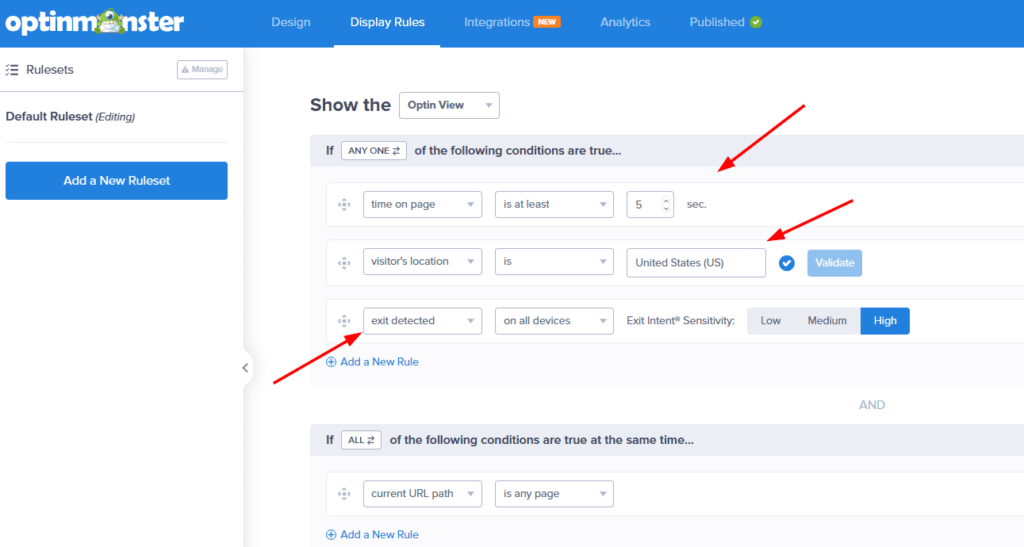
Certifique-se de voltar ao painel de administração do seu WordPress e clicar em OptinMonster » Campanhas para publicar sua campanha de pop-up.
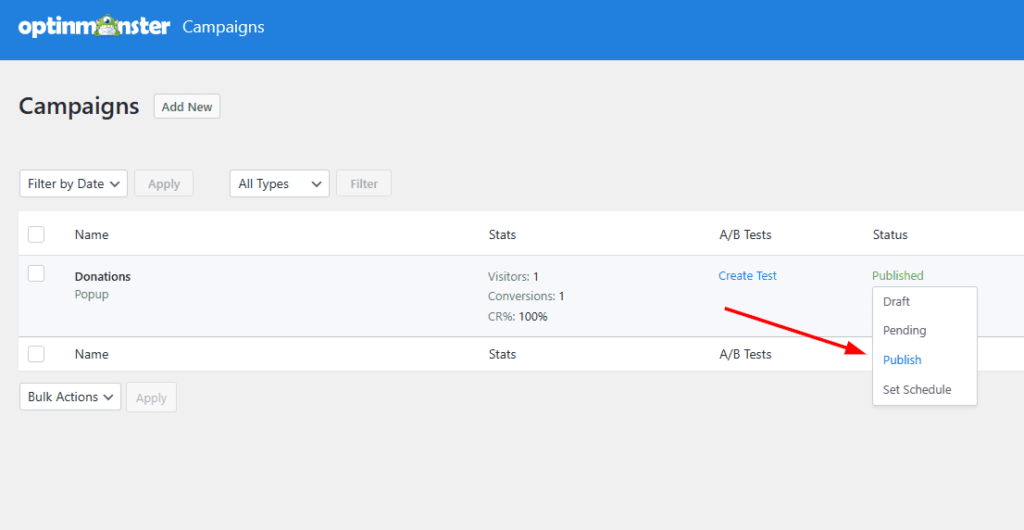
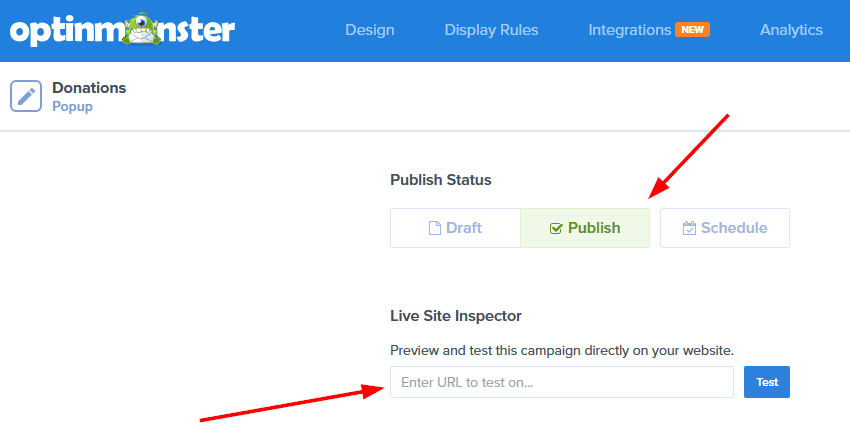
Quando estiver satisfeito com o design e as configurações, defina o Status da campanha como Publicar e, em seguida, Salve sua campanha. Você pode acessar seu site para visualizar o pop-up.
Aí está! Esperamos que este artigo tenha ajudado você a aprender como aumentar as doações com pop-ups direcionados.
Se você gostou deste artigo, talvez também queira conferir como usar campanhas de e-mail para coletar doações.
Recursos Adicionais
- Melhores Plugins de Pop-up para WordPress (Comparados)
- Melhores Plugins de Crowdfunding para WordPress (Comparados)
- Como Aceitar Pagamentos de Doações Online com WordPress
O que você está esperando? Comece hoje mesmo com o WP Simple Pay!
Para ler mais artigos como este, siga-nos no X.
Divulgação: Nosso conteúdo é apoiado pelo leitor. Isso significa que, se você clicar em alguns de nossos links, poderemos ganhar uma comissão. Recomendamos apenas produtos que acreditamos que agregarão valor aos nossos leitores.


Deixe um Comentário