
Como Reduzir o Abandono de Carrinho com um Popup de Intenção de Saída
Última atualização em

 Spencer Finnell
Você quer reduzir a taxa de abandono de carrinho em seus formulários de pagamento?
Abandono de carrinho ocorre quando um visitante começa a preencher o formulário de pagamento, mas depois sai do seu site antes de concluir a compra. A taxa média de abandono de carrinho para negócios de e-commerce é de 69,99%.
Neste artigo, mostraremos como usar um popup de intenção de saída em sua página de pagamento para recuperar carrinhos abandonados e aumentar as conversões.
O que é um Popup de Intenção de Saída?
Um popup de intenção de saída aparecerá para um visitante quando ele estiver prestes a sair da página. Isso é detectado quando os visitantes movem o mouse para fora da janela do navegador para navegar para um novo site ou fechar a aba.
Então, por que os potenciais clientes estão abandonando suas compras depois de visitar ou até mesmo começar a preencher um formulário de pagamento?
Talvez eles precisem de mais detalhes sobre seu produto ou serviço e tenham algumas perguntas sem resposta. Ou, eles podem simplesmente não ter certeza se o valor que receberão valerá o custo.
Com um popup de intenção de saída que aborda um ou ambos esses problemas, você pode esperar recuperar de 3% a 8% dos seus visitantes que, de outra forma, sairiam de seus formulários de pagamento.
Felizmente, é muito simples criar um popup de intenção de saída que faça exatamente isso em seu site WordPress.
Este tutorial mostrará como adicionar um popup de intenção de saída a um formulário de pagamento WP Simple Pay em um site WordPress usando o plugin OptinMonster.
Vamos começar.
Neste Artigo
- O que é um Popup de Intenção de Saída?
- Passo 1: Instalar e Conectar o OptinMonster
- Passo 2: Criar uma Campanha de Popup de Intenção de Saída
- Passo 3: Configurar um Formulário de Pagamento WP Simple Pay
- Passo 4: Criar um Código de Cupom
- Passo 5: Adicionar o Formulário de Pagamento e a Intenção de Saída a uma Página
Passo 1: Instalar e Conectar o OptinMonster
Primeiro, você precisará instalar o plugin OptinMonster em seu site. No painel do WordPress, selecione Plugins » Adicionar Novo, em seguida, pesquise por OptinMonster.
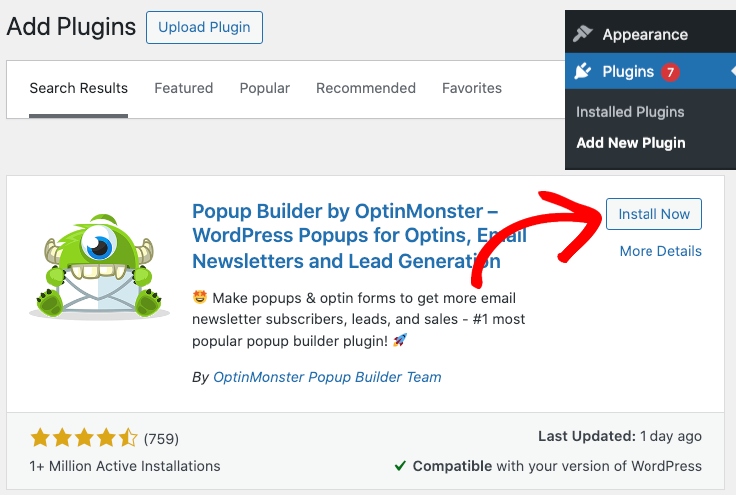
Assim que encontrar o plugin OptinMonster, clique em Instalar agora e, em seguida, clique em Ativar.
Após ativar o plugin, um assistente de configuração do OptinMonster deverá aparecer.
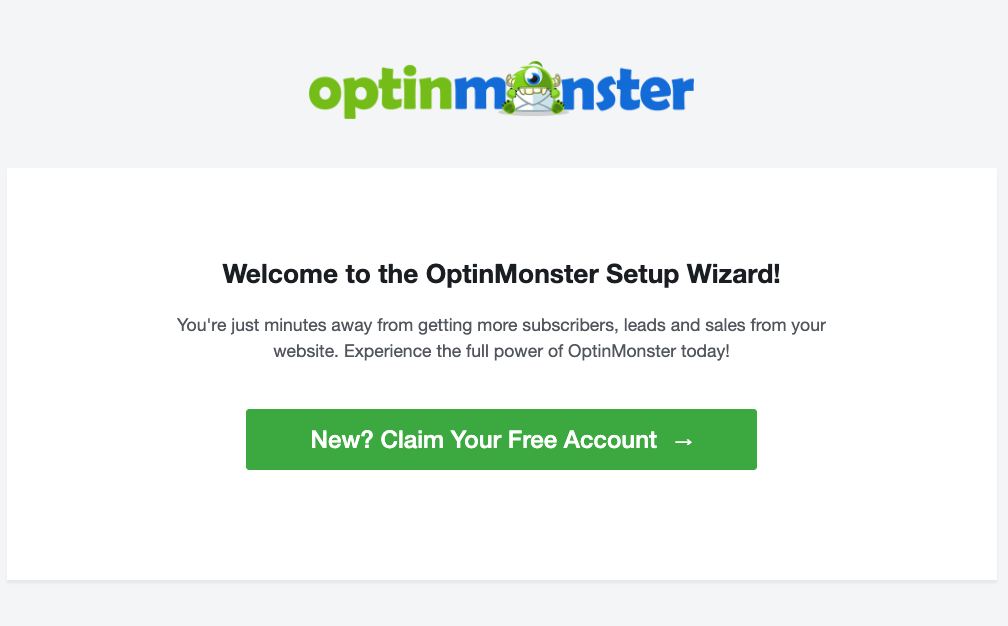
Em seguida, abra uma nova aba no navegador, acesse OptinMonster.com e escolha um plano premium para poder usar o recurso de popup de intenção de saída.
Assim que sua conta for criada, você poderá conectá-la ao plugin WordPress que você acabou de instalar.
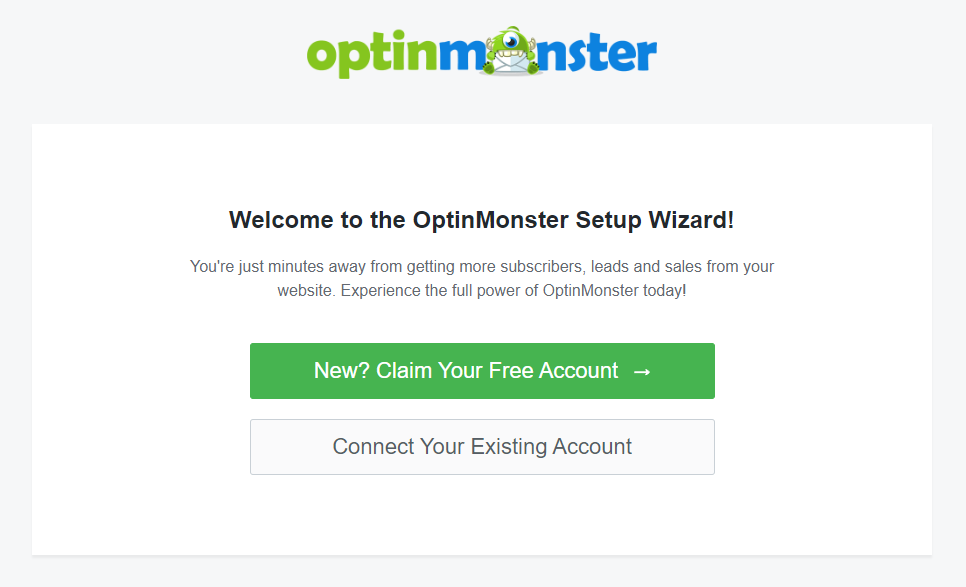
De volta ao seu painel do WordPress, com o assistente de configuração do OptinMonster aberto, simplesmente clique em Conectar sua conta existente e siga as etapas.
Para mais detalhes e assistência na configuração do OptinMonster, consulte o guia de instalação passo a passo do OptinMonster.
Passo 2: Criar uma Campanha de Popup de Intenção de Saída
Dentro do próprio popup de intenção de saída é onde você vai querer dar aos seus potenciais clientes um incentivo para concluir suas compras. Vamos criar um popup que inclua um código de cupom.
Ao final do assistente de configuração do OptinMonster, clique em Criar sua primeira campanha. Alternativamente, você pode selecionar OptinMonster » Campanhas e, em seguida, Adicionar Novo no menu à esquerda.
Aqui, selecione o tipo de campanha Popup.
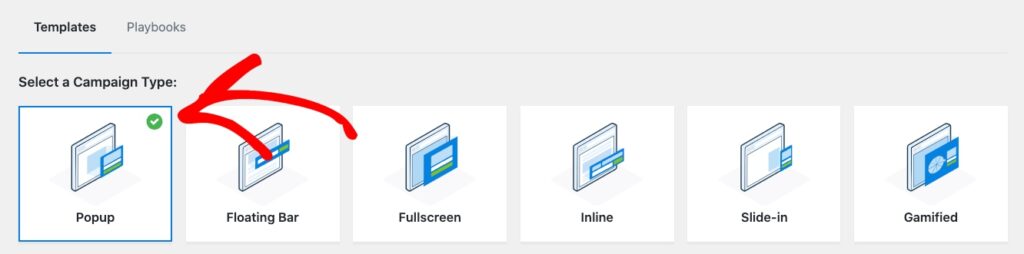
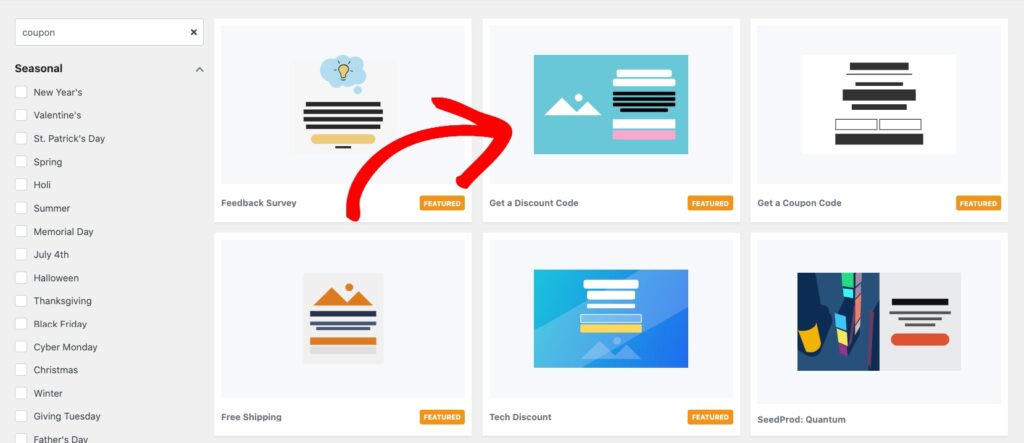
Em seguida, escolha um modelo das opções disponíveis. Pesquise por "cupom" e selecione o modelo Gerar um Código de Desconto para este tutorial, mas você pode escolher qualquer modelo que lhe agrade, pois todos são fáceis de configurar.
Agora, você será solicitado a nomear sua campanha e começar a editar o design do popup. Você verá muitas ferramentas de personalização no lado esquerdo. Ao editar sua campanha, você verá uma prévia em tempo real no lado direito. Neste exemplo, remova alguns elementos e adicione um texto que contenha o código do cupom SALVE25 para 25% de desconto, pois adicionaremos este cupom ao nosso formulário de pagamento mais tarde.
Deve ficar parecido com o seguinte:
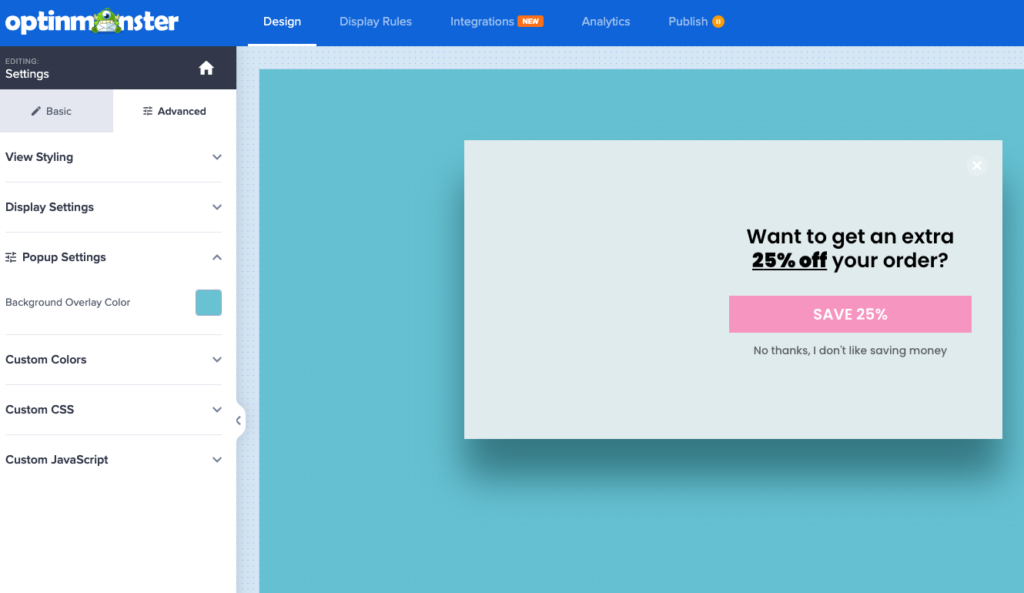
Quando gostar do resultado, clique em Salvar.
Para mais ajuda ao projetar sua primeira campanha, visite o guia Criação da sua Primeira Campanha da OptinMonster.
Passo 3: Configurar um Formulário de Pagamento WP Simple Pay
Agora que você criou seu popup de intenção de saída usando o MonsterInsights, precisará criar um pagamento com o WP Simple Pay. Se preferir, você também pode modificar facilmente um formulário de pagamento que criou anteriormente.
Se você é novo no WP Simple Pay, precisará adquirir uma licença Pro para continuar. Após a compra, um assistente o guiará pela configuração inicial, mas se precisar de mais ajuda, você pode simplesmente seguir o guia de instalação passo a passo do WP Simple Pay.
Para criar um formulário de pagamento no seu painel do WordPress, selecione WP Simple Pay » Adicionar Novo e, em seguida, escolha o modelo Formulário de Pagamento.
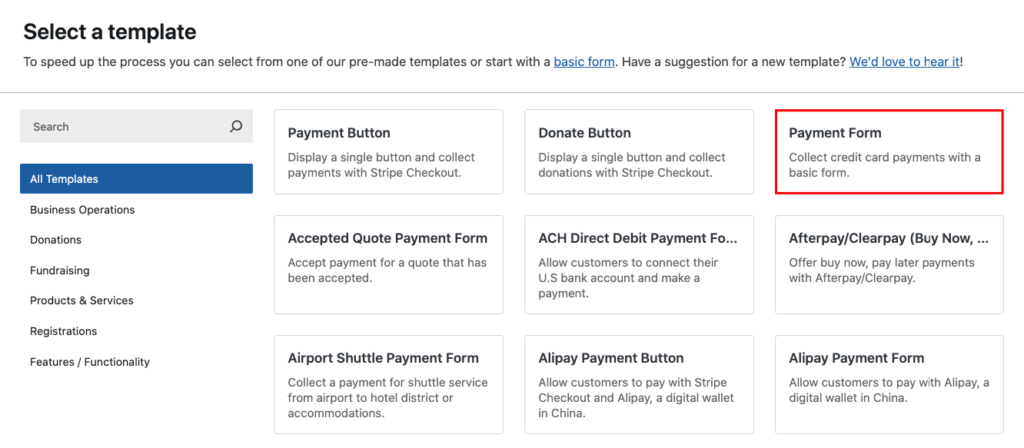
Certifique-se de selecionar Formulário de pagamento no local para o Tipo do formulário na guia Geral.
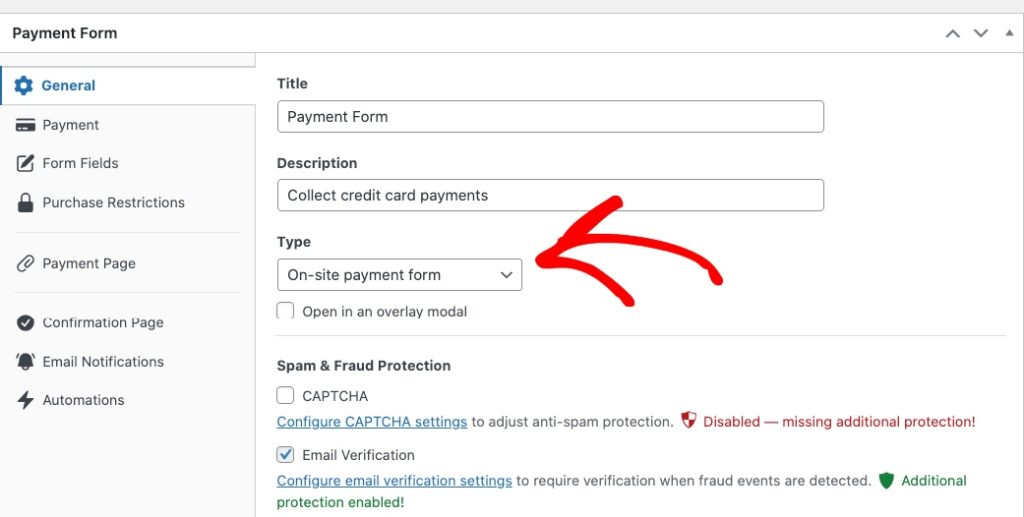
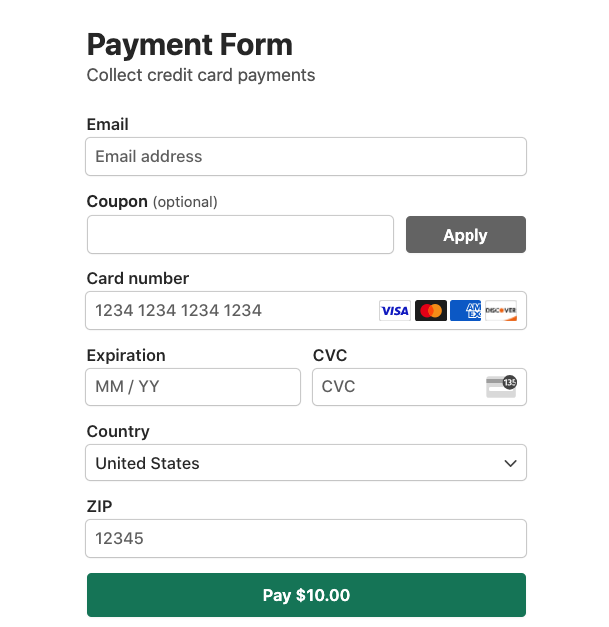
Como adicionamos um código de cupom ao popup de intenção de saída no MonsterInsights, precisaremos garantir que um campo de cupom exista no formulário de pagamento.
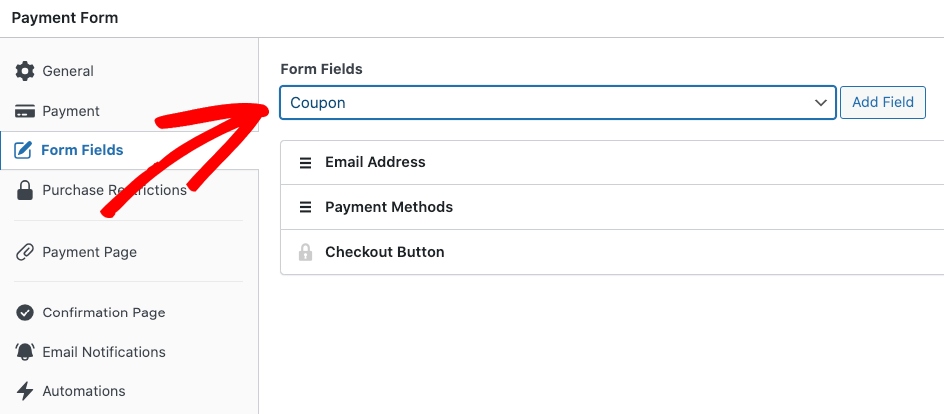
Ainda editando o formulário, vá para a guia Campos do Formulário, selecione o campo Cupom e clique em Adicionar Campo.
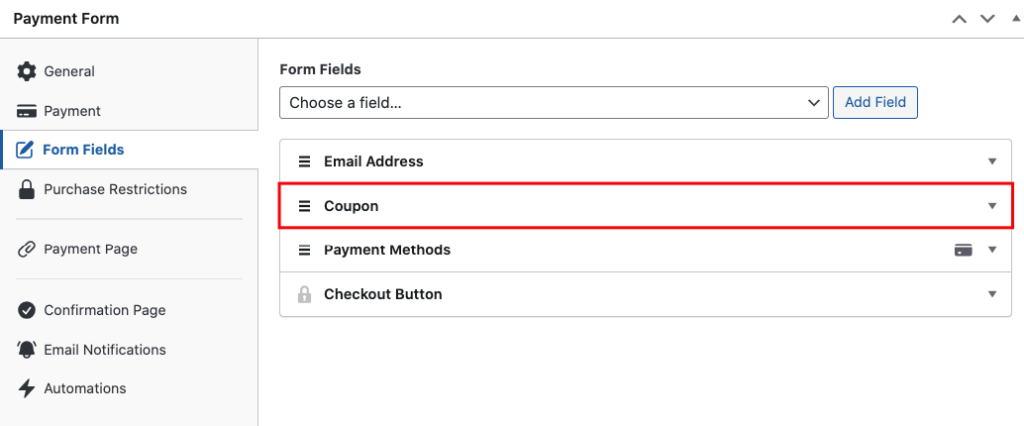
Finalmente, mova o campo de cupom para cima do campo Métodos de Pagamento e clique em Publicar.
Passo 4: Criar um Código de Cupom
Quando você adiciona um código de cupom ao WP Simple Pay, ele também é salvo na sua conta Stripe.
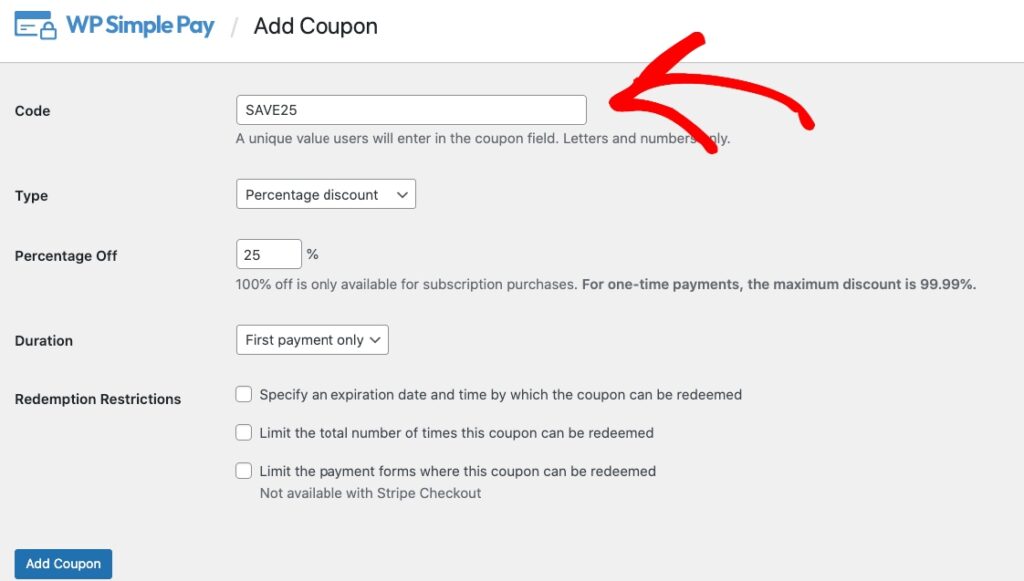
Para fazer isso, vá para WP Simple Pay » Cupons e clique em Adicionar Novo.
Aqui, vamos apenas adicionar o código de desconto de 25% SALVE25. Quando terminar, clique em Adicionar Cupom.
Se você possui uma licença WP Simple Pay Plus ou superior, também pode habilitar códigos de cupom para funcionar com pagamentos recorrentes.
Passo 5: Adicionar o Formulário de Pagamento e a Intenção de Saída a uma Página
Ao editar uma página existente ou criar uma nova, clique no ícone de mais + no topo, encontre o bloco WP Simple Pay e selecione-o para adicionar este bloco ao editor de blocos do WordPress.

Em seguida, selecione o formulário de pagamento no menu suspenso do bloco. Então, você pode visualizar seu formulário, publicá-lo e visitar sua página para vê-lo em ação.
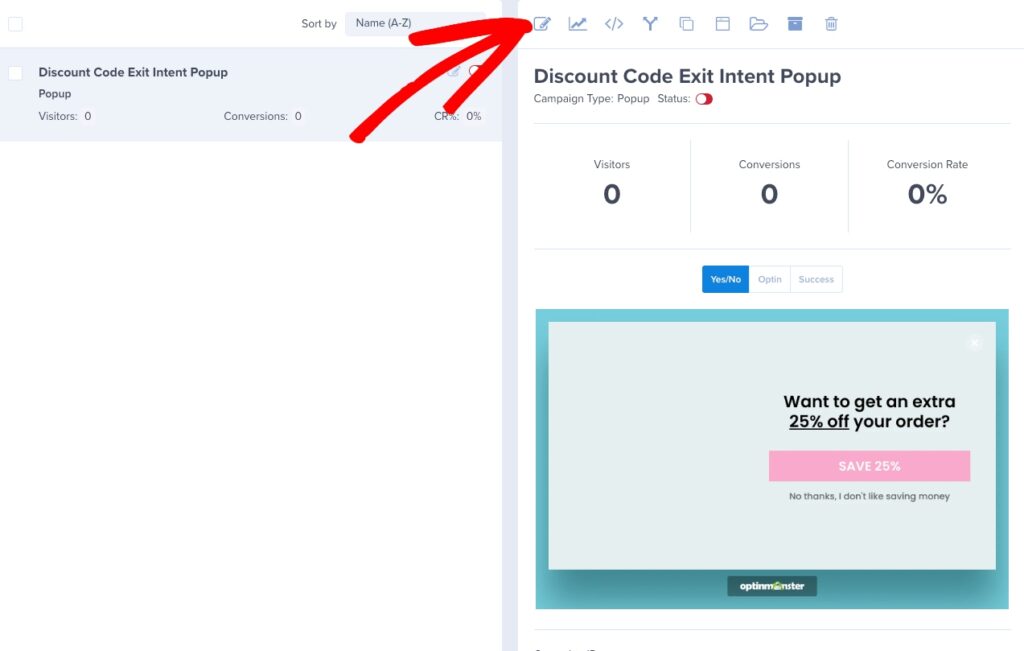
Agora, vamos voltar para OptinMonster » Campanhas e clicar em Editar Campanha em sua campanha.
Em seguida, vá para Regras de Exibição » Condições, clique no primeiro menu suspenso condicional e, em seguida, altere-o para Intenção de Saída.
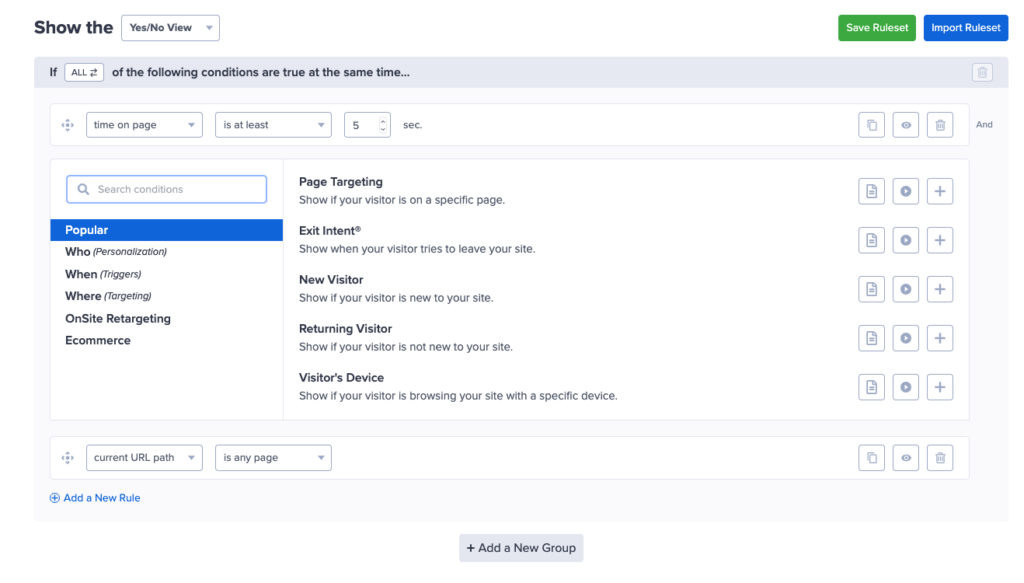
Para a Sensibilidade à Intenção de Saída, prossiga e selecione Média.
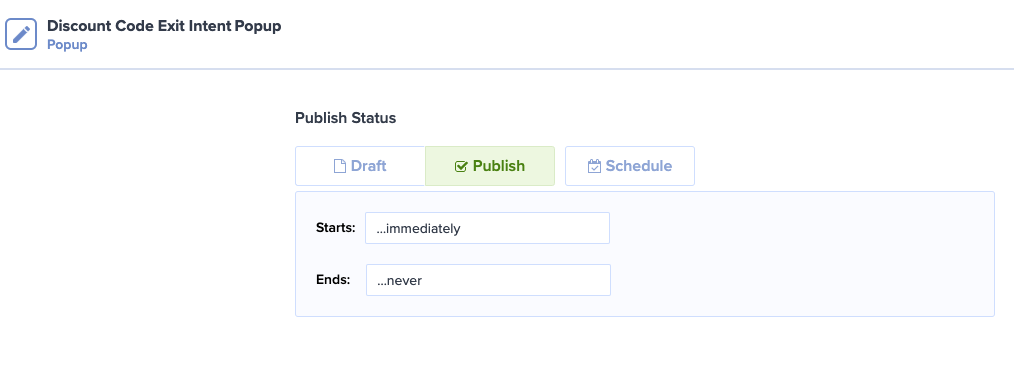
Agora, clique em Salvar, clique na guia Publicar e, em seguida, na guia Agendar e clique em Salvar novamente. Isso garantirá que seu pop-up de intenção de saída seja agendado.
Por fim, abra a página de pagamento e teste mover o mouse para fora da janela do navegador.
Agora você deve ver seu pop-up de intenção de saída com código de cupom aparecer!
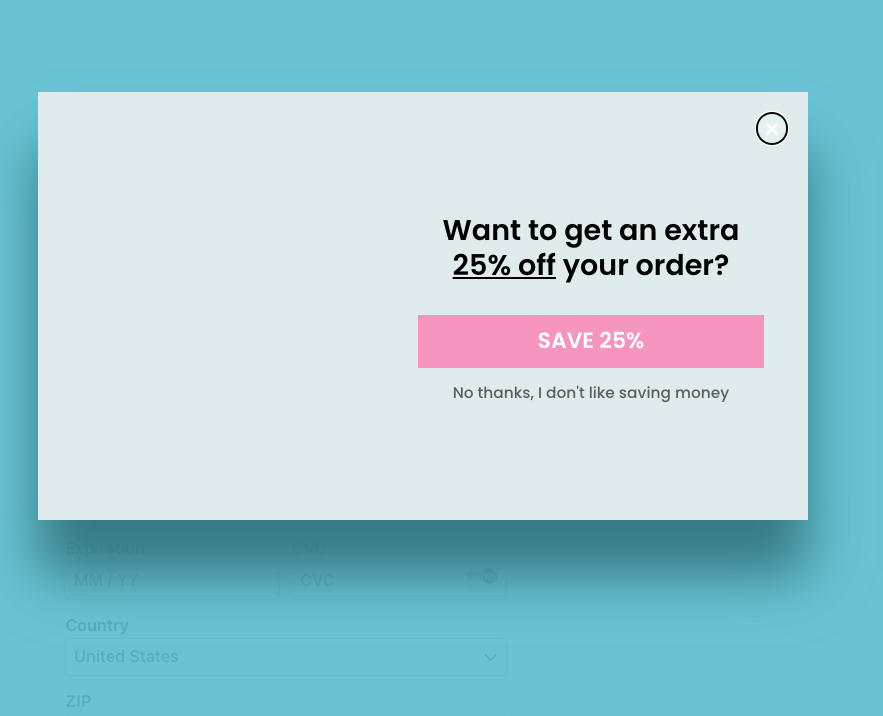
Aí está! Esperamos que este artigo tenha ajudado você a aprender como reduzir o abandono de checkout com um pop-up de intenção de saída com um código de cupom.
Se você gostou deste artigo, talvez também queira conferir nosso guia sobre como maximizar cupons em seu site WordPress.
O que você está esperando? Comece hoje mesmo com o WP Simple Pay!
Para ler mais artigos como este, siga-nos no X.
Divulgação: Nosso conteúdo é apoiado pelo leitor. Isso significa que, se você clicar em alguns de nossos links, poderemos ganhar uma comissão. Recomendamos apenas produtos que acreditamos que agregarão valor aos nossos leitores.


Deixe um Comentário