
Como Evitar Vender Demais o Seu Estoque no WordPress
Última atualização em

Você tem se perguntado se há uma maneira de evitar vender demais o seu estoque no WordPress?
A resposta curta é sim, existe!
Neste artigo, mostraremos como evitar facilmente a venda excessiva do seu estoque no WordPress.
Evitando Vender Demais o Estoque no WordPress
Ter controle total sobre seus produtos, serviços ou eventos com prazo determinado em seu site é essencial para garantir uma excelente experiência ao cliente e eliminar a necessidade de processar reembolsos caros.
Agendar seus formulários de pagamento e configurar limites de compra específicos para opções de preço individuais permite que você evite vender produtos fora de estoque ou de edição limitada. Como resultado, seus clientes não ficarão desapontados e você não terá que se preocupar em atualizar manualmente seu estoque em seu site.
Como Evitar Vender Demais o Estoque no WordPress
A maneira mais fácil de evitar vender demais seu estoque diretamente do painel de administração do WordPress é usar um plugin de pagamentos Stripe que permite configurar o agendamento de formulários de pagamento e limites de estoque.
WP Simple Pay é o melhor plugin de pagamentos Stripe para WordPress que permite aceitar facilmente pagamentos e doações em seu site sem ter que construir um carrinho de compras complicado. Ele também permite criar formulários de pagamento para eventos com prazo determinado, produtos de edição limitada, arrecadação de fundos e praticamente qualquer outra coisa que você possa imaginar.
Usando o plugin, você pode facilmente configurar intervalos de datas específicos para seus formulários de pagamento, bem como limites de quantidade de compra para opções de preço especificadas.
O WP Simple Pay vem com ferramentas e funcionalidades integradas perfeitas para garantir que você não venda demais seus produtos ou serviços:
- Múltiplos Métodos de Pagamento: Aceite mais de 10 métodos de pagamento, incluindo cartões de crédito e débito, débito direto ACH, Apple Pay / Google Pay / Microsoft Pay, Compre Agora, Pague Depois, Cash App e mais.
- Formulários de Pagamento no Local: Mantenha seus usuários em seu site por mais tempo, permitindo que eles finalizem a compra diretamente em seu site.
- Construtor Avançado de Formulários de Pagamento: Crie facilmente formulários de pagamento em minutos sem ter que aprender nenhum código.
- Campos Personalizados no Formulário: Colete informações de seus clientes para melhorar a comunicação e a experiência do cliente.
- Agendamento de Formulários: Controle quando seus formulários começam e param de aceitar pagamentos.
Sem mais delongas, vamos dar uma olhada em como evitar facilmente a venda excessiva do seu estoque no WordPress.
Remova a taxa adicional de 3%! bsp;
A maioria dos plugins Stripe cobra uma taxa adicional de 3% para CADA transação
…não o WP Simple Pay Pro!
Etapa 1: Baixe e Ative o WP Simple Pay no WordPress
Para começar a criar formulários de pagamento que o ajudem a evitar a venda excessiva de seus produtos, a primeira coisa que você precisará fazer é adquirir o plugin WP Simple Pay Pro.
Simplesmente vá para a página de preços e escolha entre o plano Pro e o plano Elite.
Assim que terminar a compra do WP Simple Pay, você pode baixá-lo de seu e-mail de recibo de compra ou de sua conta WP Simple Pay.
Após o download, acesse seu painel do WordPress, navegue até Adicionar novo em Plugins, e então Enviar plugin.
Clique em Escolher arquivo e localize o arquivo .zip do WP Simple Pay no seu computador. Em seguida, clique em Instalar agora. Quando a instalação for concluída após alguns segundos, pressione o botão Ativar plugin.
Se precisar de ajuda com esta etapa, consulte nosso guia detalhado sobre como instalar o plugin.

Se você não viu o assistente de configuração, basta acessar a aba WP Simple Pay » Configurações » Avançado e clicar no botão Iniciar Assistente de Configuração.
2: Conecte o WordPress ao Stripe
Para conectar seu site WordPress ao Stripe, clique em Conectar com Stripe.

Em seguida, insira o endereço de e-mail que você usa para sua conta Stripe e conecte-o ao seu site. Se você não tem uma conta Stripe, pode criar uma facilmente inserindo seu endereço de e-mail e concluindo o registro.
Ao concluir este processo, você verá uma página de sucesso que diz, “Configuração Concluída.” Em seguida, clique em Criar um Formulário de Pagamento.

Etapa 3: Crie um Formulário de Pagamento
Depois de clicar no botão Criar um formulário de pagamento, você será direcionado para a página da biblioteca de modelos de formulário de pagamento, onde poderá escolher entre vários tipos diferentes de formulários de pagamento.
Para fins deste tutorial, vamos escolher o Formulário de Pagamento básico.

Em seguida, na guia Geral, insira seu título e descrição e selecione Formulário de pagamento no local para o Tipo do seu formulário.
Você também pode configurar suas configurações de CAPTCHA aqui para proteger contra spam.
Na guia Pagamento, adicione o preço ao seu formulário e escolha entre um pagamento único ou uma assinatura.
Para mais informações sobre como configurar pagamentos recorrentes, consulte nosso tutorial passo a passo.
Você notará que há uma lista de opções de métodos de pagamento disponíveis. Para este tutorial, vamos escolher Cartão.
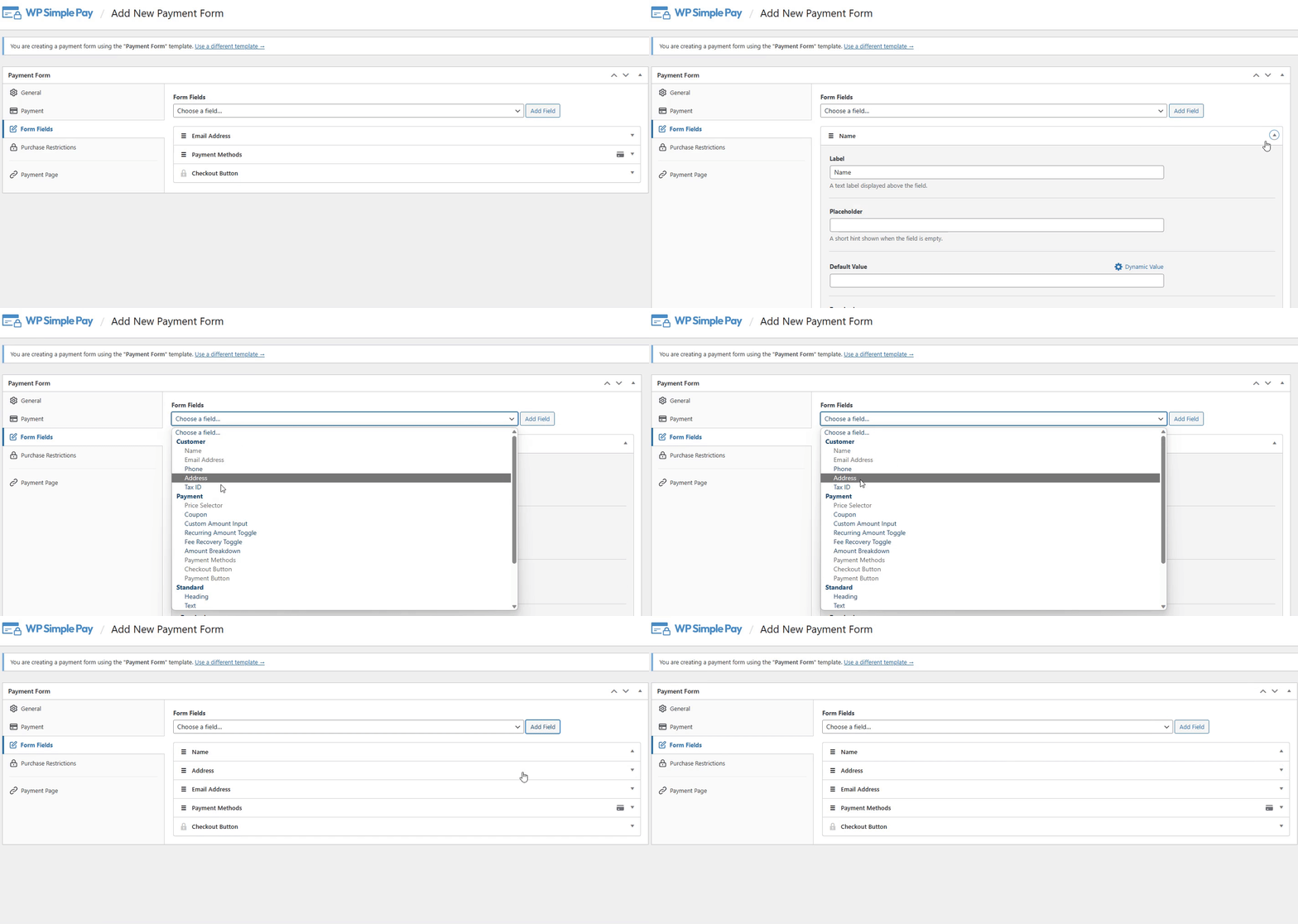
Em seguida, clique na guia Campos do formulário. É aqui que você pode adicionar ou remover campos personalizados ao seu formulário. Adicione Nome e Endereço de entrega e certifique-se de marcar a caixa Obrigatório para o campo Nome para garantir que seus clientes o preencham durante o checkout.
Etapa 4: Adicionar restrições de compra ao seu formulário de pagamento
Agora que você criou seu formulário de pagamento, é hora de configurar as restrições de compra para evitar vender mais do que seu estoque.
Simplesmente vá para a guia Restrições de compra e insira seus limites de compra e intervalos de datas.
Se você tiver diferentes opções de preço, poderá definir limites individuais com base na quantidade que você tem disponível.
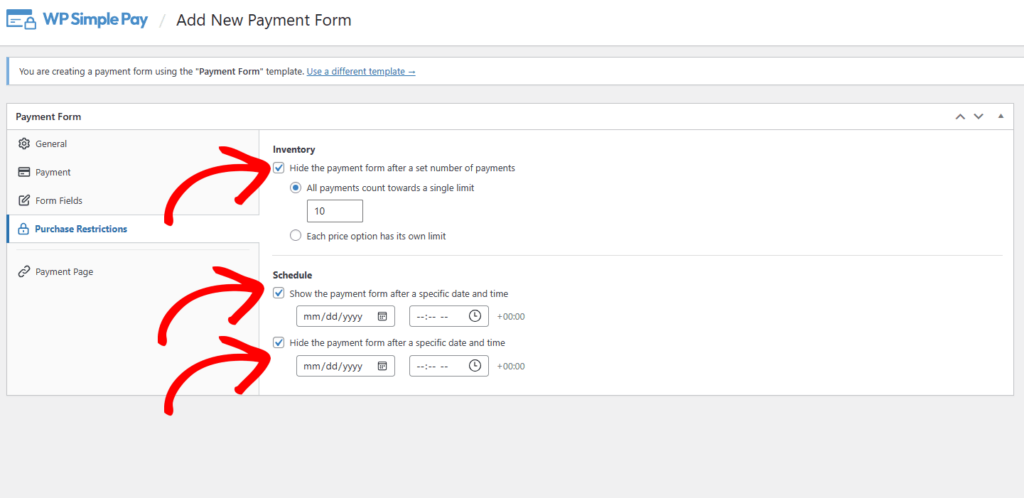
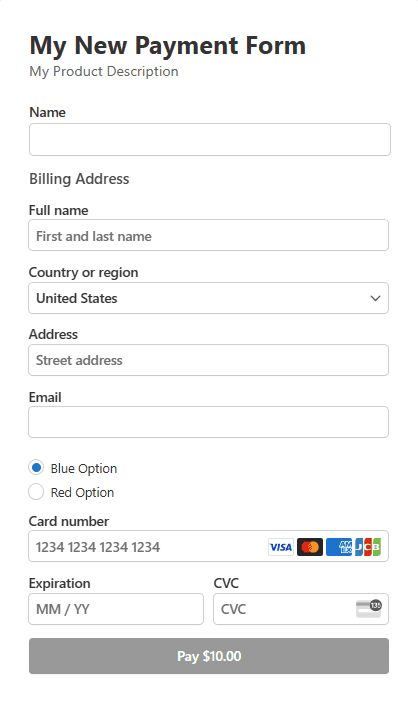
Quando terminar de adicionar suas restrições de compra, clique em salvar. Certifique-se de visualizar seu formulário. Assim que estiver satisfeito com o resultado, publique seu formulário.
Ele ficará parecido com o abaixo:
Etapa 5: Adicionar seu formulário de pagamento a uma página
Tudo o que você precisa fazer agora é incorporar seu formulário de pagamento a uma página do seu site. Você pode fazer isso facilmente indo para a página ou adicionando uma nova página onde deseja que seu formulário esteja.
Em seguida, clique no ícone + para adicionar o bloco WP Simple Pay. Escolha o formulário que você acabou de criar e clique em Publicar ou Atualizar.

Pronto! Você criou um formulário de pagamento com agendamento e restrições de compra para ajudar a evitar a venda excessiva do seu estoque.
Se você gostou deste artigo, talvez também queira conferir como vender produtos de edição limitada no WordPress.
O que você está esperando? Comece hoje mesmo com o WP Simple Pay!
Para ler mais artigos como este, siga-nos no X.
Divulgação: Nosso conteúdo é apoiado pelo leitor. Isso significa que, se você clicar em alguns de nossos links, poderemos ganhar uma comissão. Recomendamos apenas produtos que acreditamos que agregarão valor aos nossos leitores.


Deixe um Comentário