
Como Aceitar Gorjetas no WordPress (Guia Passo a Passo)
Última atualização em

Você já teve um cliente que adora seu novo corte de cabelo, vai dar uma gorjeta e percebe que não está mais com dinheiro?
Paisagistas, tosadores de cães e equipes de eventos ouvem alguma versão de "Eu te pago na próxima vez" toda semana. Saber como aceitar gorjetas no WordPress resolve isso.
Um formulário de gorjeta no seu próprio site permite que os clientes agradeçam do celular em alguns toques, exatamente onde eles te contrataram. Cada gorjeta vai direto para sua conta Stripe.
Neste artigo, mostraremos como aceitar gorjetas no WordPress, configurar seus valores predefinidos de gorjeta e testar o formulário em um telefone antes de compartilhá-lo com os clientes.
Por que adicionar uma opção de gorjeta ao seu site WordPress?
Um cofrinho virtual de gorjetas é um formulário de pagamento em seu site onde os clientes escolhem ou digitam um valor de gorjeta e pagam online com cartão ou carteira móvel.
Ele oferece aos clientes satisfeitos uma maneira rápida de agradecer após a conclusão do trabalho. Veja o que ele resolve para uma empresa de serviços:
- Clientes querem dar gorjeta, mas o dinheiro sumiu. Muitos clientes pagam tudo com cartão ou telefone agora, então um cofrinho no balcão nunca os alcança. Quando você aceita gorjetas online, um link que eles podem abrir após o agendamento dá a essa boa vontade um destino.
- Taxas extras corroem pequenas gorjetas. Em uma gorjeta de R$ 5, qualquer porcentagem que um aplicativo ou plugin retém além da taxa da Stripe é dinheiro que nunca chega até você. Com uma licença ativa, o WP Simple Pay Pro não adiciona sua própria taxa, então a taxa de processamento padrão da Stripe é a única taxa em cada gorjeta.
- Enviar clientes para outro site quebra a confiança. Uma página de gorjetas em uma plataforma que eles nunca ouviram falar adiciona uma etapa extra e uma marca que eles não reconhecem. Pela nossa experiência, os clientes se sentem mais confortáveis pagando no mesmo site onde eles o contrataram.
- Digitar um valor em um telefone é complicado. Muitos clientes dão gorjeta de seus telefones, logo após o serviço. Botões de gorjeta predefinidos permitem que o cliente agradeça com um toque, enquanto um valor personalizado cobre quem quiser dar mais.
Em seguida, vamos ver a ferramenta que usaremos para criar o formulário de gorjetas.
Aceite Gorjetas no WordPress com WP Simple Pay
A melhor maneira de aceitar gorjetas em seu site WordPress é com WP Simple Pay.
WP Simple Pay é o plugin de pagamentos Stripe nº 1 para WordPress. Ele permite que você aceite pagamentos únicos e recorrentes sem configurar um carrinho de compras.
Para gorjetas, isso significa um formulário curto com botões de toque para gorjeta que os clientes podem preencher de qualquer telefone. Aqui estão os recursos que você usará:
- Valores personalizados: Permita que os clientes escolham seu próprio valor de gorjeta, com um valor mínimo e máximo que você controla. Valores personalizados estão disponíveis em todos os planos do WP Simple Pay Pro, não no Lite.
- Botões de opção de preço: Mostre seus valores predefinidos de gorjeta como botões tocáveis, para que a maioria dos clientes dê gorjeta em um único toque.
- Carteiras móveis: Ative Apple Pay e Google Pay com uma caixa de seleção, para que os clientes possam dar gorjeta sem digitar os detalhes do cartão.
- Sem taxa extra de plugin: Com uma licença ativa, o WP Simple Pay Pro não adiciona uma taxa além da da Stripe.
Com isso, vamos ver como você pode usar o WP Simple Pay para aceitar gorjetas no WordPress.
Etapa 1: Instalar e Ativar o WP Simple Pay
Para começar, você precisará de qualquer plano do WP Simple Pay Pro (Personal, Plus, Professional ou Elite), pois os valores personalizados não fazem parte do WP Simple Pay Lite.
Você também precisará de uma conta Stripe. Se ainda não tiver uma, poderá criá-la durante a configuração.
Depois de comprar um plano, siga nosso guia de instalação do WP Simple Pay para instalar e ativar o plugin.
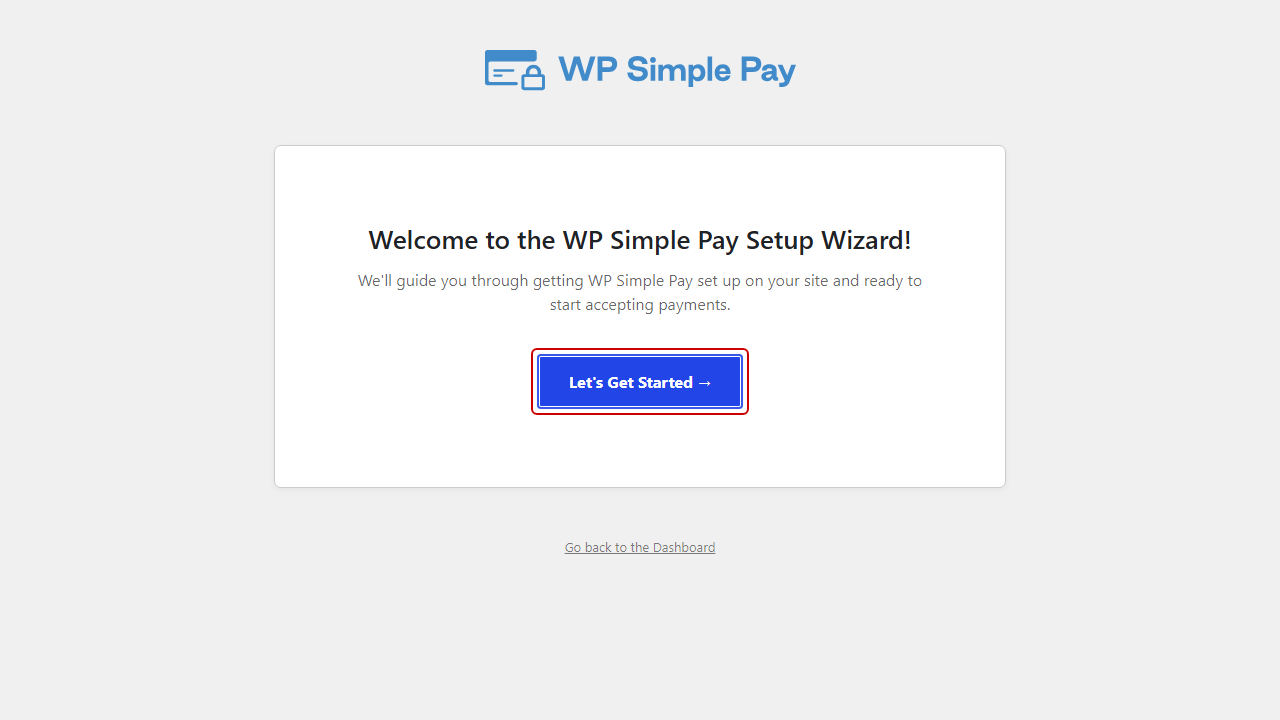
Após a ativação, o assistente de configuração abre sozinho. Clique em Vamos Começar para iniciar.
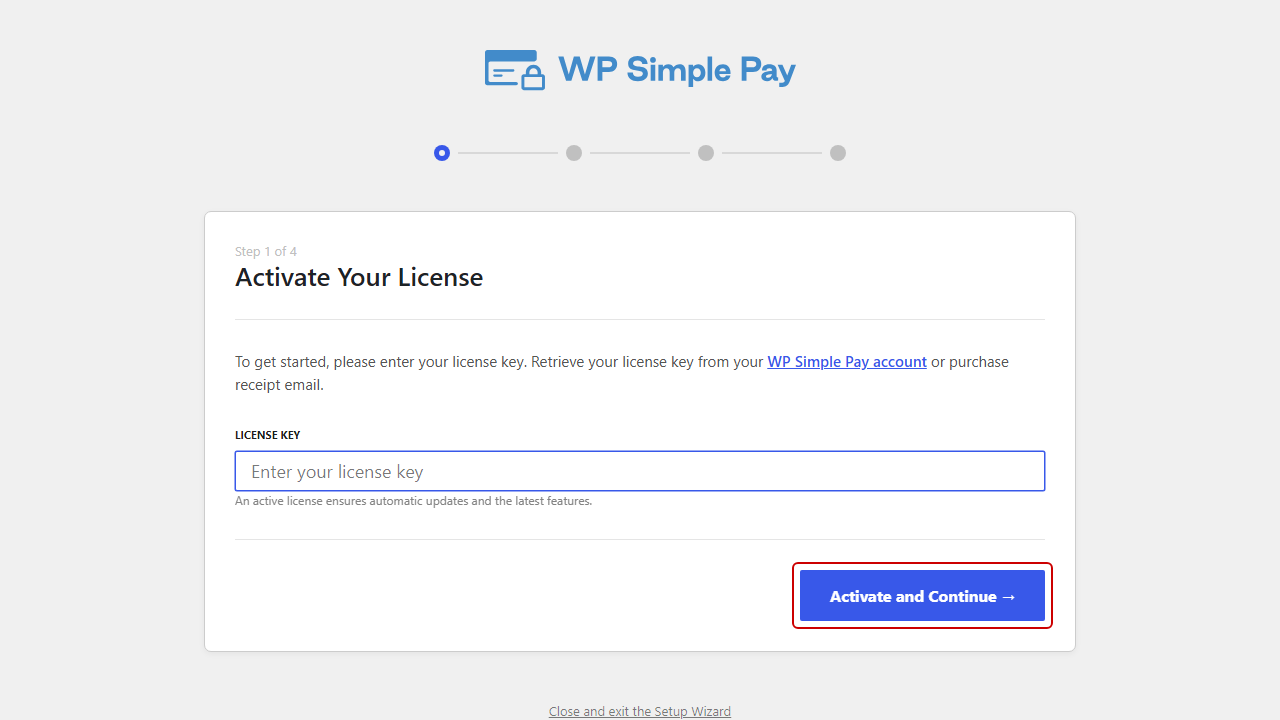
O primeiro passo pede sua chave de licença, que você encontrará em sua conta WP Simple Pay.
Cole-o no campo Chave de Licença e clique em Ativar e Continuar.
Em seguida, o assistente o guiará na conexão do seu site ao Stripe.
Clique em Conectar com Stripe, faça login na sua conta Stripe ou crie uma nova.
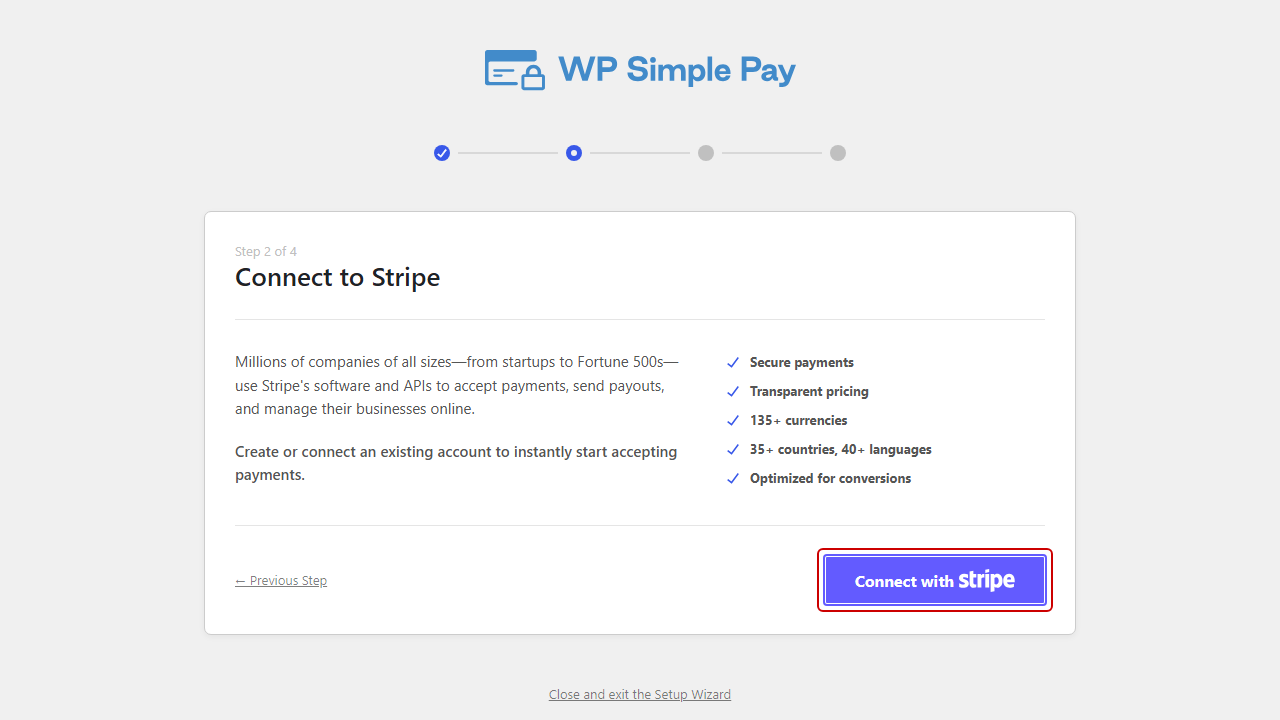
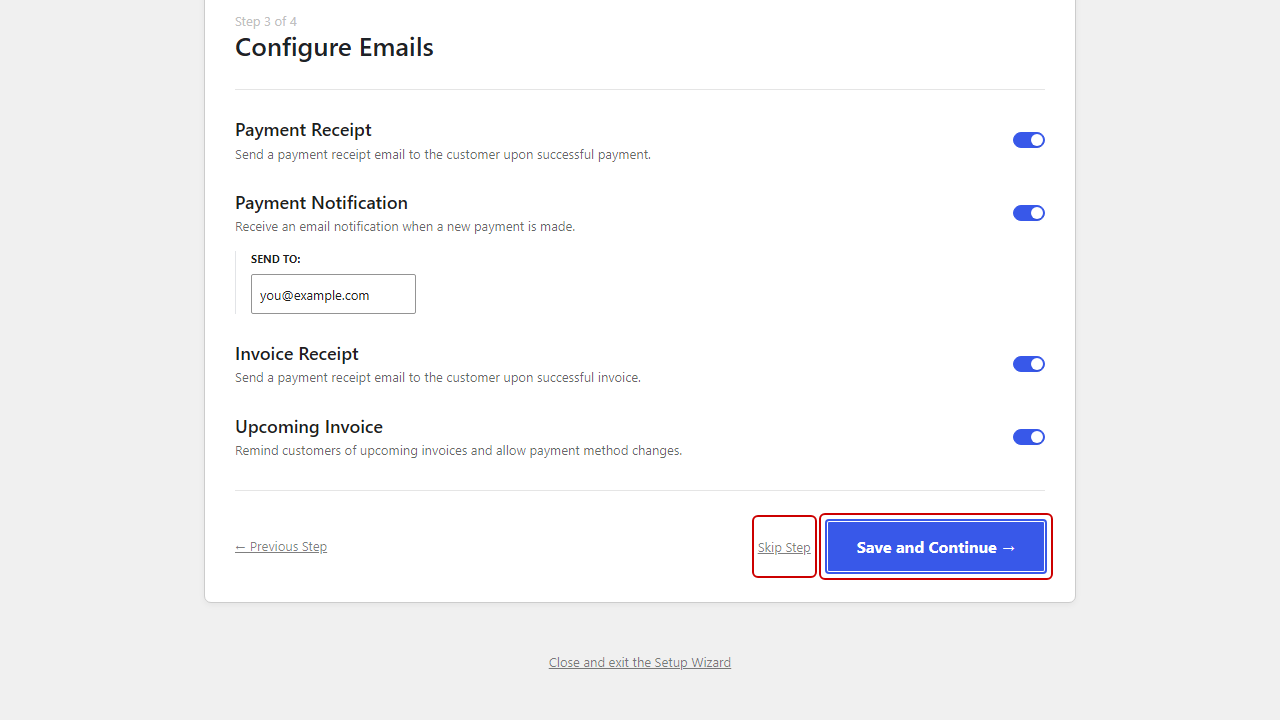
Assim que o Stripe confirmar a conexão, o assistente passará para Configurar E-mails.
Você pode manter as configurações de e-mail padrão e clicar em Salvar e Continuar, ou clicar em Pular Etapa para configurá-las mais tarde.
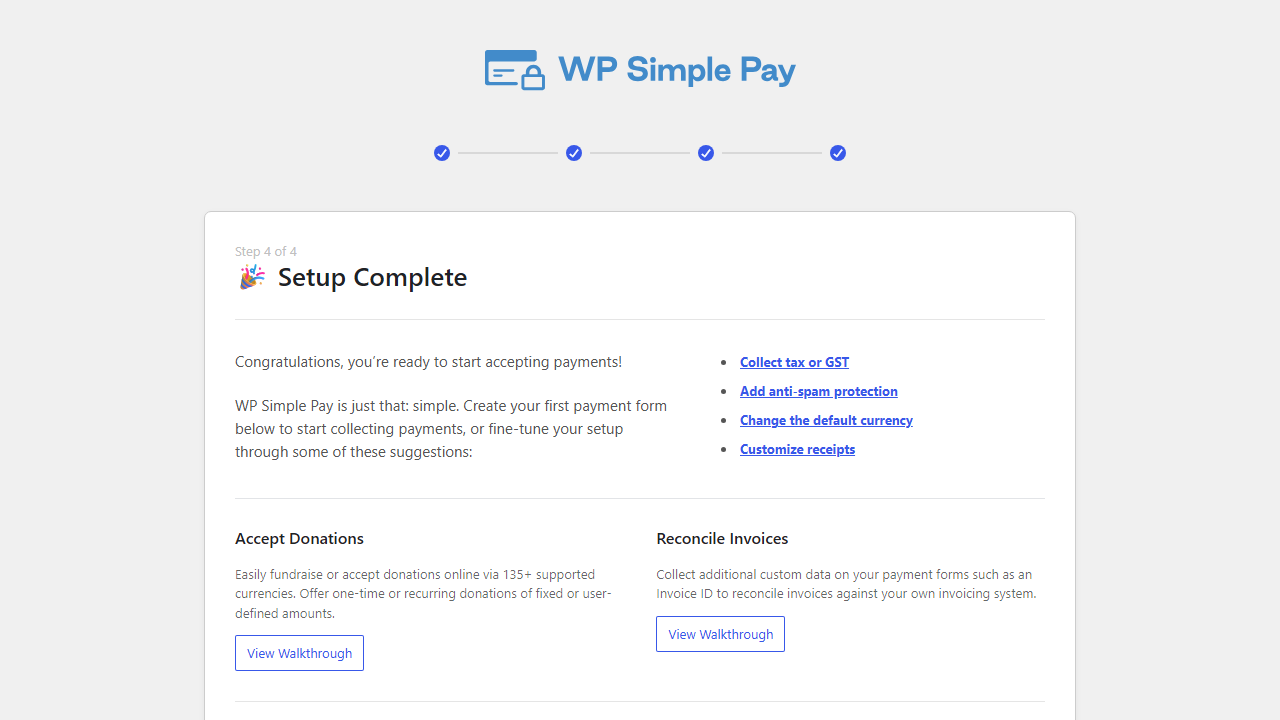
Depois disso, você verá a tela Configuração Concluída.
Isso indica que o WordPress agora pode aceitar pagamentos através da sua conta Stripe.
Etapa 2: Crie um Formulário de Gorjeta a partir de um Modelo
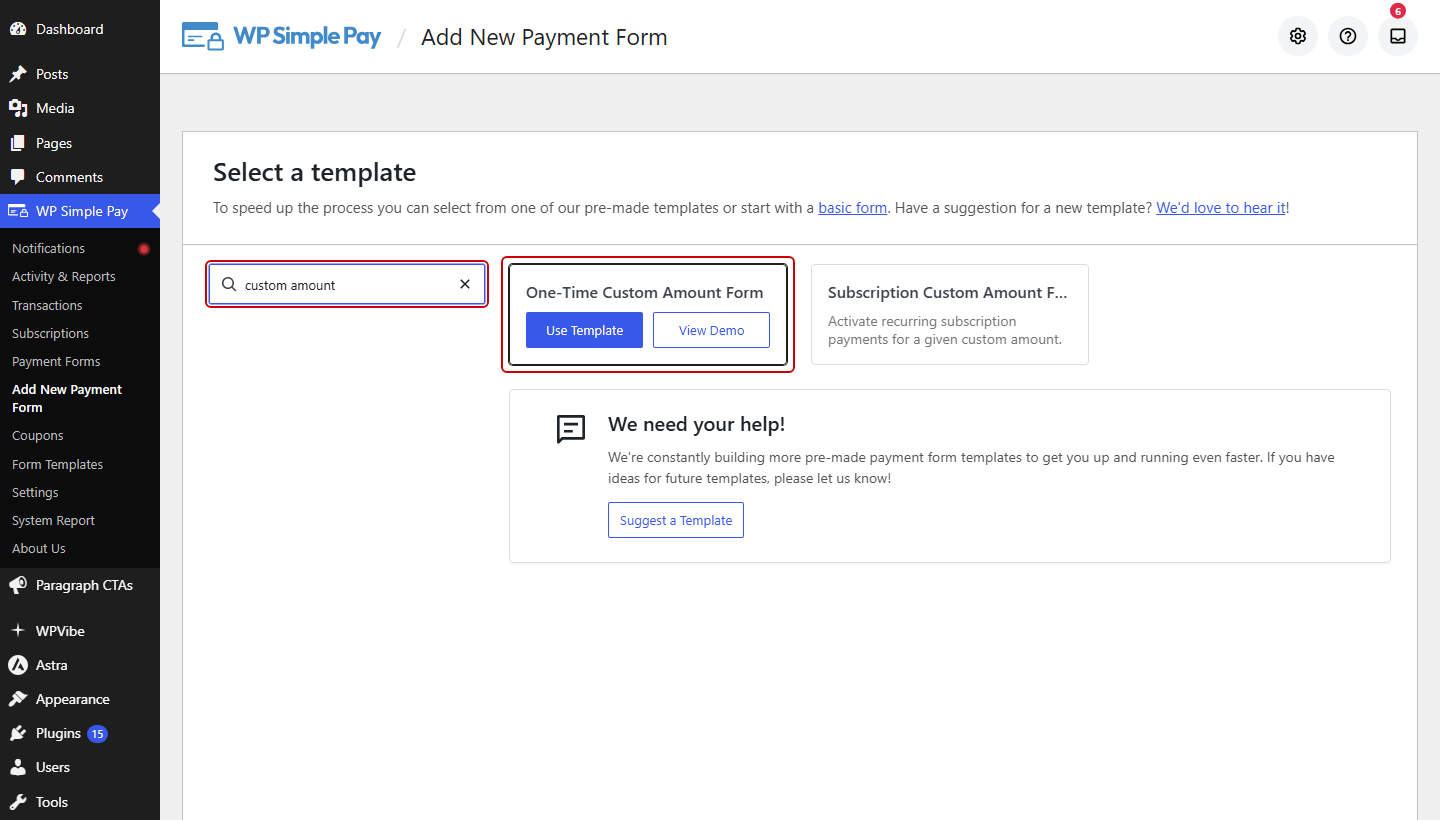
Em seguida, você pode criar o formulário de gorjeta em si. Para fazer isso, vá para WP Simple Pay » Adicionar Novo Formulário de Pagamento no seu painel do WordPress.
Isso abre a biblioteca de modelos. Digite “valor personalizado” na caixa de pesquisa de modelos e escolha o modelo Formulário de Valor Personalizado Único.
O modelo abre no construtor de formulários na guia Geral.
A partir daqui, altere o Título para algo que os clientes reconheçam, como “Deixar uma Gorjeta”.
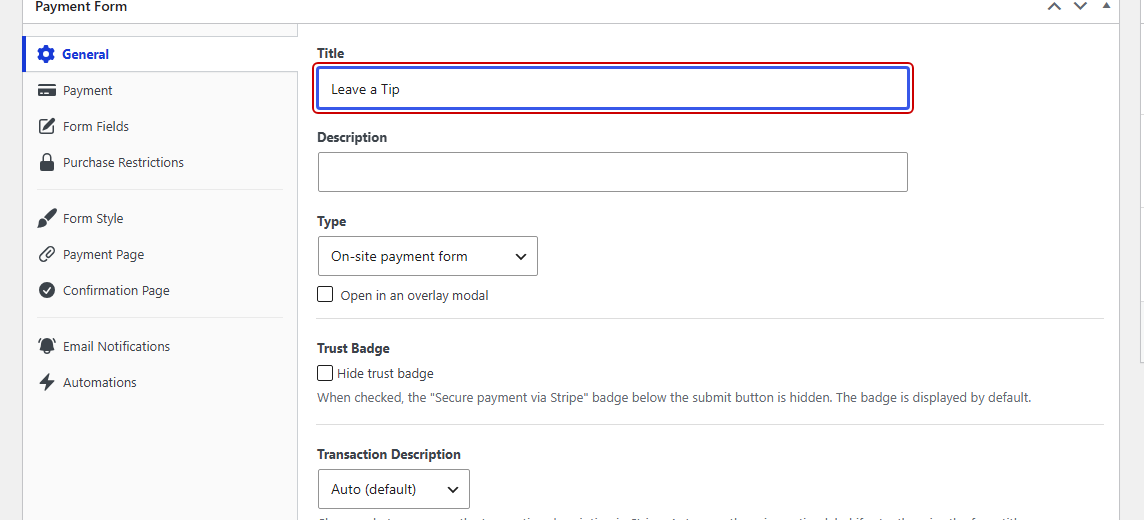
O modelo já mantém o formulário em sua própria página, portanto, não há mais nada a alterar nesta guia.
Etapa 3: Defina seus Valores de Gorjeta Predefinidos para o seu "Tip Jar"
Em seguida, você pode escolher seus valores de gorjeta. Clique na guia Pagamento e role até Opções de Preço.
O modelo começa com uma opção de preço, e ela já está configurada como um valor personalizado com Permitir que o valor seja determinado pelo usuário marcado. Essa será sua gorjeta personalizada.
Primeiro, adicione suas gorjetas predefinidas. O WP Simple Pay só mostra o campo Rótulo quando um formulário tem mais de uma opção de preço. Simplesmente clique em Adicionar Preço, rotule a nova opção como “Gorjeta de R$5” e defina seu Valor para R$5,00.
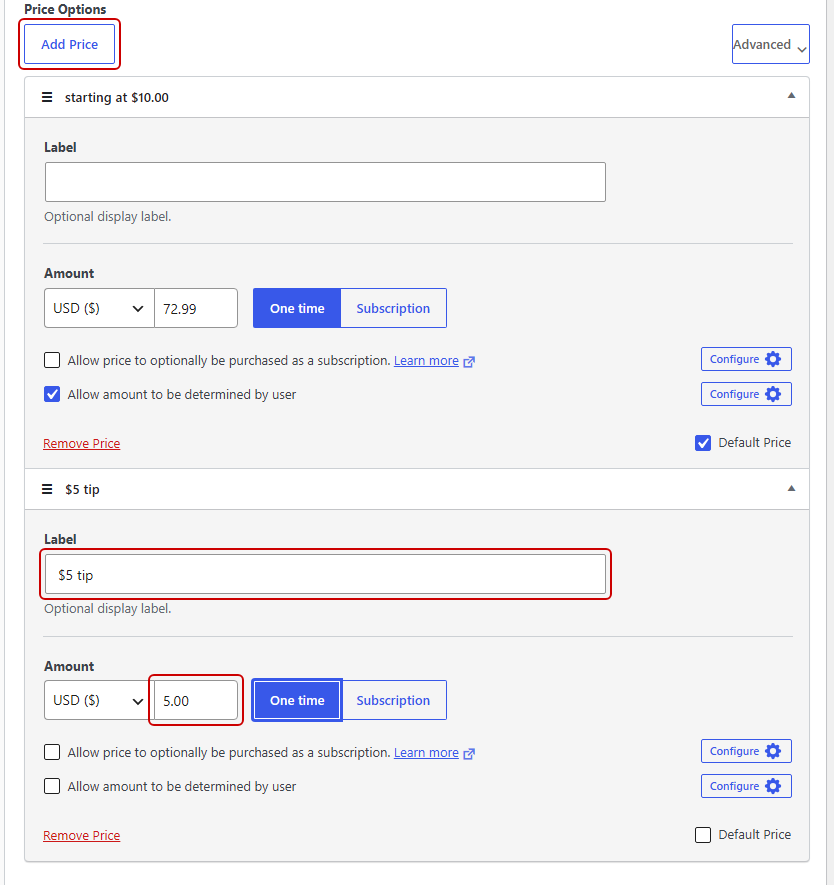
Em seguida, clique em Adicionar Preço novamente para uma opção de “Gorjeta de R$10” por R$10,00.
Clique mais uma vez para uma opção de “Gorjeta de R$20” por R$20,00.
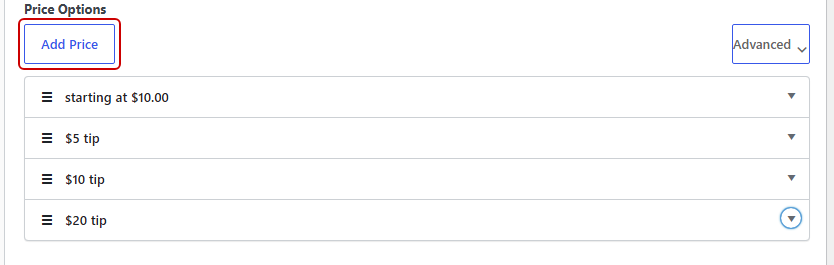
Agora você pode voltar à opção de preço original do modelo. Altere seu Rótulo para “Gorjeta personalizada”.
Seu Valor é o valor inicial que os clientes veem na caixa de gorjeta personalizada. Altere de R$72,99 do modelo para R$15,00, um valor de gorjeta.
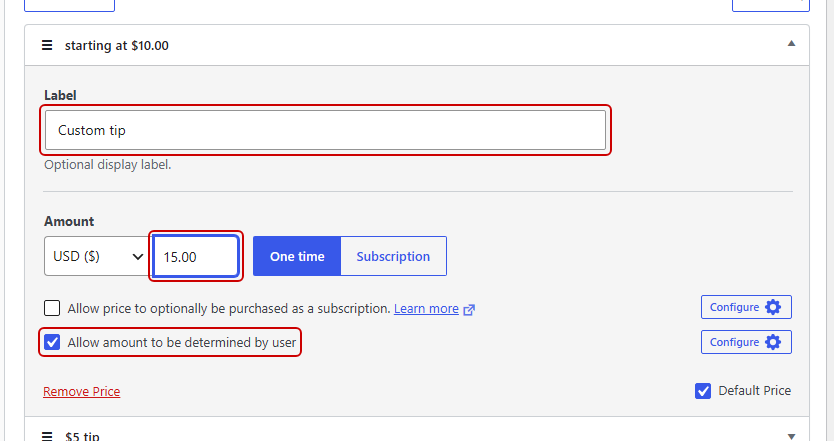
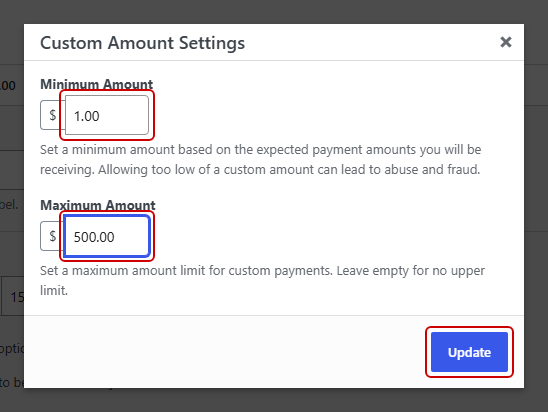
Em seguida, clique em Configurar ao lado da caixa de seleção Permitir que o valor seja determinado pelo usuário para abrir as Configurações de Valor Personalizado.
O modelo define o Valor Mínimo como R$10,00, o que é muito alto para uma gorjeta. Altere para R$1,00 para que os clientes possam deixar uma pequena gorjeta, se quiserem.
O WP Simple Pay avisa que um mínimo muito baixo pode levar a abusos e fraudes. Um piso de R$1,00 mantém as gorjetas pequenas possíveis, então escolha a menor gorjeta que você realisticamente esperaria e não menos.
Você também pode definir um Valor Máximo, como R$500,00, para capturar um erro de digitação antes que ele se torne um reembolso constrangedor. Deixe em branco se não quiser um limite superior e, em seguida, clique em Atualizar.
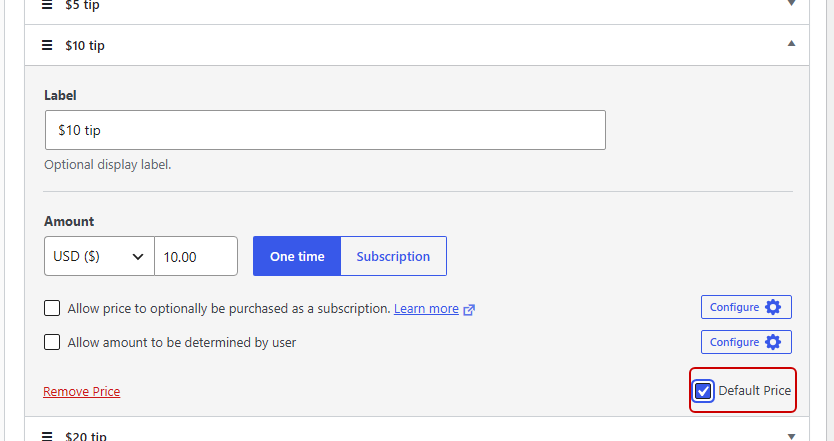
Ajuda ter um valor já selecionado quando o formulário é carregado. Marque a caixa Preço Padrão na opção “Gorjeta de R$10” para que ela seja a escolha inicial.
Etapa 4: Mostrar Gorjetas como Botões e Ativar Apple Pay e Google Pay
Em seguida, vamos tornar as opções de gorjeta rápidas para tocar em um celular. Clique na aba Campos do Formulário e abra o campo Seletor de Preço.
Altere o Rótulo para “Escolha sua gorjeta”. Em seguida, defina o Estilo de Exibição para Botões.
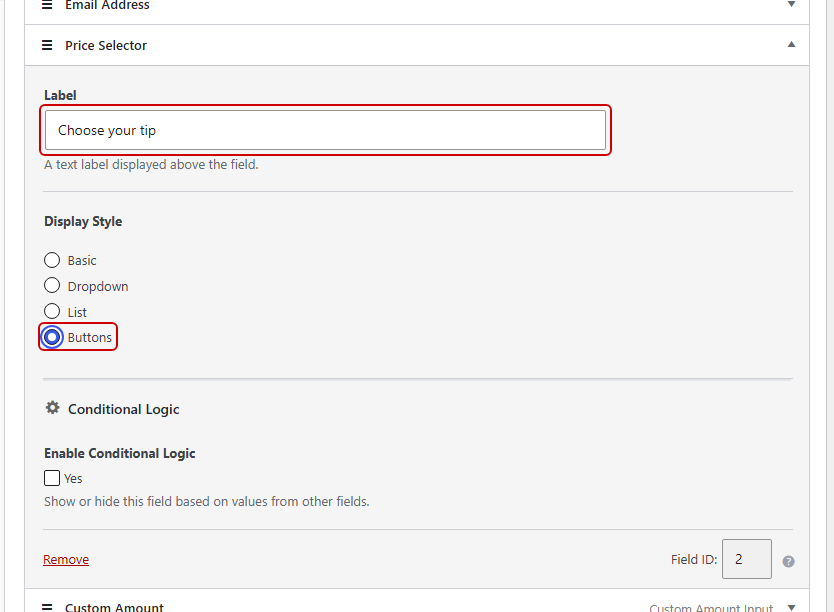
Botões funcionam bem para gorjetas porque os clientes podem ver todos os valores de uma vez e tocar naquele que desejam.
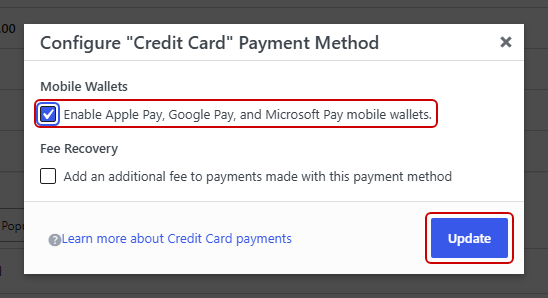
Depois disso, você pode ativar as carteiras móveis. Volte para a aba Pagamento e role para baixo até Métodos de Pagamento.
Ao lado de Cartão, clique em Configurar. Na janela de configurações, marque Carteiras Móveis (“Ativar carteiras móveis Apple Pay, Google Pay e Microsoft Pay”) e clique em Atualizar.
Com seus valores e métodos de pagamento definidos, clique em Publicar para salvar o formulário.
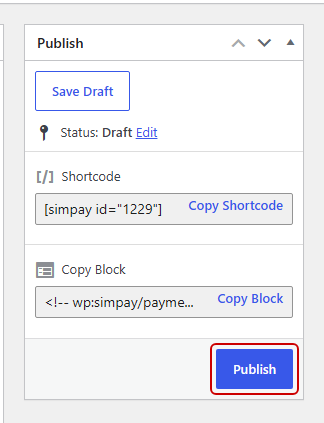
Etapa 5: Publique Sua Página de Gorjetas e Teste-a
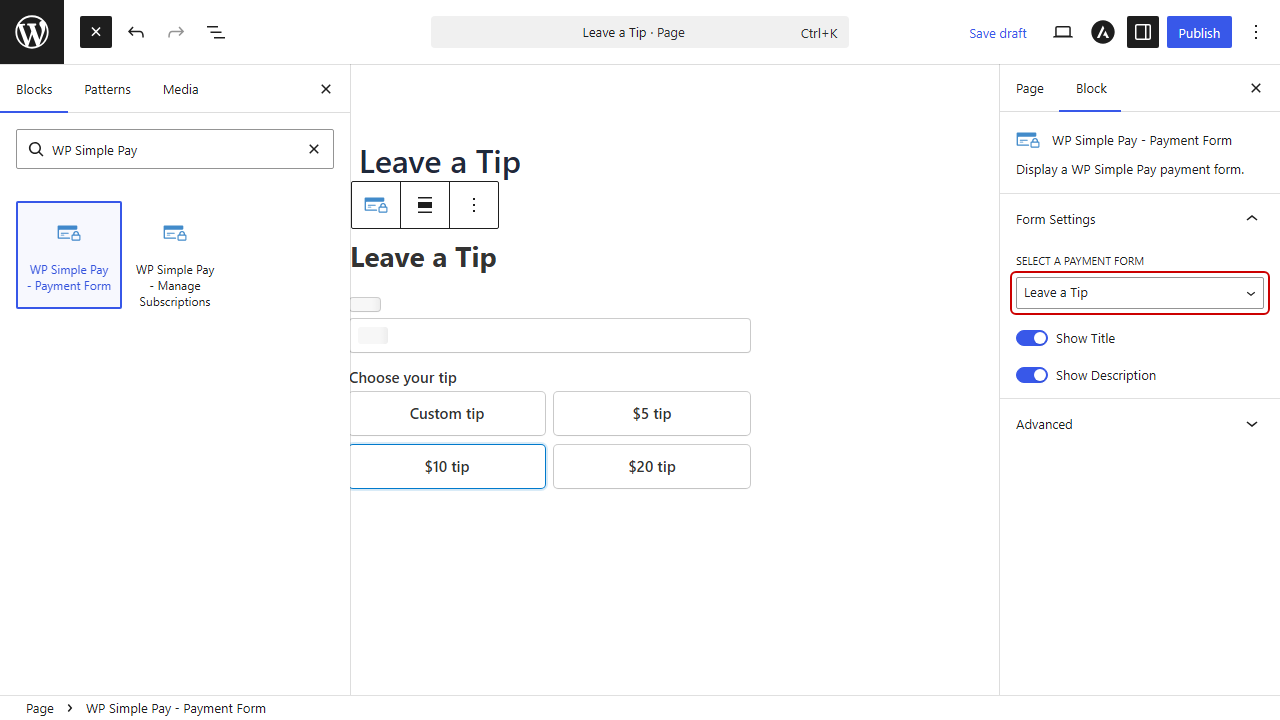
Agora você pode colocar o formulário de gorjetas em uma página. Para fazer isso, vá para Páginas » Adicionar Nova Página no WordPress e dê um título à página como “Deixar uma Gorjeta”.
A partir daí, clique no inseridor de blocos + e procure pelo bloco WP Simple Pay – Formulário de Pagamento. Adicione-o à página e, em seguida, escolha seu formulário “Deixar uma Gorjeta” no menu suspenso do bloco.
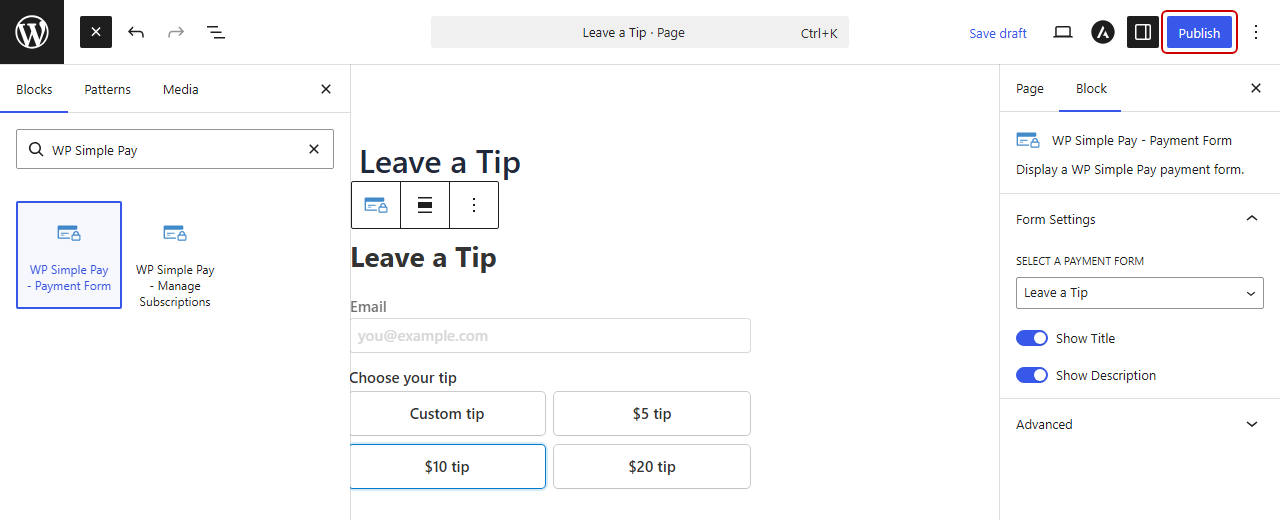
Assim que o formulário aparecer no editor, clique em Publicar para tornar a página ativa.
Você também pode colocar o formulário de gorjetas em outros locais do seu site. Nosso guia sobre os melhores lugares para incorporar um formulário de pagamento cobre barras laterais, rodapés e muito mais.
Antes de compartilhar o link, é uma boa ideia fazer uma gorjeta de teste. Primeiro, verifique se o Stripe está em modo de teste indo para WP Simple Pay » Configurações » Stripe » Conta e definindo o Modo de Pagamento para Modo de Teste.
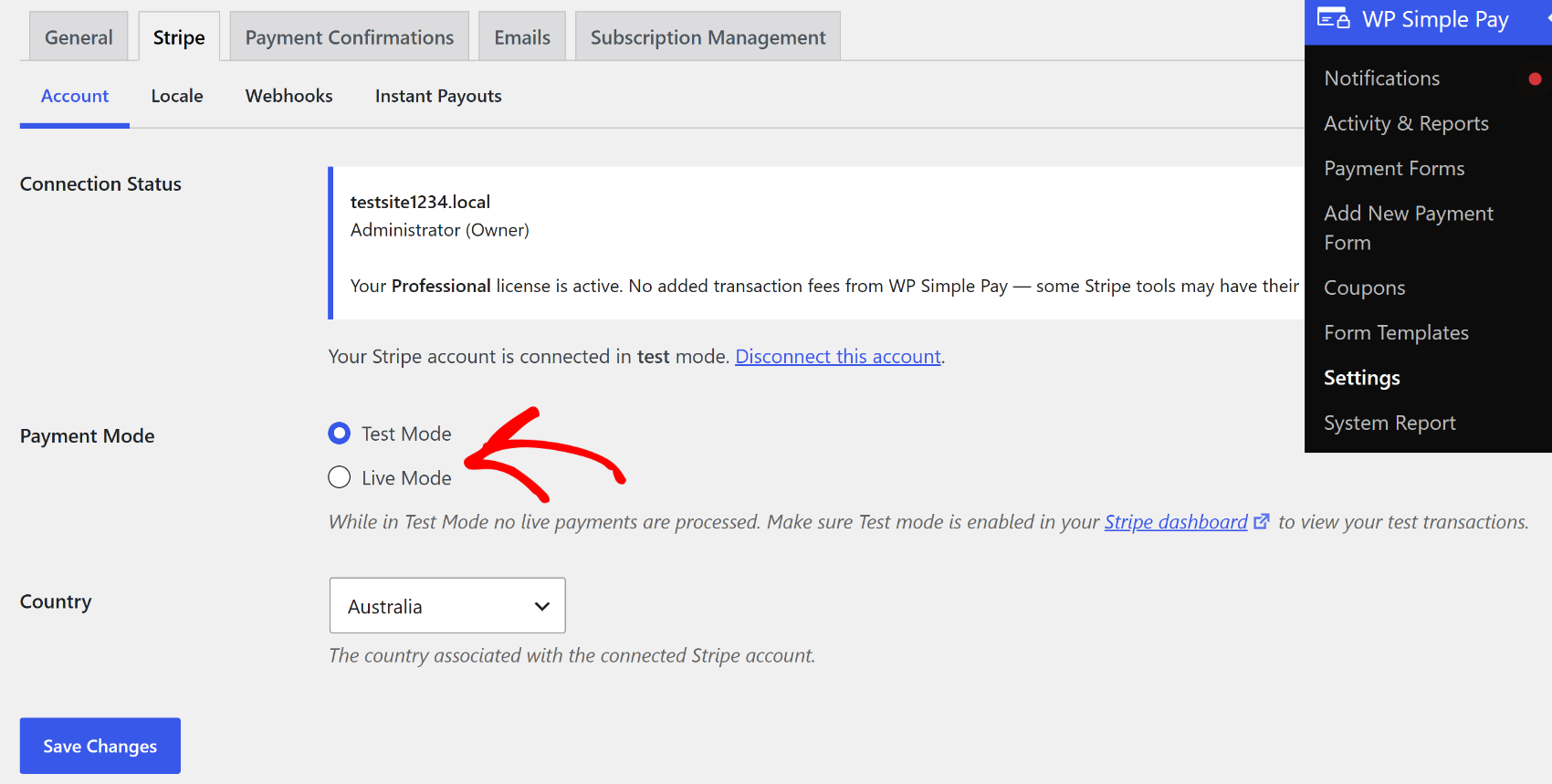
O modo de teste permite que você faça pagamentos falsos sem mover dinheiro real. Nosso guia sobre o uso do modo de teste explica como ele funciona.
Em seguida, abra sua página de gorjetas no seu celular. Você deve ver botões para “Gorjeta personalizada”, “Gorjeta de R$5”, “Gorjeta de R$10” e “Gorjeta de R$20”, com “Gorjeta de R$10” já selecionada.
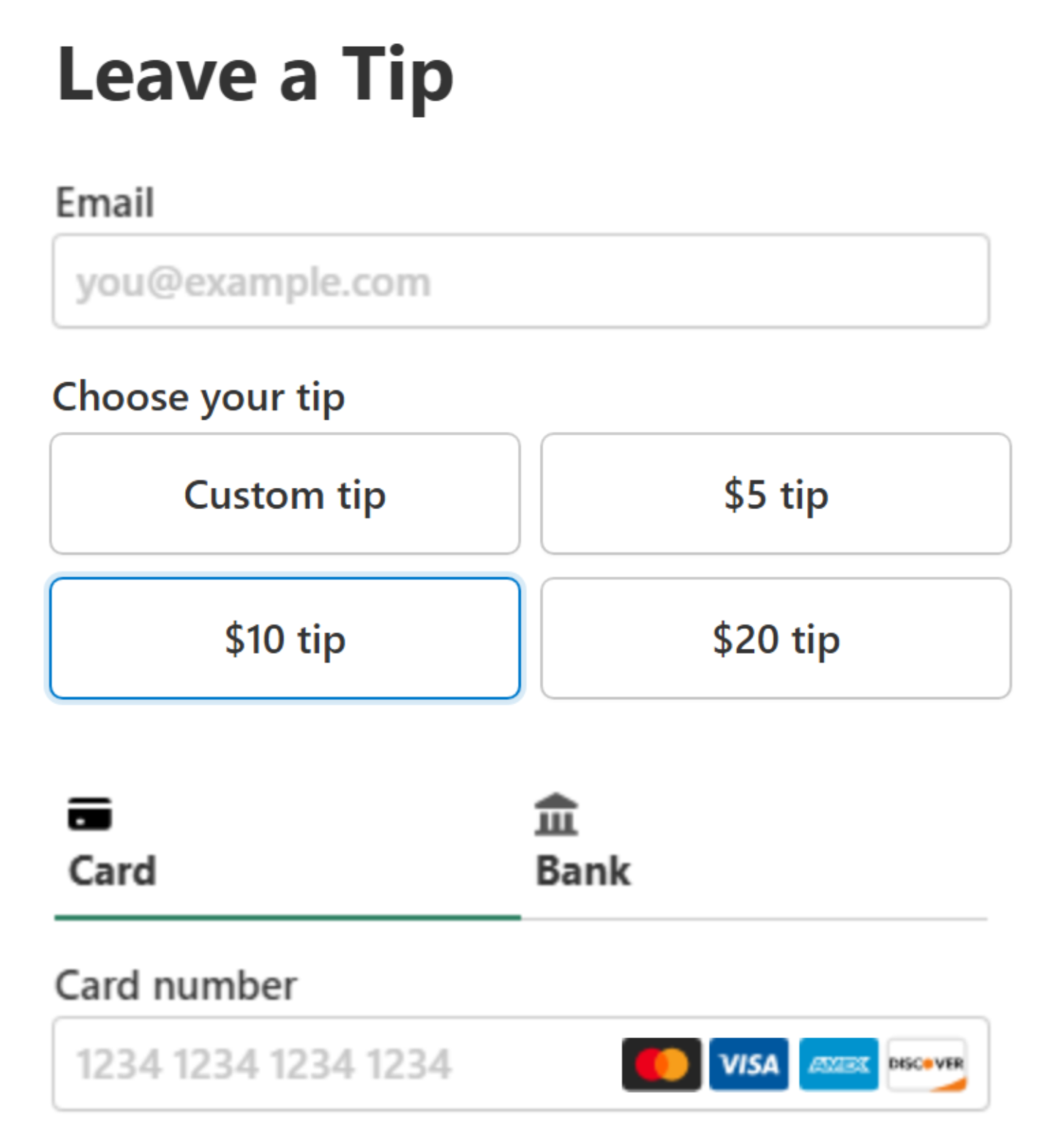
Para o primeiro teste, toque em “Gorjeta de R$20” e pague com o número do cartão de teste do Stripe 4242 4242 4242 4242. Use qualquer data de expiração futura e qualquer CVC de três dígitos, em seguida, envie o formulário.
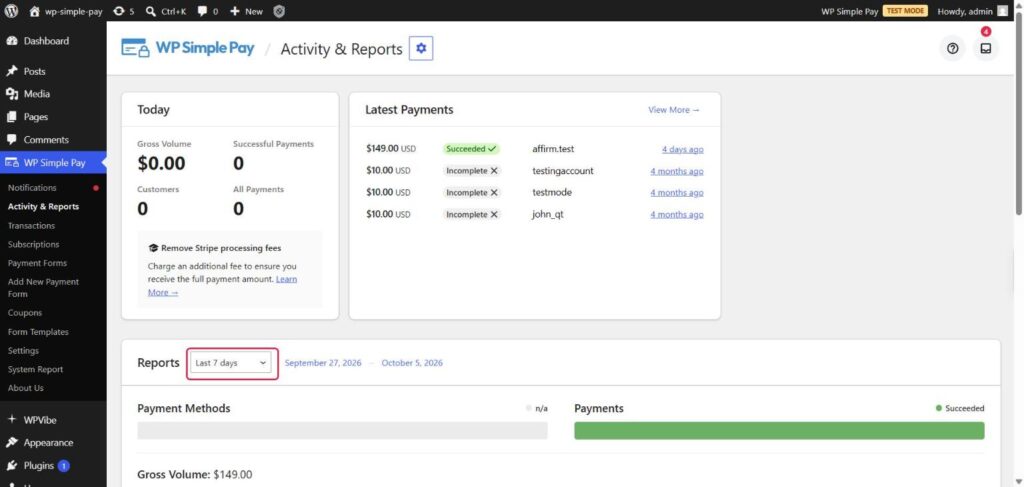
Cada teste bem-sucedido mostra a mensagem de confirmação do formulário. De volta ao seu painel, acesse WP Simple Pay » Atividade e Relatórios, onde ambas as gorjetas de teste aparecem em Pagamentos Recentes.
Sua página de gorjetas está pronta para ser compartilhada com os clientes.
Bônus: Deixe os Clientes Cobrirem a Taxa de Processamento
Alguns clientes ficam felizes em cobrir a taxa de processamento do Stripe, para que mais da gorjeta chegue até você. A configuração de Recuperação de Taxas do WP Simple Pay adiciona essa taxa ao pagamento.
Para ativá-la, abra seu formulário de gorjetas, vá para a aba Pagamento e clique em Configurar ao lado de Cartão em Métodos de Pagamento. Em Recuperação de Taxas, marque Adicionar uma taxa adicional aos pagamentos feitos com este método de pagamento.
A partir daí, insira um valor percentual e um valor fixo que correspondam à sua taxa do Stripe e, em seguida, clique em Atualizar.
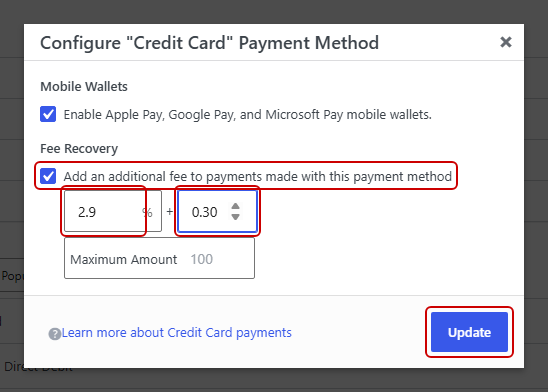
A Recuperação de Taxas em pagamentos com Cartão funciona em todos os planos do WP Simple Pay Pro. Está disponível em formulários no local como este, embora não possa ser combinada com a coleta de impostos.
Para saber mais, consulte nosso guia sobre como repassar as taxas do Stripe para seus clientes.
Perguntas Frequentes
1. Posso aceitar gorjetas no WordPress sem o PayPal?
Você pode aceitar gorjetas no WordPress através do Stripe em vez do PayPal. Com o WP Simple Pay, os clientes pagam com cartão, Apple Pay ou Google Pay diretamente no seu site, e o dinheiro vai para sua conta Stripe.
2. Pago taxas extras pelas gorjetas coletadas via WordPress?
O Stripe cobra sua taxa de processamento padrão em cada gorjeta, independentemente da ferramenta que você usa. Com uma licença ativa, o WP Simple Pay Pro não adiciona uma taxa própria além dessa, embora algumas ferramentas de caixa de gorjetas o façam, então vale a pena verificar antes de escolher uma.
3. Os clientes podem dar gorjetas com Apple Pay ou Google Pay?
Os clientes podem dar gorjetas com Apple Pay ou Google Pay depois que você marcar Carteiras Móveis nas configurações do método de pagamento Cartão. Os botões da carteira só aparecem em dispositivos e navegadores que os suportam.
O Apple Pay também precisa que sua conta Stripe esteja conectada em Modo Ativo.
4. Gorjetas recebidas online são tributáveis?
Gorjetas que você recebe online são geralmente tratadas como renda, da mesma forma que o pagamento pelo seu serviço. As regras tributárias dependem de onde você mora e como sua empresa está configurada, então consulte seu contador sobre como declará-las.
5. Posso definir um valor mínimo ou máximo de gorjeta?
Você pode definir ambos os limites nas Configurações de Valor Personalizado da opção de gorjeta personalizada. O Valor Mínimo define a menor gorjeta que um cliente pode inserir, e o Valor Máximo impede erros de digitação antes que se tornem reembolsos.
Deixe o máximo em branco se não quiser um limite superior.
Conclusão
Assim que sua página de gorjetas estiver no ar, adicione o link ou código QR à sua próxima fatura para que os clientes possam dar gorjetas enquanto o trabalho ainda está fresco em suas mentes.
Você também pode consultar nossos guias sobre como definir valores sugeridos que geram conversões e vender seus serviços online.
O que você está esperando? Comece hoje mesmo com o WP Simple Pay!
Para ler mais artigos como este, siga-nos no X.
Divulgação: Nosso conteúdo é apoiado pelo leitor. Isso significa que, se você clicar em alguns de nossos links, poderemos ganhar uma comissão. Recomendamos apenas produtos que acreditamos que agregarão valor aos nossos leitores.
Deixe um Comentário