

Como Vender Seus Serviços Online no WordPress (Maneira Fácil)
Última atualização em

Você quer vender seus serviços online com seu site WordPress? Vender online é fácil, quer você só aceite trabalhos em tempo integral ou queira vender serviços como uma renda extra.
Neste artigo, mostraremos como vender serviços online com WordPress (passo a passo).
Vendendo Serviços Online Através de um Site WordPress
Para vender serviços online através do seu site WordPress, você precisará publicar uma página que promova seus serviços e aceitar pagamentos via um botão de pagamento ou um formulário de pagamento. Dependendo do que você quer vender, seu formulário de pagamento também terá uma aparência diferente.
Por exemplo, se você é uma agência de design web que também vende um pacote de hospedagem reseller para seus clientes, você pode precisar criar 2 formulários de pagamento, um que aceite pagamento pelo design e o outro que aceite um pagamento recorrente pela hospedagem reseller.
Elementos Essenciais do Formulário de Pagamento para Vender Serviços
Não importa o que você esteja vendendo, sua ferramenta de formulário de pagamento deve ter a capacidade de adicionar os seguintes elementos.
- Escolha um serviço: Ideal para empresas que oferecem múltiplos serviços.
- Quantidade: A capacidade de multiplicar o valor com base na quantidade especificada.
- Cobrança recorrente: Cobrar regularmente de forma automática, sem precisar enviar faturas manualmente.
- Coletar informações adicionais: Coletar informações adicionais de seus clientes é útil se você precisar de informações do cliente para oferecer um serviço personalizado.
WP Simple Pay é o melhor plugin Stripe que permite criar facilmente um formulário de pagamento para qualquer finalidade, incluindo a venda de serviços online. Ele vem com dezenas de modelos de formulário integrados, incluindo alguns modelos para venda de serviços.
Além de oferecer todos os elementos acima, o WP Simple Pay também vem com ferramentas avançadas para venda de serviços premium, como
- Pagamentos parcelados: Permita que seus clientes paguem em parcelas, o que possibilita tornar seus serviços acessíveis para a maioria de seus clientes potenciais.
- Compre Agora Pague Depois: É um tipo de financiamento de curto prazo, suportado por serviços como Klarna / AfterPay, que permite que seus clientes paguem em parcelas. Dessa forma, você recebe o valor total adiantado, sem ter que esperar que todos os pagamentos parcelados sejam concluídos.
- Taxas de configuração: Permita que os clientes comprem um plano de assinatura para seus serviços e exija que eles façam uma taxa de configuração única.
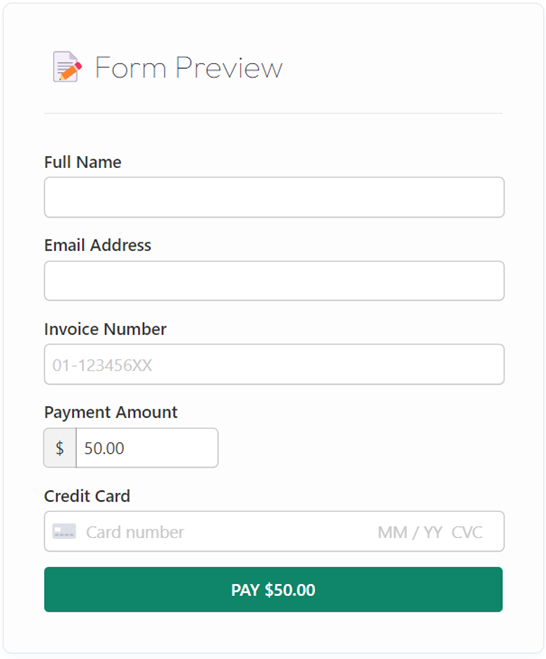
Aqui está o formulário que vamos criar com este tutorial.
Etapa 1: Instalar e Ativar o WP Simple Pay
Para vender serviços em seu site WordPress, você precisará instalar e ativar o WP Simple Pay.
Após comprar o plugin WP Simple Pay, baixe-o do seu e-mail de recibo de compra ou da sua conta WP Simple Pay e instale-o acessando o backend do seu WordPress.
Se você quiser instalar o WP Simple Pay via FTP, siga este guia.
Remova a taxa adicional de 3%! bsp;
A maioria dos plugins Stripe cobra uma taxa adicional de 3% para CADA transação
…não o WP Simple Pay Pro!
Após ativar o plugin, você será direcionado para o assistente de configuração. No assistente de configuração, você pode conectar seu site a uma conta Stripe. Em seguida, clique em Vamos Começar.

Se você não viu o assistente de configuração, basta ir para WP Simple Pay » Configurações e, em seguida, clicar na aba Stripe, onde você encontrará o botão Conectar com Stripe. Basta clicar nele para conectar sua conta Stripe ao seu site.
Etapa 2: Conectar o WordPress ao Stripe
Para conectar seu site WordPress ao Stripe, você primeiro precisará criar uma conta Stripe.
O melhor é que nosso assistente de configuração guia você pelo processo de integração do Stripe, passo a passo, sem precisar sair do seu painel do WordPress. Clique em Conectar com o Stripe.

Agora, insira seu endereço de e-mail e comece a criar uma conta Stripe se ainda não tiver uma. Caso contrário, vincule sua conta existente ao seu site.

Ao concluir este processo, você verá uma página de sucesso que diz Configuração Concluída. Agora você pode prosseguir e criar um formulário de pagamento clicando no botão Criar um Formulário de Pagamento.

Etapa 3: Crie um Formulário de Pagamento para Vender Seu Serviço
O WP Simple Pay vem com dezenas de modelos diferentes de formulários de pagamento para você escolher.
Cada modelo é altamente personalizável, mas escolher o modelo certo lhe dá uma vantagem inicial e você não precisa sempre construí-lo do zero.
Na biblioteca de modelos de formulários, você pode digitar serviço na barra de pesquisa e verá todos os modelos de formulários de pagamento disponíveis relacionados a serviços.
Antes de escolher um modelo, você pode visualizar cada um pairando o mouse sobre ele e clicando em Ver Demonstração. Cada modelo de formulário vem pré-selecionado com diferentes campos. Assim que encontrar o modelo certo que atenda às suas necessidades, você pode retornar à biblioteca de modelos e clicar no botão Usar Modelo pairando o mouse sobre o modelo que você gostou.
Para este tutorial, escolheremos o modelo Formulário de Pagamento de Taxa de Consultoria Empresarial. Este modelo é a melhor escolha para você se quiser permitir que os usuários especifiquem o valor do pagamento manualmente.
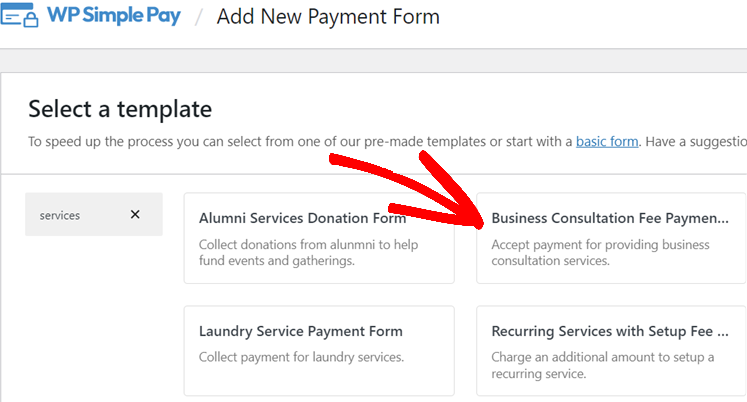
Após selecionar um modelo, você pode adicionar, remover ou personalizar quaisquer campos do formulário de acordo com suas necessidades.
Etapa 4: Configurar o Formulário para Aceitar Pagamentos
Uma vez que seu modelo preferido seja selecionado, o próximo passo é configurá-lo com base em suas necessidades.

Você pode começar especificando o nome e a descrição do seu formulário. O WP Simple Pay permite que você hospede o formulário em seu próprio site ou no Stripe.com. Você pode escolher onde deseja hospedar o formulário no menu suspenso Tipo. Para mais detalhes, confira este post sobre selecionar os tipos corretos de formulário de pagamento.
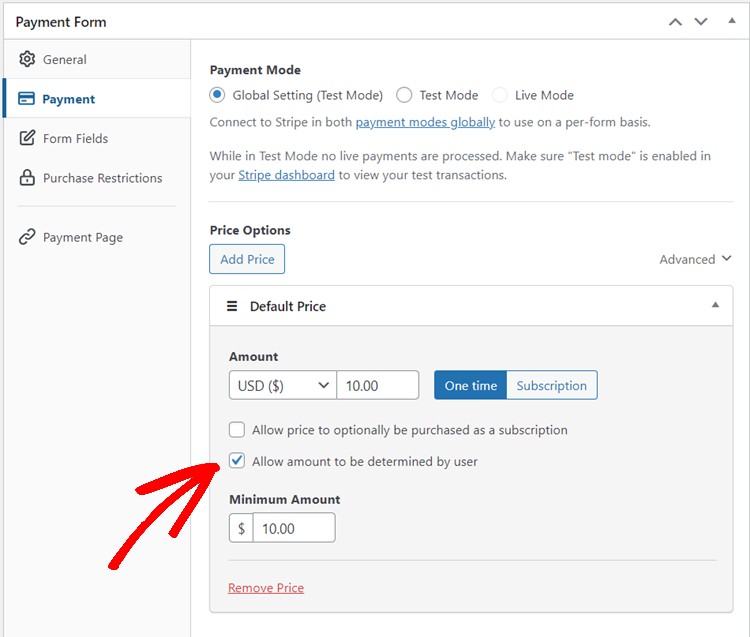
Em seguida, clique na opção Pagamento à esquerda, e você poderá personalizar a moeda, o valor e até mesmo escolher entre pagamento único e assinatura.
O modelo que selecionamos pré-seleciona a caixa de seleção Permitir que o valor seja determinado pelo usuário. Se você não quiser deixar os usuários especificarem o valor, pode desmarcar esta opção.
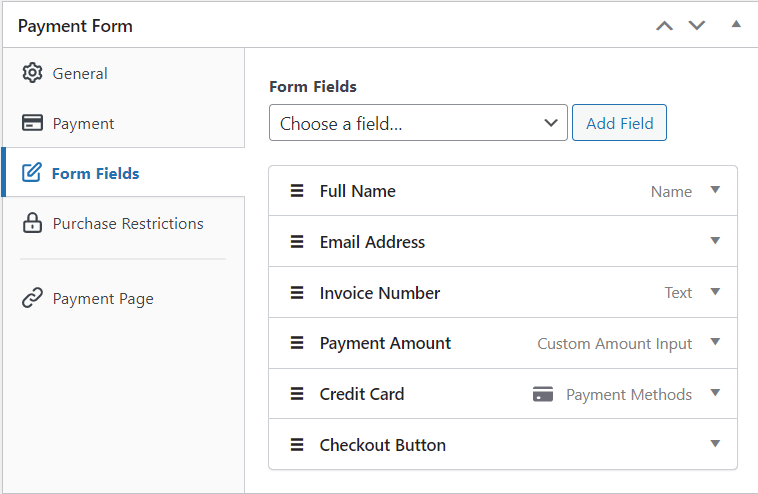
Na opção Campos do Formulário, você pode adicionar, remover ou personalizar quaisquer campos existentes da maneira que desejar.
Nosso modelo também pré-seleciona uma opção de campo de texto e a rotulou como Número da fatura. Sinta-se à vontade para removê-la ou personalizar o rótulo. Ou até mesmo adicionar campos adicionais do menu suspenso.
Se desejar, você também pode converter este formulário em uma página de destino de pagamento completa e remover quaisquer distrações do formulário. A melhor coisa sobre esta página de destino é que ela é independente do seu tema, portanto, não inclui elementos de tema como cabeçalhos, rodapés, menu de navegação, etc.
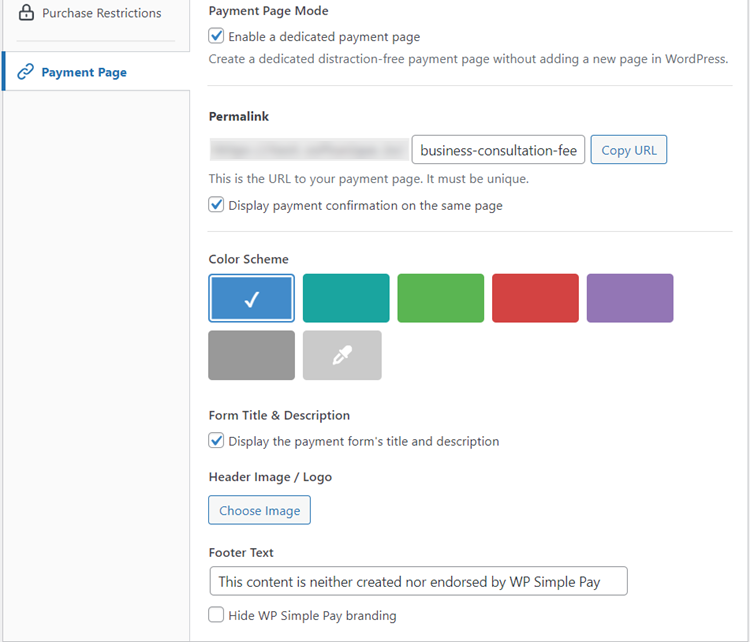
Para converter este formulário de pagamento de serviço em uma página de destino, tudo o que você precisa fazer é clicar em Página de Pagamento à esquerda e, em seguida, selecionar a caixa de seleção Habilitar uma página de pagamento dedicada. Você encontrará vários elementos personalizáveis de página de destino, como cabeçalho, cores, URLs e muito mais.
Etapa 5: Adicionar o Formulário de Pagamento a uma Página
Agora que seu formulário de pagamento de serviço está pronto para aceitar pagamentos online, é hora de incorporá-lo em seu site.
Certifique-se de testar o formul ext{ extquestiondown}rio primeiro antes que ele entre em produ ext{ extquestiondown} ext{ extquestiondown} ext{ extquestiondown}o. Voc ext{ extquestiondown} ext{ extquestiondown} pode alternar todo o seu site ou formul ext{ extquestiondown}rios de pagamento individuais entre os modos de teste e produ ext{ extquestiondown} ext{ extquestiondown} ext{ extquestiondown}o (saiba mais sobre o modo de teste).

Para incorporar o formulário, vá para a postagem ou página onde você deseja publicá-lo. Em seguida, clique no ícone + para adicionar o bloco WP Simple Pay. Em seguida, escolha um formulário que você acabou de criar. E então, clique em Publicar ou Atualizar.
É isso!
Esperamos que este artigo tenha ajudado você a aprender como vender seus serviços online com o WordPress.
Se você gostou deste artigo, talvez também queira conferir como vender um único produto online com o WordPress (com gerenciamento inteligente de estoque).
O que você está esperando? Comece hoje mesmo com o WP Simple Pay!
Para ler mais artigos como este, siga-nos no X.
Divulgação: Nosso conteúdo é apoiado pelo leitor. Isso significa que, se você clicar em alguns de nossos links, poderemos ganhar uma comissão. Recomendamos apenas produtos que acreditamos que agregarão valor aos nossos leitores.


Deixe um Comentário