

Como VENDER UM ÚNICO PRODUTO ONLINE com WordPress FACILMENTE
Última atualização em

Quer vender um produto no seu próprio site WordPress? Você não precisa ser um expert em programação ou marketing para fazer isso.
Neste artigo, vamos guiá-lo passo a passo sobre como vender facilmente um único produto online com WordPress.
Vendendo um Único Produto com WordPress
Contrário à crença popular, você não precisa configurar um carrinho de compras complexo se quiser vender apenas um único produto em seu site.
Aqui está exatamente o que você precisa para vender um único produto.
- Crie um formulário de pedido: Crie um formulário de pedido que seus clientes possam preencher para fazer uma compra.
- Ofereça vários métodos de pagamento: Deixe seus clientes escolherem o método de pagamento preferido.
- Gerenciamento de estoque: Defina um limite para o número total de vendas que você pode processar para seu produto. Você também pode ocultar o formulário de pedido assim que seu produto esgotar.
- Imposto automático: Calcule e cobre impostos com base na localização do cliente.
- Personalize a fatura: Personalize sua fatura de pagamento e forneça detalhes sobre como seus clientes receberão o produto.
Você pode fazer tudo isso e muito mais com o WP Simple Pay, o plugin nº 1 da Stripe para WordPress.
WP Simple Pay permite que você crie um formulário de pedido com a Stripe.
Usar o WP Simple Pay é a maneira MAIS FÁCIL de vender um único produto em seu próprio site.
Aqui está o formulário que vamos criar com este tutorial:
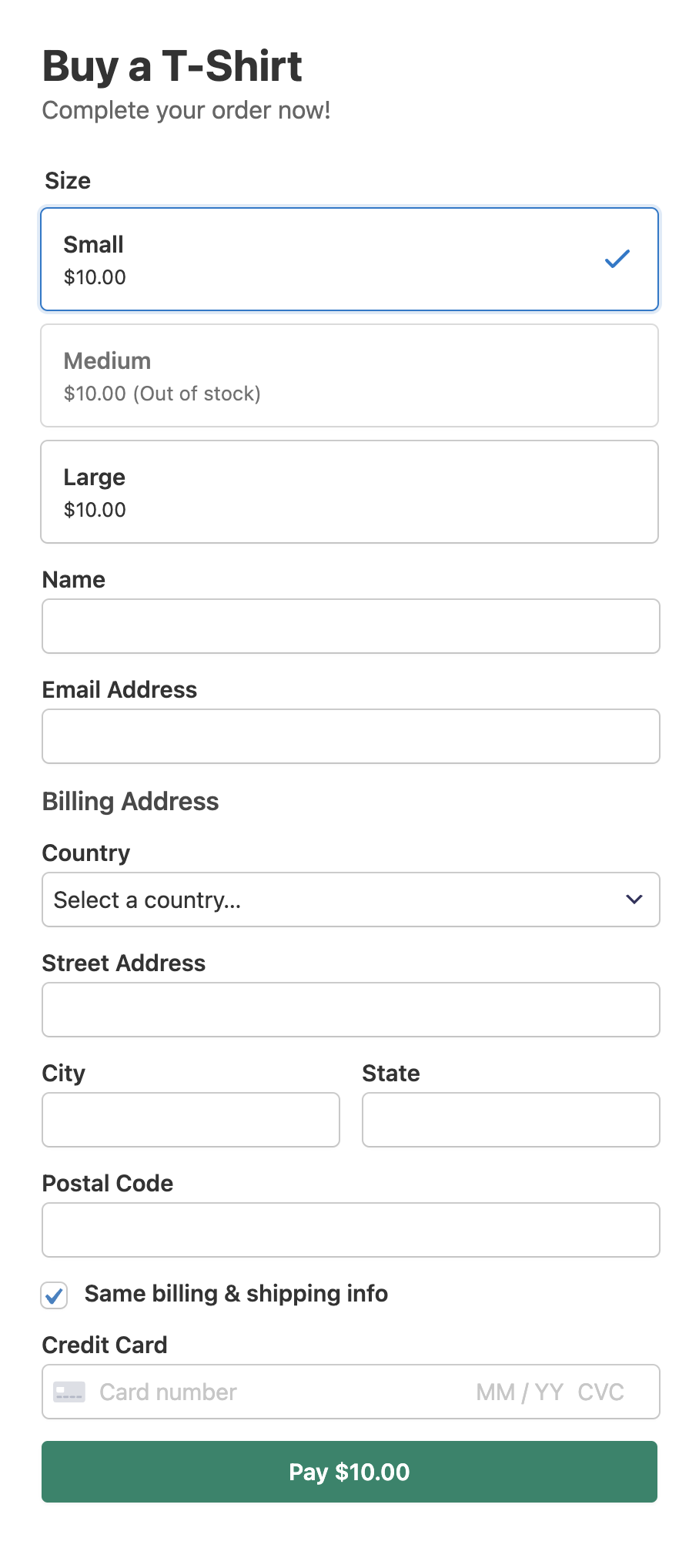
Etapa 1: Instalar e Ativar o WP Simple Pay
Para vender um único produto em seu site, a primeira coisa que você precisará fazer é instalar e ativar o WP Simple Pay em seu site WordPress.
Vá para a página de preços e escolha um plano para comprar o plugin.
Após comprar o plugin, baixe-o do recibo de e-mail da sua compra ou da sua conta WP Simple Pay.
Remova a taxa adicional de 3%! bsp;
A maioria dos plugins Stripe cobra uma taxa adicional de 3% para CADA transação
…não o WP Simple Pay Pro!
Para instalá-lo, vá para o seu painel do WordPress, navegue até Adicionar Novo em Plugins e, em seguida, Enviar Plugin. Clique em Escolher arquivo e localize o arquivo .zip do WP Simple Pay em seu computador. Clique em Instalar agora. Quando o upload for concluído, pressione o botão Ativar Plugin.
Se você quiser instalar o WP Simple Pay via FTP, siga este guia.
Assim que você ativar o plugin, verá um assistente de configuração. No assistente de configuração, você será solicitado a configurar uma conta Stripe e conectá-la ao seu site. Clique em Vamos Começar.

Se você não viu o assistente de configuração, basta ir para WP Simple Pay » Configurações e, em seguida, clicar na guia Stripe, onde você encontrará o botão Conectar com Stripe. Basta clicar nele para conectar sua conta Stripe ao seu site.
Etapa 2: Conectar o WordPress ao Stripe
Agora, no assistente de configuração, vamos conectar a Stripe ao seu site WordPress. Clique em Conectar com a Stripe.

Agora vamos criar uma conta Stripe se você ainda não tiver uma. Alternativamente, você pode digitar o endereço de e-mail associado à sua conta Stripe e integrá-la ao seu site.
Lembre-se de que, se você optar por usar a opção Pular este formulário, em vez de conectar seu site à sua conta Stripe, uma conta Stripe temporária será configurada que não poderá ser recuperada ou movida para o Modo Ativo. Portanto, não use Pular este formulário, a menos que você esteja configurando o plugin em um site de teste.

Após a conclusão da integração, você verá uma página de sucesso dizendo Configuração Concluída. A próxima coisa que você precisará fazer é começar a criar um formulário de pagamento. Clique no botão Criar um Formulário de Pagamento.

Etapa 3: Crie um Formulário de Pagamento
Agora que você conectou seu site ao Stripe, vamos começar a criar um formulário de pagamento. Para criar um formulário de pagamento de acordo com suas necessidades, você precisará selecionar um modelo de formulário de pagamento integrado de nossa extensa biblioteca de modelos de formulário.
Para fins deste post, vamos escolher um modelo simples de formulário de pagamento chamado Formulário de Pagamento.

Etapa 4: Configurar o Formulário para Aceitar Pagamentos
Após selecionar seu modelo preferido, é sua vez de oferecer uma experiência de pagamento única aos seus clientes configurando as configurações de pagamento.

Na aba Geral, você pode alterar o título, a descrição e o tipo de formulário de acordo com suas necessidades. Para saber mais, confira esta postagem sobre como escolher os tipos de formulário de pagamento corretos.
Em seguida, clique na aba Pagamento à esquerda e personalize a moeda, o valor e mais. Neste post, adicionaremos 3 opções de preço diferentes para tamanhos de camiseta distintos.
Um dos benefícios de adicionar diferentes opções de preço é que, quando camisetas de um determinado tamanho se esgotam, o plugin desabilita automaticamente as transações por meio dessa opção de preço (tamanho da camiseta). Ou, em outras palavras, você pode parar automaticamente de vender camisetas de um tamanho indisponível e evitar receber pedidos de produtos fora de estoque.
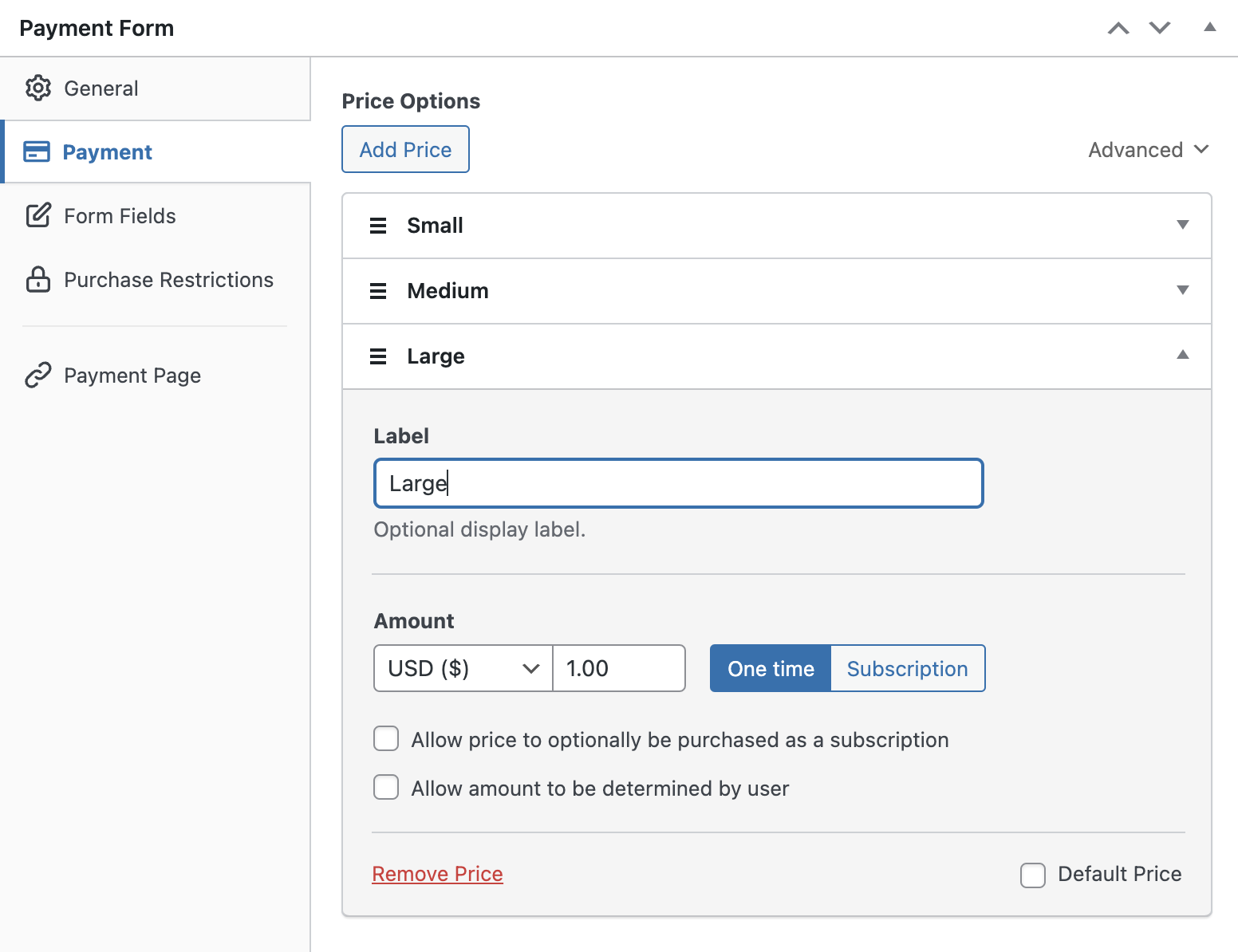
Agora vá para a aba Campos do Formulário à esquerda. Aqui, você pode até adicionar ou personalizar quaisquer campos de formulário existentes da maneira que desejar.
Como vamos vender camisetas com este formulário, precisamos coletar algumas informações adicionais de nossos usuários, como endereço de entrega e mais.
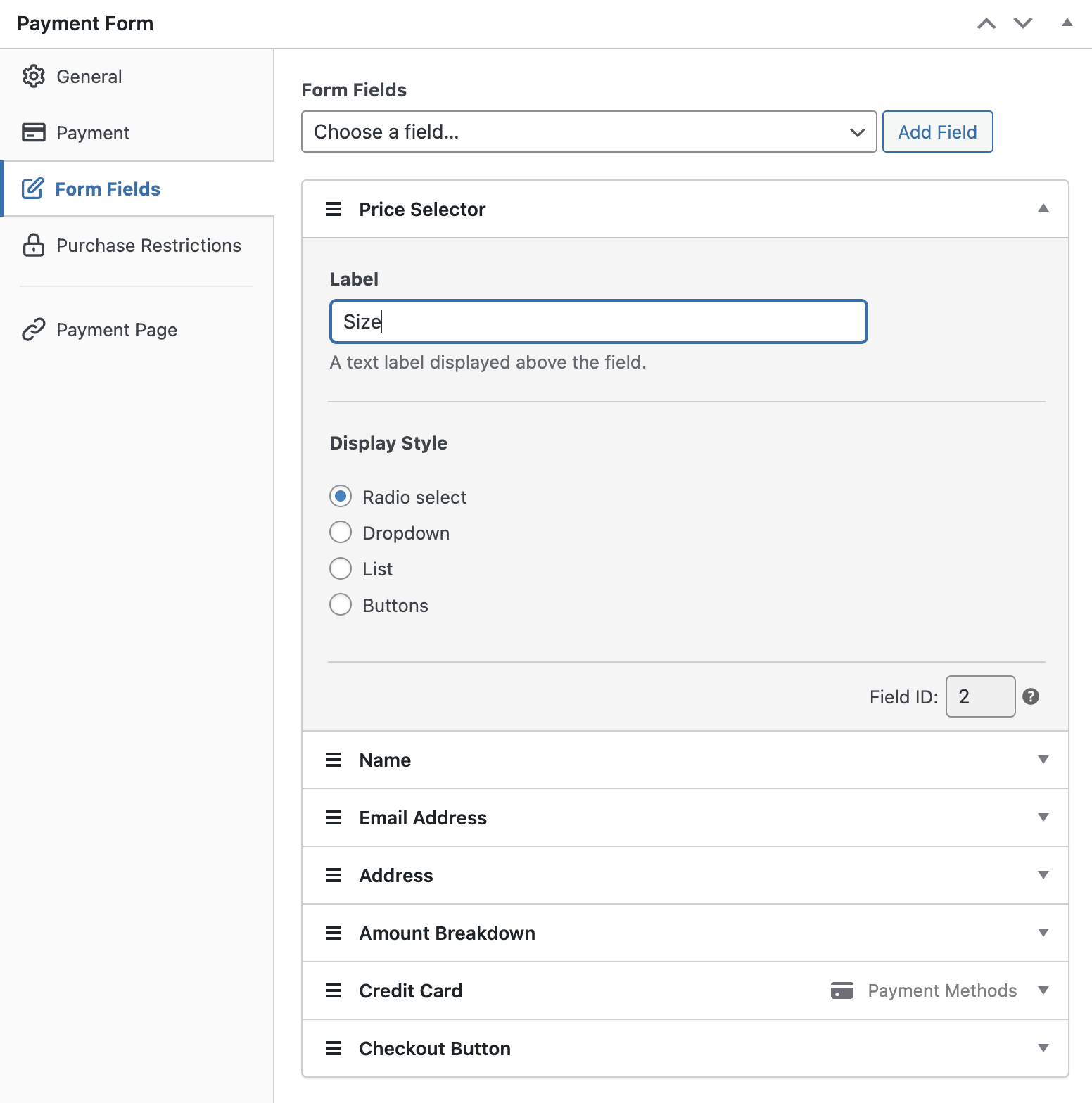
Aqui estão os campos do formulário que adicionaremos ao nosso formulário.
- Nome
- Endereço de E-mail
- Seletor de preço: Rotule como Tamanho
- Detalhamento do valor: O detalhamento do valor ajuda seus clientes a entender os detalhes dos pagamentos, como total a pagar, impostos, taxa de processamento e mais.
- Endereço: Necessário se você quiser enviar um produto físico
Etapa 5: Gerenciamento de Inventário
Esta etapa é necessária apenas se você estiver vendendo quantidades limitadas de um item, como um produto físico, um ingresso para evento e assim por diante. Com as restrições de compra do WP Simple Pay, você pode ocultar um formulário de pagamento inteiro ou desabilitar uma opção de preço dentro de um formulário de pagamento quando o produto se esgotar.
Para limitar o número de pagamentos em seu formulário de pedido, clique em Restrições de Compra à esquerda. Em seguida, selecione Ocultar o formulário de pagamento após um número definido de pagamentos e, em seguida, selecione Cada opção de preço tem seu próprio limite.
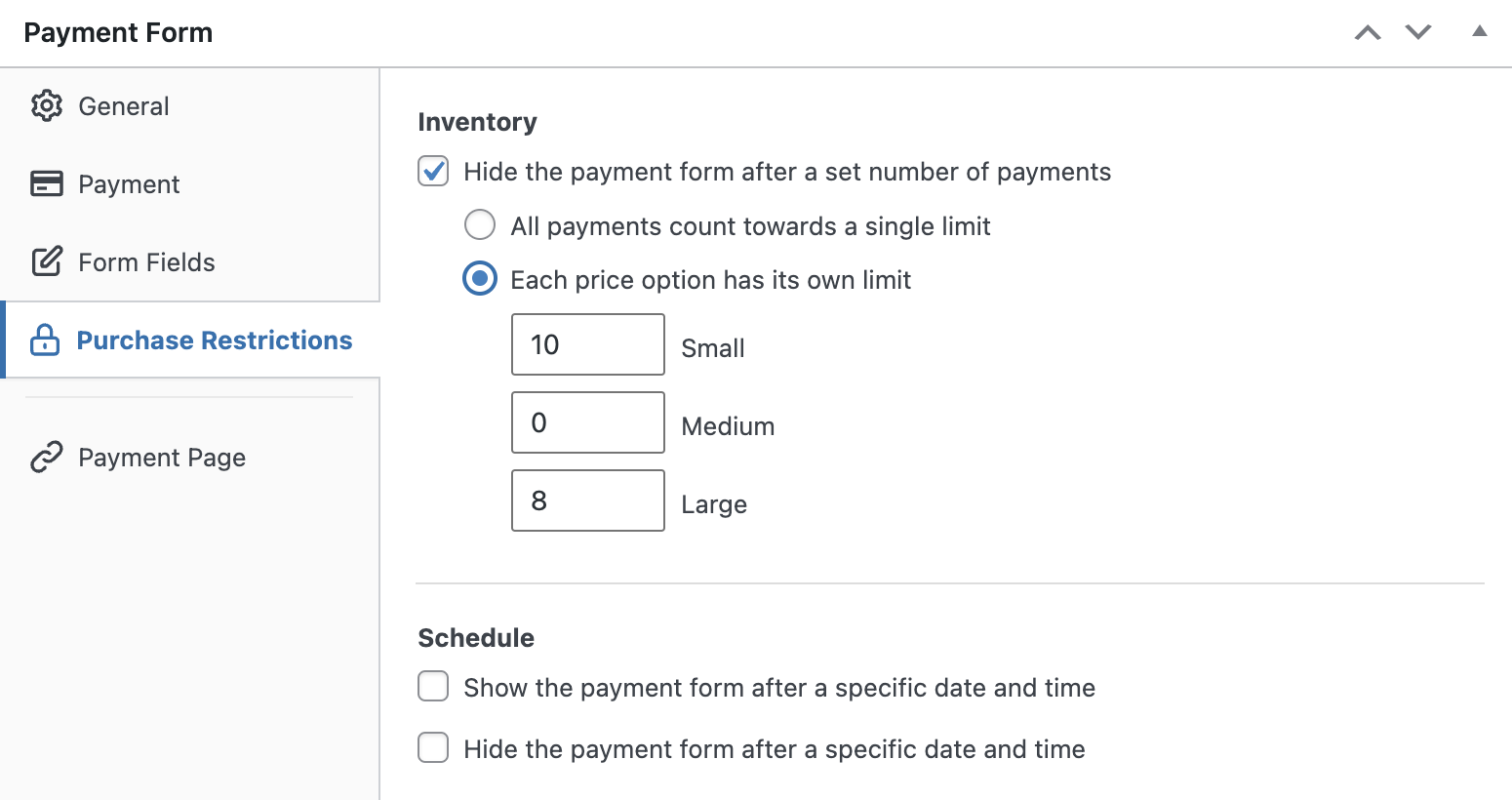
Agora você verá diferentes opções de preço que adicionou ao seu formulário. Especifique um limite para cada opção com base em seu inventário disponível. Concluído, você pode salvar seu formulário.
Etapa 6: Calcular e Cobrar Impostos
Se você deseja cobrar impostos (como imposto sobre vendas, GST, etc.) além do pagamento, precisará configurar os detalhes fiscais no WP Simple Pay.
O WP Simple Pay oferece 2 opções de imposto diferentes:
- Imposto Stripe: É um recurso premium do Stripe que permite calcular e cobrar impostos dinamicamente com base na localização de seus clientes.
- Imposto Global: Esta opção permite que você defina uma taxa de imposto manualmente em seus formulários de pagamento.
O imposto global é a melhor escolha para você se o seu volume de vendas ou transações não exceder o limite de impostos em uma jurisdição onde seus clientes residem.
Para configurar uma taxa de imposto global, acesse WP Simple Pay » Configurações » Impostos. Selecione a caixa de seleção para ativar a taxa de imposto global. Clique no botão Adicionar Taxa.
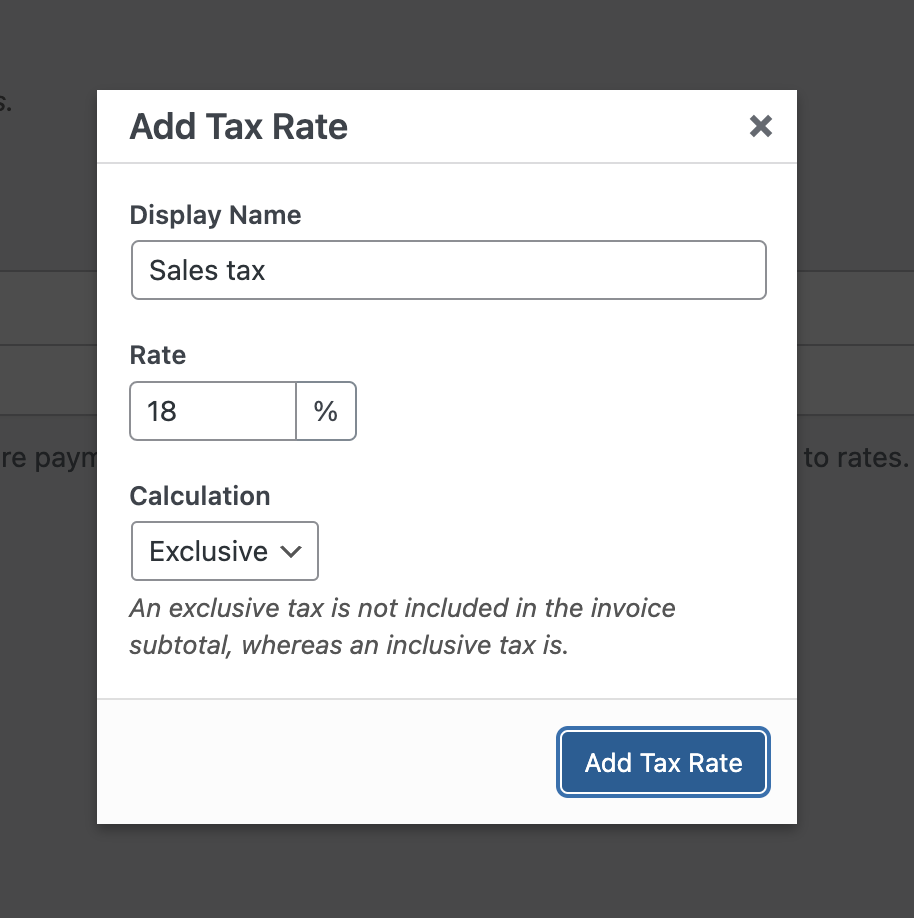
Agora você será solicitado a adicionar a taxa de imposto por meio de um pop-up modal. Especifique o nome de exibição e a taxa, e então especifique como o imposto deve ser calculado, inclusivamente ou exclusivamente. Escolha a opção correta de acordo com suas necessidades e clique em Adicionar Taxa de Imposto.
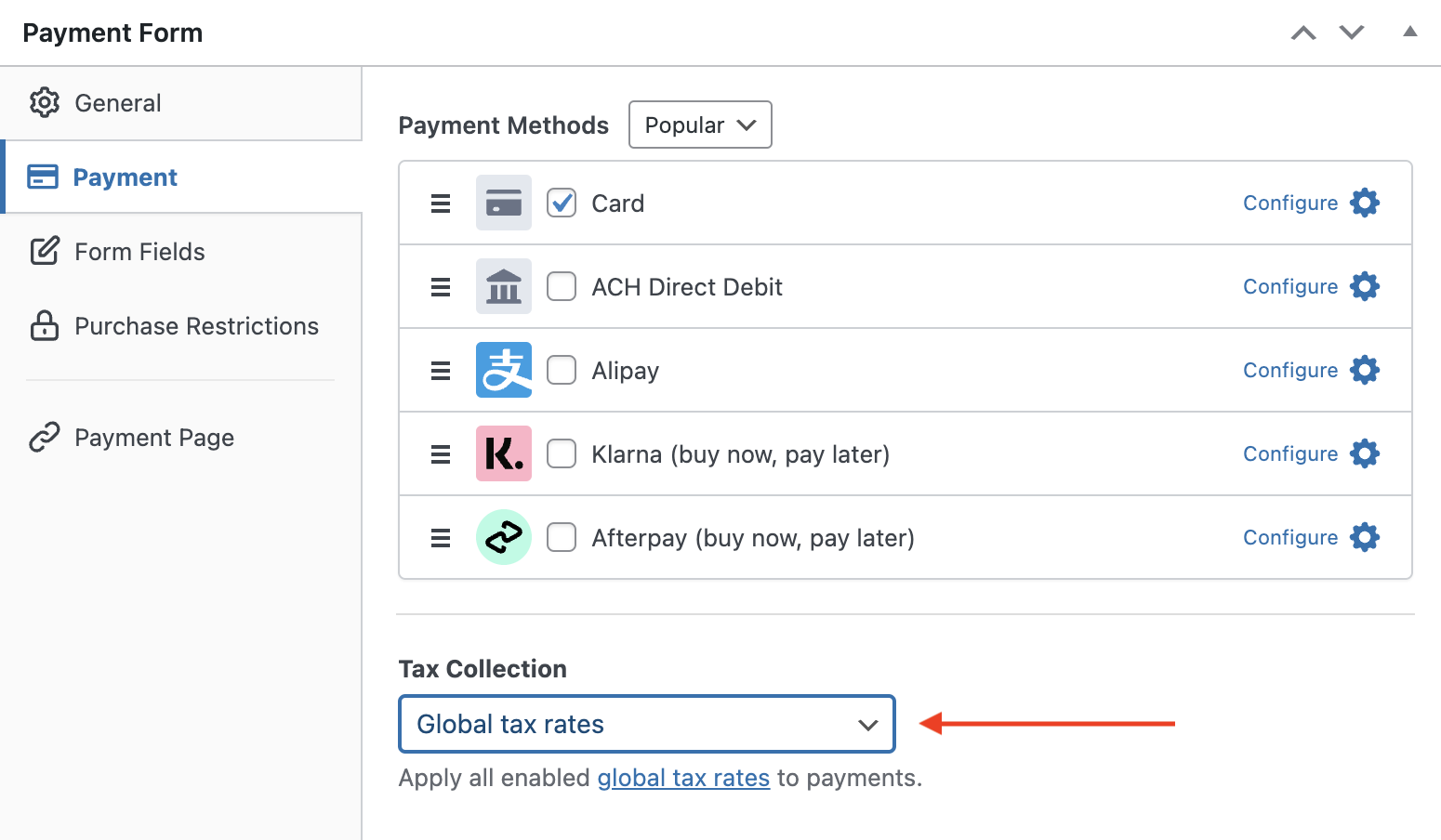
Agora volte ao formulário de pagamento que você acabou de criar. Clique na aba Pagamento à esquerda. Role a página para baixo até encontrar um menu suspenso para Coleta de Impostos. Selecione Taxas de imposto globais no menu suspenso.
Para mais detalhes, confira como coletar impostos com pagamentos do WordPress.
Agora salve seu formulário e visualize-o. Se parecer bom, publique o formulário e faça alguns pagamentos de teste para ver se funciona como pretendido. Se funcionar como pretendido, vamos incorporar o formulário em seu site principal (leia mais sobre o modo de teste).
Etapa 7: Incorpore o Formulário de Pagamento em Seu Site
Agora que seu formulário de pagamento está pronto para aceitar pagamentos, vamos incorporar seu formulário em seu site.
Certifique-se de testar o formulário primeiro antes que ele vá ao ar. Você pode alternar todo o seu site ou formulários de pagamento individuais entre os modos de teste e produção.

Para incorporar o formulário, vá para a postagem ou página onde você deseja publicá-lo. Em seguida, clique no ícone + para adicionar o bloco WP Simple Pay. Em seguida, escolha um formulário que você acabou de criar. E então, clique em Publicar ou Atualizar.
É isso!
Esperamos que este artigo tenha ajudado você a aprender como vender um único produto online com o WordPress.
Se você gostou deste artigo, talvez também queira conferir como começar a aceitar pré-vendas com o WordPress.
O que você está esperando? Comece hoje mesmo com o WP Simple Pay!
Para ler mais artigos como este, siga-nos no X.
Divulgação: Nosso conteúdo é apoiado pelo leitor. Isso significa que, se você clicar em alguns de nossos links, poderemos ganhar uma comissão. Recomendamos apenas produtos que acreditamos que agregarão valor aos nossos leitores.


Deixe um Comentário