
Como Aceitar Facilmente Pré-Vendas no WordPress (Passo a Passo)
Última atualização em

Você quer aceitar pré-vendas no WordPress?
Aceitar pré-vendas é uma ótima estratégia para gerar interesse na preparação para o lançamento de um novo produto.
Neste artigo, mostraremos como criar um formulário de pré-venda e aceitar pré-vendas antes do lançamento do seu produto.
Aceitando Pré-vendas em Seu Site
Com as pré-vendas, você pode colocar um produto à venda antes que ele esteja disponível para compra pública. Oferecer pré-vendas é bom para você e para seus clientes.
Para você, é uma forma de começar a vender um produto que ainda nem existe e prever a demanda para seu próximo lançamento. Para seus clientes, as pré-vendas permitem que eles tenham acesso ao seu produto o mais cedo possível, geralmente por um preço mais baixo.
Quer saber o que você precisa fazer para começar a aceitar pré-vendas no WordPress?
- Colete informações do usuário e aceite pagamentos através de um formulário de pagamento: Configurar um formulário de pagamento é a maneira MAIS FÁCIL de aceitar pré-vendas em seu site. A menos que você planeje vender muitos itens, provavelmente não precisará configurar um carrinho de compras complexo.
- Oculte automaticamente o formulário quando o produto esgotar: Aceitar pré-vendas ilimitadas pode criar caos se você estiver vendendo um produto físico. Você precisa de uma ferramenta que permita especificar um limite de pré-venda e também ocultar o formulário quando atingir sua meta de vendas de pré-venda.
- Agende o formulário de pagamento: Para criar um senso de urgência, a maioria das marcas aceita pré-vendas dentro de um prazo especificado. Para fazer isso, você precisará ser capaz de agendar a publicação e ocultação do formulário de pagamento em uma data e hora específicas. Dessa forma, você não precisa ficar acordado até o último minuto para fazer alterações em seu site.
WP Simple Pay é o plugin MAIS FÁCIL disponível para WordPress que permite criar um formulário de pré-venda.
É o plugin nº 1 da Stripe para WordPress que suporta mais de 10 métodos de pagamento, incluindo cartão de crédito e débito, pagamentos por conta bancária nos EUA (ACH Direct Debit), Google Pay/Apple Pay e muito mais.
Agora, vamos ver como criar um formulário de pagamento de pré-venda no WordPress.
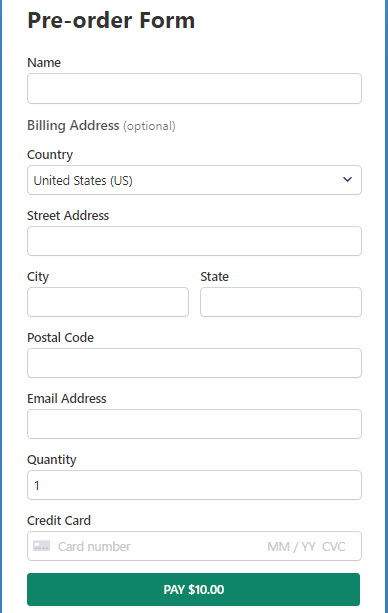
Aqui está o formulário de pré-venda que criaremos com este tutorial:
Etapa 1: Instalar e Ativar o WP Simple Pay
Para criar um formulário de pré-venda, a primeira coisa que você precisará fazer é instalar e ativar o WP Simple Pay.
Após comprar o plugin WP Simple Pay, baixe-o do e-mail de recibo de compra ou da sua conta WP Simple Pay.
Se você está instalando um plugin pela primeira vez, siga este guia.
Remova a taxa adicional de 3%! bsp;
A maioria dos plugins Stripe cobra uma taxa adicional de 3% para CADA transação
…não o WP Simple Pay Pro!
Após ativar o plugin, você precisará integrar sua conta Stripe ao seu site usando o assistente de configuração. Clique em Vamos Começar.

Se você não for redirecionado automaticamente para o assistente de configuração após a ativação do plugin, acesse WP Simple Pay » Configurações e clique na guia Stripe, onde você encontrará o botão Conectar com Stripe. Basta clicar nele para conectar sua conta Stripe ao seu site.
Etapa 2: Conectar o WordPress ao Stripe
No assistente de configuração, clique em Conectar com Stripe para prosseguir com a integração da sua conta Stripe ao seu site.

Aqui, você pode conectar sua conta Stripe existente ao seu site ou configurar uma conta Stripe totalmente nova. A menos que você esteja configurando o WP Simple Pay em um site de teste, NÃO vamos usar Ignorar este formulário, pois essa opção criará uma conta Stripe temporária que não pode ser recuperada ou movida para o Modo Ativo.

Após conectar com sucesso sua conta Stripe ao seu site, você verá uma página de sucesso que diz Configuração Concluída. Para criar um formulário de pré-venda, clique no botão Criar um Formulário de Pagamento.

Etapa 3: Criar um Formulário de Pré-venda
Para criar um formulário de pré-venda, escolha um dos modelos pré-construídos da biblioteca de modelos de formulário. O WP Simple Pay vem com vários modelos diferentes. Cada modelo vem pré-selecionado com certas opções de campos de formulário que facilitam a configuração de formulários de pagamento.
Neste tutorial, vamos selecionar o modelo Formulário de Pagamento.

Etapa 4: Configurar o Formulário para Aceitar Pré-vendas
Assim que você selecionar um modelo de formulário, será direcionado para a página de configuração, onde poderá escolher diferentes configurações.

Na aba Geral, você pode alterar o título, a descrição e o tipo de formulário de acordo com suas necessidades.
O WP Simple Pay permite que você hospede o formulário de pagamento em seu próprio site ou na página de checkout do Stripe. Você pode selecionar como deseja hospedar o formulário com a opção Tipo. Para saber mais, confira esta postagem sobre selecionar os tipos corretos de formulário de pagamento.
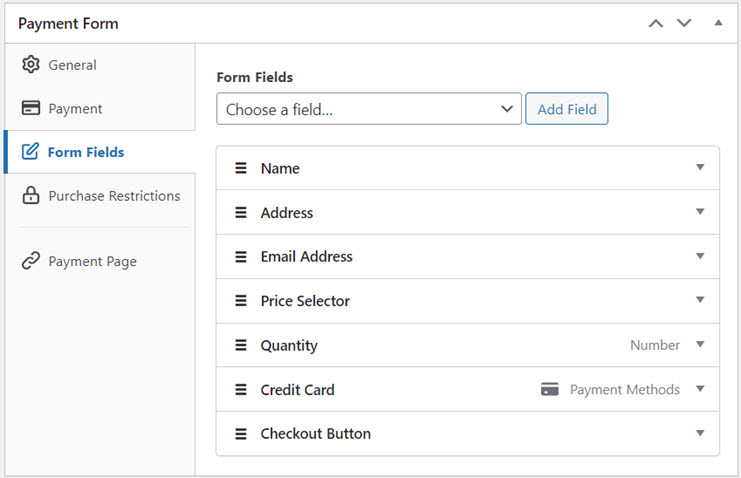
Em seguida, clique na opção Pagamento à esquerda. Aqui, você pode personalizar a moeda, o valor e até escolher entre pagamento único e assinatura. Você também pode selecionar o método de pagamento que deseja habilitar neste formulário.
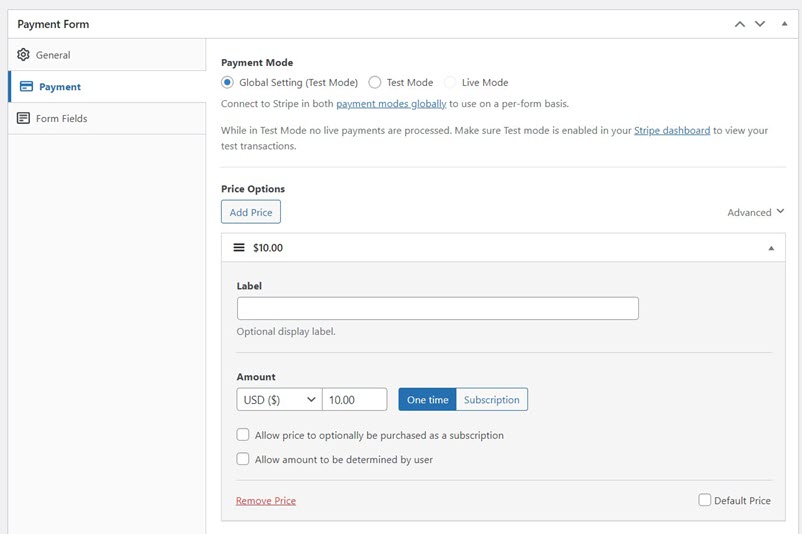
Para aceitar pré-vendas, você precisará personalizar seu formulário acessando a aba Campos do Formulário.
Para fins deste tutorial, adicionaremos alguns campos adicionais em nosso formulário de pagamento da seguinte forma:
- Nome: Este campo do formulário ajuda você a saber o nome do seu cliente. Este campo é opcional por padrão. Não se esqueça de torná-lo obrigatório clicando nesse campo se você quiser coletar o nome.
- Endereço: Este campo é necessário se você estiver vendendo um produto físico em seu site. Com este campo, o WP Simple Pay permite que você colete tanto o Endereço de Cobrança quanto o Endereço de Entrega.
- Quantidade: Este campo é útil se você quiser vender várias quantidades do mesmo produto com seu formulário de pré-venda. Você pode limitar o número de quantidades máximas e mínimas que cada cliente pode comprar por transação.
Etapa 5: Limitar as Pré-vendas
Aceitar pré-vendas ilimitadas não é ideal se você estiver aceitando pré-vendas para um produto físico ou para um produto digital com disponibilidade limitada, como ingressos para eventos.
O WP Simple Pay permite ocultar automaticamente o formulário do seu site assim que as pré-vendas se esgotarem.
Além disso, o plugin também permite que você aceite pré-vendas dentro de um período especificado, para que você possa agendar a exibição e ocultação automática do formulário.
Para limitar pré-encomendas, você pode clicar na aba Restrições de Compra à esquerda. Para especificar a cópia máxima de pré-encomenda que você pode vender, selecione a caixa de seleção Ocultar o formulário de pagamento após um número definido de pagamentos. Em seguida, especifique o limite.
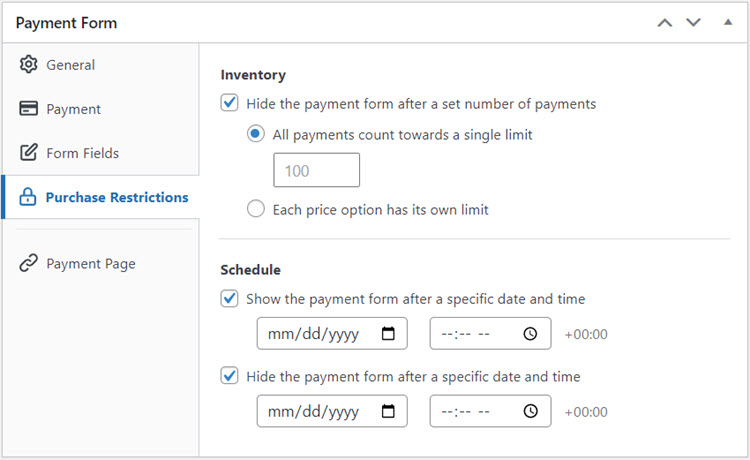
Para exibir e ocultar o formulário automaticamente, selecione as caixas de seleção Mostrar o formulário de pagamento após uma data e hora específicas e Ocultar o formulário de pagamento após uma data e hora específicas, respectivamente. Em seguida, especifique a data e hora e, em seguida, publique o formulário.
Agora, faça alguns pagamentos de teste para ver se o formulário funciona como pretendido. Se funcionar bem, você pode incorporar o formulário em seu site ativo.
Etapa 6: Adicionar o Formulário de Pagamento a uma Página
Agora que seu formulário está pronto para receber pré-encomendas, é hora de incorporar seu formulário em seu site.

Para incorporar o formulário, vá para o post ou página onde você deseja publicá-lo. Em seguida, clique no ícone + para adicionar o bloco WP Simple Pay. Em seguida, escolha um formulário que você acabou de criar. E então, clique em Publicar ou Atualizar.
Aí está!
Esperamos que este artigo tenha ajudado você a aprender como aceitar pré-encomendas no WordPress criando um formulário de pré-encomenda.
Se você gostou deste artigo, também pode querer conferir como coletar impostos para pré-encomendas no WordPress.
Clique aqui para começar com o WP Simple Pay.
Para ler mais artigos como este, siga-nos no Facebook e Twitter.
Divulgação: Nosso conteúdo é apoiado pelo leitor. Isso significa que, se você clicar em alguns de nossos links, poderemos ganhar uma comissão. Recomendamos apenas produtos que acreditamos que agregarão valor aos nossos leitores.


Deixe um Comentário