
Para usar o Apple Pay, você deve estar conectado à sua conta Stripe em Modo Ativo.
Neste Documento
Ao habilitar esta opção, aos visitantes do site é mostrada uma opção de Apple Pay ou Google Pay se a combinação do navegador e dispositivo deles for compatível. Se nenhuma for compatível, a opção não é exibida.
Atualmente, os navegadores suportados incluem Chrome Desktop, Chrome Android, Safari macOS, Safari iOS e Microsoft Edge para Windows.
Um método de pagamento também deve estar salvo no navegador ou dispositivo. Por exemplo, você pode salvar um cartão no Chrome ou adicionar um cartão à sua Carteira para o Safari. Veja nossas demonstrações do Apple Pay e Google Pay em ação.
Google Pay e Apple Pay são habilitados por padrão ao usar o Stripe Checkout. Você pode desabilitar um ou ambos visitando as configurações de Método de Pagamento da Stripe no Painel da Stripe.
Registrando Seu Domínio com Google Pay e Apple Pay
Para usar o Apple Pay, você deve estar conectado à sua conta Stripe no Modo Ativo.
Para usar Google Pay e Apple Pay, você precisa registrar todos os seus domínios web que exibirão um desses métodos de pagamento.
Primeiro, você deve baixar um arquivo de associação de domínio e enviá-lo para seu host. O WP Simple Pay Pro tentará fazer isso automaticamente na primeira vez que você salvar um formulário de pagamento com um botão Google Pay ou Apple Pay em modo ativo, mas se você precisar fazer isso manualmente por qualquer motivo, pode seguir estas etapas da Stripe.
Em seguida, você deve informar à Stripe para registrar seu domínio. Você pode fazer isso acessando a página Domínios de Método de Pagamento nas Configurações da Conta do seu Painel Stripe e clicando em Adicionar um novo domínio.
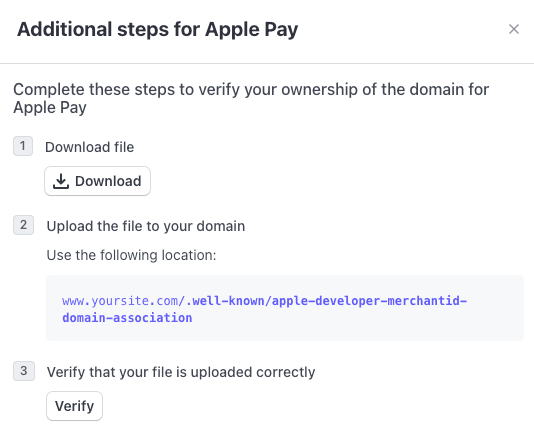
Após adicionar seu domínio, uma etapa adicional é necessária para o Apple Pay. Siga as instruções no painel, como visto abaixo:
Depois de registrar e verificar seus domínios, você pode fazer pagamentos em seu site usando suas chaves de API ativas.
Configurar Opção Apple Pay e Google Pay
Você pode adicionar Apple Pay/Google Pay a um formulário de pagamento incorporado ou de sobreposição configurando as opções do Método de Pagamento Cartão na aba Pagamento.
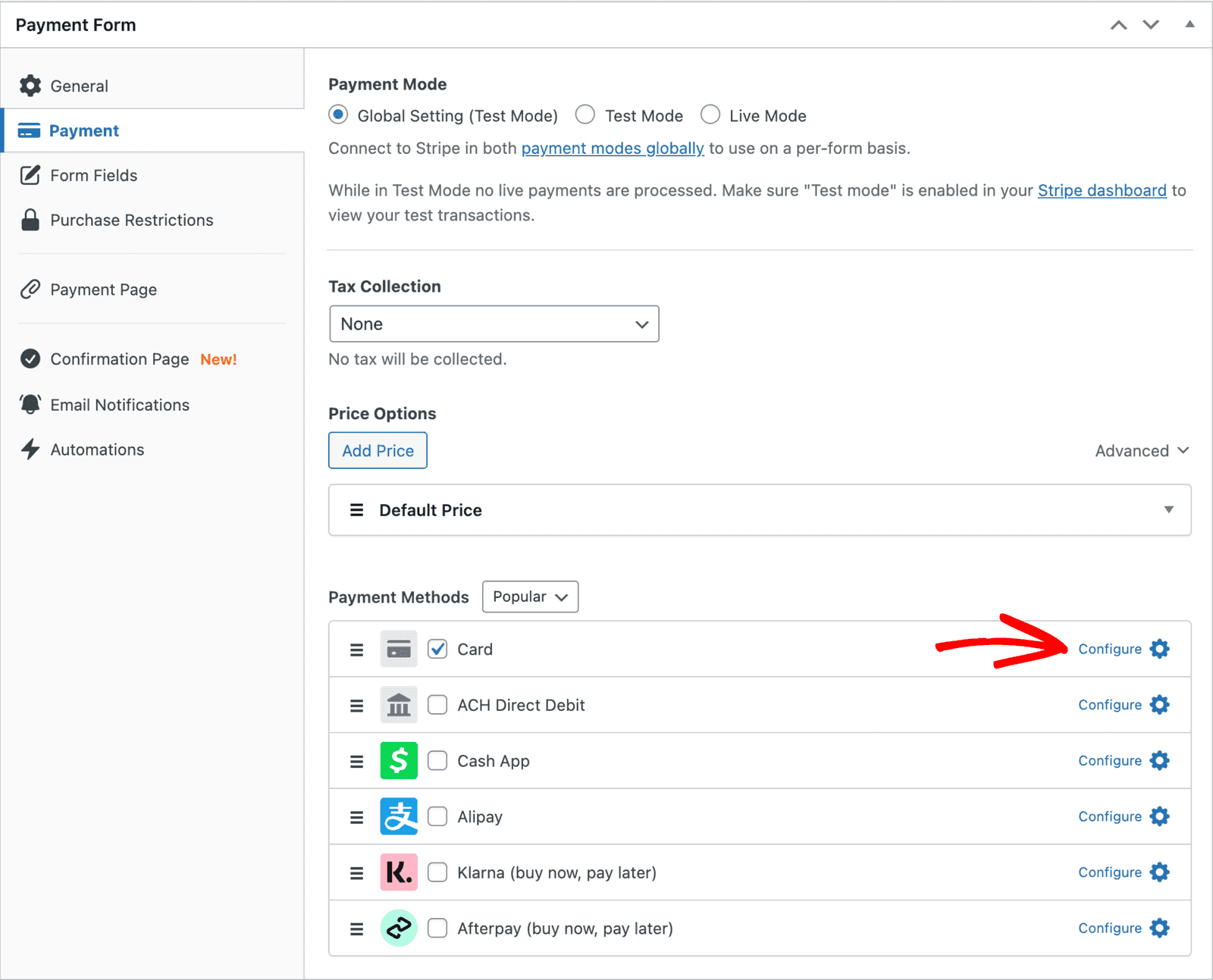
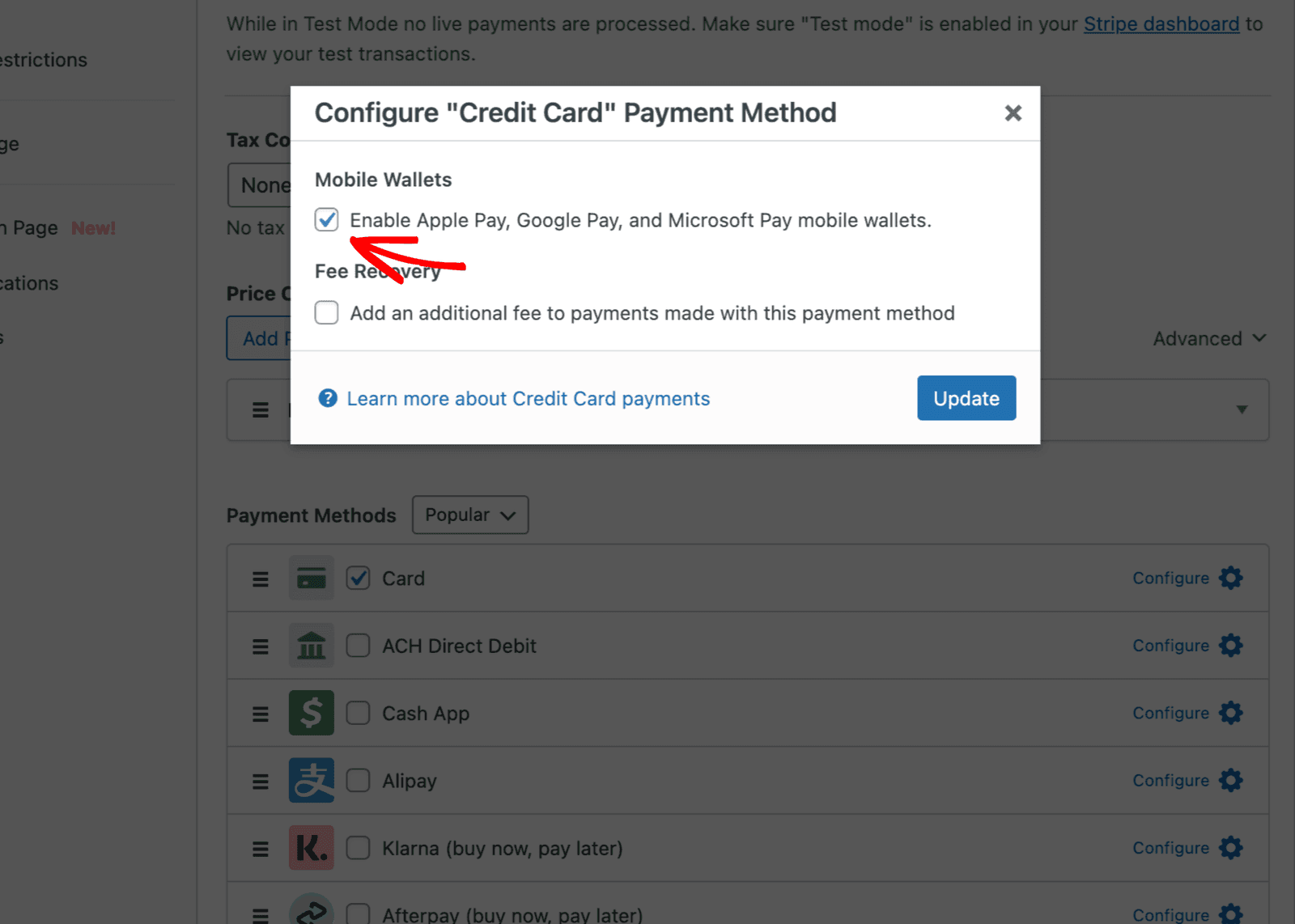
Ao clicar na opção Configurar, uma janela modal será aberta exibindo a opção de selecionar carteiras móveis "Habilitar Apple Pay, Google Pay…". Habilite a caixa de seleção e clique em Atualizar.
Lembre-se de atualizar seu Formulário de Pagamento após fazer essas alterações.
Referências
Observe que o uso do Apple Pay na Web está sujeito aos termos de serviço do Apple Pay na Web, e o uso do Google Pay está sujeito aos termos de serviço do Google Pay.
Países Suportados
Apple Pay, Google Pay e Microsoft Pay estão disponíveis para portadores de cartões em bancos participantes em países suportados. A configuração do País da Conta em WP Simple Pay > Configurações > Stripe > Conta determina qual país Apple Pay, Google Pay e Microsoft Pay usarão para determinar a elegibilidade do vendedor. Ambas as partes (comprador e vendedor) precisam ser originárias de um país elegível para que os botões Apple Pay/Google Pay apareçam no formulário de compra. As listas de países suportados estão linkadas abaixo.
Solução de problemas do Apple Pay
Apple Pay – Botão só aparece na janela privada/anônima do Safari
Tente remover o domínio do painel da Stripe e adicioná-lo novamente:
- Acesse o gerenciamento do Apple Pay no painel da Stripe.
- Remova o domínio Apple Pay existente.
- Adicione-o novamente dentro do painel.
Link no Botão de Solicitação de Pagamento
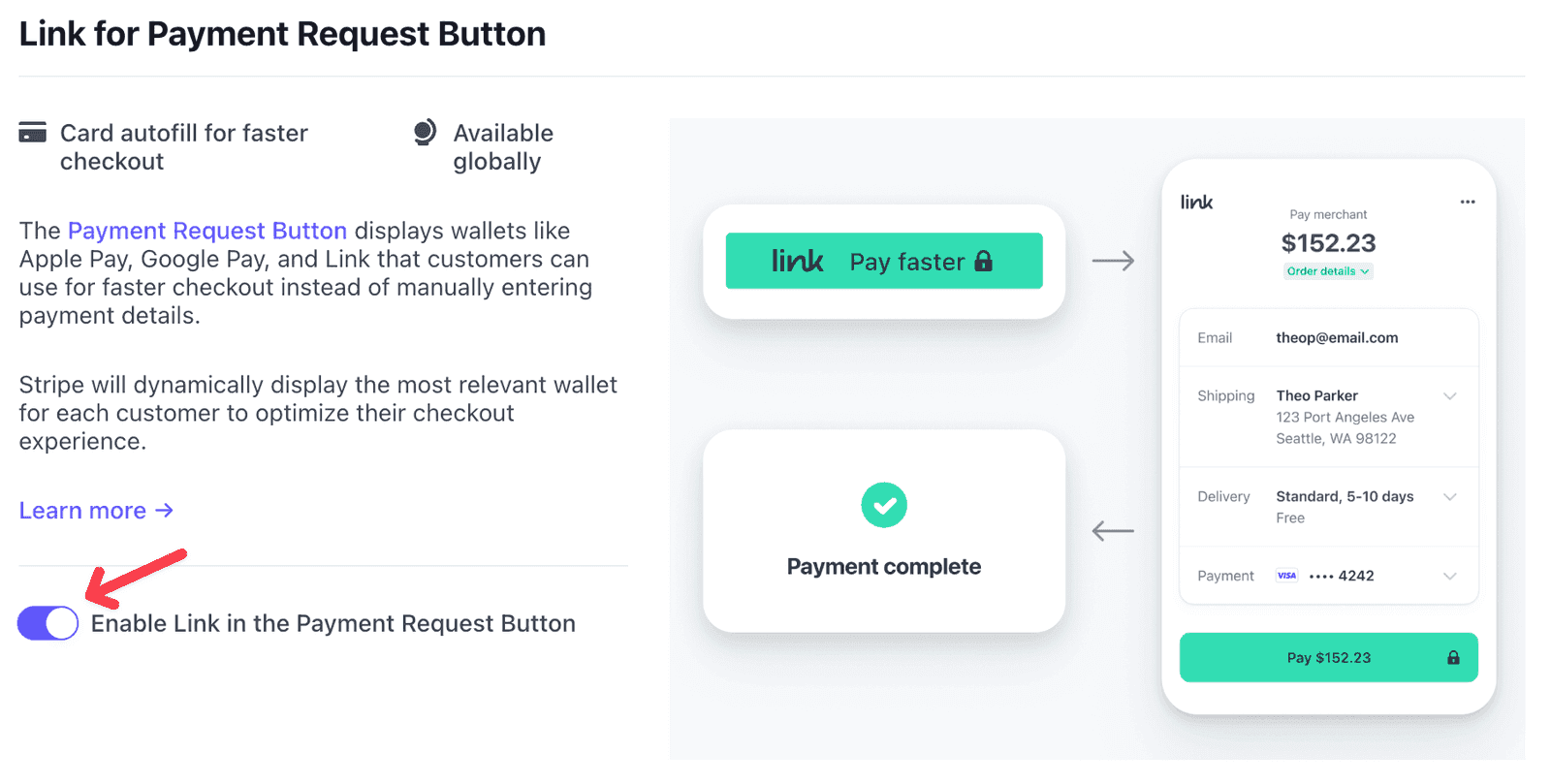
Link é a experiência de checkout com um clique da Stripe que permite que seus clientes armazenem seus detalhes de pagamento para que possam pagar com um clique em centenas de milhares de sites.
Desativando/Ativando o Recurso Link
O recurso Link está ativado por padrão pela Stripe. Você pode desativar o recurso Link dentro do Painel da Stripe.
Como e Quando o Link é Usado?
O Botão de Solicitação de Pagamento exibe dinamicamente opções de carteira para otimizar a experiência de checkout para seus clientes. Os clientes veem Apple Pay ou Google Pay se os tiverem habilitado em seus dispositivos, e dependendo do navegador que estão usando.
Se um cliente não tiver Apple Pay ou Google Pay habilitado em seu dispositivo, ele verá Link. Além disso, clientes usando Chrome com sessões Link ativas e autenticadas verão Link.
| Navegador + Carteira | Botão de Pagamento |
|---|---|
| Safari + Apple Pay habilitado | Apple Pay |
| Chrome + Link autenticado | Link |
| Chrome + Google Pay habilitado e Link não autenticado | Google Pay |
| Chrome no iOS 16 + Apple Pay e Google Pay habilitados | Apple Pay |
| Qualquer navegador + Sem Apple Pay ou Google Pay ativo | Link |
Ainda tem d uevovidas? Estamos aqui para ajudar!
Última Modificação: