
Jak tworzyć tabele cenowe o wysokiej konwersji w WordPressie
Ostatnia aktualizacja:

Czy chcesz tworzyć wysoce konwertujące tabele cenowe dla swojego produktu lub usługi na swojej stronie WordPress?
Twoja strona z cennikiem jest jedną z najważniejszych stron Twojej witryny. Jeśli użytkownik trafi na tę stronę, oznacza to, że już zdecydował, że Twój produkt lub usługa odpowiada jego potrzebom, a teraz chce wiedzieć, ile to będzie kosztować.
Naturalnie, tabela cenowa jest najistotniejszym elementem strony z cennikiem. Dobrze zaprojektowana tabela cenowa pomaga potencjalnym klientom zrozumieć, co sprzedajesz, jak to dostarczasz i ile to będzie kosztować. Źle zaprojektowana tabela cenowa powoduje zamieszanie i niepewność, a ostatecznie wysyła potencjalnych klientów do Twojej konkurencji.
W tym artykule omówimy podstawy skutecznych tabel cenowych. Te wskazówki i podane przykłady pomogą Ci stworzyć tabele cenowe, które edukują potencjalnych klientów i przekształcają ich w klientów.
Dodatkowo pokażemy najprostszy sposób na uruchamianie formularzy płatności z modułów Przyciski, Tabele cenowe i Wezwania do działania, które utworzyłeś za pomocą Elementora i Divi, abyś mógł akceptować płatności.
Spis treści
- 1. Ogranicz swoje plany do 3-4 opcji cenowych
- 2. Używaj prostego języka
- 3. Używaj jasnych nazw dla swoich produktów/usług
- 4. Używaj inteligentnego kotwiczenia cenowego
- 5. Używaj elementów wizualnych w sposób celowy
- 6. Zredukuj punkty tarcia kupującego
- 7. Spraw, aby Twoje CTA było widoczne
- Tworzenie tabel cenowych
- Testowanie wyników
1. Ogranicz swoje plany do 3-4 opcji cenowych
Kusi, aby dać potencjalnym klientom wszystkie możliwe opcje, aby kupili coś, ale często przynosi to więcej szkody niż pożytku. Jeśli dasz potencjalnym klientom zbyt wiele wyborów, mogą cierpieć na paraliż analityczny – niemożność podjęcia decyzji w wyniku nadmiernej analizy danych lub nadmiernego rozmyślania nad problemem. Nazywa się to czasem zmęczeniem decyzyjnym lub paradoksem wyboru.
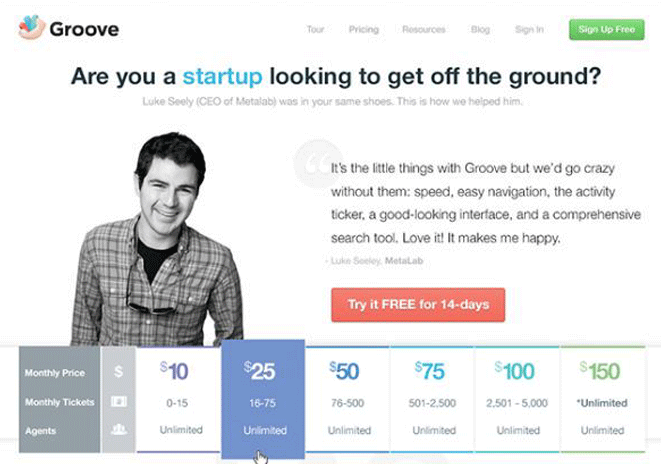
Kiedy narzędzie do obsługi klienta Groove uprościło swoją stronę z cennikiem, zwiększyło liczbę rejestracji na bezpłatne wersje próbne o 358%, a swoje przychody o 25%.
Oto jak wyglądała ich oryginalna strona:
A oto uproszczona wersja o wyższej konwersji:
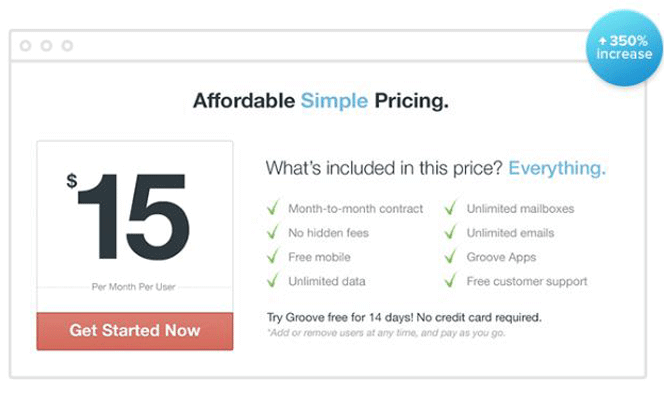
Groove udało się uprościć cennik do jednego planu, ale nie działa to dla każdego. Może być konieczne zapewnienie klientom kilku wyborów, ale ograniczenie się do trzech lub czterech opcji.
Jeśli chcesz dostosować swoją ofertę dla specjalnych klientów, dodaj link „skontaktuj się z nami” dla tego typu klientów. Możesz powiedzieć: „Żaden z tych planów nie spełnia Twoich potrzeb? Skontaktuj się z nami w sprawie specjalnych cen dla przedsiębiorstw”.
2. Używaj prostego języka
Możesz mieć markę z osobliwą osobowością (i to jest świetne!), ale Twoja tabela cenowa nie jest miejscem na zabawne sformułowania. Jeśli chcesz, aby ludzie dali Ci swoje ciężko zarobione pieniądze, musisz być tak jasny, jak to możliwe, aby nie byli zdezorientowani tym, co kupują.
Kiedy projekt SaaS DNA badał dziesiątki stron marketingowych SaaS i przeprowadził wywiady z użytkownikami, odkrył, że dezorientacja jest absolutnym czynnikiem zniechęcającym do zakupu. „Jeśli potencjalni klienci nie mają pojęcia, co oferują Wasze różne plany, lub nie mają jasnego pojęcia, ile ich to będzie kosztować, nigdy nie zapiszą się na Waszą usługę” – czytamy w badaniu.
Na przykład, zamiast opisywać funkcję jako „Więcej miesięcznych przesłanych plików, niż jesteś w stanie ogarnąć”, powiedz „Do 5000 miesięcznych przesłanych plików, co stanowi o 50% więcej niż oferują nasi konkurenci”. Proste i przekonujące, prawda?
Przejdźmy przez kilka kolejnych sposobów na uproszczenie tabeli cenowej.
Użyj kolumn dla każdego poziomu/stopnia/planu
Jest powód, dla którego wszyscy używają sąsiadujących kolumn dla wielu opcji – działają. Kolumny pozwalają potencjalnym klientom porównywać różne oferty bez przeskakiwania po stronie.
Spraw, aby różnice były oczywiste
Nie zmuszaj potencjalnych klientów do studiowania Twoich planów, aby odkryć ich różnice. Powinni być w stanie spojrzeć na kolumnę cenową i od razu stwierdzić, czym różni się od innych kolumn. Sposób, w jaki to zrobisz, będzie zależał od liczby funkcji oferowanych przez Twoje plany, ważności tych funkcji (niektóre mogą wymagać większej uwagi niż inne) i tego, co jest ważne dla Twoich klientów.
Na przykład, możesz użyć przekreślenia, aby wykreślić funkcje, które nie są częścią danego planu.
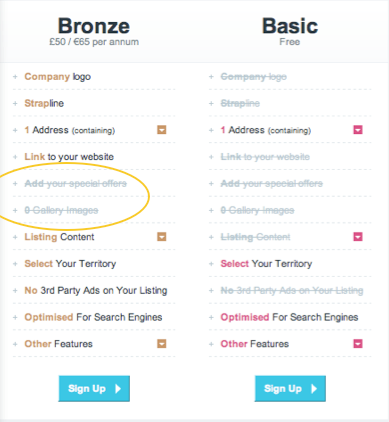
Lub możesz użyć jaśniejszego tekstu, aby wskazać ich brak.
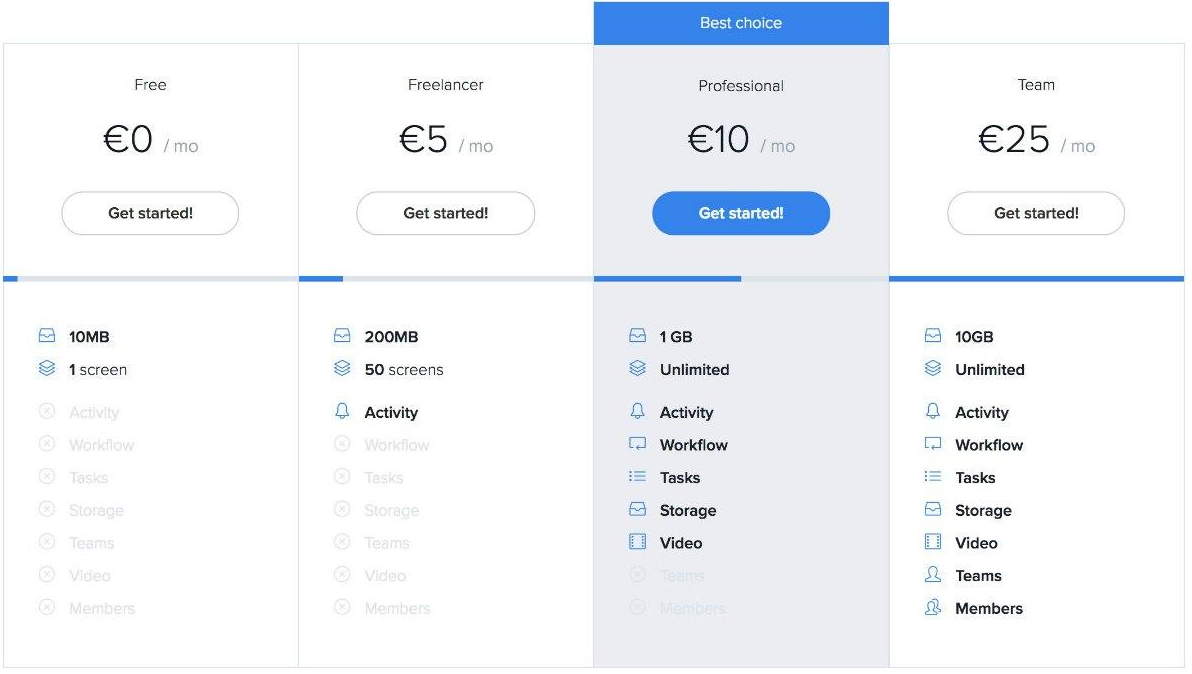
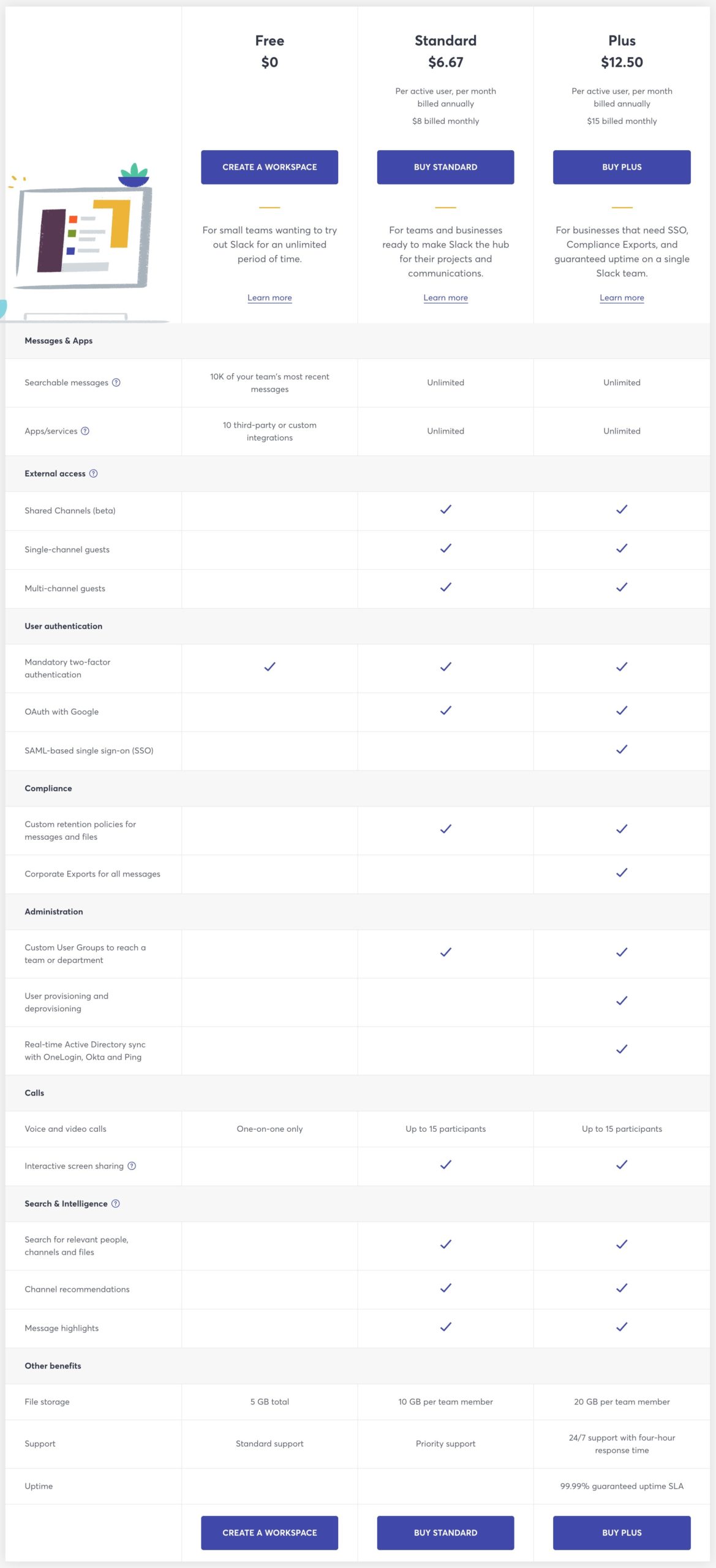
Jeśli masz wiele funkcji, które pojawiają się w niektórych planach, a w innych nie, wybierz dłuższą tabelę. Wszyscy rozumieją znaczniki wyboru.
Podkreśl swoje ceny
Nic dziwnego, że klienci dbają o cenę, więc nie ukrywaj tej informacji przed nimi. Użyj sprytnego (ale prostego) projektu, aby ją wyróżnić. Poza tytułem każdej kolumny, ceny powinny być największym tekstem na stronie.
3. Używaj jasnych nazw dla swoich produktów/usług
Oprócz cen, nazwy każdego produktu lub usługi w Twojej tabeli cenowej są najważniejszymi elementami na stronie. Potencjalni klienci będą polegać na nich, aby zrozumieć każdą kolumnę. Więc jeśli Twoje produkty i usługi mają niejednoznaczne lub mylące nazwy, Twoi potencjalni klienci będą mieli trudności ze zrozumieniem, co sprzedajesz.
Oto zły przykład od Sanebox. Co „przekąska”, „lunch” i „kolacja” mają wspólnego z zarządzaniem skrzynką e-mail?
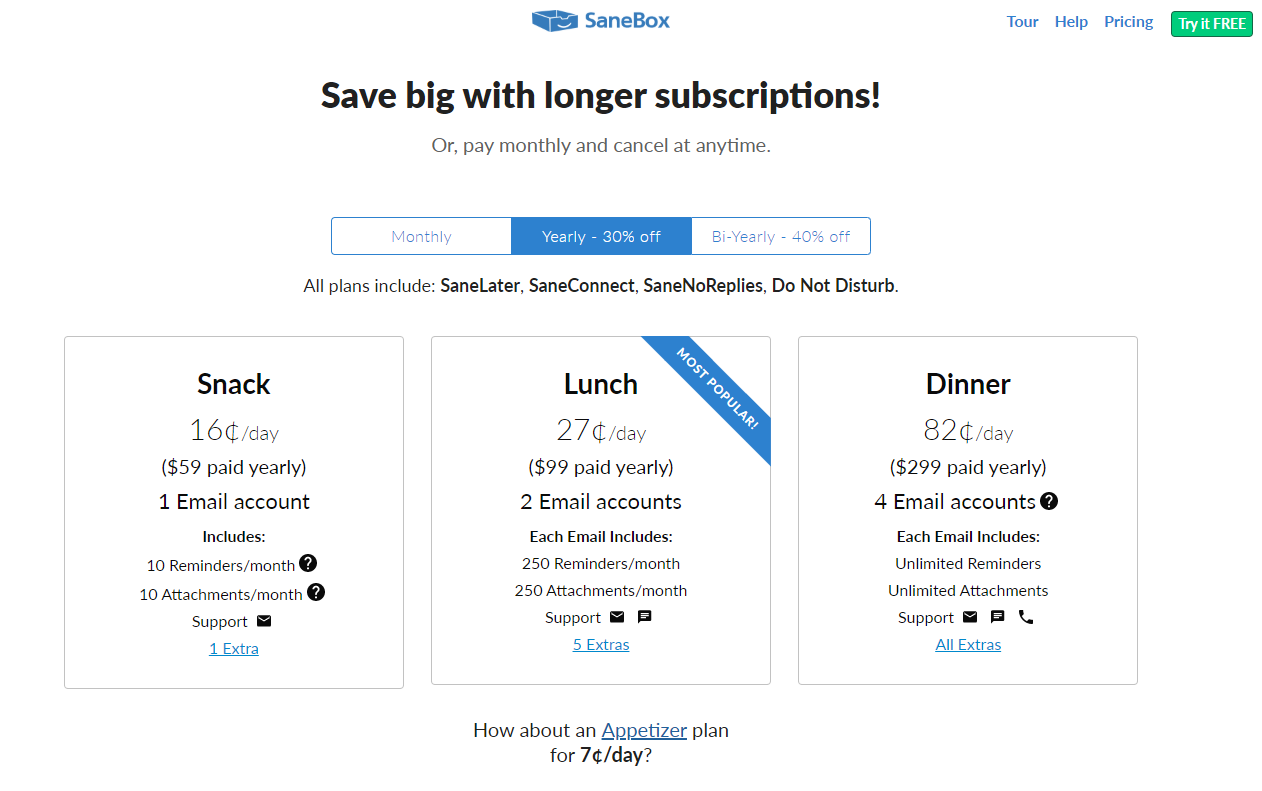
Nawet banalne tytuły, takie jak „brązowy”, „srebrny” i „złoty”, nie są wystarczające. Są powszechne, ale nic nie mówią potencjalnym klientom o Twojej ofercie.
Najlepsze tytuły planów produktowych/usługowych używają słów, które…
- Odnoszą się do klienta lub segmentu
- Adresują korzyść, którą potencjalny klient chce osiągnąć
- Łączą się z produktem
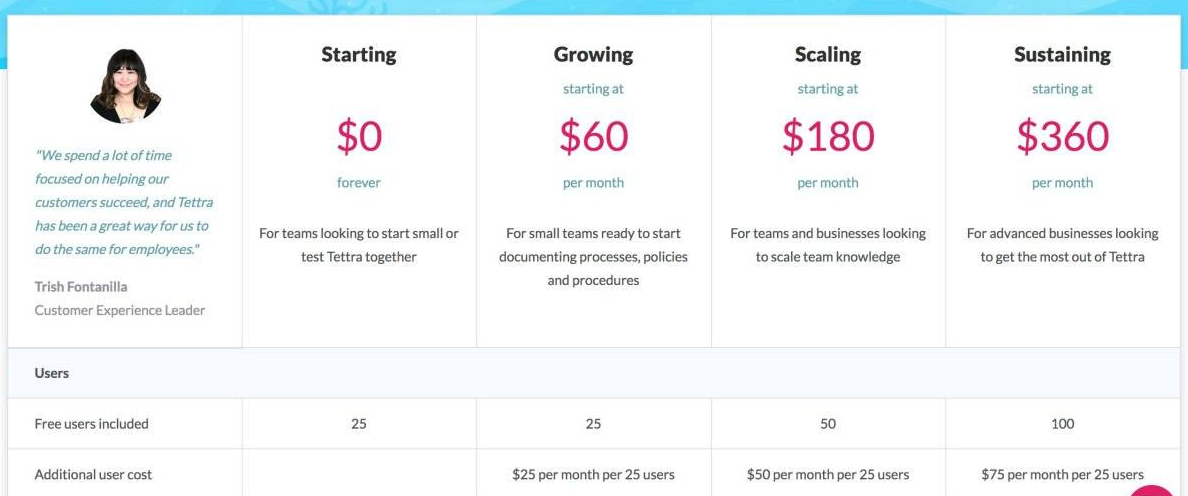
Tettra jest świetnym przykładem skutecznych tytułów kolumn. Jeśli jesteś potencjalnym użytkownikiem, możesz dokładnie określić, który plan jest dla Ciebie.
4. Używaj inteligentnego kotwiczenia cenowego
W innym poście omawiamy kotwiczenie cenowe, więc nie będziemy zagłębiać się zbytnio tutaj, ale chodzi o wykorzystanie efektu psychologicznego do skierowania potencjalnych klientów w stronę konkretnego produktu. Jest to złożony proces, który wymaga wielu testów, ale wyniki są potężne.
Przeczytaj nasz pełny przewodnik po kotwiczeniu cenowym tutaj: Kotwiczenie cenowe: Wpływanie na sprzedaż za pomocą różnych przedziałów cenowych.
5. Używaj elementów wizualnych w sposób celowy
Projekt Twojej tabeli cenowej jest ważny, ale tylko o tyle, o ile wpływa na współczynnik konwersji. Unikaj dodawania elementów projektowych tylko po to, aby tabela lub strona wyglądały ładnie. Niepotrzebny projekt może sprawić, że Twoja strona będzie myląca i ostatecznie odwróci uwagę potencjalnego klienta od przyswajania informacji z tabeli.
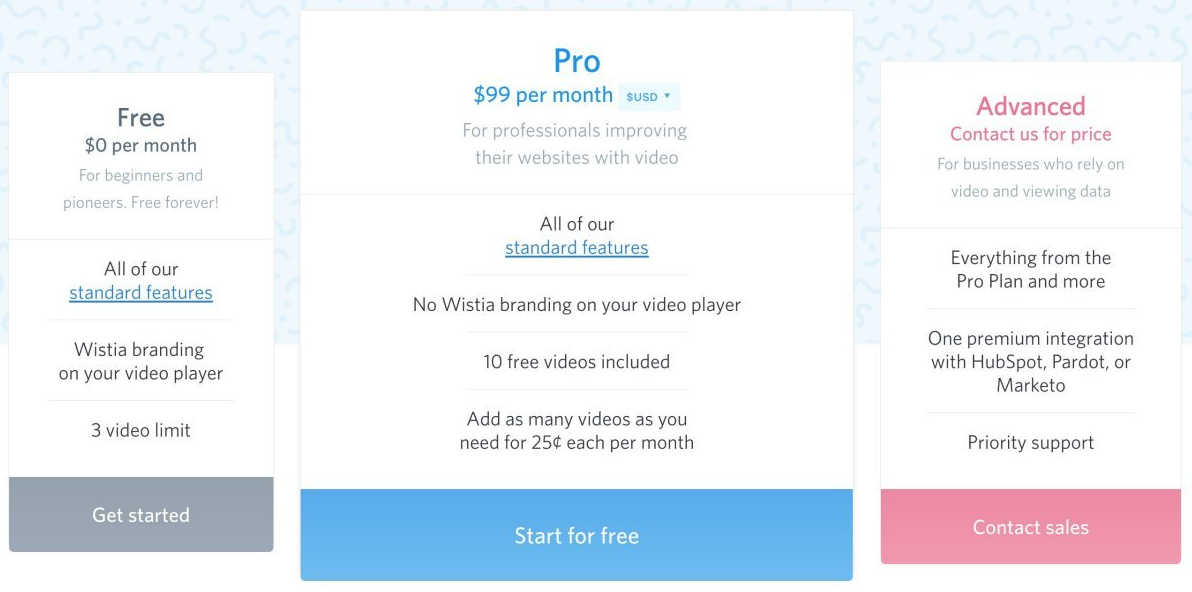
Kontrastujące kolory i rozmiary to kluczowe sposoby, aby wyróżnić pewne elementy Twojej tabeli cenowej, nie będąc przy tym nachalnym ani rozpraszającym. Zwróć uwagę, jak Wistia uwidacznia swój preferowany plan.
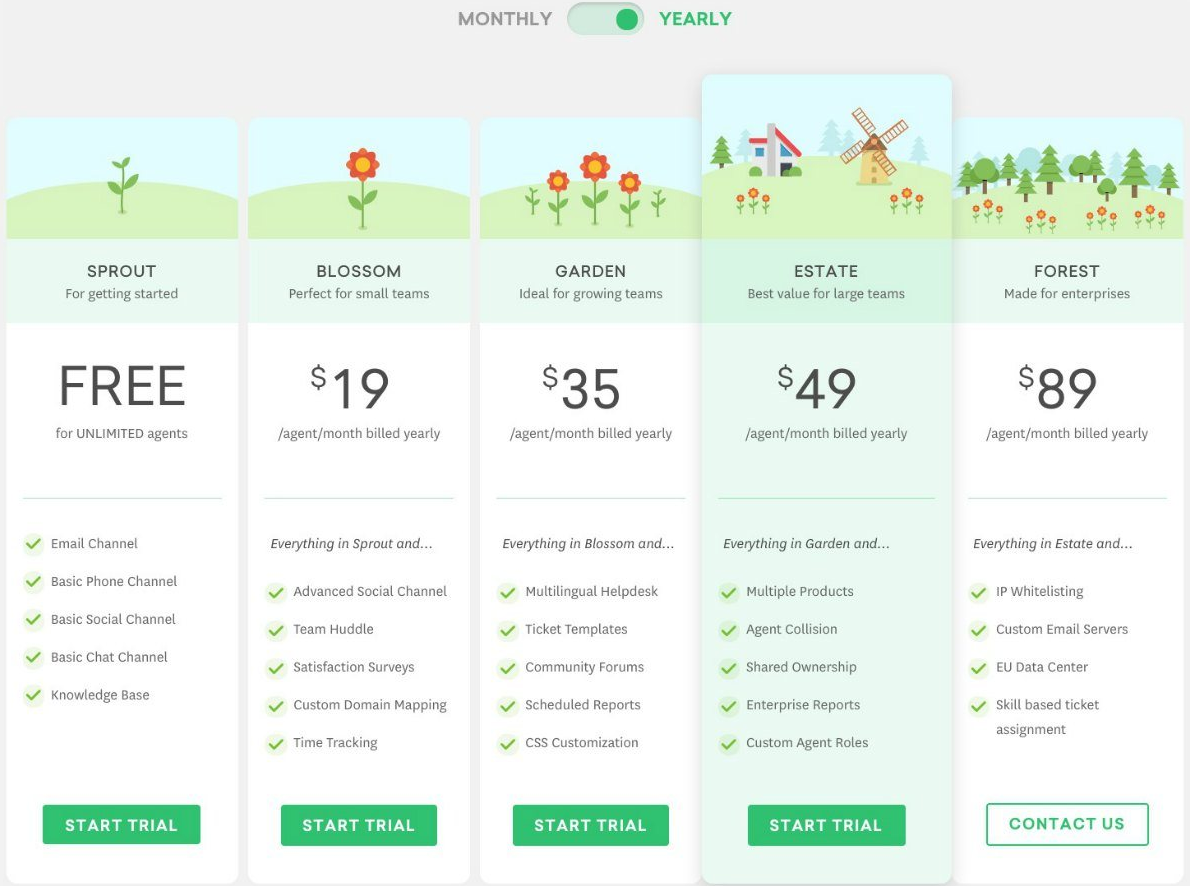
Ta tabela cenowa Freshbooks również inteligentnie wykorzystuje elementy projektowe. Ilustracje na górze każdej kolumny odnoszą się do typów klientów, którzy korzystaliby z danego planu. Podkreślają również swój plan „najlepsza wartość”, czyniąc go większym niż pozostałe kolumny.
6. Zredukuj punkty tarcia kupującego
Punkt tarcia to wątpliwość lub niepewność, która może powstrzymać Twoich potencjalnych klientów przed zakupem. Możesz zwiększyć konwersje swojej tabeli cenowej, przewidując te punkty tarcia i adresując je, zanim potencjalny klient opuści Twoją stronę.
Oczywistym punktem tarcia, który mają potencjalni klienci, jest pytanie: „Co jeśli mi się nie spodoba?”. Możesz rozwiązać ten problem tarcia, oferując prostą gwarancję zwrotu pieniędzy. Już ją oferujesz, więc upewnij się, że jest ona widoczna w Twoim formularzu, zwłaszcza w pobliżu ceny i wezwania do działania.
Pomyśl o innych zastrzeżeniach, jakie mogą mieć Twoi potencjalni klienci wobec Twojego produktu. Odpowiedz na nie albo w kolumnach tabeli cenowej, albo tuż pod nią. Oto kilka sposobów, w jakie możesz rozwiać te obawy:
- Licencje, certyfikaty lub akredytacje, których posiadania oczekują od Ciebie klienci.
- Pieczęcie lub odznaki bezpieczeństwa, dzięki którym klienci czują się bezpiecznie.
- Referencje od innych klientów i/lub wpływowych osób.
- Informacje o Twoim produkcie lub usłudze, które pomagają Twoim klientom porównać Cię z konkurencją.
Dla pewności dodaj na dole strony sekcję często zadawanych pytań. Przejrzyj swoje e-maile lub zgłoszenia z formularza kontaktowego, aby znaleźć pytania, które Twoi potencjalni klienci zazwyczaj zadają. Pomocne jest również dodanie funkcji czatu na żywo do strony (i całej Twojej witryny), abyś mógł odpowiadać na wszelkie unikalne pytania w czasie rzeczywistym.
7. Spraw, aby Twoje CTA było widoczne
Twoje wezwanie do działania (CTA) to przycisk na dole każdej kolumny, który potencjalni klienci mogą kliknąć, aby dokonać zakupu (lub się zarejestrować, zapisać, wykonać dowolną inną pożądaną akcję). Ten przycisk powinien być prosty i łatwy do zidentyfikowania.
Co najważniejsze, potencjalni klienci muszą wiedzieć, co się stanie po kliknięciu tego przycisku. Dlatego ważne jest, aby używać jasnego i jednoznacznego języka. Przycisk wezwania do działania powinien odpowiadać na frazę „Chcę…”. Dlatego przyciski takie jak „zarejestruj się teraz” lub „zapisz się” są tak potężne. Unikaj używania słów takich jak „wyślij” lub „chodźmy”, ponieważ nie pomagają one potencjalnemu klientowi zrozumieć, na jakim etapie procesu się znajduje.
Tworzenie tabel cenowych
Teraz, gdy masz lepsze zrozumienie tego, co sprawia, że tabela cenowa jest skuteczna, i widziałeś kilka przykładów zarówno dobrych, jak i niezbyt dobrych, przyjrzyjmy się kilku sposobom uruchamiania formularzy płatności bezpośrednio z nich, abyś mógł łatwo akceptować płatności.
Najlepszym sposobem na tworzenie skutecznych tabel cenowych, które pozwalają klientom na dokończenie transakcji, jest użycie wtyczki płatności Stripe dla WordPress, która płynnie integruje się z istniejącym motywem WordPress i kreatorem stron metodą przeciągnij i upuść.
WP Simple Pay, wtyczka płatności Stripe nr 1 dla WordPress, pozwala łatwo akceptować płatności online na Twojej stronie bez konieczności konfigurowania koszyka. Umożliwia również tworzenie formularzy płatności na stronie, gdzie klienci mogą dokonać zakupu bezpośrednio na Twojej stronie. Możesz również hostować swoje formularze płatności na bezpiecznych, zewnętrznych stronach Stripe Checkout.
WP Simple Pay oferuje nawet opcję wyświetlania formularzy płatności jako wyskakującego okienka modalnego.
Aby dowiedzieć się więcej o typach formularzy oferowanych przez WP Simple Pay, zapoznaj się z naszym przewodnikiem po wyborze odpowiedniego typu formularza dla Twoich potrzeb.
Jedną z najlepszych zalet wtyczki jest jej płynna integracja z popularnymi wtyczkami kreatorów stron WordPress, w tym Divi i Elementor, dzięki czemu możesz dodawać tabele cenowe lub pojedyncze przyciski wezwania do działania, które utworzyłeś, do formularzy na stronie WP Simple Pay i zewnętrznych stron Stripe Checkout.
Dodatkowe funkcje WP Simple Pay obejmują:
- Akceptuj wiele metod płatności: Łatwo akceptuj ponad 10 metod płatności, w tym tradycyjne karty kredytowe/debetowe, przelewy ACH Direct Debit, Cash App Pay, Alipay, Affirm i inne.
- Szablony formularzy płatności: Twórz idealne formularze płatności w kilka minut, korzystając z naszych gotowych szablonów formularzy.
- Zwrot kosztów transakcji: Usuń 3% opłatę transakcyjną Stripe, aby otrzymać pełną kwotę.
- Niestandardowe pola formularza: Używaj pól tekstowych, pól wyboru i menu rozwijanych, aby zbierać dodatkowe informacje od klientów.
- I wiele więcej…
Przyjrzyjmy się dwóm sposobom, w jakie WP Simple Pay współpracuje z Divi i Elementor, aby tworzyć skuteczne tabele cenowe.
Integracja WP Simple Pay z tabelami i przyciskami Elementora
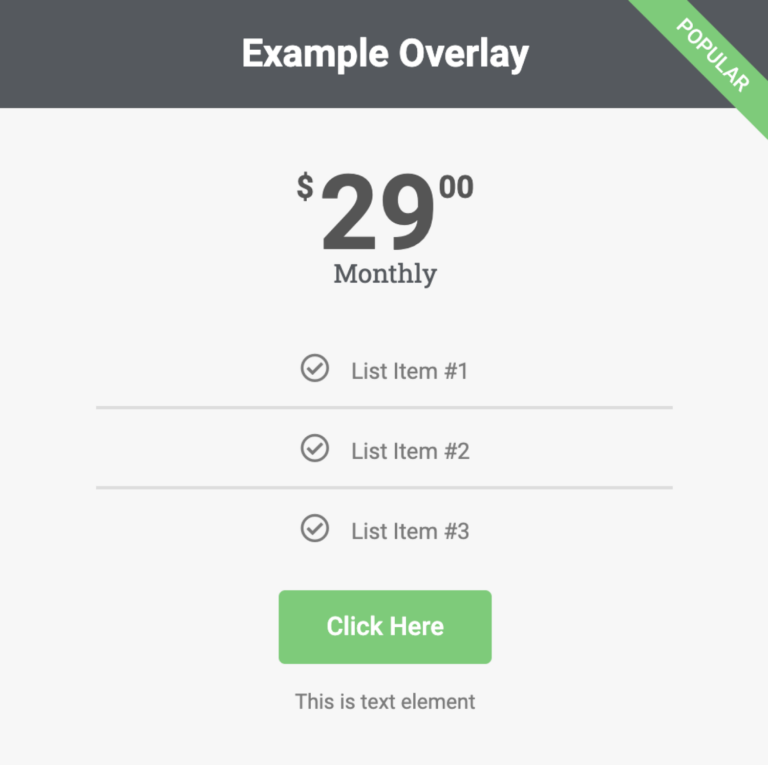
Na stronie sprzedaży, do której chcesz dodać formularz WP Simple Pay, po prostu przeciągnij element Przycisk, Wezwanie do działania lub Tabela cenowa utworzony za pomocą Elementor i kliknij go, aby otworzyć panel ustawień przycisku. W tym przykładzie przycisk ma etykietę Kliknij tutaj.
Następnie w panelu ustawień kliknij strzałkę w dół obok WP Simple Pay i wybierz swój formularz płatności z listy rozwijanej. Pamiętaj, aby kliknąć Aktualizuj.
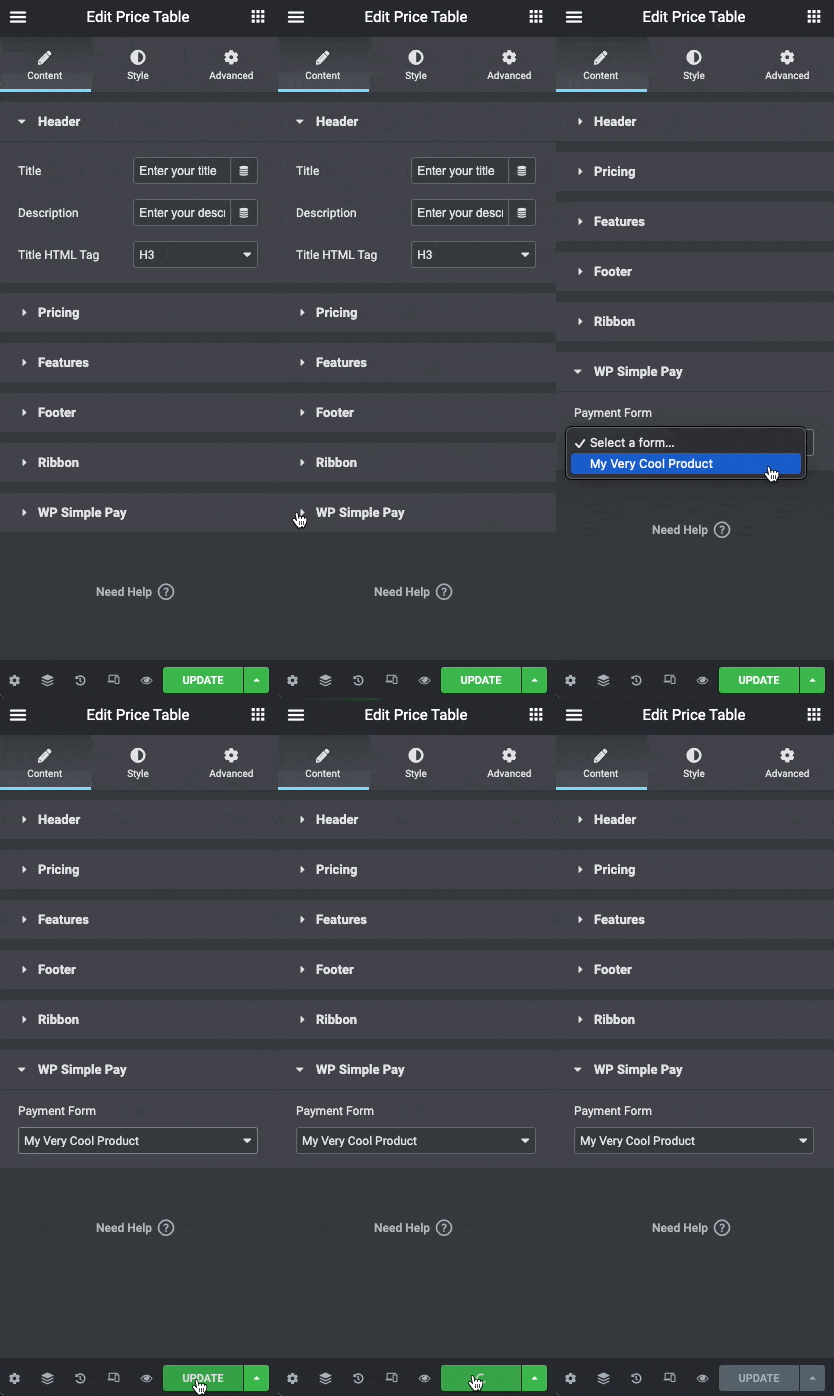
Po zapisaniu zmian przycisk tabeli cenowej lub pojedynczy przycisk uruchomi formularz nakładkowy na stronie lub przekieruje do formularza hostowanego jako zewnętrzna strona Stripe Checkout, gdzie Twoi klienci mogą dokończyć płatność.
Integracja WP Simple Pay z tabelami i przyciskami Divi
Podobnie jak w przypadku Elementor, możesz dodawać elementy Tabela cenowa, Wezwanie do działania i Przyciski utworzone za pomocą Divi do formularzy nakładkowych na stronie WP Simple Pay i zewnętrznych stron Stripe Checkout.
W tym przykładzie pokażemy, jak użyć elementu Wezwanie do działania Divi do uruchomienia formularza nakładkowego na stronie WP Simple Pay.
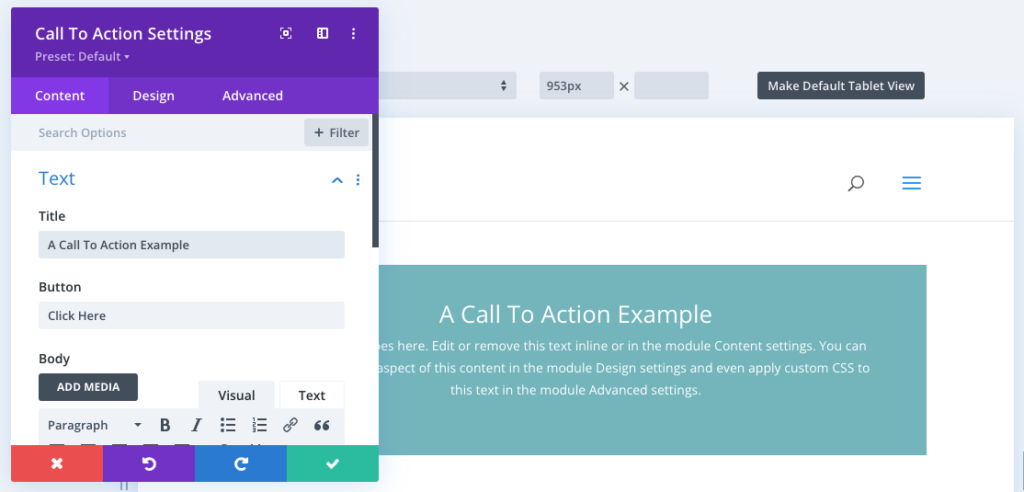
Po zakończeniu dostosowywania Tytułu i tekstu Przycisku za pomocą wezwania do działania, czas dodać formularz WP Simple Pay.
W zakładce Treść Ustawień Wezwania do Działania przewiń w dół i rozwiń sekcję Link.
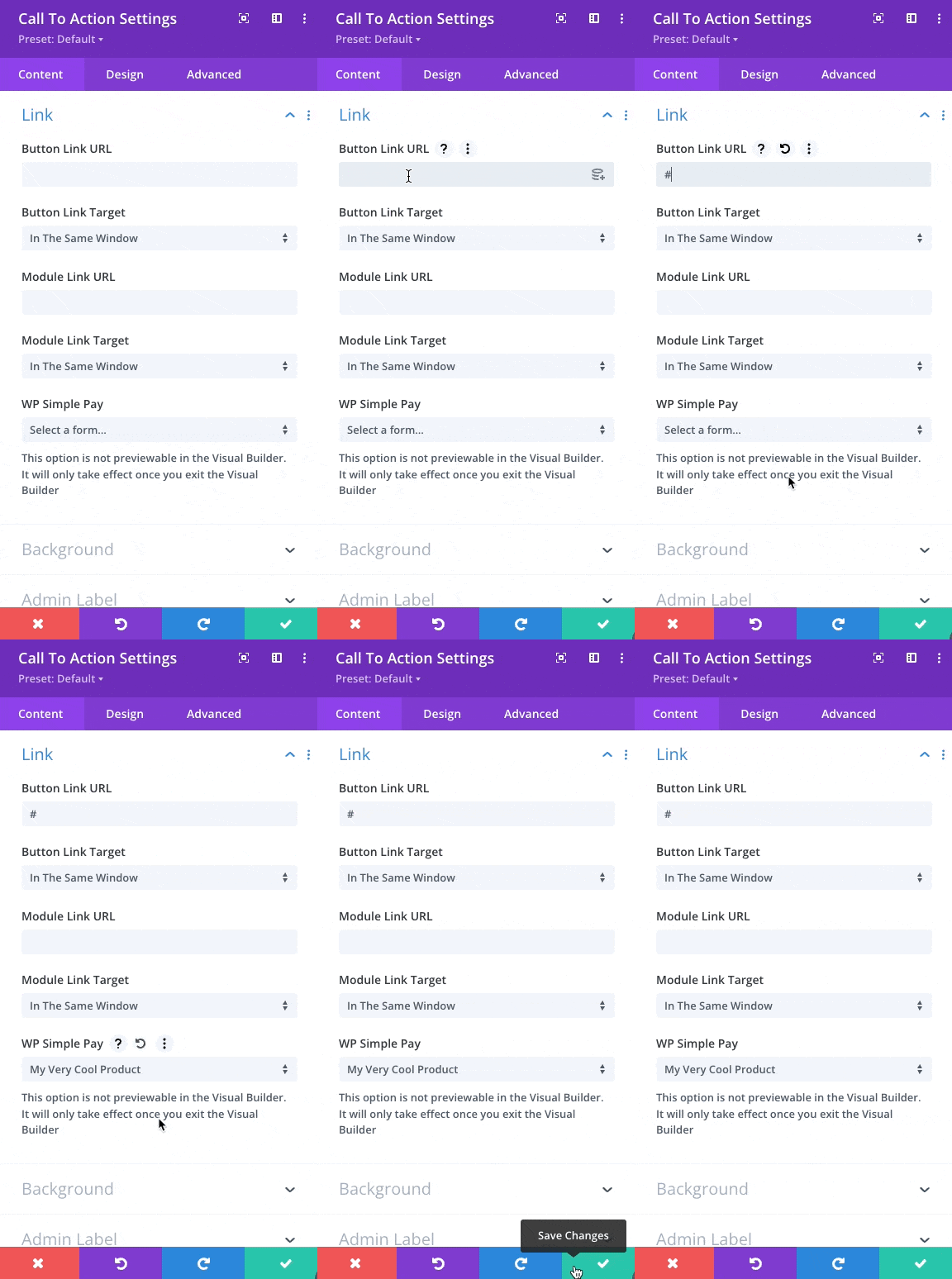
Musisz dodać „#” do pola Link przycisku URL, a następnie wybrać odpowiedni formularz płatności z listy rozwijanej WP Simple Pay. Następnie kliknij zielony znacznik Zapisz.
Testowanie wyników
Te wskazówki pomogą Ci zaprojektować tabelę cenową o wysokiej konwersji, ale kiedy optymalizujesz cokolwiek pod kątem konwersji, kluczowe jest przetestowanie wyników, aby upewnić się, że zmierzasz we właściwym kierunku. Testuj A/B różne wersje swojej tabeli cenowej przed podjęciem decyzji o trwałej zmianie. Powodzenia!
Mamy nadzieję, że ten artykuł pomógł Ci dowiedzieć się więcej o skutecznych praktykach tworzenia tabel cenowych i o tym, jak je tworzyć dla swoich produktów lub usług.
Jeśli podobał Ci się ten artykuł, możesz również sprawdzić Jak akceptować płatności Stripe w Divi.
Na co czekasz? Zacznij korzystać z WP Simple Pay już dziś!
Aby przeczytać więcej podobnych artykułów, śledź nas na X.
Ujawnienie: Nasze treści są wspierane przez czytelników. Oznacza to, że jeśli klikniesz w niektóre z naszych linków, możemy otrzymać prowizję. Polecamy tylko produkty, które naszym zdaniem dodadzą wartości naszym czytelnikom.

