
Come visualizzare e gestire tutti i tuoi pagamenti Stripe in WordPress
Ultimo aggiornamento il

Ecco qualcosa di cui nessuno ti avverte quando inizi ad accettare pagamenti sul tuo sito WordPress. I tuoi moduli di pagamento risiedono in WordPress, ma i pagamenti stessi risiedono in Stripe.
Quindi, ogni volta che vuoi controllare chi ha pagato, individuare una carta non valida o rimborsare un cliente, accedi a una seconda dashboard e cerchi l'addebito corretto. Fallo un paio di volte a settimana, e si accumula velocemente, e un pagamento non riuscito può sfuggirti finché il cliente non lo segnala.
Ecco perché sono così felice che ora puoi gestire i pagamenti Stripe in WordPress con le pagine Transazioni e Abbonamenti di WP Simple Pay. Puoi cercare, filtrare, esportare e rimborsare i pagamenti senza aprire affatto Stripe.
In questo articolo, ti mostrerò come visualizzare e gestire tutti i tuoi pagamenti Stripe in WordPress, incluso dove compaiono effettivamente i rinnovi dei tuoi abbonamenti.
Perché gestire i tuoi pagamenti Stripe all'interno di WordPress?
Gestire i pagamenti Stripe in WordPress significa che puoi controllare, rimborsare ed esportare i pagamenti dalla stessa dashboard in cui hai creato i tuoi moduli. La dashboard di Stripe ha ancora il suo posto, ma risiede in una scheda separata.
Mantenere i tuoi record di pagamento in WordPress risolve alcuni grattacapi quotidiani:
- Meno salti tra le schede. Ogni pagamento si trova proprio accanto al modulo che lo ha raccolto. Puoi passare da "hanno pagato?" a una risposta senza accedere a nient'altro.
- Pagamenti non riusciti che puoi individuare. Una carta rifiutata può perdersi in un lungo elenco di addebiti riusciti. Una scheda di stato dedicata mette ogni pagamento non riuscito in un unico posto, così puoi intervenire mentre il cliente vuole ancora acquistare.
- Rimborsi più rapidi e meno contestazioni. Quando un cliente chiede indietro i suoi soldi, un rimborso rapido gli impedisce di rivolgersi alla propria banca. Ecco di più su come gestire le richieste di rimborso online senza battibecchi.
- Record più puliti al momento delle tasse. Il tuo commercialista vuole un foglio di calcolo, non screenshot. Esportare i pagamenti direttamente da WordPress ti evita di copiare numeri a mano.
Ora impostiamo tutto.
Gestisci i pagamenti Stripe in WordPress con WP Simple Pay
Il modo migliore per gestire i pagamenti Stripe in WordPress, senza aggiungere un carrello della spesa, è con WP Simple Pay.

WP Simple Pay è il plugin #1 per pagamenti Stripe per WordPress. Ti consente di accettare pagamenti una tantum e ricorrenti senza configurare un carrello della spesa, e ora ti consente di monitorare e gestire tali pagamenti dalla stessa dashboard.
Ecco alcune caratteristiche chiave offerte da WP Simple Pay:
- Pagina delle transazioni. Ogni pagamento singolo viene visualizzato in un unico elenco con schede di stato, filtri, ricerca ed esportazione in CSV. È incluso in ogni piano WP Simple Pay Pro.
- Rimborsi da WordPress (piano Professional o superiore). Emetti un rimborso completo o parziale dalla schermata dei dettagli di un pagamento, senza aprire Stripe.
- Pagina degli abbonamenti. Visualizza ogni pagamento ricorrente insieme al suo stato e alla data del prossimo rinnovo, inclusi gli abbonamenti già esistenti in Stripe.
- Attività e report. Controlla il volume lordo di oggi, i pagamenti andati a buon fine e i nuovi clienti, quindi visualizza graficamente il volume lordo e i pagamenti andati a buon fine in qualsiasi intervallo di date, direttamente all'interno di WordPress.
Detto questo, vediamo come puoi usare WP Simple Pay per visualizzare e gestire tutti i tuoi pagamenti Stripe.
Passaggio 1: Installa e attiva WP Simple Pay
Per iniziare, vai alla pagina dei prezzi di WP Simple Pay e scegli un piano. Se desideri emettere rimborsi da WordPress, scegli il piano Professional o superiore.
Dopo l'acquisto, puoi scaricare il file .zip del plugin dalla tua email di conferma dell'acquisto o dalla dashboard del tuo account WP Simple Pay. Mentre sei lì, copia la tua chiave di licenza, poiché ti servirà tra un minuto.
Se non hai mai caricato un plugin prima, questa guida su come installare un plugin di WordPress ti guiderà con screenshot.
Una volta attivato, WP Simple Pay aprirà la sua procedura guidata di configurazione. Fai clic su Iniziamo.

Passaggio 2: Collega WordPress a Stripe
La schermata successiva della procedura guidata è Connetti a Stripe. Questo è il collegamento sicuro tra il tuo sito WordPress e il tuo account Stripe, ed è ciò che consente a WP Simple Pay di mostrare i tuoi pagamenti in primo luogo.
Fai clic su Connetti con Stripe. Verrai reindirizzato a Stripe, dove potrai accedere al tuo account o crearne uno nuovo.

Una volta approvata la connessione, Stripe ti rimanda a WordPress e vedrai un messaggio Connesso a Stripe. Da lì, puoi completare la schermata Configura email e atterrare su 🎉 Configurazione completata.
WP Simple Pay è pronto! Ora sei pronto per iniziare a monitorare i tuoi pagamenti.
Passaggio 3: Visualizza, Filtra ed Esporta le Tue Transazioni Stripe
Per iniziare, vai su WP Simple Pay » Transazioni nella tua bacheca di WordPress.
Vedrai la cronologia dei pagamenti Stripe per ogni pagamento singolo che i tuoi moduli hanno elaborato. Ogni riga mostra ID, Data, Cliente, Modulo, Importo e Stato.
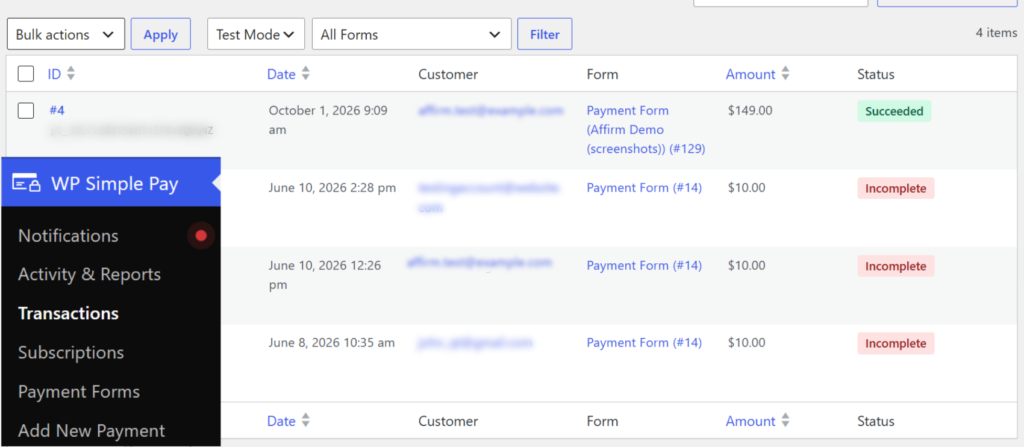
In alto, c'è una riga di schede di stato: Tutti, Riusciti, In elaborazione, Incompleti, Falliti, Rimborsati, Parzialmente rimborsati, Contestati e Annullati. Ogni scheda mostra un conteggio, così puoi capire a colpo d'occhio se qualcosa richiede la tua attenzione.
La scheda Falliti è quella che controllerei per prima. Raccoglie ogni pagamento Stripe fallito in un unico posto, il che la rende il modo più rapido per raggiungere un cliente prima che rinunci.
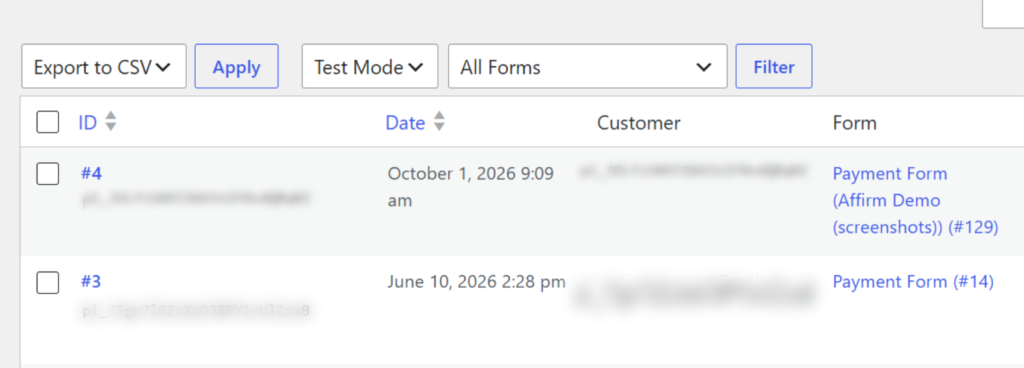
Successivamente, puoi restringere l'elenco con i due menu a discesa sopra di esso. Il primo passa da Modalità Live a Modalità Test.
Il secondo menu a discesa ti consente di selezionare un singolo modulo invece di Tutti i moduli. Una volta effettuate le scelte, fai clic su Filtra.
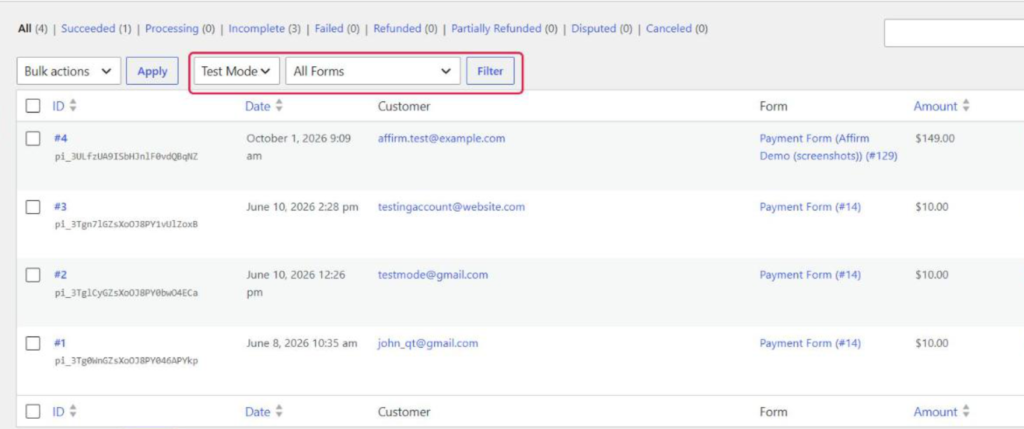
Tieni d'occhio quel menu a discesa della modalità. Per impostazione predefinita, utilizza la modalità di pagamento corrente del tuo sito, quindi se sei in modalità live e non riesci a trovare un acquisto di test, cambiala in Modalità Test.
Per trovare un cliente, digita il suo indirizzo email nella casella di ricerca. Quindi, fai clic su Cerca transazioni.
Puoi anche cercare per ID cliente Stripe o per ID pagamento che inizia con pi_.
Dopo di che, passa il mouse sopra qualsiasi pagamento e fai clic su Visualizza per aprire i relativi dettagli. La scheda Informazioni sul pagamento mostra l'importo e la scheda Dettagli Stripe mostra il metodo di pagamento, oltre a un link Visualizza ricevuta ↗ quando Stripe dispone di una ricevuta per quel pagamento.
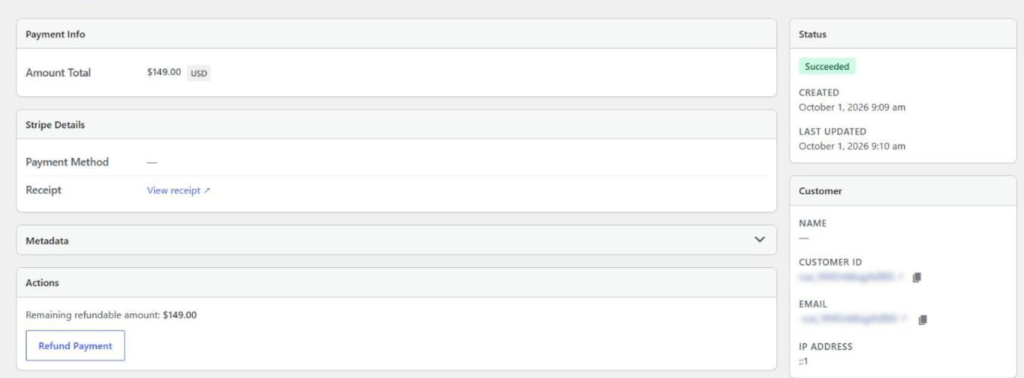
La stessa schermata ha una scheda Cliente con il nome e l'email dell'acquirente. C'è anche una scheda Modulo che ti dice esattamente quale modulo di pagamento hanno utilizzato.
Per un resoconto completo di ogni colonna e scheda, consulta la documentazione della pagina Transazioni.
Quando hai bisogno di un foglio di calcolo, seleziona la casella accanto a ogni pagamento che desideri includere. Successivamente, scegli Esporta in CSV dal menu a discesa Azioni di massa e fai clic su Applica.
Passaggio 4: Rimborsa un Pagamento Stripe da WordPress
Per rimborsare un pagamento, aprilo con Visualizza, nello stesso modo in cui hai fatto nell'ultimo passaggio.
Quindi, scorri verso il basso fino alla scheda Azioni, che appare sui pagamenti riusciti che non sono stati ancora completamente rimborsati. Mostra l'importo rimborsabile rimanente, così sai sempre quanto puoi ancora restituire.
Successivamente, fai clic su Rimborsa pagamento. Si apre una finestra popup con Rimborso completo selezionato per impostazione predefinita.
Se desideri restituire solo una parte del pagamento, scegli Rimborso parziale. Quindi, digita l'importo nel campo Importo.
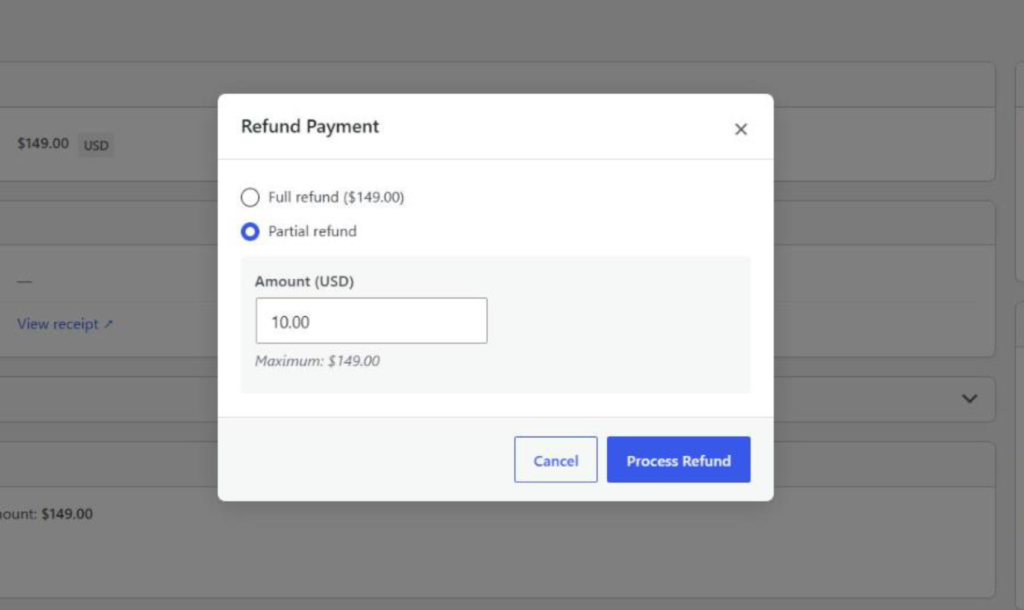
Quando sei pronto, fai clic su Elabora rimborso e conferma. WP Simple Pay invia il rimborso a Stripe e ricarica la pagina.
Il pagamento si sposta quindi nella scheda Rimborsati o Rimborsati parzialmente. Stripe restituisce il denaro al metodo di pagamento originale del cliente. Puoi trovare maggiori dettagli nella documentazione sui rimborsi.
Passaggio 5: Monitora gli Abbonamenti e le Entrate Stripe in WordPress
Qui compaiono i rinnovi degli abbonamenti dall'introduzione. Poiché la pagina Transazioni elenca solo pagamenti una tantum, i pagamenti ricorrenti hanno una pagina dedicata.
Per vederli, vai su WP Simple Pay » Abbonamenti. Ogni riga mostra il Cliente, il Modulo, l'Importo, lo Stato e la data del Prossimo rinnovo.
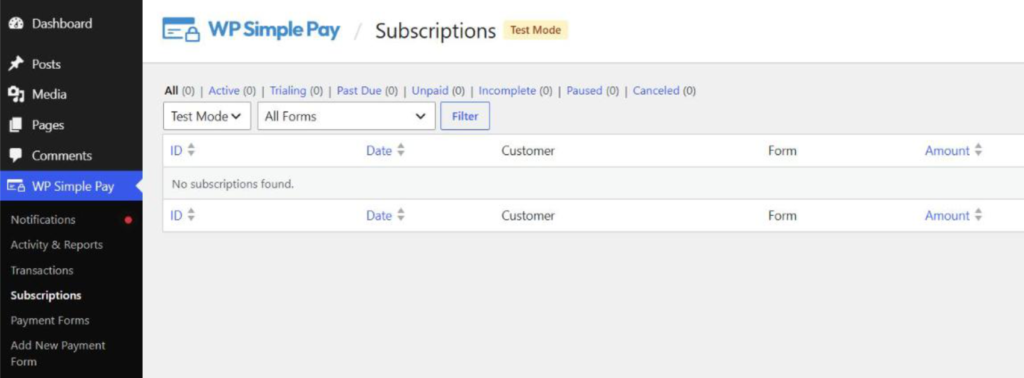
Questo elenco include abbonamenti già esistenti nel tuo account Stripe, quindi i tuoi vecchi abbonati non vengono persi.
Le schede di stato qui sono Tutti, Attivi, In prova, Scaduti, Non pagati, Incompleti, In pausa e Annullati. Controllerei Scaduti ogni settimana, poiché mostra gli abbonati il cui ultimo rinnovo non è andato a buon fine.
Da lì, fai clic su Visualizza su qualsiasi abbonamento per vederne i dettagli. Ciò include quando termina una prova, oltre a collegamenti al cliente e all'abbonamento in Stripe.
La documentazione della pagina Abbonamenti copre ogni stato in modo più dettagliato.
Dopo di che, puoi visitare WP Simple Pay » Attività e report per avere un quadro generale. La scheda Oggi mostra il tuo Volume lordo, i Pagamenti riusciti, i Clienti e tutti i Pagamenti, ognuno confrontato con il periodo precedente.
Più in basso, la scheda Report ha un selettore Intervallo del report. Puoi scegliere tra intervalli come Ultimi 7 giorni, Dal mese ad oggi e Dall'anno ad oggi, o impostare un intervallo Personalizzato.
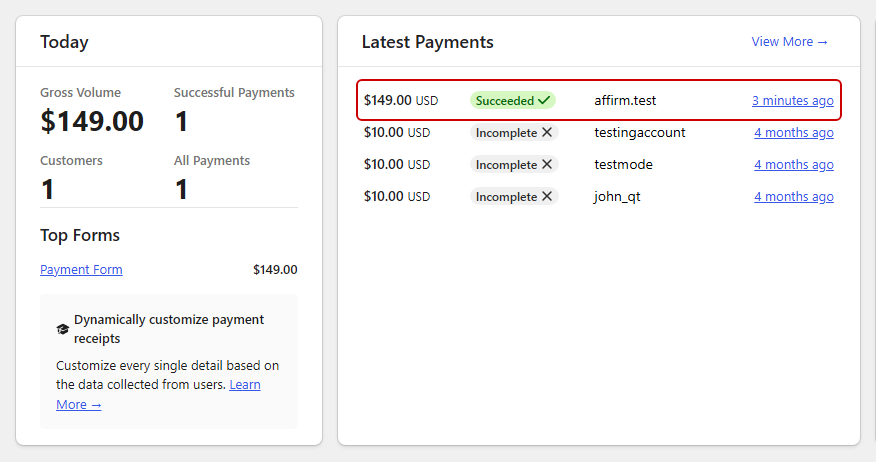
La scheda Ultimi pagamenti elenca anche i tuoi addebiti più recenti, con un collegamento al record di ogni pagamento in Stripe.
Bonus: Individua i Chargeback prima che si accumulino
Quando un cliente contesta un addebito con la propria banca, Stripe apre una contestazione. WP Simple Pay contrassegna quel pagamento una tantum come Contestato nella pagina Transazioni.
Non c'è un avviso via email per questo, quindi prendi l'abitudine di fare clic sulla scheda Contestato una volta alla settimana. Stripe ti dà una finestra di tempo limitata per rispondere, e la sua guida alle contestazioni spiega quali prove inviare.
Mantenere bassi i contenziosi mantiene anche in salute il tuo account Stripe. Questa guida copre come mantenere il tuo account Stripe in regola a lungo termine.
Domande frequenti
1. Posso rimborsare un pagamento Stripe da WordPress?
Sì. Con WP Simple Pay, apri il pagamento da WP Simple Pay » Transazioni, fai clic su Rimborsa Pagamento e scegli un Rimborso completo o Rimborso parziale. I rimborsi da WordPress richiedono il piano Professional o superiore.
2. Perché i pagamenti in abbonamento non vengono visualizzati nella pagina Transazioni?
La pagina Transazioni elenca solo i pagamenti una tantum. I pagamenti in abbonamento, inclusi i rinnovi, si trovano nella pagina WP Simple Pay » Abbonamenti, dove puoi vedere lo stato di ogni abbonamento e la data del Prossimo Rinnovo.
3. Come esporto i pagamenti Stripe da WordPress in un file CSV?
Vai su WP Simple Pay » Transazioni e seleziona la casella accanto a ogni pagamento che desideri. Quindi, scegli Esporta in CSV dal menu a discesa Azioni di massa e fai clic su Applica. Solo le righe selezionate sono incluse nel file.
4. Perché non vedo i miei pagamenti di test in WP Simple Pay?
Le pagine Transazioni e Abbonamenti mostrano una modalità di pagamento alla volta e sono impostate sulla modalità corrente del tuo sito. Cambia il menu a discesa modalità in Modalità di test e fai clic su Filtra per vedere i tuoi pagamenti di test.
5. WP Simple Pay mostra i chargeback e le contestazioni di Stripe?
Sì. Quando un cliente apre un chargeback su un pagamento una tantum, viene visualizzato come Contestato nella pagina Transazioni. WP Simple Pay non invia un avviso via email per le contestazioni, quindi controlla regolarmente la scheda Contestato.
Conclusione
Ora sai dove si trovano tutti i pagamenti Stripe in WordPress. I pagamenti una tantum sono nella pagina Transazioni, quelli ricorrenti nella pagina Abbonamenti e il quadro generale è in Attività e Report.
Spero che questo articolo ti abbia aiutato a imparare a gestire i pagamenti Stripe in WordPress. Potresti anche voler consultare queste guide su come gestire i pagamenti in abbonamento Stripe in WordPress e come personalizzare e gestire i report dei pagamenti Stripe.
Pronto per iniziare ad accettare pagamenti? Inizia oggi stesso con WP Simple Pay.
Divulgazione: I nostri contenuti sono supportati dai lettori. Ciò significa che se cliccate su alcuni dei nostri link, potremmo guadagnare una commissione. Raccomandiamo solo prodotti che crediamo aggiungeranno valore ai nostri lettori.


Lascia un commento