
Come Usare la Pagina degli Abbonamenti
In Questo Documento
- 1 Panoramica
- 2 Prerequisiti
- 3 Passaggio 1: Apri la Pagina degli Abbonamenti
- 4 Passaggio 2: Filtra l'Elenco
- 5 Passaggio 3: Leggi la Colonna Rinnovo Successivo
- 6 Passaggio 4: Apri la Vista Dettaglio di un Abbonamento
- 7 Passaggio 5: Lascia Importare gli Abbonamenti Stripe Esistenti
- 8 Scoping dell'Account Connesso
- 9 Domande frequenti
- 10 Prossimi passi?
Tempo di lettura: 5 minuti | Difficoltà: Principiante
Panoramica
La pagina Abbonamenti elenca ogni pagamento ricorrente che il tuo sito ha ricevuto. Offre alle tue entrate ricorrenti la stessa visualizzazione immediata che ottengono i pagamenti una tantum, incluso quando ogni abbonamento è dovuto per il rinnovo successivo, in modo da poter rispondere "questo cliente sta ancora pagando e quando pagherà di nuovo?" senza aprire la Dashboard di Stripe.
La pagina elenca solo i pagamenti ricorrenti. I pagamenti una tantum si trovano nella pagina Transazioni, trattata in Come Usare la Pagina delle Transazioni.
Prerequisiti
- WP Simple Pay Pro (qualsiasi piano). La vendita di abbonamenti è una funzionalità Pro, quindi questa pagina è utile solo una volta che hai installato Pro e almeno un modulo di abbonamento.
- Un account Stripe connesso.
La pagina complementare Transazioni è disponibile su tutti i piani, incluso il plugin gratuito Lite. La pagina Abbonamenti non ne è un sostituto e i due elenchi non mostrano mai lo stesso record.
Passaggio 1: Apri la Pagina degli Abbonamenti
Naviga su Moduli di Pagamento > Abbonamenti.
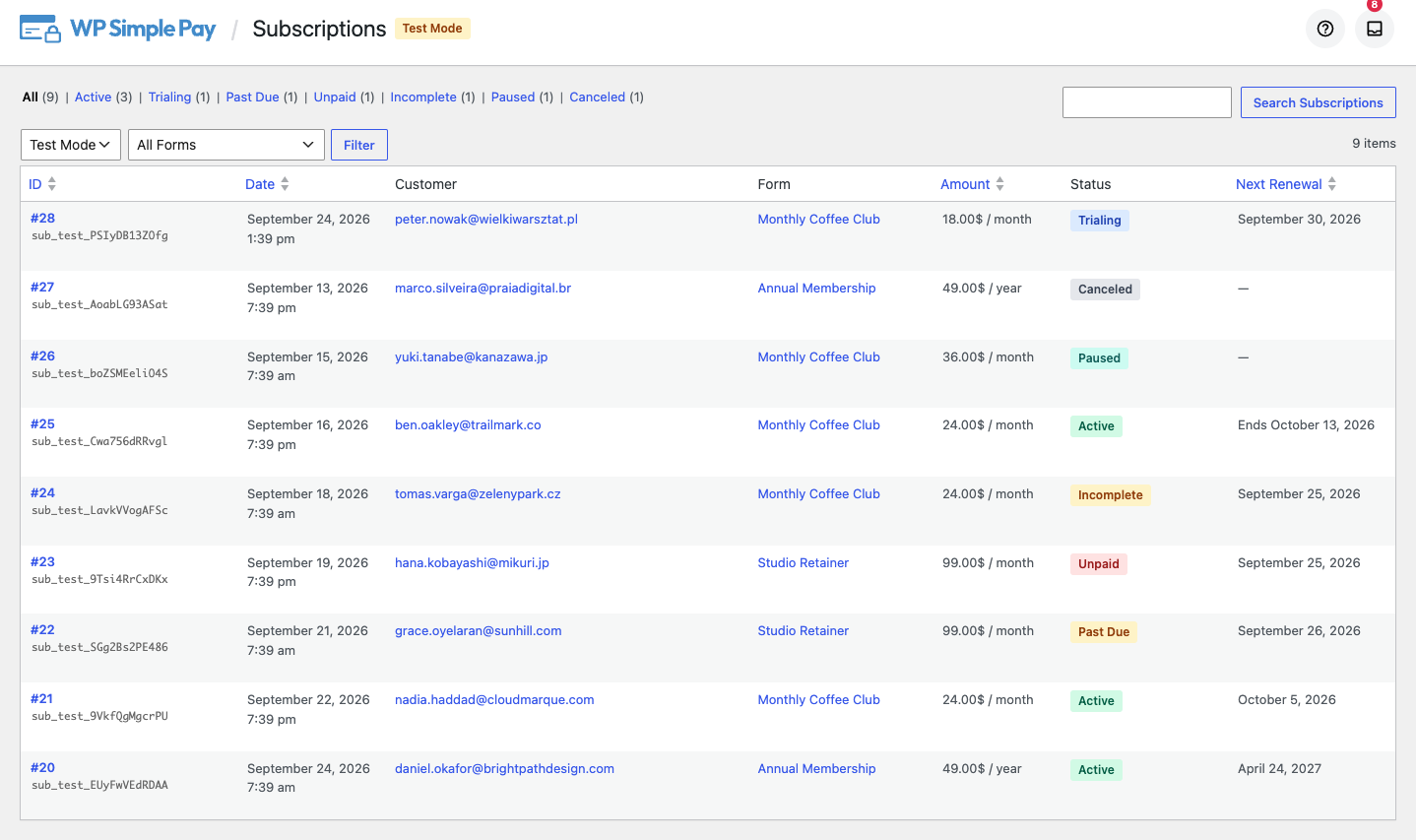
La tabella ha sette colonne:
- ID – l'ID locale dell'abbonamento, che rimanda alla sua vista dettagliata, con l'ID dell'abbonamento Stripe mostrato sotto.
- Data – quando è iniziato l'abbonamento.
- Cliente – l'indirizzo email del cliente, collegato a lui nella tua Dashboard Stripe.
- Modulo – il modulo di pagamento da cui proviene l'abbonamento, collegato all'editor di quel modulo.
- Importo – l'importo ricorrente e il suo intervallo di fatturazione, ad esempio "€24,00 / mese" o "€49,00 / anno".
- Stato – lo stato corrente dell'abbonamento.
- Rinnovo Successivo – quando si rinnoverà successivamente. Questa colonna ha una sezione dedicata qui sotto, perché è quella che viene più spesso letta male.
Puoi ordinare la tabella per ID, Data, Importo o Rinnovo Successivo facendo clic sull'intestazione della colonna.
Passaggio 2: Filtra l'Elenco
Viste dello Stato
I collegamenti in cima alla tabella sono viste di stato. Ognuno porta il proprio conteggio, e ogni stato che un abbonamento può avere appartiene esattamente a una vista, quindi i conteggi si sommano sempre ad Tutti:
| Visualizza | Cosa significa |
|---|---|
| Attivo | Fatturazione normale. |
| In prova | In prova gratuita, non ancora fatturato. |
| Scaduto | Un pagamento di rinnovo è fallito e Stripe sta ancora ritentando. |
| Non pagato | Stripe ha smesso di ritentare un rinnovo fallito. |
| Incompleto | Il primo pagamento non è mai stato completato. Qui sono conteggiati anche gli abbonamenti la cui finestra di pagamento iniziale è scaduta. |
| In pausa | Temporaneamente non in fatturazione. |
| Annullato | Terminato e non verrà più fatturato. |
I conteggi rispettano la modalità di pagamento, il modulo di pagamento e il termine di ricerca attivi, quindi descrivono sempre l'elenco che stai visualizzando.
Modalità di pagamento e modulo di pagamento
Due selettori si trovano sopra la tabella.

- Modalità Live / Modalità Test sceglie quale set di record mostrare. Questo selettore è indipendente dalla tua impostazione globale della modalità test. Cambia solo ciò che è sullo schermo e non tocca mai un'impostazione. È importante perché un singolo modulo di pagamento può sovrascrivere la modalità globale, quindi abbonamenti live e di test possono coesistere sullo stesso sito. Quando visualizzi record di test, viene visualizzato un badge Modalità Test accanto all'intestazione della pagina.
- Tutti i moduli restringe l'elenco a un singolo modulo di pagamento.
Scegli le tue opzioni e fai clic su Filtra.
Cerca
La casella Cerca abbonamenti corrisponde all'indirizzo email del cliente, al suo ID cliente Stripe e all'ID abbonamento Stripe. La ricerca mantiene la modalità di pagamento, il modulo e la visualizzazione dello stato già selezionati.
Passaggio 3: Leggi la colonna Rinnovo successivo
Rinnovo successivo è la colonna più soggetta a errori di lettura, quindi vale la pena essere precisi. Mostra una delle tre cose.
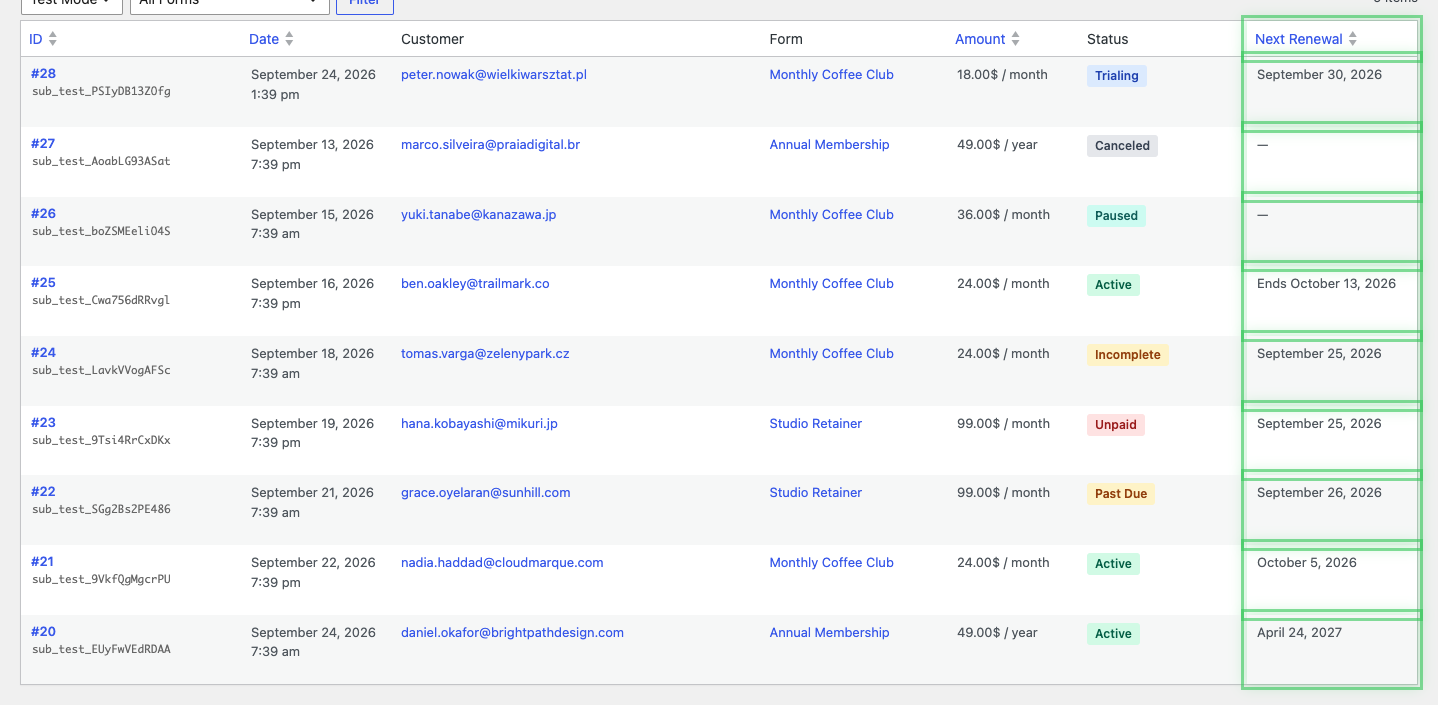
- Una data semplice. L'abbonamento si rinnova in quella data e verrà fatturato di nuovo.
- “Termina” seguito da una data. L'abbonamento è ancora attivo, ma è impostato per terminare alla fine del periodo corrente. Non verrà più fatturato. Questo è ciò che vedi dopo che un cliente annulla un abbonamento già pagato fino a una data futura.
- Un trattino (—). Nulla è programmato. Lo vedi per un abbonamento annullato, uno la cui finestra di pagamento iniziale è scaduta e uno in pausa.
Il trattino è deliberato. Un abbonamento in pausa o annullato non ha un rinnovo da promettere, e stampare la data di fine del periodo precedente lì verrebbe letto come una data di fatturazione che non si verificherà mai. Una cella vuota è la risposta onesta.
Un trattino appare anche nel raro caso in cui Stripe non abbia ancora segnalato una fine periodo per un abbonamento.
Passaggio 4: Apri la vista Dettagli di un abbonamento
Fai clic sull'ID di un abbonamento, o sul suo link Visualizza, per aprire la sua vista dettagli.
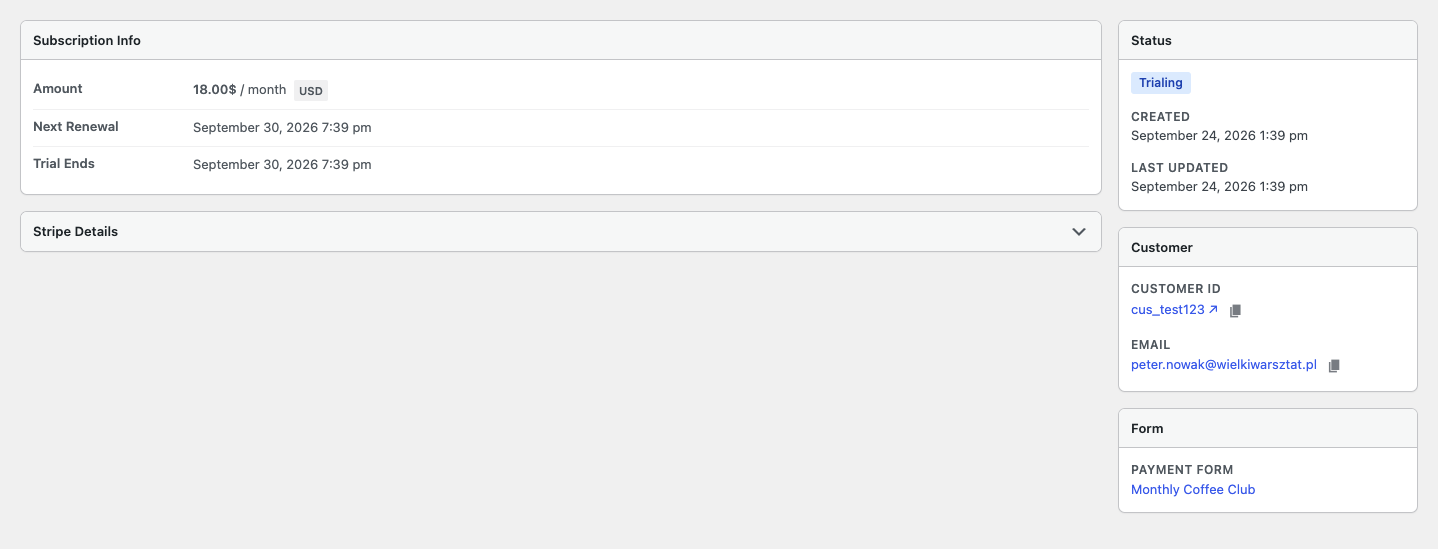
Oltre a quanto già mostrato nell'elenco, la vista dettagli aggiunge:
- L'intervallo di fatturazione accanto all'importo, quindi un addebito di $99,00 viene letto come “$99,00 / 3 mesi”.
- La data del prossimo rinnovo o fine, etichettata per corrispondere a quale delle due è.
- Fine prova, quando l'abbonamento è in prova o l'ha attraversata.
- Annullato, la data in cui l'abbonamento è stato annullato, quando è avvenuto.
- Timestamp di Creazione e Ultimo Aggiornamento.
- L'ID abbonamento Stripe e l'ID cliente, ognuno con un pulsante di copia e un link diretto al record corrispondente nella tua Stripe Dashboard.
- Il modulo di pagamento da cui proviene l'abbonamento.
La vista di dettaglio è di sola lettura. Usa il link Torna agli Abbonamenti per tornare all'elenco, che si riapre nella stessa modalità di pagamento dell'abbonamento che stavi visualizzando.
Passaggio 5: Importa gli Abbonamenti Stripe Esistenti
Se il tuo sito stava già accettando pagamenti ricorrenti prima dell'aggiornamento, non devi aspettare che le nuove iscrizioni riempiano questa pagina.
Un processo in background esamina gli abbonamenti già presenti nel tuo account Stripe connesso, una pagina alla volta, e li importa. Viene eseguito secondo una pianificazione piuttosto che tutto in una volta, quindi su un account con una lunga cronologia di abbonamenti la pagina si riempie gradualmente nel corso di ore anziché istantaneamente. Non c'è nulla da avviare e nulla da configurare. Lascialo fare e controlla più tardi.
Due cose che vale la pena sapere:
- L'importazione porta solo gli abbonamenti che sono stati creati da WP Simple Pay. Gli abbonamenti che il tuo account Stripe detiene da altri strumenti o direttamente dalla Stripe Dashboard sono esclusi, poiché questa pagina riporta informazioni sui tuoi moduli.
- La connessione di un account Stripe diverso riavvia l'importazione dall'inizio per quel nuovo account.
Scoping dell'Account Connesso
Ogni record in questa pagina è collegato all'account Stripe a cui appartiene. Se disconnetti un account Stripe e ne connetti un altro, gli abbonamenti dell'account precedente smettono di apparire. L'elenco, i conteggi di stato e la vista di dettaglio rispettano tutti quel confine. Non vedrai i clienti di un account mentre lavori in un altro.
Domande frequenti
Perché la cella Prossimo Rinnovo è vuota per uno dei miei abbonamenti?
Perché l'abbonamento non ha un rinnovo imminente. Questo è il caso di un abbonamento annullato, uno in pausa e uno la cui finestra di pagamento iniziale è scaduta. Una data in quella cella sarebbe una data di fatturazione che non arriva mai, quindi la colonna mostra un trattino invece. Se l'abbonamento è ancora attivo e impostato per terminare alla fine del periodo, vedrai "Termina" seguito dalla data anziché uno spazio vuoto.
Ho un abbonamento in Stripe che non è ancora in questa pagina. Dov'è?
Molto probabilmente l'importazione in background non lo ha ancora raggiunto. Il processo esamina i tuoi abbonamenti Stripe una pagina alla volta secondo una pianificazione, quindi un account di grandi dimensioni richiede tempo per essere elaborato. Aspetta e controlla di nuovo.
Se non è ancora apparso, controlla tre cose: che tu stia visualizzando la modalità di pagamento corretta (un abbonamento in modalità di test non verrà visualizzato nell'elenco della Modalità Live), che nessun filtro del modulo di pagamento o termine di ricerca stia restringendo l'elenco e che l'abbonamento sia stato effettivamente creato da un modulo WP Simple Pay. Gli abbonamenti creati al di fuori del plugin non vengono importati.
Cosa succede a questa pagina dopo che cambio account Stripe?
L'elenco mostra solo gli abbonamenti del nuovo account connesso. I record dell'account precedente non vengono più visualizzati e l'importazione in background si riavvia per il nuovo account, quindi concedigli il tempo di popolarsi.
In cosa differisce dalla funzionalità di gestione degli abbonamenti dei clienti?
Servono a persone diverse. Questa pagina è per te, nell'amministrazione di WordPress: un record di sola lettura di ciò che i tuoi moduli hanno venduto. La funzionalità di gestione degli abbonamenti dei clienti è una pagina front-end in cui i tuoi clienti accedono per aggiornare il proprio metodo di pagamento o annullare il proprio abbonamento. Vedi Come configurare le impostazioni di gestione degli abbonamenti dei clienti.
Posso annullare un abbonamento da questa pagina?
No. La pagina Abbonamenti e la sua vista di dettaglio sono di sola lettura. L'unica azione disponibile su una riga è Visualizza. Per annullare o modificare un abbonamento, utilizza i collegamenti nella vista di dettaglio per aprirla nella tua Stripe Dashboard, oppure lascia che sia il cliente ad annullarla autonomamente tramite la pagina di gestione degli abbonamenti dei clienti.
Perché vedo abbonamenti in modalità di test che non ricordo di aver creato?
I record in modalità di test provengono da invii di test, inclusi i tuoi durante la configurazione di un modulo. Cambia il selettore della modalità di pagamento su Modalità Live per vedere solo gli abbonamenti reali.
La pagina mostra anche i pagamenti una tantum?
No. Tutto ciò che non è ricorrente appare invece nella pagina Transazioni. Vedi Come utilizzare la pagina Transazioni.
Cosa fare dopo?
- Come utilizzare la pagina Transazioni – la stessa vista per i pagamenti una tantum, con esportazione CSV e rimborsi.
- Come configurare le impostazioni di gestione degli abbonamenti dei clienti – consenti ai clienti di gestire i propri abbonamenti.
- Come visualizzare i dettagli dell'abbonamento in Stripe – cosa mostra la Stripe Dashboard per un abbonamento.
Hai ancora domande? Siamo qui per aiutarti!
Ultima modifica: