
Come rimborsare un pagamento
In Questo Documento
Tempo di lettura: 4 minuti | Difficoltà: Principiante
Panoramica
Quando devi restituire i soldi a un cliente, puoi farlo da WordPress. Apri il pagamento nella pagina Transazioni e il pannello Azioni offre un rimborso, sia l'intero importo rimanente sia un importo parziale che digiti.
Ciò evita il viaggio di andata e ritorno alla Dashboard di Stripe, dove altrimenti dovresti trovare l'addebito corretto e farlo corrispondere al modulo da cui proviene. L'emissione di un rimborso da questa pagina richiede una licenza Professional o superiore — sui livelli inferiori il pannello Azioni appare con una richiesta di aggiornamento invece di un controllo di rimborso funzionante.
Cerchi un rimborso del tuo acquisto di WP Simple Pay? Questo articolo è per i proprietari di siti che rimborsano un pagamento effettuato dal loro cliente. Se desideri un rimborso di una licenza WP Simple Pay che hai acquistato, consulta invece Come richiedere un rimborso.
Prerequisiti
- WP Simple Pay 4.17.4 o versione successiva.
- Una licenza Professional o superiore. La pagina Transazioni stessa è disponibile su tutti i livelli, incluso il plugin Lite gratuito — solo l'azione di rimborso è limitata.
- Un account amministratore (la pagina richiede la capacità di gestire le opzioni).
- Un account Stripe connesso, con la chiave segreta per la modalità del pagamento (live o test) salvata nelle tue impostazioni.
- Un pagamento che può ancora essere rimborsato. Vedi Cosa può essere rimborsato di seguito.
Passaggio 1: Apri il pagamento
Vai su Moduli di pagamento > Transazioni e fai clic sul pagamento che desideri rimborsare. Si aprirà la sua vista dettagliata.
Scorri fino al pannello Azioni. Mostra l'importo rimborsabile rimanente e un pulsante Rimborsa pagamento.

Se il pannello non è presente, il pagamento non può essere rimborsato affatto. Se mostra un link Aggiorna a Professional invece di un pulsante, il pagamento può essere rimborsato ma la tua licenza non include l'azione.
Passaggio 2: Scegli totale o parziale
Fai clic su Rimborsa pagamento per aprire la finestra di rimborso. Rimborso totale è selezionato per impostazione predefinita, con l'importo esatto che verrà restituito mostrato accanto.
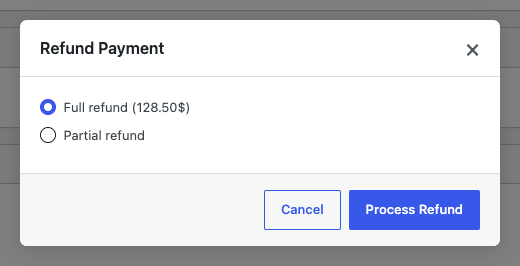
Per rimborsare solo una parte del pagamento, scegli Rimborso parziale e digita l'importo nella casella. La finestra mostra il Massimo che puoi rimborsare e l'importo digitato viene verificato rispetto ad esso: un importo maggiore viene rifiutato prima che qualcosa venga inviato a Stripe.
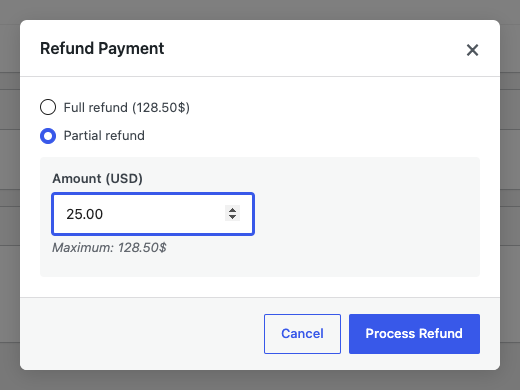
Gli importi vengono inseriti nella valuta del pagamento. Le valute che non hanno decimali, come JPY, vengono gestite correttamente: inserisci unità intere, non centesimi.
Passaggio 3: Elabora il rimborso
Fai clic su Elabora rimborso. Ti verrà chiesta una conferma, poiché un rimborso non può essere annullato.
In caso di successo, la pagina si ricarica e vedrai:
- Lo stato del pagamento aggiornato a Rimborsato o Parzialmente rimborsato.
- Una riga Rimborsato nel riepilogo dell'importo, che mostra il totale restituito finora.
- Un importo rimborsabile rimanente inferiore nel pannello Azioni, se ne rimane.
Tornando alla pagina Transazioni, il pagamento appare ora sotto la visualizzazione dello stato Rimborsato se è stato restituito l'intero importo, o sotto Parzialmente rimborsato se ne rimane ancora una parte.
Cosa può essere rimborsato
Un pagamento è rimborsabile se sono vere tutte le seguenti condizioni:
- È un pagamento singolo che è stato addebitato (le righe che impostano solo un metodo di pagamento, ad esempio, non possono essere rimborsate).
- Il suo stato è Riuscito, o è già Parzialmente rimborsato.
- Una parte dell'importo non è stata ancora rimborsata.
Puoi rimborsare solo fino all'importo che non è stato ancora rimborsato. Un pagamento fallito, annullato, incompleto o in elaborazione non può essere rimborsato, così come uno che è già stato rimborsato per intero.
Rimborsi emessi in Stripe
Non sei vincolato a rimborsare in un unico posto. Se tu o un collega emetti un rimborso direttamente nella Stripe Dashboard, WP Simple Pay lo rileva autonomamente: un controllo in background ogni ora chiede a Stripe informazioni sui pagamenti il cui stato di rimborso potrebbe essere cambiato e aggiorna il record locale per corrispondere.
Quindi i due rimangono sincronizzati in entrambi i casi. Un rimborso effettuato in Stripe appare sulla pagina Transazioni entro un'ora, con lo stato corretto e il totale rimborsato.
Cosa vede il cliente
Il rimborso viene riaccreditato sul metodo di pagamento originale: la stessa carta o conto bancario con cui il cliente ha pagato. Né WP Simple Pay né Stripe possono inviarlo altrove.
Quanto tempo ci vuole dipende da Stripe e dalla banca del cliente, e varia a seconda del metodo di pagamento e del paese. Non è istantaneo. Per le aspettative attuali, consulta la documentazione sui rimborsi di Stripe.
Se hai abilitato l'email Conferma rimborso pagamento in WP Simple Pay > Impostazioni > Email, anche il cliente riceve un'email riguardo al rimborso. Vedi Come configurare le impostazioni email per sapere come attivarla.
Domande frequenti
Un rimborso può essere annullato o revocato?
No. Una volta che un rimborso viene inviato a Stripe, non può essere annullato o ritirato, motivo per cui WP Simple Pay ti chiede prima di confermare. Se hai rimborsato l'importo sbagliato, l'unica soluzione è chiedere al cliente di pagare di nuovo.
Cosa succede se il rimborso fallisce su Stripe?
La finestra del rimborso mostra l'errore restituito da Stripe e nulla viene modificato localmente: il pagamento mantiene il suo stato e il suo totale rimborsato, e puoi riprovare. Le cause più comuni sono una chiave segreta mancante per la modalità del pagamento e un pagamento che Stripe non considera più rimborsabile.
Posso rimborsare lo stesso pagamento più di una volta?
Sì. Puoi emettere diversi rimborsi parziali per un singolo pagamento, e ognuno si aggiunge al totale rimborsato. L'importo rimborsabile rimanente si riduce ogni volta, e una volta raggiunto lo zero il pagamento viene rimborsato completamente e il pannello Azioni smette di offrire un rimborso.
Perché il controllo del rimborso è mancante o mostra un prompt di aggiornamento?
Se non c'è affatto un pannello Azioni, il pagamento non è rimborsabile — controlla il suo stato e se è già stato rimborsato per intero in Cosa è rimborsabile sopra. Se il pannello è presente ma offre Aggiorna a Professional, il pagamento è rimborsabile e la tua licenza è l'unica cosa che ti impedisce: i rimborsi da questa pagina richiedono una licenza Professional o superiore.
Rimborsare qui annulla anche l'abbonamento?
No. Un rimborso restituisce solo denaro per quel singolo pagamento. Non annulla, mette in pausa o modifica in altro modo un abbonamento, e i rinnovi futuri verranno comunque addebitati. Per interrompere un abbonamento, annullalo nella pagina Abbonamenti o nella Stripe Dashboard, come passaggio separato.
Posso rimborsare un pagamento ricorrente?
La pagina Transazioni elenca i pagamenti una tantum. I pagamenti ricorrenti si trovano nella pagina Abbonamenti e vengono rimborsati dalla Stripe Dashboard. Un rimborso effettuato lì viene riconciliato sul sito nel controllo orario come qualsiasi altro.
Mi vengono restituite le commissioni di elaborazione di Stripe?
Questa è una politica di Stripe, non del plugin, e dipende dal tuo account e dal metodo di pagamento. Controlla la documentazione sui rimborsi di Stripe per sapere cosa ti viene restituito.
Cosa fare dopo?
- Come usare la pagina Transazioni — sfoglia, cerca, filtra ed esporta i tuoi pagamenti, e leggi la vista dettagliata completa di un pagamento.
- Come visualizzare i dettagli del pagamento in Stripe — lo stesso pagamento come lo mostra Stripe.
- Come configurare le impostazioni email — abilita l'email di conferma del pagamento rimborsato.
Hai ancora domande? Siamo qui per aiutarti!
Ultima modifica: