
Cómo usar Stripe Link en tus formularios de pago de WordPress (Manera fácil)
Última actualización el

¿Quieres usar Stripe Link en tus formularios de pago de WordPress?
Con Stripe Link, puedes ofrecer a tus clientes un pago con un solo clic que les permite completar sus transacciones en solo seis segundos. Además, habilitar Stripe Link en tus formularios de pago de WordPress mejora la experiencia del usuario para los clientes recurrentes y puede aumentar las conversiones en tu sitio hasta en un 7 %.
En este artículo, te mostraremos cómo usar fácilmente Stripe Link en tus formularios de pago de WordPress.
¿Qué es Stripe Link?
Stripe Link es una solución de pago con un solo clic que guarda, cifra y autocompleta la información de pago y envío de los clientes. Todo lo que los usuarios tienen que hacer es registrarse y guardar sus datos de pago para futuras compras.
Una vez que los clientes introducen su dirección de correo electrónico durante el pago en sitios compatibles con Link, Link identifica automáticamente si están inscritos. A continuación, se envía un código de acceso de un solo uso para autenticar su sesión y mostrar sus datos de pago guardados.
Permitir que tus clientes paguen sin tener que introducir manualmente sus datos de pago y envío aumenta la probabilidad de que completen sus transacciones.
Cómo usar Stripe Link en formularios de pago
La mejor manera de habilitar Stripe Link en tus formularios de pago de WordPress es usar un plugin de pagos de Stripe que admita la solución de pago.
WP Simple Pay es el plugin de pagos de Stripe n.º 1 para WordPress que te permite aceptar fácilmente pagos en línea directamente en tu sitio sin tener que configurar un carrito de compras. También te permite aceptar varios métodos de pago, incluidas tarjetas de crédito/débito tradicionales, Apple Pay / Google Pay, Cash App, servicios de "Compra ahora, paga después" como Affirm, y más.
El plugin también ofrece un creador de formularios de pago avanzado sin código que te permite crear formularios de pago de aspecto profesional en minutos para productos físicos, servicios, inscripciones, recaudaciones de fondos y más.
Una de las mejores partes de WP Simple Pay es que admite Stripe Link, lo que te permite ofrecer fácilmente a tus clientes una experiencia de pago con un solo clic.
Las características y beneficios adicionales de WP Simple Pay incluyen:
- Planes de pago a plazos: Permite a tus clientes dividir los pagos en plazos semanales, mensuales o anuales.
- Plantillas de formularios de pago: WP Simple Pay ofrece toneladas de plantillas de formularios de pago predefinidas para que elijas, diseñadas para ahorrarte tiempo.
- Suscripciones: Permite a tus clientes suscribirse a suscripciones y configurar cargos automáticos y recurrentes.
- Programación de formularios: Evita la sobreventa de tu inventario o la sobrecontratación de eventos sensibles al tiempo controlando cuándo tus formularios aceptan pagos.
- Y más…
¡Elimine la comisión adicional del 3%!
La mayoría de los plugins de Stripe cobran una comisión adicional del 3% por CADA transacción
…¡no WP Simple Pay Pro!
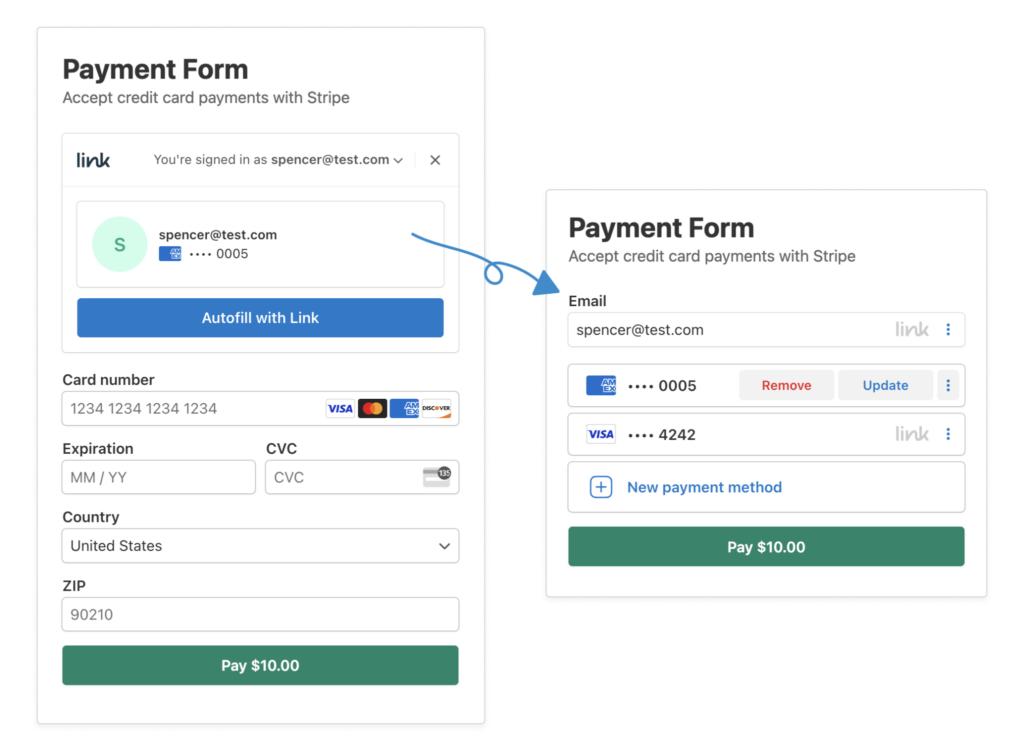
Sin más preámbulos, comencemos a crear un formulario de pago que utilice Stripe Link. A continuación, se muestra un ejemplo de cómo funcionará el formulario de pago que vamos a crear.
Paso 1: Descargar y activar WP Simple Pay
Para empezar a crear un formulario de pago compatible con Link de Stripe, lo primero que deberás hacer es descargar y activar el plugin WP Simple Pay en tu sitio de WordPress.
Simplemente ve a la página de precios y elige el mejor plan para tus necesidades específicas.
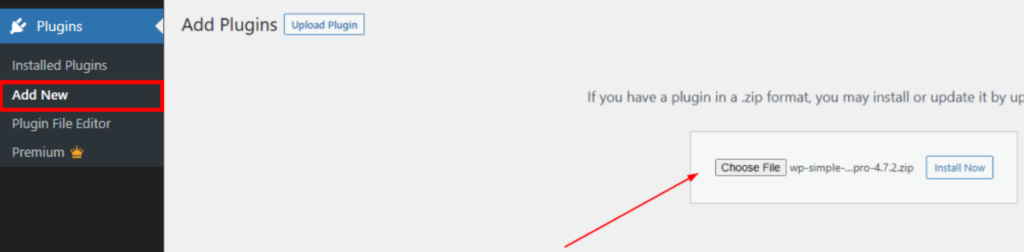
Una vez que hayas terminado de comprar el plugin, dirígete a tu panel de WordPress y sube el archivo .zip que recibiste en tu correo electrónico de confirmación de compra. También puedes encontrar el archivo en tu cuenta de WP Simple Pay.
Ve a Plugins → Añadir nuevo y luego haz clic en Subir plugin. Elige el archivo .zip de WP Simple Pay y haz clic en Instalar ahora.
Si necesitas ayuda para instalar WP Simple Pay, ¡no te preocupes! Hemos elaborado una guía detallada sobre cómo instalar el plugin.
Una vez que hayas instalado y activado WP Simple Pay, el asistente de configuración te pedirá que conectes tu cuenta de Stripe.
Haz clic en Empezar.

Si no viste el asistente de configuración, simplemente dirígete a la pestaña WP Simple Pay » Ajustes » Avanzado y haz clic en el botón Iniciar asistente de configuración.
2: Conecta WordPress con Stripe
Para conectar tu sitio de WordPress con Stripe, haz clic en Conectar con Stripe.

A continuación, introduce la dirección de correo electrónico que utilizas para tu cuenta de Stripe y conéctala a tu sitio. Si no tienes una cuenta de Stripe, puedes crear una fácilmente introduciendo tu dirección de correo electrónico y completando el registro.
Al completar este proceso, se te mostrará una página de éxito que dice: “Configuración completa.” A continuación, haz clic en Crear un formulario de pago.

Paso 3: Crear un formulario de pago compatible con Link de Stripe
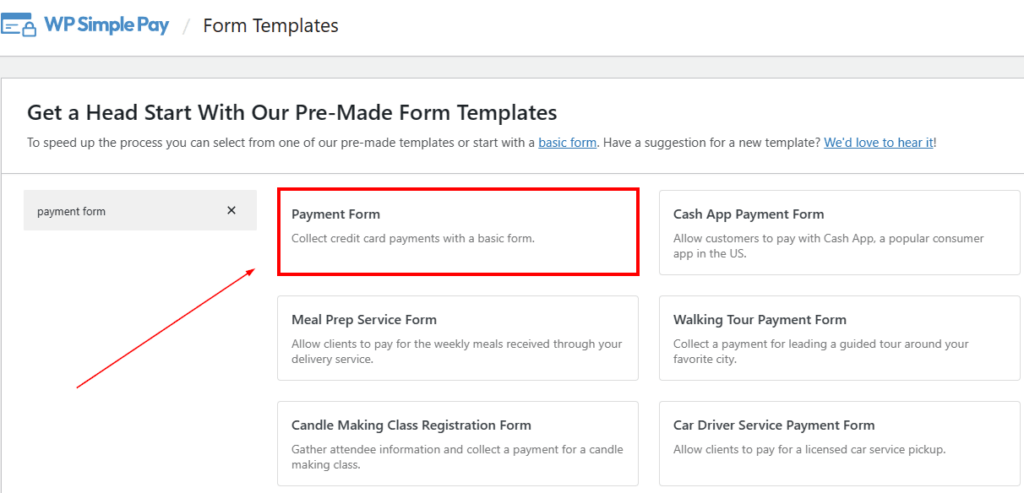
Deberías haber llegado a la página de la biblioteca de plantillas de formularios de pago, donde puedes elegir la que mejor se adapte a tus necesidades.
Para el propósito de este tutorial, vamos a elegir el Formulario de Pago básico.
A continuación, en la pestaña General, deberás añadir tu título y descripción, así como elegir tu configuración de seguridad CAPTCHA.
Para obtener más información sobre CAPTCHA, consulta nuestra guía sobre cómo prevenir pagos fraudulentos en WordPress.
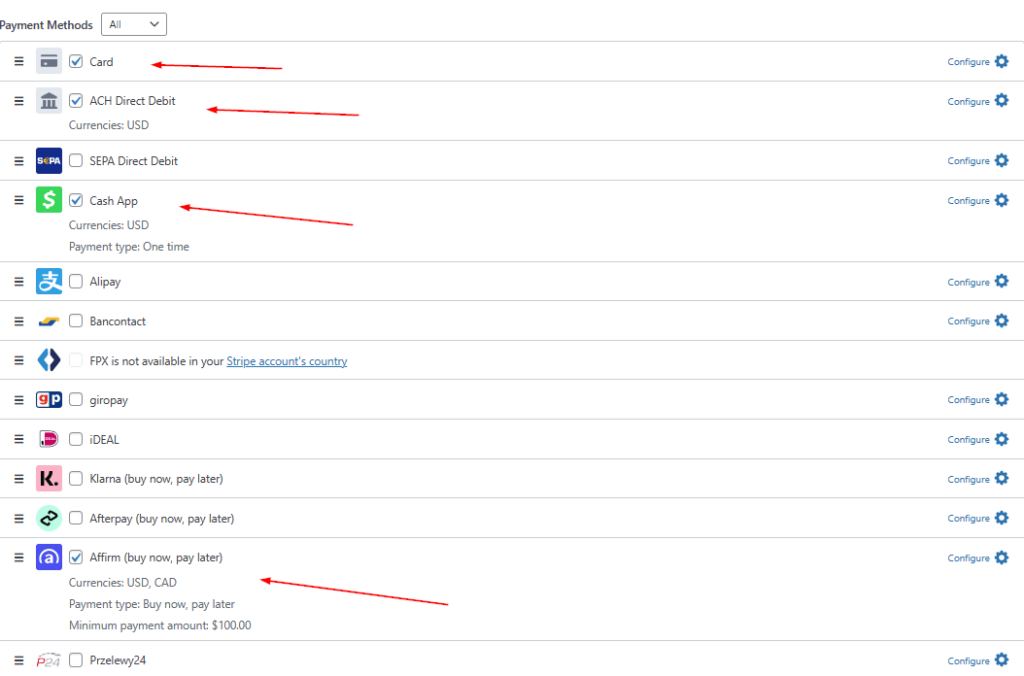
Una vez que estés satisfecho con tu título y descripción, haz clic en Pago. Aquí es donde puedes configurar un pago único o recurrente, añadir el importe de tu precio y seleccionar los métodos de pago que deseas ofrecer a tus clientes.
A efectos de este tutorial, elegiremos Tarjeta, Transferencia bancaria SEPA, Cash App y Affirm.
A continuación, haz clic en Campos del formulario. Al hacer clic en el menú desplegable, puedes ver una lista de opciones de campos del formulario. Puedes añadir o eliminar fácilmente los campos que desees. Además, notarás que incluso puedes reorganizar el orden en que aparecen en tu formulario en vivo.
Paso 4: Habilitar Link de Stripe en tu formulario de pago
Ahora que has creado tu formulario de pago, lo siguiente que deberás hacer es habilitar Link de Stripe.
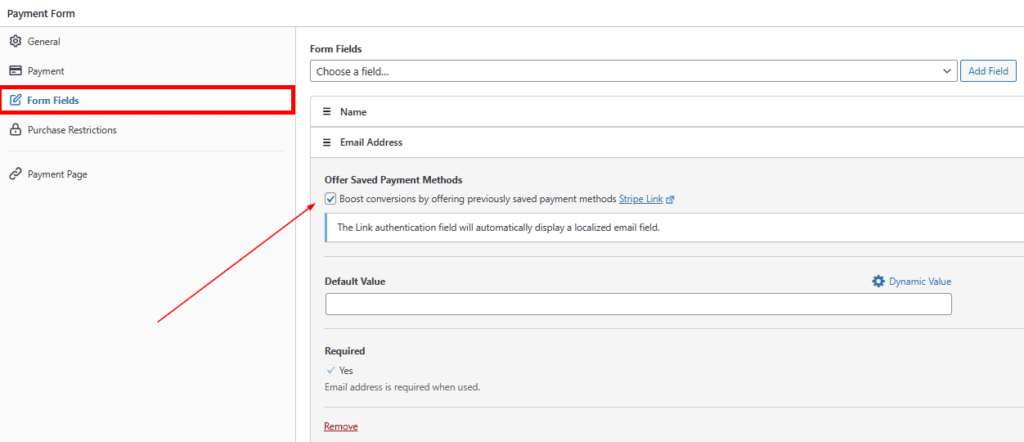
Puedes hacerlo simplemente haciendo clic en el campo del formulario Dirección de correo electrónico y marcando la casilla Ofrecer métodos de pago guardados.
A continuación, si necesitas programar tu formulario para que solo acepte pagos durante un período de fechas específico, o si deseas ocultar tu formulario de pago después de una fecha determinada, haz clic en Restricciones de compra para configurar esas opciones.
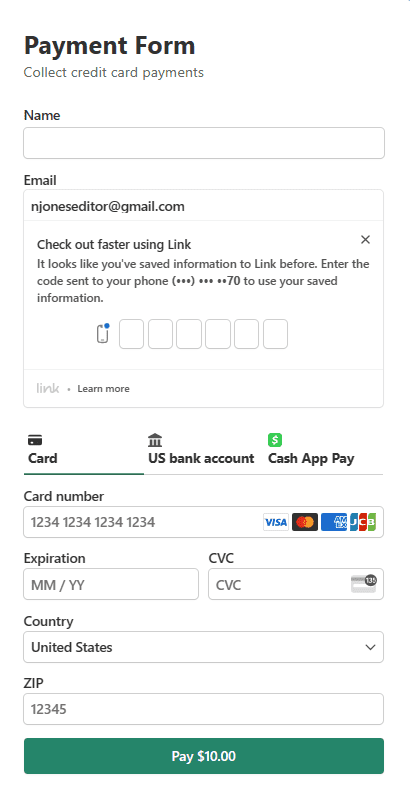
Asegúrate de hacer clic en Guardar borrador y previsualizar tu formulario. Debería parecerse a uno de los siguientes.
Paso 5: Publicar tu formulario de pago compatible con Link de Stripe
Ahora que has creado tu formulario de pago compatible con Link de Stripe, todo lo que necesitas hacer es publicarlo en una página o una entrada de tu sitio.
Para ello, simplemente ve a la página o entrada y haz clic en el icono +. Escribe WP Simple Pay para activar el bloque del formulario de pago y elige el formulario que acabas de crear. A continuación, haz clic en Publicar.

¡Eso es todo! Esperamos que este artículo te haya ayudado a aprender a usar Stripe Link en tus formularios de pago de WordPress.
Estás en camino de aumentar las conversiones al permitir que tus clientes paguen con un solo clic.
Si te ha gustado este artículo, también te puede interesar nuestra guía sobre cómo habilitar fácilmente el Elemento de Pago de Stripe en WordPress.
¿A qué está esperando? ¡Empiece hoy mismo con WP Simple Pay!
Para leer más artículos como este, síguenos en X.
Divulgación: Nuestro contenido es compatible con los lectores. Esto significa que si haces clic en algunos de nuestros enlaces, podemos ganar una comisión. Solo recomendamos productos que creemos que aportarán valor a nuestros lectores.


Deja una respuesta