
Cómo evitar la sobreventa de tu inventario en WordPress
Última actualización el

¿Te has estado preguntando si hay alguna manera de evitar la sobreventa de tu inventario en WordPress?
La respuesta corta es sí, ¡la hay!
En este artículo, te mostraremos cómo evitar fácilmente la sobreventa de tu inventario en WordPress.
Evitar la sobreventa de inventario en WordPress
Tener un control total sobre tus productos, servicios o eventos con plazos limitados en tu sitio es esencial para garantizar una excelente experiencia de cliente y eliminar la necesidad de procesar reembolsos costosos.
Programar tus formularios de pago y configurar límites de compra específicos para opciones de precios individuales te permite evitar la sobreventa de productos agotados o de edición limitada. Como resultado, tus clientes no se decepcionarán y tú no tendrás que preocuparte por actualizar manualmente tu inventario en tu sitio.
Cómo evitar la sobreventa de inventario en WordPress
La forma más fácil de evitar la sobreventa de tu inventario directamente desde el panel de administración de WordPress es usar un plugin de pagos de Stripe que te permita configurar la programación de formularios de pago y los límites de inventario.
WP Simple Pay es el mejor plugin de pagos de Stripe para WordPress que te permite aceptar fácilmente pagos y donaciones en tu sitio sin tener que crear un carrito de compras complicado. También te permite crear formularios de pago para eventos con plazos limitados, productos de edición limitada, recaudaciones de fondos y casi cualquier otra cosa que se te ocurra.
Usando el plugin, puedes configurar fácilmente rangos de fechas específicos para tus formularios de pago, así como límites de cantidad de compra para opciones de precios especificadas.
WP Simple Pay viene con herramientas y funcionalidades integradas perfectas para asegurar que no sobrepases la venta de tus productos o servicios:
- Múltiples métodos de pago: Acepta más de 10 métodos de pago, incluyendo tarjetas de crédito y débito, débito directo ACH, Apple Pay / Google Pay / Microsoft Pay, Compra ahora, paga después, Cash App, y más.
- Formularios de pago en el sitio: Mantén a tus usuarios en tu sitio por más tiempo permitiéndoles pagar directamente en tu sitio.
- Constructor avanzado de formularios de pago: Crea fácilmente formularios de pago en minutos sin tener que aprender ningún código.
- Campos de formulario personalizados: Recopila información de tus clientes para mejorar las comunicaciones y la experiencia del cliente.
- Programación de formularios: Controla cuándo tus formularios comienzan y dejan de aceptar pagos.
Sin más preámbulos, veamos cómo evitar fácilmente la sobreventa de tu inventario en WordPress.
¡Elimine la comisión adicional del 3%!
La mayoría de los plugins de Stripe cobran una comisión adicional del 3% por CADA transacción
…¡no WP Simple Pay Pro!
Paso 1: Descarga y activa WP Simple Pay en WordPress
Para empezar a crear formularios de pago que te ayuden a evitar la sobreventa de tus productos, lo primero que necesitarás hacer es obtener el plugin WP Simple Pay Pro.
Simplemente ve a la página de precios y elige entre el plan Pro y el plan Elite.
Una vez que hayas finalizado la compra de WP Simple Pay, puedes descargarlo desde el recibo de correo electrónico de tu compra o desde tu cuenta de WP Simple Pay.
Después de descargarlo, ve a tu panel de WordPress, navega a Agregar Nuevo en Plugins, y luego Subir Plugin.
Haz clic en Elegir archivo y busca el archivo .zip de WP Simple Pay en tu ordenador. Luego, haz clic en Instalar ahora. Cuando la instalación se complete después de unos segundos, pulsa el botón Activar plugin.
Si necesitas ayuda con este paso, consulta nuestra guía detallada sobre cómo instalar el plugin.

Si no viste el asistente de configuración, simplemente dirígete a la pestaña WP Simple Pay » Ajustes » Avanzado y haz clic en el botón Iniciar asistente de configuración.
2: Conecta WordPress con Stripe
Para conectar tu sitio de WordPress con Stripe, haz clic en Conectar con Stripe.

A continuación, introduce la dirección de correo electrónico que utilizas para tu cuenta de Stripe y conéctala a tu sitio. Si no tienes una cuenta de Stripe, puedes crear una fácilmente introduciendo tu dirección de correo electrónico y completando el registro.
Al completar este proceso, se te mostrará una página de éxito que dice: “Configuración completa.” A continuación, haz clic en Crear un formulario de pago.

Paso 3: Crear un formulario de pago
Una vez que hagas clic en el botón Crear un formulario de pago, serás dirigido a la página de la biblioteca de plantillas de formularios de pago, donde podrás elegir entre varios tipos diferentes de formularios de pago.
A efectos de este tutorial, elijamos el Formulario de pago básico.

A continuación, en la pestaña General, introduce tu título y descripción y selecciona Formulario de pago en el sitio para tu Tipo de formulario.
También puedes configurar aquí tus ajustes de CAPTCHA para protegerte contra el spam.
En la pestaña Pago, añade el precio a tu formulario y elige entre un pago único o una suscripción.
Para más información sobre la configuración de pagos recurrentes, consulta nuestro tutorial paso a paso.
Notarás que hay una lista de opciones de métodos de pago disponibles. Para este tutorial, vamos a elegir Tarjeta.
A continuación, haz clic en la pestaña Campos del formulario. Aquí es donde puedes añadir o eliminar campos personalizados en tu formulario. Añade Nombre y Dirección de envío y asegúrate de marcar la casilla Requerido para el campo Nombre para garantizar que tus clientes lo completen durante el proceso de pago.
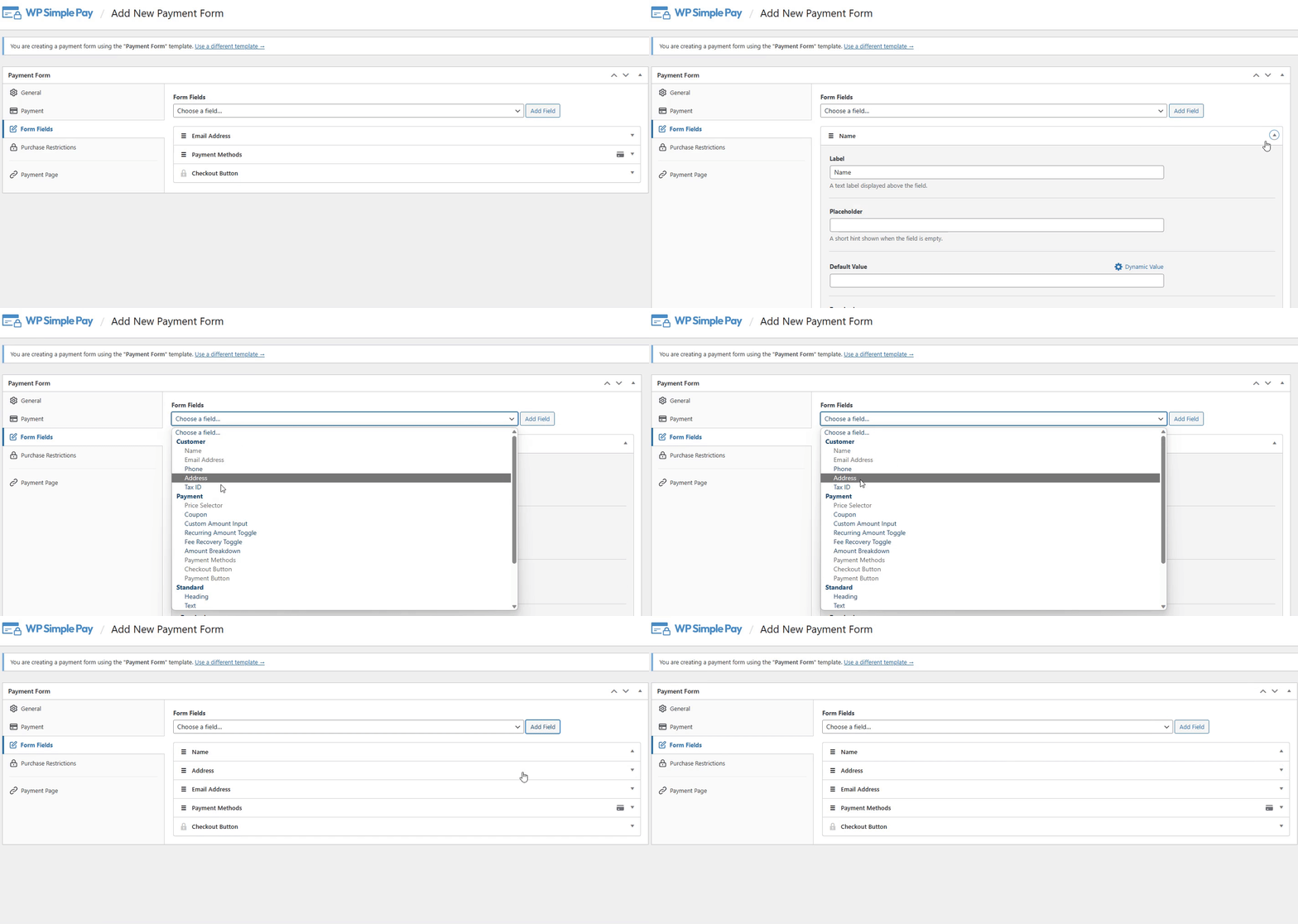
Paso 4: Añadir restricciones de compra a tu formulario de pago
Ahora que has creado tu formulario de pago, es hora de configurar las restricciones de compra para evitar vender más de tu inventario.
Simplemente ve a la pestaña Restricciones de compra e introduce tus límites de compra y rangos de fechas.
Si tienes diferentes opciones de precios, puedes establecer límites individuales basados en la cantidad que tengas disponible.
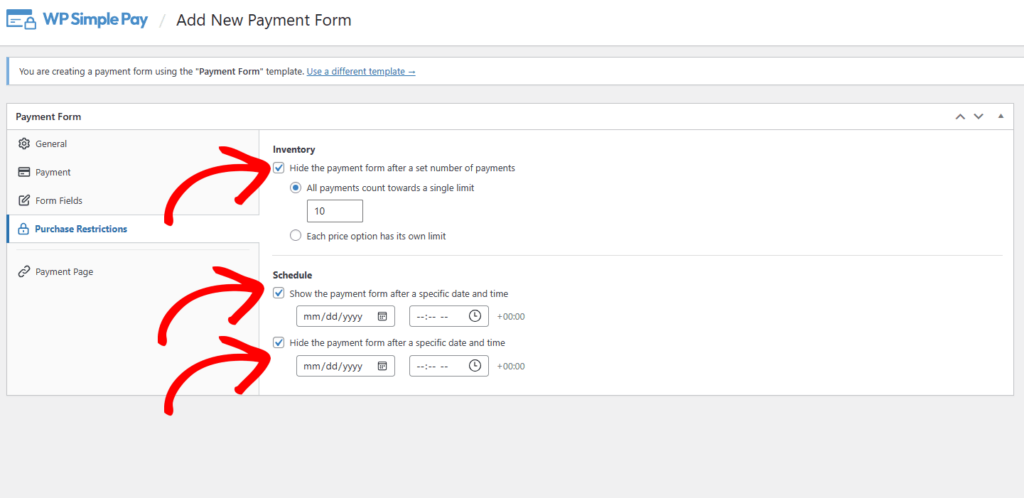
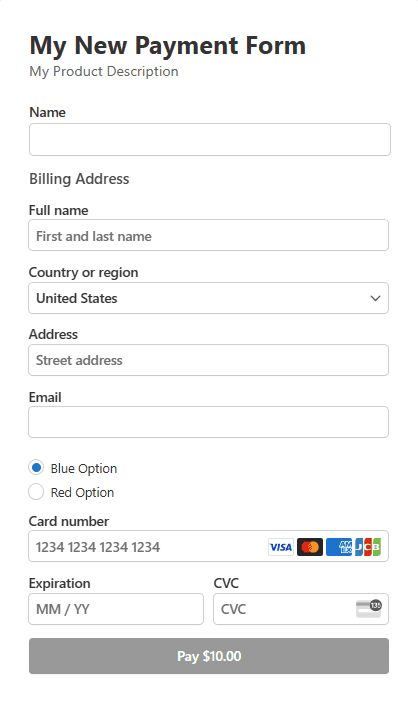
Cuando hayas terminado de añadir tus restricciones de compra, haz clic en guardar. Asegúrate de previsualizar tu formulario. Una vez que estés satisfecho con el resultado, publica tu formulario.
Se verá algo parecido a esto:
Paso 5: Añadir tu formulario de pago a una página
Todo lo que necesitas hacer ahora es incrustar tu formulario de pago en una página de tu sitio. Puedes hacerlo fácilmente yendo a la página o añadiendo una nueva donde quieras que esté tu formulario.
Luego, haz clic en el icono + para añadir el bloque WP Simple Pay. Elige el formulario que acabas de crear y haz clic en Publicar o Actualizar.

¡Ahí lo tienes! Has creado un formulario de pago con programación y restricciones de compra para ayudarte a evitar vender más de tu inventario.
Si te ha gustado este artículo, también te puede interesar consultar cómo vender productos de edición limitada en WordPress.
¿A qué está esperando? ¡Empiece hoy mismo con WP Simple Pay!
Para leer más artículos como este, síguenos en X.
Divulgación: Nuestro contenido es compatible con los lectores. Esto significa que si haces clic en algunos de nuestros enlaces, podemos ganar una comisión. Solo recomendamos productos que creemos que aportarán valor a nuestros lectores.


Deja una respuesta