
Cómo habilitar el elemento de pago de Stripe en WordPress
Última actualización el

 Spencer Finnell
¿Está buscando una forma de simplificar el proceso de aceptación de pagos en línea y, al mismo tiempo, mejorar la experiencia del usuario en su sitio de WordPress?
Con el Elemento de Pago de Stripe, puede crear formularios de pago personalizables y visualmente atractivos que aceptan más de 10 métodos de pago directamente en su sitio con una sola integración. Además, puede hacer todo esto sin configurar un carrito de compras ni una tienda en línea.
En este artículo, le mostraremos cómo habilitar FÁCILMENTE el Elemento de Pago de Stripe en WordPress para que pueda comenzar a cobrar pagos de forma segura utilizando múltiples métodos de pago de todo el mundo.
¿Qué es el Elemento de Pago de Stripe?
Stripe es el mejor procesador de pagos disponible. Permite a las empresas recibir pagos en línea a través de tarjetas de débito/crédito, débito directo ACH, Google Pay / Apple Pay / Microsoft Pay, servicios de Paga ahora, paga después como Klarna y Afterpay, y más.
El Elemento de Pago de Stripe es parte del conjunto de Elementos de Stripe, que son componentes de diseño preconstruidos que le ayudan a crear formularios de pago estilizados sin necesidad de tener conocimientos de codificación. Los usuarios que habilitan el Elemento de Pago de Stripe ven un aumento promedio en los ingresos del 11,9 %.
Con la función de Elemento de Pago de Stripe, puede agregar fácilmente una pasarela de pago directamente a su sitio para cobrar pagos únicos o recurrentes.
El Elemento de Pago de Stripe también ofrece formularios de pago personalizables y fáciles de usar que le permiten aceptar más de 10 métodos de pago e integrarse perfectamente en cualquier sitio de WordPress.
Convencionalmente, cada método de pago requería la integración de un Elemento separado. Ahora, con el Elemento de Pago de Stripe, puede crear un formulario que acepte pagos de uno o varios métodos de pago. Como resultado, puede ampliar su alcance global y aumentar sus conversiones.
De hecho, según un estudio reciente, el 81 % de los clientes abandonan el proceso de pago si no está disponible su método de pago preferido.
Habilitar el Elemento de Pago de Stripe en WordPress
La forma más fácil de habilitar el Elemento de Pago de Stripe en WordPress es elegir un plugin de pagos de Stripe que admita la función.
WP Simple Pay es el mejor plugin de pagos de Stripe. Habilita fácilmente el Elemento de Pago de Stripe, lo que le permite comenzar a aceptar múltiples métodos de pago sin necesidad de crear un carrito de compras o usar una plataforma de comercio electrónico complicada.
El plugin independiente también ofrece un creador avanzado de formularios de pago de arrastrar y soltar que se integra con el Elemento de Pago de Stripe, lo que le permite crear formularios de pago atractivos y fáciles de usar sin escribir una sola línea de código.
Además, WP Simple Pay cuenta con validación internacional de números de teléfono para garantizar que el número de teléfono introducido por sus clientes durante el pago sea correcto. Esto le permite realizar comunicaciones de seguimiento sobre el pedido, el envío, la entrega y la atención al cliente.
La mejor parte de WP Simple Pay es que puedes usar fácilmente el Elemento de Pago de Stripe para crear formularios que acepten múltiples métodos de pago sin tener que instalar ningún plugin adicional ni realizar múltiples integraciones.
Ahora, examinemos cómo habilitar fácilmente el Elemento de Pago de Stripe en WordPress para que puedas empezar a ofrecer a tus clientes opciones de múltiples métodos de pago.
Paso 1: Instalar y activar WP Simple Pay
Para habilitar el Elemento de Pago de Stripe en WordPress, lo primero que necesitarás hacer es instalar y activar WP Simple Pay en WordPress.
Puedes hacerlo simplemente visitando la página de precios, eligiendo el mejor plan para tus necesidades específicas y descargándolo desde el recibo de correo electrónico de tu compra o desde tu cuenta de WP Simple Pay.
¡Elimine la comisión adicional del 3%!
La mayoría de los plugins de Stripe cobran una comisión adicional del 3% por CADA transacción
…¡no WP Simple Pay Pro!
Para instalar el plugin en WordPress, ve a tu panel de control, navega a Añadir Nuevos Plugins y luego a Subir Plugin.
A continuación, haz clic en Elegir Archivo y busca el archivo .Zip de WP Simple Pay en tu ordenador. Haz clic en Instalar Ahora. Cuando la subida se complete, pulsa el botón Activar Plugin.
Para obtener instrucciones detalladas, consulta nuestra guía paso a paso sobre cómo instalar WP Simple Pay.
Paso 2: Conectar Stripe con WordPress
Después de haber instalado y activado WP Simple Pay con éxito, necesitarás crear una cuenta de Stripe o conectar la que ya tienes para integrar el Elemento de Pago de Stripe en WordPress.
El asistente de configuración de WP Simple Pay te pedirá automáticamente que completes este paso.
Haz clic en Empezar.

No te preocupes si el asistente de configuración no apareció automáticamente. Puedes iniciarlo fácilmente yendo a WP Simple Pay » Ajustes » Avanzado y haciendo clic en el botón Iniciar Asistente de Configuración.
Para conectar Stripe con WordPress, haz clic en Conectar con Stripe.
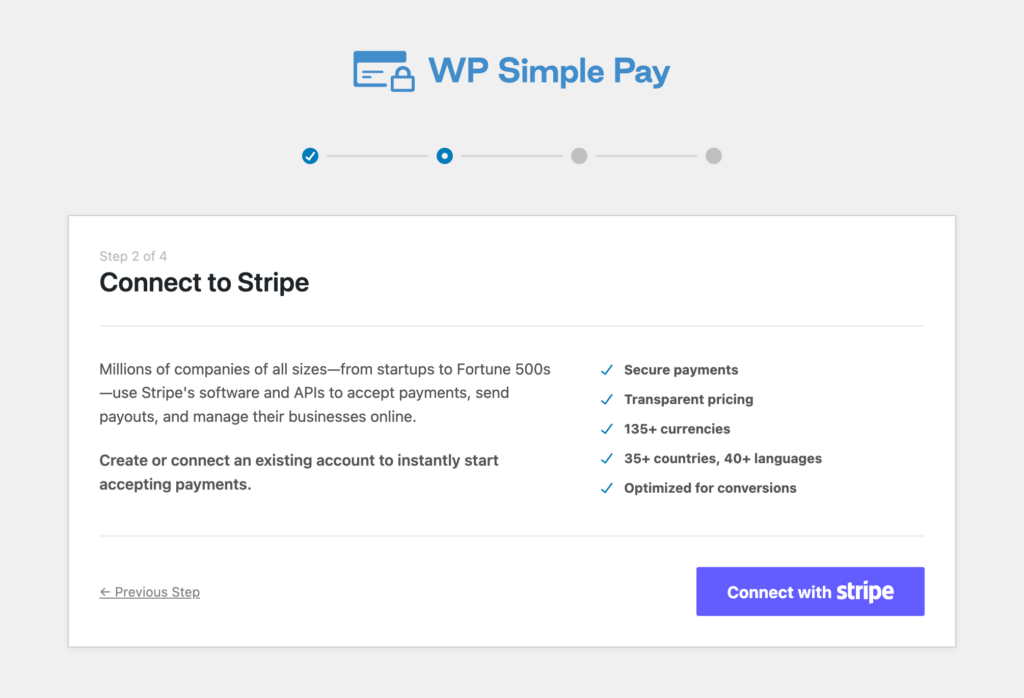
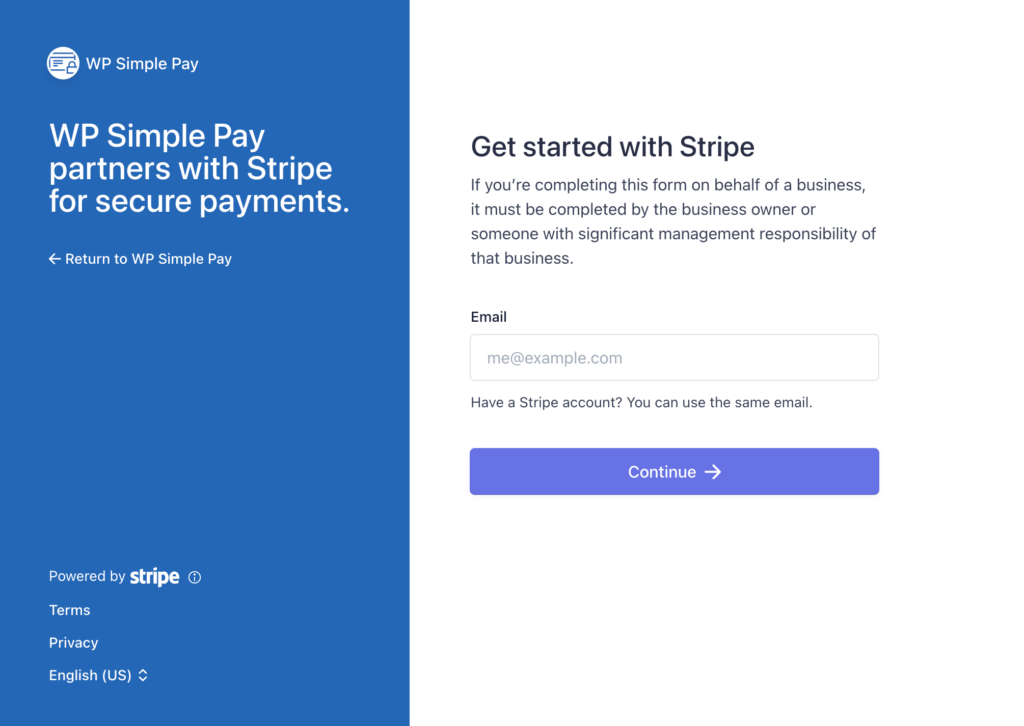
Después de eso, simplemente introduce la dirección de correo electrónico que usas para tu cuenta de Stripe y conéctala a tu sitio. Si no tienes una cuenta de Stripe, puedes crear una fácilmente introduciendo tu dirección de correo electrónico y completando el registro.
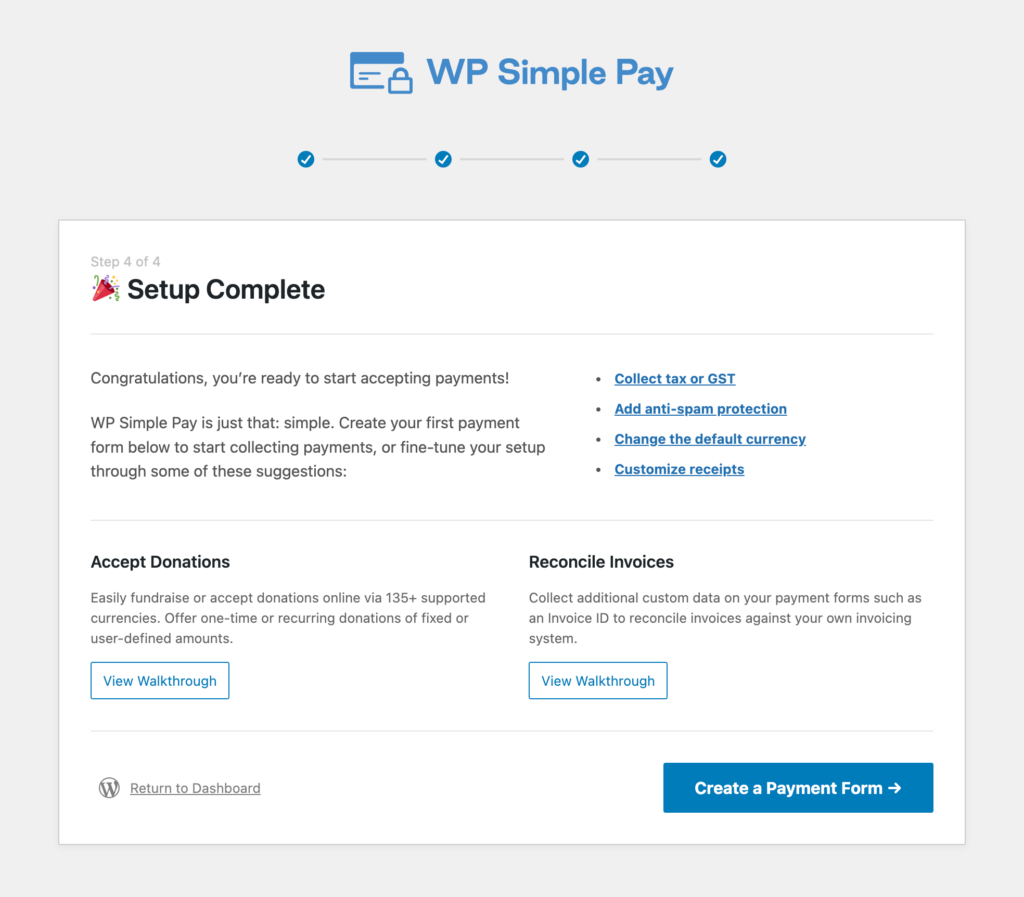
Una vez que tu sitio de WordPress esté conectado a tu cuenta de Stripe, se te mostrará una página de éxito que dice Configuración Completa.
A continuación, haz clic en Crear un Formulario de Pago.
Paso 3: Crear un formulario de pago
En este punto, has instalado y activado WP Simple Pay y has conectado tu cuenta de Stripe a WordPress.
Lo siguiente que necesitarás hacer para empezar a aceptar pagos en tu sitio utilizando la función del Elemento de Pago de Stripe es crear un formulario de pago.
WP Simple Pay ofrece una amplia variedad de plantillas de formularios de pago predefinidas para elegir, dependiendo de las necesidades específicas de tu negocio.
Para el propósito de este tutorial, seleccionemos Formulario de Pago con Tarjeta de Crédito.
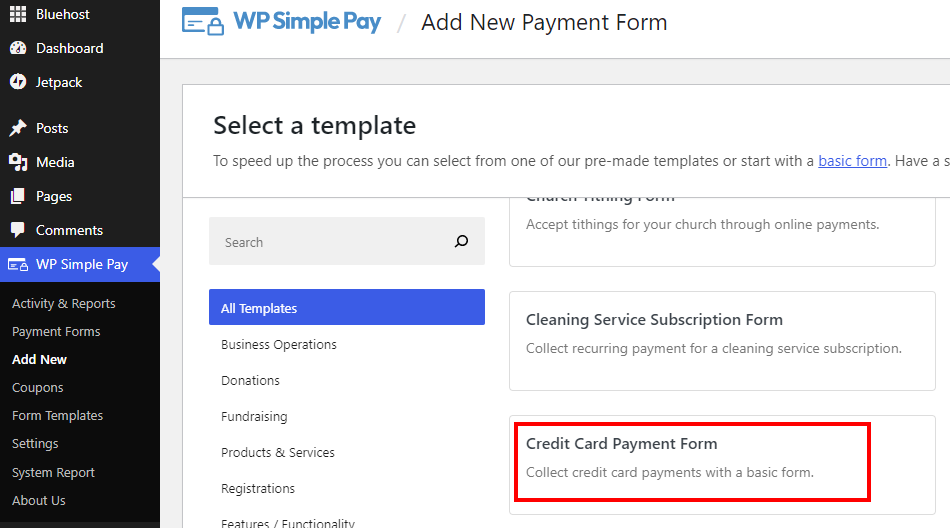
Después de hacer clic en el botón Usar Plantilla, serás llevado a la pestaña General del formulario. Aquí, puedes editar el título, la descripción, el tipo de formulario y la configuración de la página de éxito del pago.
La pestaña General es también donde puedes habilitar tu configuración de protección contra spam y fraude, incluyendo la verificación de correo electrónico y CAPTCHA.
Para este tutorial, nos centraremos en el Tipo de formulario.
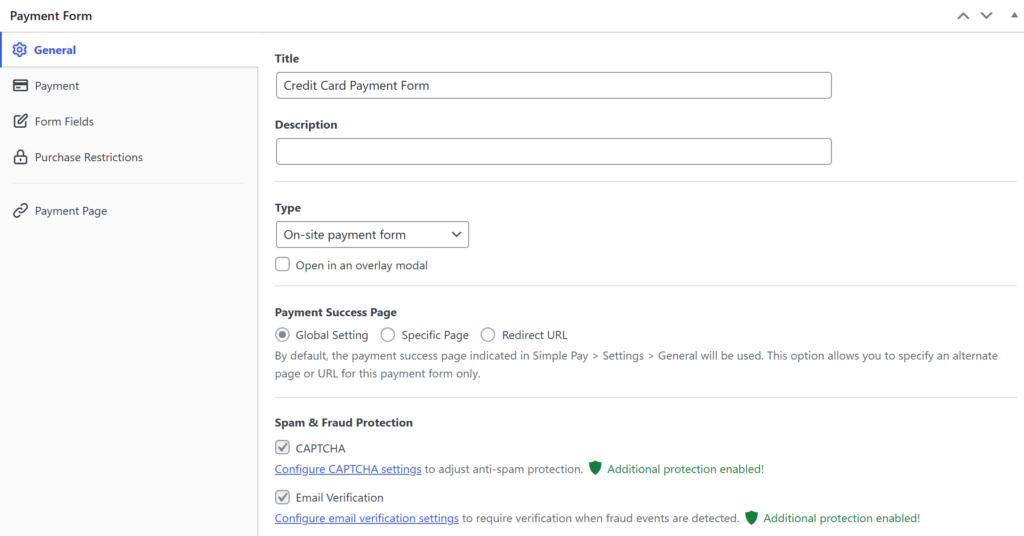
Es posible que hayas notado que el campo Tipo de formulario está configurado como Formulario de pago en el sitio por defecto, lo que significa que tu formulario de pago se puede incrustar directamente en cualquier publicación o página de tu sitio.
Los formularios de pago en el sitio permiten a tus usuarios completar sus compras fácilmente sin salir de tu sitio.
La mejor parte de los formularios de pago en el sitio es que puedes personalizarlos, modificarlos y reorganizarlos en cualquier lugar de la página.

Paso 4: Configurar métodos de pago
A continuación, para introducir el precio y añadir o configurar métodos de pago, haz clic en la pestaña Pago de la izquierda.
Aquí es donde puedes introducir el precio de tu producto o servicio y ver la lista completa de métodos de pago ofrecidos en tu ubicación. Asegúrate de hacer clic en el menú desplegable Métodos de pago y seleccionar Todos.

Ten en cuenta que si deseas permitir que tus clientes paguen con Apple Pay, Google Pay o Microsoft Pay, puedes habilitar las Carteras móviles haciendo clic en Configurar junto a la pestaña Tarjeta y marcando la casilla en la ventana emergente.

Una vez que hayas añadido el precio, elegido un pago único o una suscripción, y seleccionado los métodos de pago que deseas aceptar en tu formulario, estarás listo para hacer clic en Campos del formulario.
La página Campos del formulario es donde puedes añadir campos como Nombre, Teléfono y Dirección a tu formulario seleccionando cada uno de ellos en el menú desplegable y haciendo clic en Añadir campo. También puedes eliminar los campos que no desees.
Para reorganizar el orden de los campos, simplemente haz clic en el icono del botón de menú junto a cada campo y arrastra hacia arriba o hacia abajo.
Paso 5: Habilitar estilos personalizados
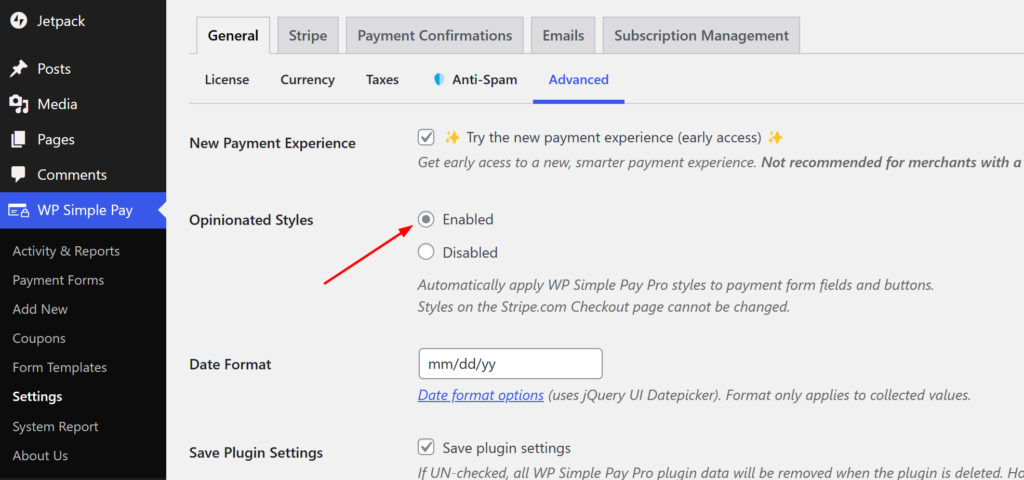
Aplica los estilos de WP Simple Pay para asegurar que los campos y botones de tu formulario de pago funcionen correctamente.
Puedes hacer esto fácilmente yendo a WP Simple Pay » Ajustes » General » Avanzado y seleccionando Habilitado junto a las opciones de Estilos personalizados. Asegúrate de guardar tus cambios.
Paso 6: Publicar tu formulario de pago
¡Has terminado! Ahora que has finalizado la creación de tu formulario de pago con el elemento de pago de Stripe habilitado, es hora de publicarlo en una página o publicación de tu sitio.
Asegúrate de probar tu formulario antes de hacerlo público para garantizar que funcione. En WordPress, puedes alternar fácilmente entre el modo en vivo y el modo de prueba.
Para más información sobre el modo de prueba, consulta cómo habilitar el modo de prueba de Stripe en WordPress.
Para incrustar tu formulario, ve a la publicación o página donde deseas publicarlo. A continuación, haz clic en el icono + para añadir el bloque WP Simple Pay. Luego, elige el formulario que acabas de crear y haz clic en Publicar.
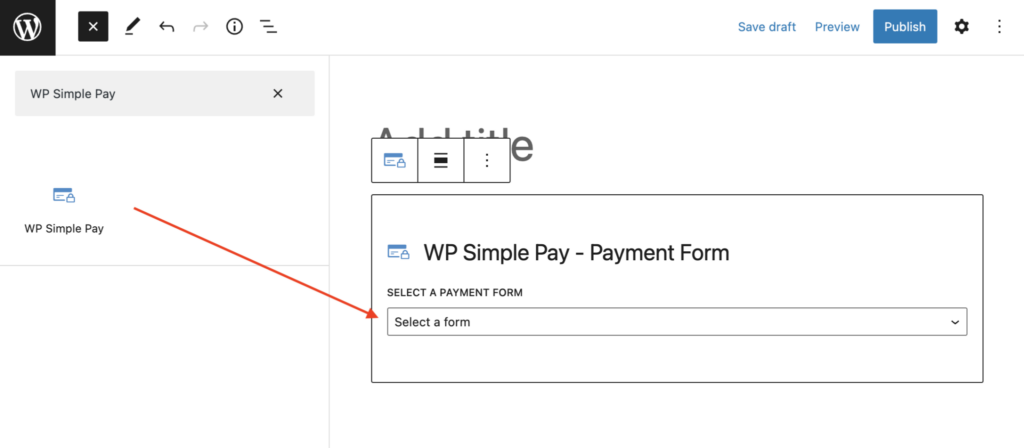
Para ver cómo queda tu formulario de pago con Stripe Payment Element activado, visita la página en el front-end de tu sitio.
¡Eso es todo! Esperamos que este artículo te haya ayudado a aprender cómo activar Stipe Payment Element en WordPress. Ahora estás en camino de aceptar múltiples métodos de pago.
Si te ha gustado este artículo, también podrías querer consultar cómo crear un formulario de pago con un solo clic en WordPress.
¿A qué está esperando? ¡Empiece hoy mismo con WP Simple Pay!
Para leer más artículos como este, síguenos en X.
Divulgación: Nuestro contenido es compatible con los lectores. Esto significa que si haces clic en algunos de nuestros enlaces, podemos ganar una comisión. Solo recomendamos productos que creemos que aportarán valor a nuestros lectores.


Deja una respuesta