

Etkili Bir Kupon Kodu Açılış Sayfası Nasıl Oluşturulur
Son güncelleme tarihi

 Spencer Finnell
Daha fazla ziyaretçiyi ödeme yapan müşterilere dönüştürmek mi istiyorsunuz? Akıllı indirim stratejileri — özellikle iyi hazırlanmış kupon açılış sayfaları — WordPress web siteniz için büyük fark yaratabilir.
Sayılar ilginç bir hikaye anlatıyor: neredeyse tüm alışveriş yapanlar (%92) satın almadan önce fırsatları araştırıyor ve dikkat çekici bir %88 indirimlerin satın aldıkları ürünleri doğrudan etkilediğini söylüyor.
Bununla birlikte, web sitenizde basit bir kupon sayfası yayınlamak yeterli olmayacaktır. Tekliflerinizi gerçekten çekici kılmak için düşünceli bir tasarım ve stratejiye ihtiyacınız var.
Bu kılavuzda, gerçekten işe yarayan kupon kodu açılış sayfalarını nasıl oluşturacağımızı inceleyelim. Etkili indirim sayfalarının temel ilkelerinden WordPress'te bir tane uygulama adımlarına kadar her şeyi ele alacağız.
Kupon Kodu Açılış Sayfası Nedir?
Kupon kodu açılış sayfası, müşterilerinize indirim tekliflerini tanıtmak ve dağıtmak için özel olarak tasarlanmış özel bir web sayfasıdır.
Birden fazla öğe ve hedef içerebilecek normal web sitesi sayfalarının aksine, bu açılış sayfalarının tek bir odak noktası vardır: ziyaretçileri çekici bir indirim teklifiyle müşterilere dönüştürmek.
WordPress web sitesi sahipleri, müşterileri etkilemek, satışları artırmak ve çeşitli pazarlama hedeflerine ulaşmak için özel kupon kodu açılış sayfalarını birkaç etkili şekilde kullanabilir:
- Flaş satışlar gibi belirli promosyonlar için özel açılış sayfaları
- Kullanıcıların mevcut tüm fırsatlarınızı bulabileceği çeşitli indirim ve promosyonları barındıran merkezi kupon merkezi
- Bülten aboneleri için özel teklifler
- Teklifi yineleyen basit bir kupon kodu sayfasına ziyaretçileri yönlendiren çıkış niyeti teklifleri
- Mevsimsel ve tatil promosyonları
Belirli kullanım durumu ne olursa olsun, başarılı bir kupon kodu sayfası genellikle açık ve özlü bir başlık, kupon kodunun belirgin bir şekilde gösterilmesi, çekici görseller, net bir harekete geçirici mesaj (CTA) ve bir son kullanma tarihi içermelidir.
Kupon Kodu Açılış Sayfası Nasıl Oluşturulur
Artık kupon kodu açılış sayfasının ne olduğunu bildiğinize göre, WordPress web sitenizde nasıl bir tane oluşturacağınıza bakalım.
Bu eğitim için WordPress'in en güçlü açılış sayfası oluşturucusu olan SeedProd'u kullanacağız.
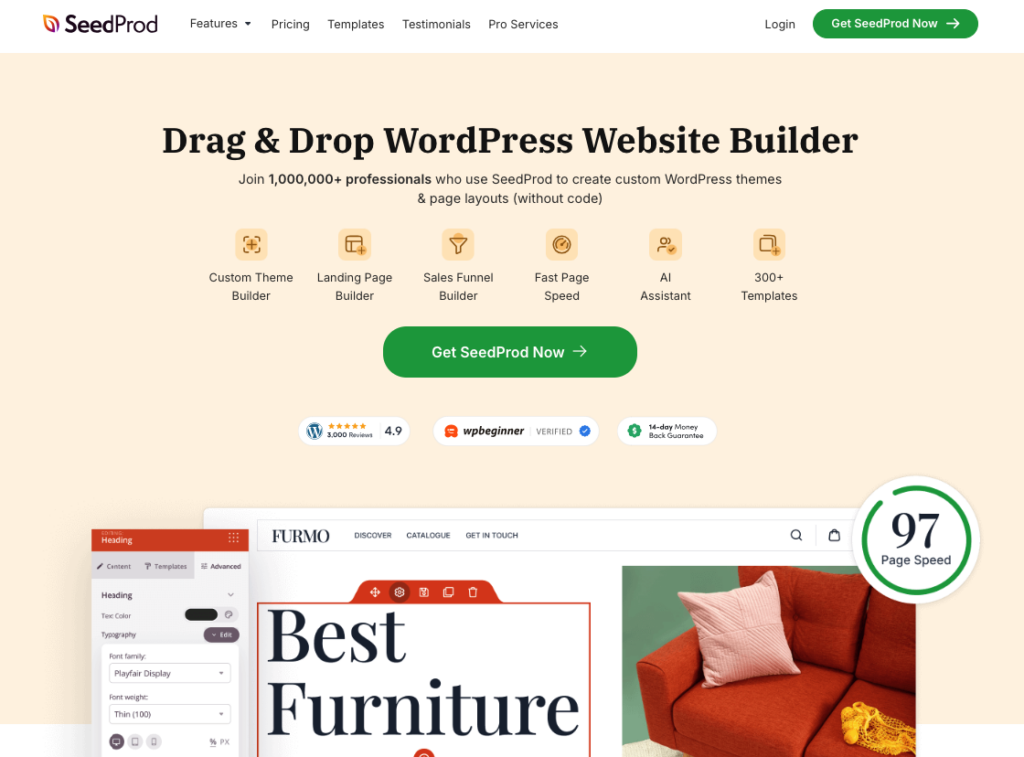
SeedProd, hatta yeni başlayanlar için bile özelleştirmeyi kolaylaştıran sezgisel bir sürükle ve bırak arayüzüne sahiptir. Profesyonel görünümlü sayfalar oluşturmak için herhangi bir kodlama bilgisine ihtiyacınız olmayacak. Eklenti, başlamanız ve ihtiyaçlarınıza göre özelleştirmeniz için size bolca seçenek sunan 150'den fazla önceden tasarlanmış şablonla birlikte gelir.
Tüm tasarımlar kutudan çıktığı gibi mobil uyumludur, bu da açılış sayfalarınızın herhangi bir cihazda harika görünmesini sağlar. Çevrimiçi alışverişin önemli bir kısmının mobil cihazlarda gerçekleştiği göz önüne alındığında bu çok önemlidir.
Eklenti ayrıca tüm büyük e-posta pazarlama hizmetleriyle sorunsuz entegrasyon sunarak açılış sayfalarınızı e-posta pazarlama kampanyalarınızla kolayca bağlamanızı sağlar.
E-ticaret web siteleri için SeedProd'un WooCommerce uyumluluğu oyunun kurallarını değiştirir. Ürün görünümlerini, alışveriş sepetlerini ve ödeme özelliklerini doğrudan açılış sayfalarınıza kolayca ekleyebilirsiniz.
Ayrıca eklenti, sayfanızın performansını izlemenize ve verilere dayalı iyileştirmeler yapmanıza olanak tanıyan yerleşik analiz ve izleme özellikleri içerir.
Kupon kodu alanının istediğiniz gibi göründüğünden emin olmak için formunuzu önizleyebilirsiniz. Şuna benzemelidir:
Adım 1: Ödeme Formunuzu Oluşturun
Bir kupon kodu açılış sayfası oluşturmadan önce, web sitenizde müşterileriniz için ödeme sırasında uygulanacak aktif bir kupon kodunun olduğundan emin olmanız gerekir.
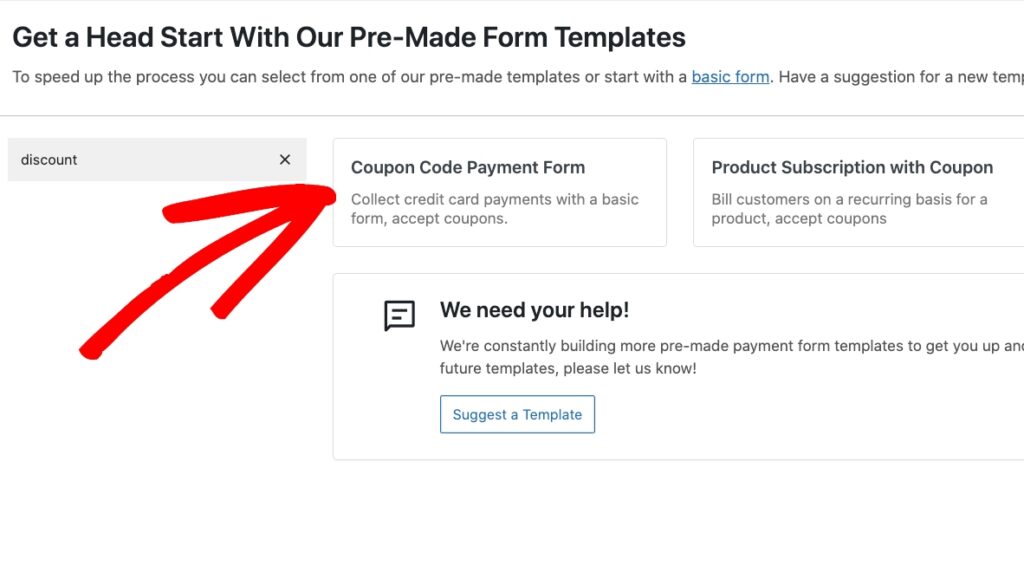
WP Simple Pay ile indirim kodu alanına sahip bir ödeme formu kolayca oluşturabilirsiniz. Gösterge tablonuzdaki Form Şablonları sekmesine gidin ve Kupon Kodu Ödeme Formu şablonunu seçin.
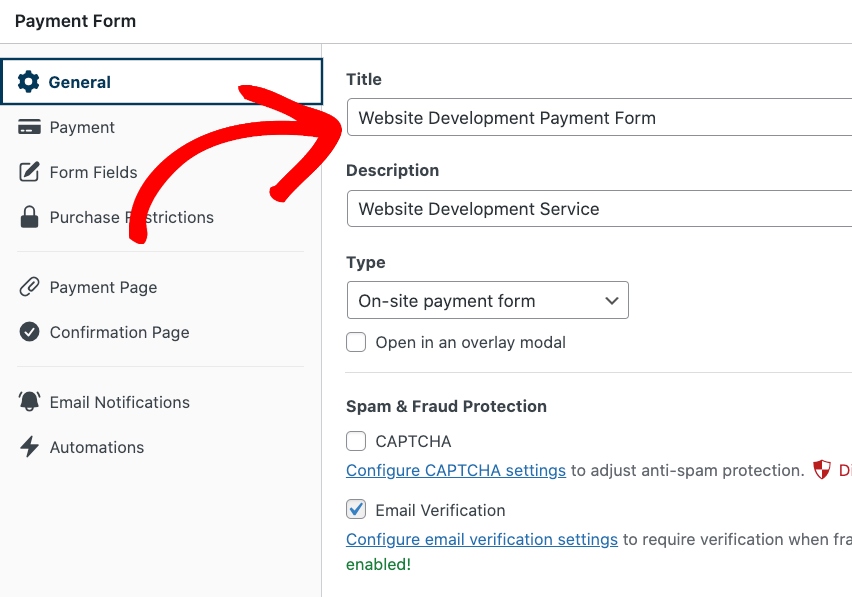
Ardından, formunuzun başlığını ve açıklamasını girin.
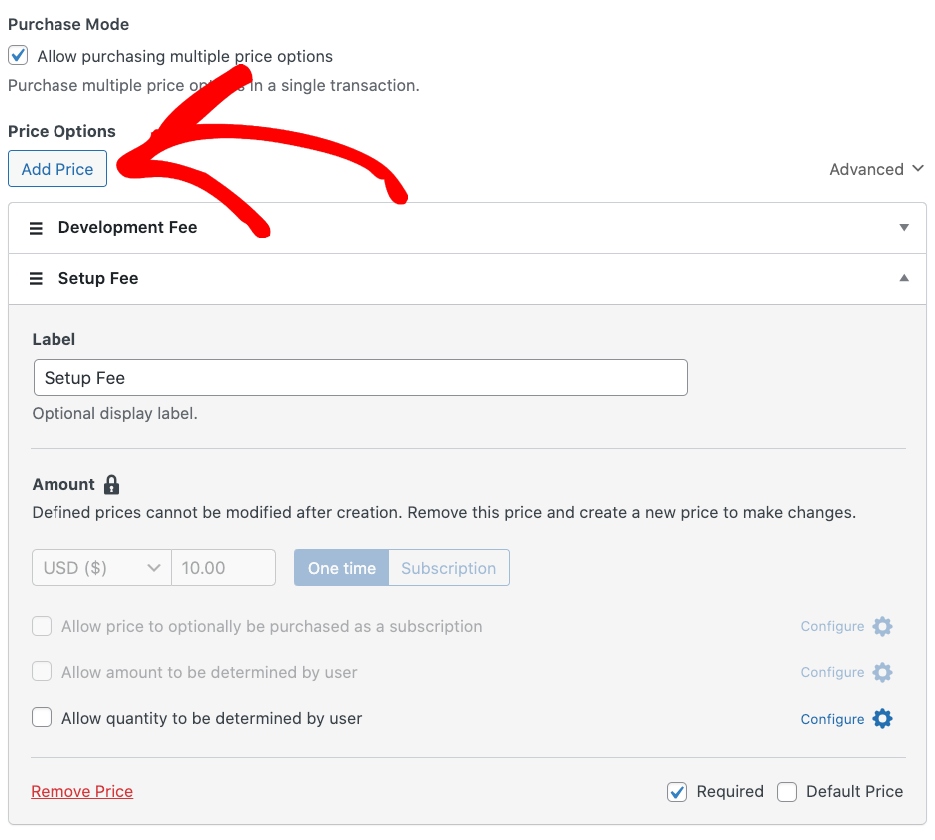
Bitirdiğinizde, Ödeme sekmesine tıklayın. WP Simple Pay, fiyat tutarını, ek zorunlu kurulum ücretlerini ve daha fazlasını eklemenize olanak tanır.
Yalnızca Birden fazla fiyat seçeneği satın alınmasına izin ver kutusunu işaretleyin ve ardından Fiyat Ekle.
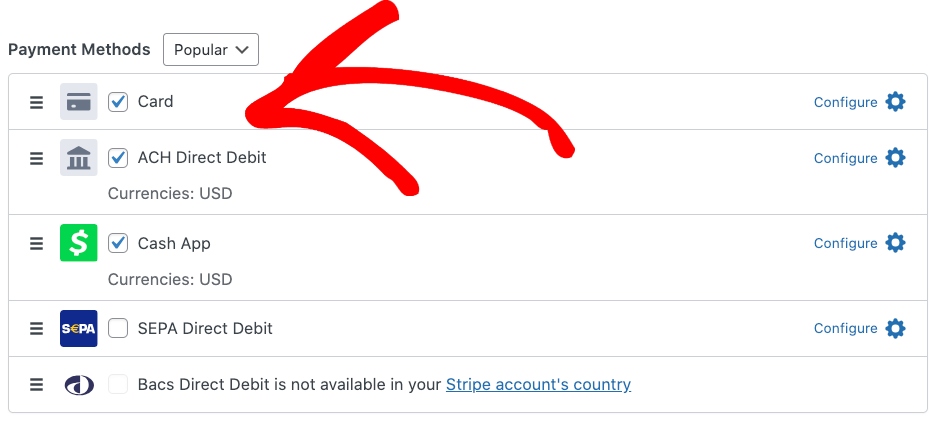
Fiyat seçeneklerinizi ve tutarlarınızı ayarlamayı bitirdikten sonra, sayfanın aşağısına kaydırın ve müşterilere sunmak istediğiniz ödeme yöntemi seçeneklerini seçin.
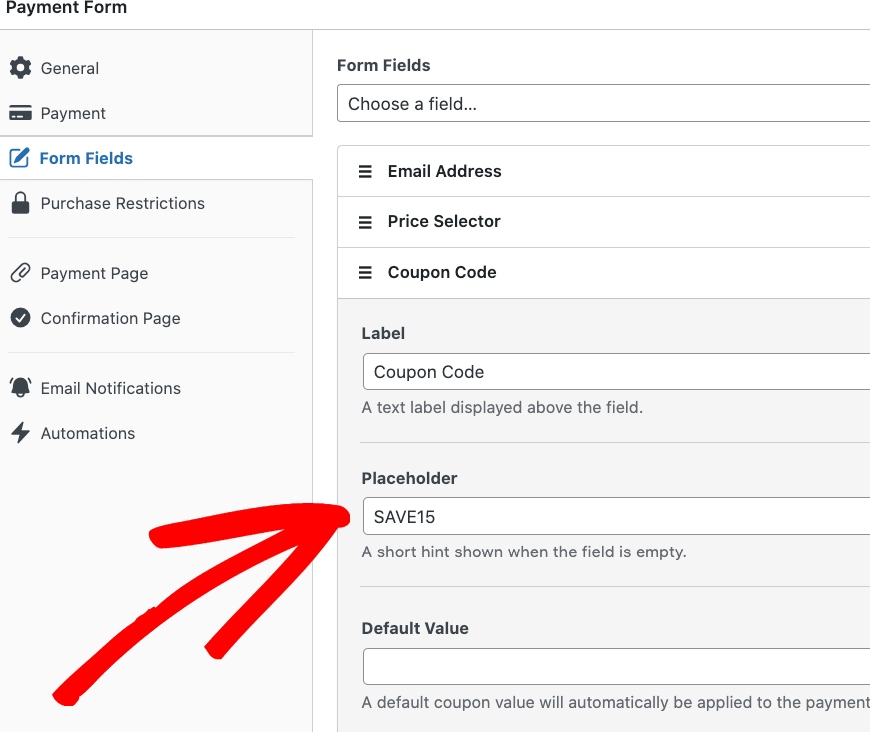
Ardından, Form Alanları sekmesine tıklayın ve Yer Tutucu alanına benzersiz özel kodunuzu girin. Bu eğitimin amacı için, kupon kodumuza SAVE15 adını vereceğiz.
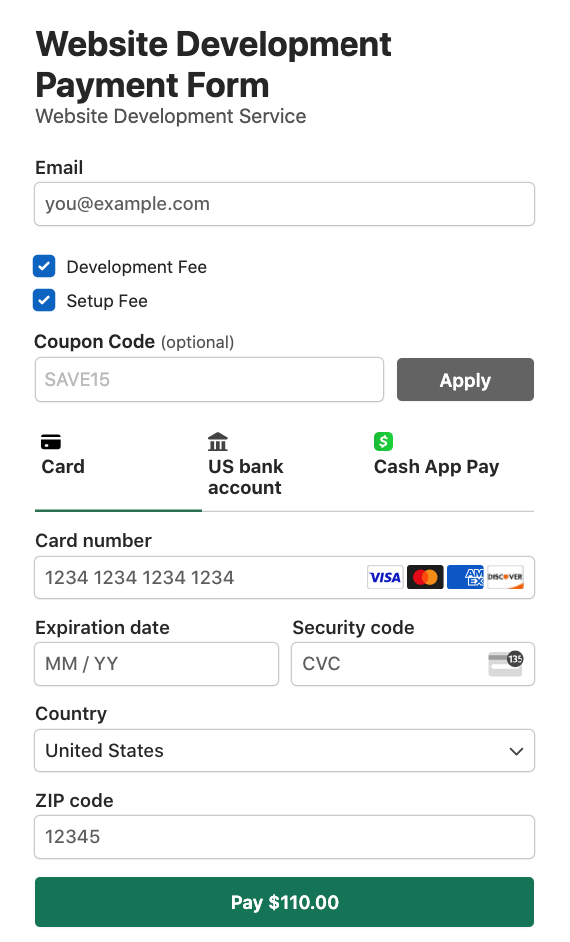
Kupon kodu alanının istediğiniz gibi göründüğünden emin olmak için formunuzu önizleyebilirsiniz. Şuna benzemelidir:
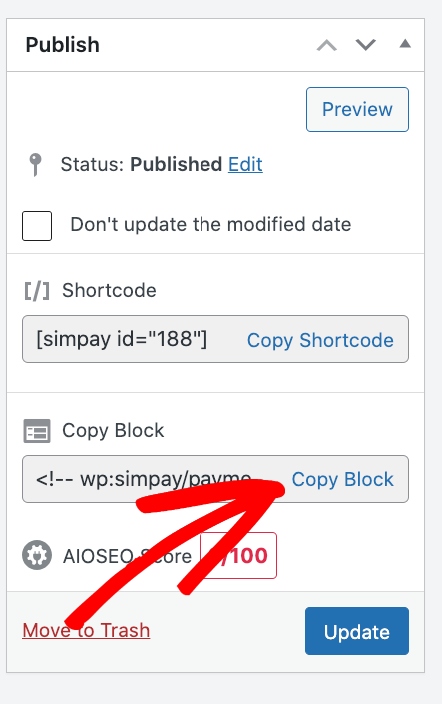
Formunuzdan memnun kaldığınızda, Yayınla düğmesine tıklayın.
Ardından, Blok Kopyala'ya tıklayın, ödeme formunuzun mevcut olmasını istediğiniz sayfaya veya gönderiye gidin ve sayfaya yapıştırın.
Adım 2: WP Simple Pay'de Kupon Kodunuzu Oluşturun
Şimdiye kadar, kupon kodu alanına sahip ödeme formunuzu oluşturdunuz. Şimdi, ödeme sırasında uygulandığından emin olmak için WP Simple Pay'de özel kupon kodunu ekleme zamanı.
Gösterge tablonuzdaki Kuponlar sekmesine gidin ve Yeni Ekle düğmesine tıklayın.
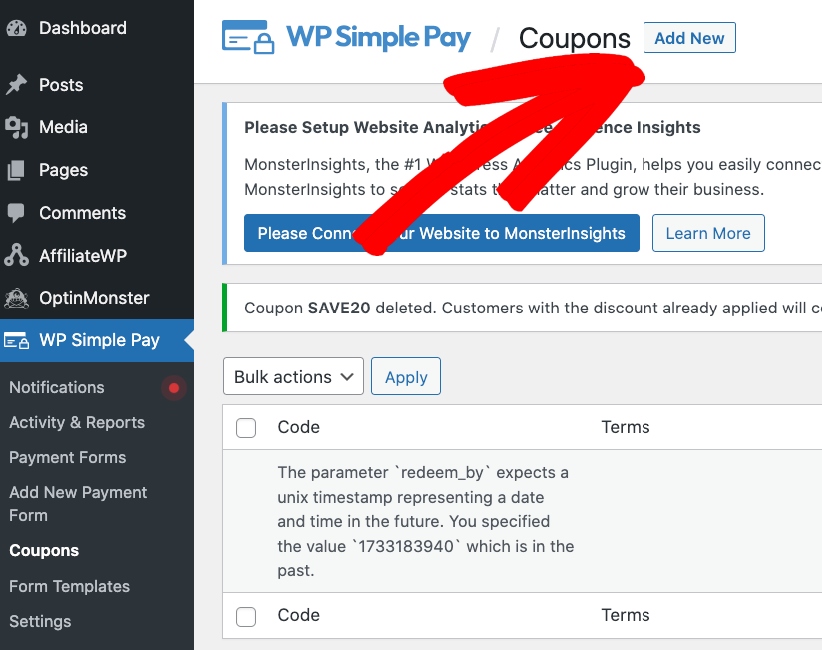
Ardından, kupon kodunuzun ayrıntılarını girin, kısıtlamaları ayarlayın ve Kupon Ekle düğmesine tıklayın.
WP Simple Pay, indirim kodunun hangi ödeme formlarına uygulanabilir olacağını belirtmeyi kolaylaştırır. Kutuyu işaretleyebilir ve açılır menüden belirli ödemeyi seçebilirsiniz.
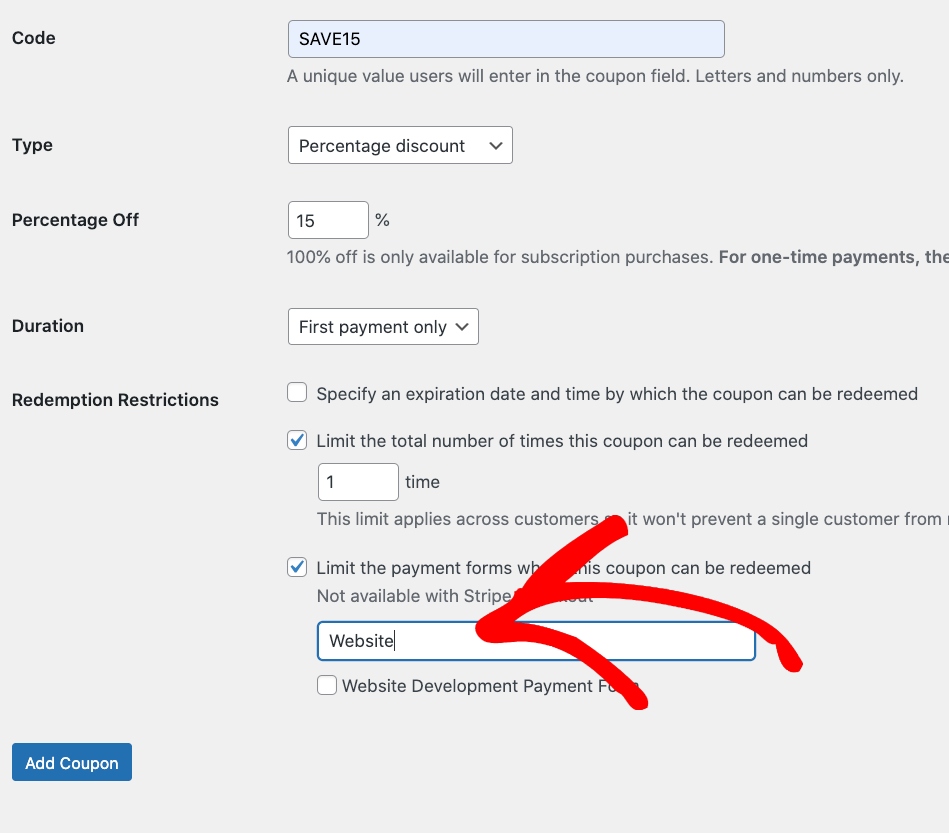
Adım 3: Kupon Kodu Açılış Sayfası Oluşturun
Ödeme formunuzu oluşturup kupon kodunu WP Simple Pay'e eklediğinize göre, açılış sayfasını tasarlama zamanı.
Yapmanız gereken ilk şey, SeedProd'u WordPress web sitenize yüklemek ve etkinleştirmektir.
Bu adımda yardıma ihtiyacınız olursa, bir WordPress eklentisi yükleme kılavuzumuza göz atabilirsiniz.
Not: SeedProd'un ayrıca yükleyebileceğiniz ücretsiz bir sürümü vardır. Ancak, bugün Pro sürümünü kullanacağız çünkü kupon kodu ödeme formunuz için gerçekten harika bir açılış sayfası yapmak için kullanabileceğimiz harika özelliklere sahip.
SeedProd'u kurup etkinleştirdikten sonra, WordPress kontrol panelinizden SeedProd » Ayarlar'a gidin.
Bu sayfada, eklenti güncellemelerine ve gelişmiş özelliklere erişmek için lisans anahtarınızı girebilirsiniz.

SeedProd lisans anahtarınızı SeedProd web sitesinde, hesap alanınızda, İndirilenler sekmesinin altında bulabilirsiniz.

Lisans anahtarınızı doğruladıktan sonra, indirim kuponu açılış sayfanızı oluşturmaya hazırsınız. Başlayalım.
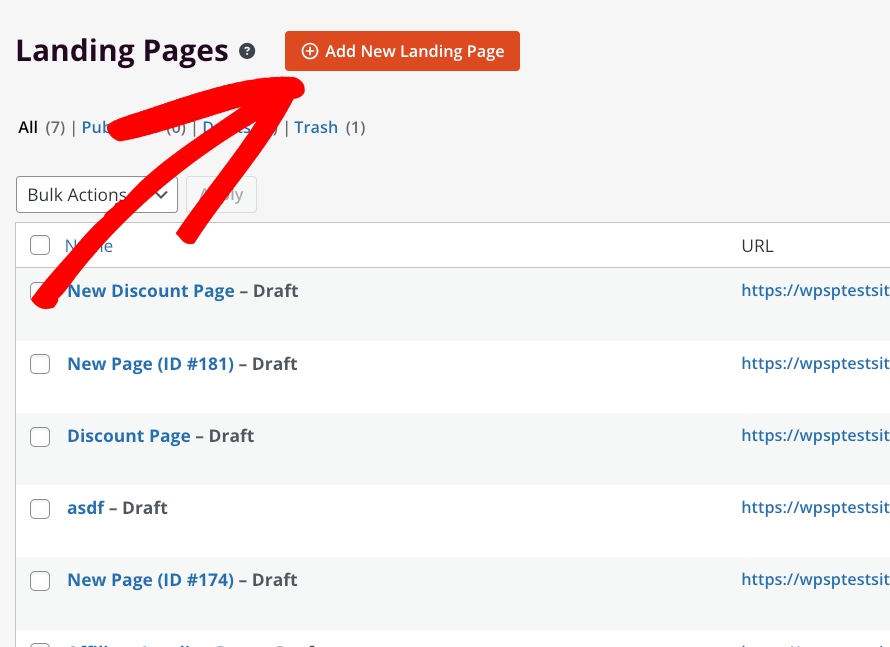
Öncelikle, SeedProd'daki Açılış Sayfaları sekmesine gidin. Ardından, Yeni Açılış Sayfası Ekle düğmesine tıklayın.
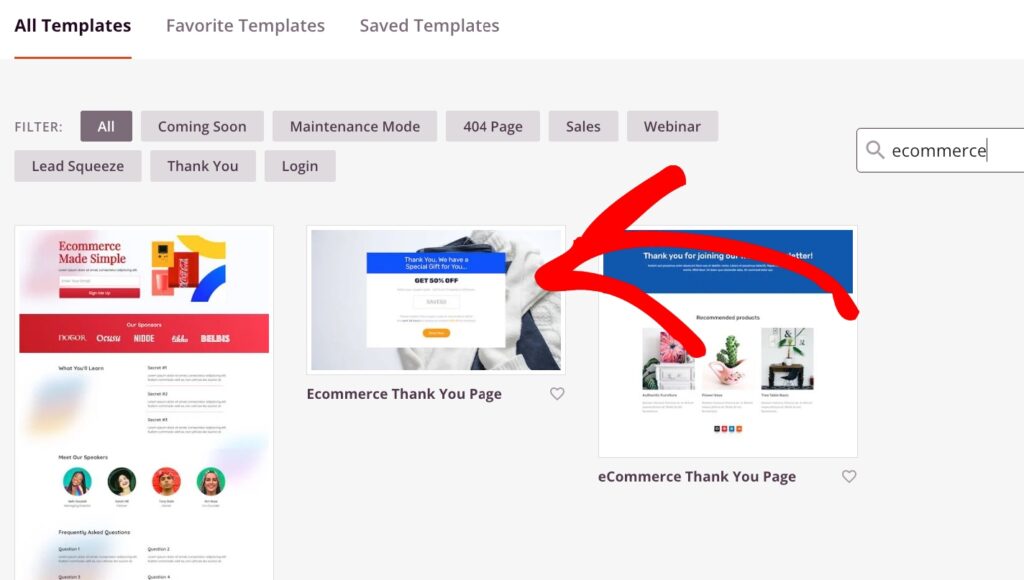
Buradan, metin alanına E-Ticaret yazın ve E-Ticaret Teşekkür Sayfası şablonunu seçin.
Sonraki ekranda, sayfanın adını ve sayfa URL'sini girin ve Kaydet ve Sayfayı Düzenlemeye Başla düğmesine tıklayın.
Adım 4: Kupon Kodu Açılış Sayfanızı Özelleştirin
SeedProd, indirim kuponu açılış sayfanızı özelleştirmeyi kolaylaştırır.
Metin eklemek, indirim kuponu ayrıntılarını düzenlemek, özel bir CTA düğmesi tasarlamak ve daha fazlasını yapmak için görsel düzenleyiciyi kullanmanız yeterlidir.
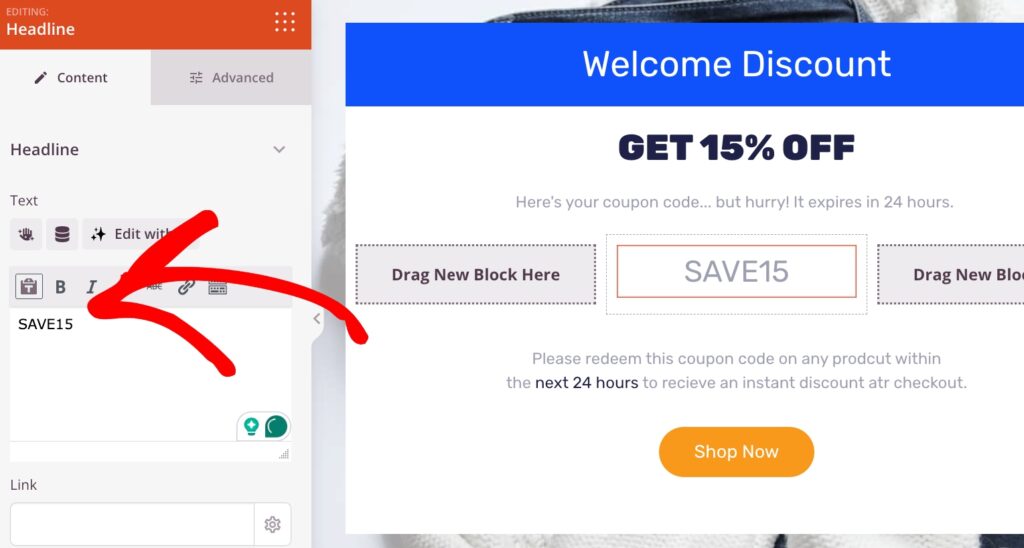
Ayrıca İçerik ve Gelişmiş sekmelerine tıklayarak renk şemalarını değiştirebilirsiniz.
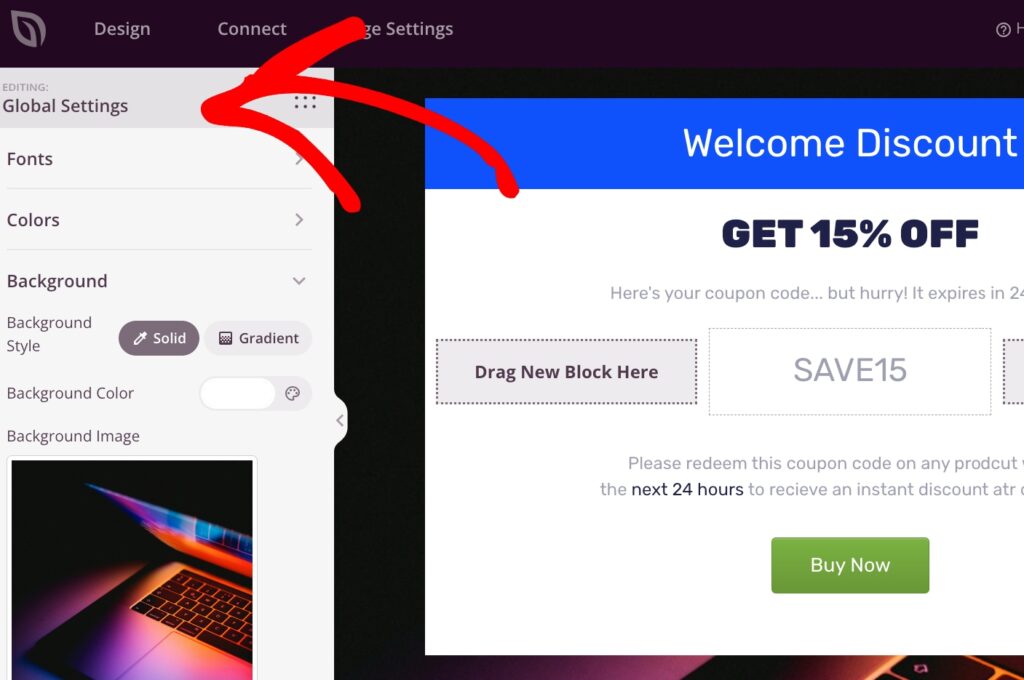
Genel ayarlara tıklayarak, eklenti varsayılan arka plan görüntüsünü kaldırmanıza ve bunu indirim teklifinizle ilgili bir şeyle değiştirmenize olanak tanır. Bu eğitim için indirim kuponu web geliştirme hizmetleri içindir, bu nedenle bir dizüstü bilgisayar veya bilgisayarın stok görüntüsünü bulun.
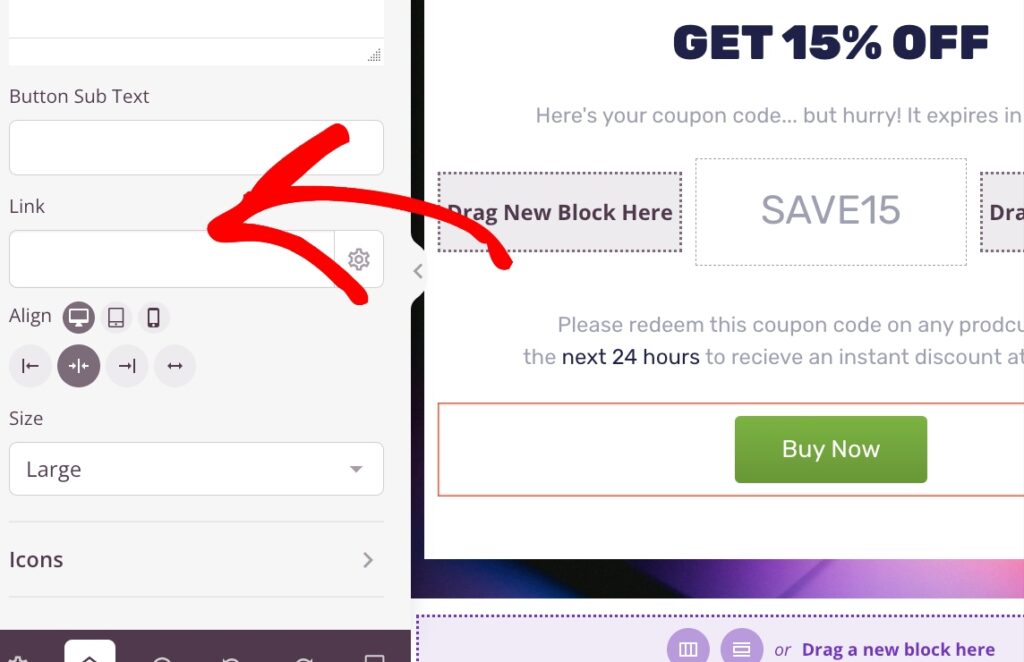
Ayrıca Şimdi Satın Al düğmesi için bir bağlantı girdiğinizden emin olmak isteyeceksiniz. Basitçe ödeme formu sayfasına bağlanmasını sağlayabilirsiniz. Bağlantıyı ödeme formu oluşturucusunda kolayca bulabilirsiniz.
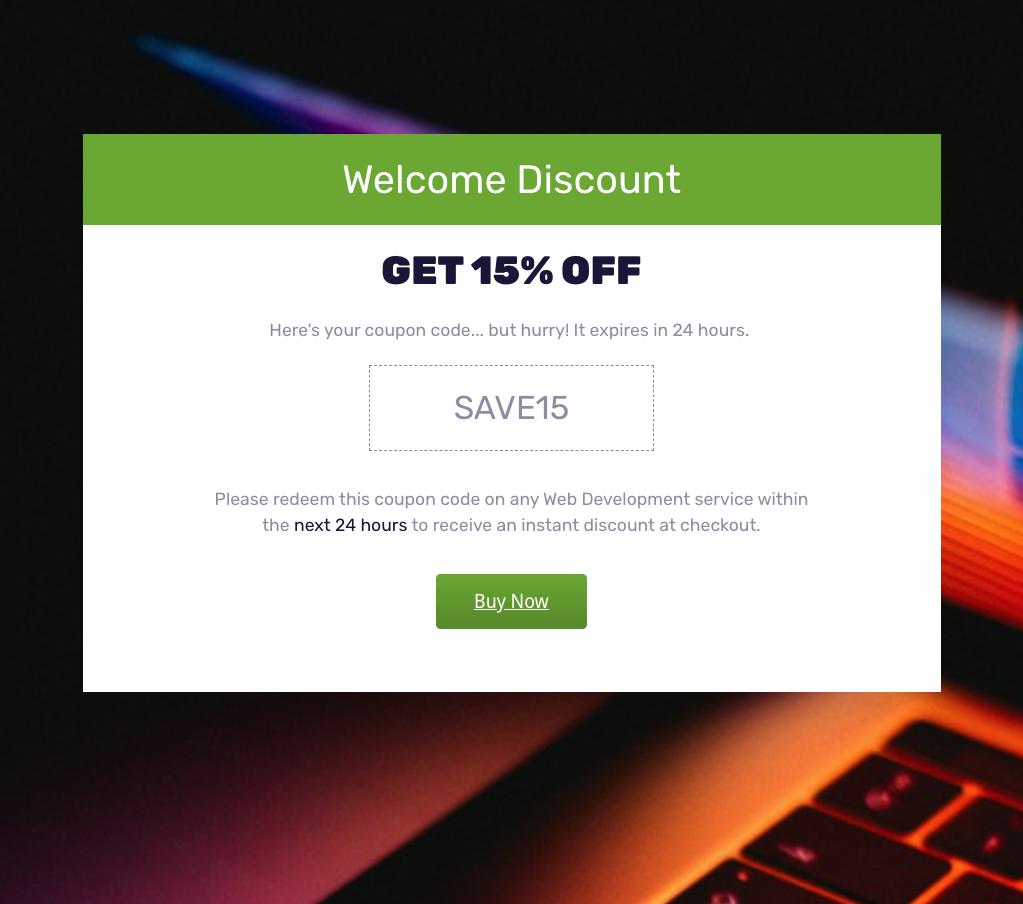
Sayfanızdan memnun kaldığınızda, Kaydet düğmesine ve ardından Yayınla'ya tıklayabilirsiniz.
Artık web sitenize başarıyla bir indirim kuponu açılış sayfası eklediniz. Ziyaretçiler Şimdi Satın Al düğmesine tıkladıklarında, ödeme formunuzu barındıran sayfaya yönlendirilecekler ve etkinleştirdiğimiz indirim kuponunu kullanarak ödeme yapabilecekler.
Umarım bu kılavuz, WordPress web sitenizde bir indirim kuponu açılış sayfasını nasıl yayınlayacağınızı öğrenmenize yardımcı olmuştur.
Bu makaleyi beğendiyseniz, WordPress'te abonelik kayıtlarında %100 indirim sunma konusundaki kılavuzumuza da göz atmak isteyebilirsiniz.
Ne bekliyorsunuz? WP Simple Pay ile bugün başlayın!
Bunun gibi daha fazla makale okumak için bizi X'te takip edin.
Açıklama: İçeriğimiz okuyucu desteklidir. Bu, bazı bağlantılarımıza tıklarsanız, bir komisyon kazanabileceğimiz anlamına gelir. Yalnızca okuyucularımıza değer katacağına inandığımız ürünleri öneririz.



Yanıt Bırakın