
Så här visar och hanterar du alla dina Stripe-betalningar i WordPress
Senast uppdaterad

Här är något som ingen varnar dig för när du börjar ta emot betalningar på din WordPress-webbplats. Dina betalningsformulär finns i WordPress, men själva betalningarna finns i Stripe.
Så varje gång du vill kontrollera vem som har betalat, upptäcka ett misslyckat kort eller återbetala en kund, loggar du in på en andra instrumentpanel och letar efter rätt avgift. Gör det några gånger i veckan, så ackumuleras det snabbt, och en misslyckad betalning kan slinka förbi dig tills kunden tar upp det.
Därför är jag så glad att du nu kan hantera Stripe-betalningar i WordPress med WP Simple Pays egna sidor för Transaktioner och Prenumerationer. Du kan söka, filtrera, exportera och återbetala betalningar utan att öppna Stripe alls.
I den här artikeln visar jag hur du kan visa och hantera alla dina Stripe-betalningar i WordPress, inklusive var dina prenumerationsförnyelser faktiskt visas.
Varför hantera dina Stripe-betalningar inom WordPress?
Att hantera Stripe-betalningar i WordPress innebär att du kan kontrollera, återbetala och exportera betalningar från samma instrumentpanel där du skapade dina formulär. Stripes instrumentpanel har fortfarande sin plats, men den finns i en separat flik.
Att hålla dina betalningsregister i WordPress löser några vardagliga problem:
- Mindre flikhoppande. Varje betalning ligger precis bredvid formuläret som samlade in den. Du kan gå från "betalade de?" till ett svar utan att logga in på något annat.
- Misslyckade betalningar du kan upptäcka. Ett nekande kort kan gå förlorat i en lång lista över lyckade avgifter. En dedikerad statusflik placerar varje misslyckad betalning på ett ställe, så att du kan följa upp medan kunden fortfarande vill köpa.
- Snabbare återbetalningar och färre tvister. När en kund ber om sina pengar tillbaka, håller en snabb återbetalning dem från att gå till sin bank istället. Här är mer om hur man hanterar online-återbetalningsförfrågningar utan fram och tillbaka.
- Renare register vid skattetillfället. Din revisor vill ha ett kalkylblad, inte skärmdumpar. Att exportera betalningar direkt från WordPress sparar dig från att kopiera siffror för hand.
Nu sätter vi upp allt.
Hantera Stripe-betalningar i WordPress med WP Simple Pay
Det bästa sättet att hantera Stripe-betalningar i WordPress, utan att lägga till en webbutik, är med WP Simple Pay.

WP Simple Pay är den främsta Stripe-betalningspluginen för WordPress. Den låter dig acceptera engångs- och återkommande betalningar utan att konfigurera en webbutik, och nu låter den dig spåra och hantera dessa betalningar från samma instrumentpanel.
Här är några viktiga funktioner som erbjuds av WP Simple Pay:
- Transaktioner. Varje engångsbetalning visas i en lista med statusflikar, filter, sökning och en CSV-export. Det ingår i alla WP Simple Pay Pro-planer.
- Återbetalningar från WordPress (Professional-plan eller högre). Utfär en fullständig eller partiell återbetalning från en betalnings detaljskärm, utan att öppna Stripe.
- Prenumerationssida. Se varje återkommande betalning tillsammans med dess status och nästa förnyelsedatum, inklusive prenumerationer som redan fanns i Stripe.
- Aktivitet & Rapporter. Kontrollera dagens bruttovolym, lyckade betalningar och nya kunder, och diagram över bruttovolym och lyckade betalningar över valfritt datumintervall, direkt i WordPress.
Med det, låt oss se hur du kan använda WP Simple Pay för att visa och hantera alla dina Stripe-betalningar.
Steg 1: Installera och aktivera WP Simple Pay
För att börja, gå till WP Simple Pays prissida och välj en plan. Om du vill utfärda återbetalningar från WordPress, välj Professional-planen eller högre.
Efter ditt köp kan du ladda ner pluginets .zip-fil från ditt köpbekräftelsemail eller din WP Simple Pay-kontopanel. Medan du är där, kopiera din licensnyckel, eftersom du kommer att behöva den om en stund.
Om du aldrig har laddat upp ett plugin tidigare, guidar den här guiden om hur man installerar ett WordPress-plugin dig igenom det med skärmdumpar.
När det är aktiverat öppnar WP Simple Pay sin installationsguide. Klicka på Låt oss komma igång.

Steg 2: Anslut WordPress till Stripe
Nästa skärm i guiden är Anslut till Stripe. Detta är den säkra länken mellan din WordPress-webbplats och ditt Stripe-konto, och det är det som gör att WP Simple Pay kan visa dina betalningar från första början.
Klicka på Anslut med Stripe. Du kommer att skickas till Stripe, där du kan logga in på ditt konto eller skapa ett nytt.

När du godkänner anslutningen skickar Stripe dig tillbaka till WordPress, och du kommer att se ett meddelande om Ansluten till Stripe. Därifrån kan du slutföra skärmen Konfigurera e-postmeddelanden och landa på 🎉 Installation klar.
WP Simple Pay är redo! Nu är du redo att börja spåra dina betalningar.
Steg 3: Visa, filtrera och exportera dina Stripe-transaktioner
För att börja, gå till WP Simple Pay » Transaktioner i din WordPress-instrumentpanel.
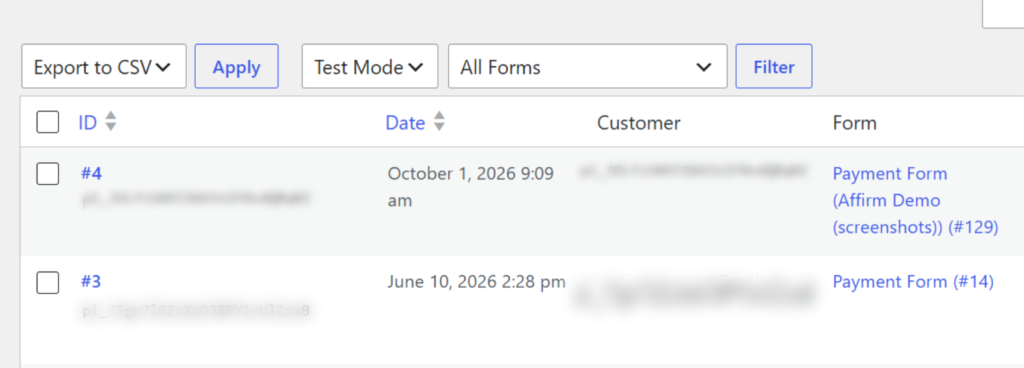
Du kommer att se Stripe-betalningshistoriken för varje engångsbetalning som dina formulär har tagit emot. Varje rad visar ID, Datum, Kund, Formulär, Belopp och Status.
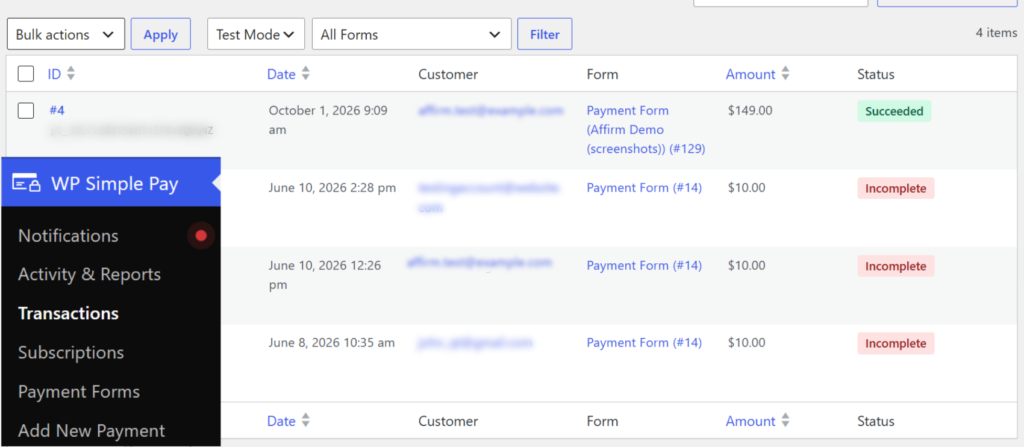
Överst finns en rad statusflikar: Alla, Lyckades, Bearbetar, Ofullständig, Misslyckades, Återbetalda, Delvis återbetalda, Bestriddes och Avbrutna. Varje flik visar en räknare, så du kan se med en blick om något behöver din uppmärksamhet.
Fliken Misslyckades är den jag skulle kontrollera först. Den samlar alla misslyckade Stripe-betalningar på ett ställe, vilket gör det till det snabbaste sättet att nå en kund innan de ger upp.
Därefter kan du begränsa listan med de två rullgardinsmenyerna ovanför. Den första växlar mellan Live-läge och Testläge.
Den andra rullgardinsmenyn låter dig välja ett enskilt formulär istället för Alla formulär. När du har gjort dina val klickar du på Filtrera.
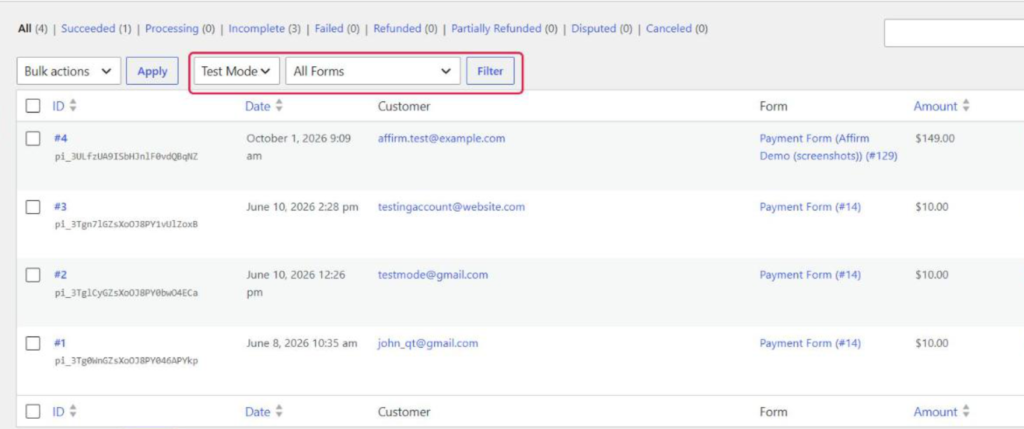
Håll ett öga på rullgardinsmenyn för läge. Den är som standard inställd på din webbplats aktuella betalningsläge, så om du är live och inte kan hitta ett testköp, byt till Testläge.
För att hitta en kund, skriv in deras e-postadress i sökfältet. Klicka sedan på Sök transaktioner.
Du kan också söka efter Stripe kund-ID, eller efter betalnings-ID som börjar med pi_.
Efter det, för muspekaren över en betalning och klicka på Visa för att öppna dess detaljer. Kortet Betalningsinformation visar beloppet, och kortet Stripe-detaljer visar betalningsmetoden, plus en länk Visa kvitto ↗ när Stripe har ett kvitto för den betalningen.
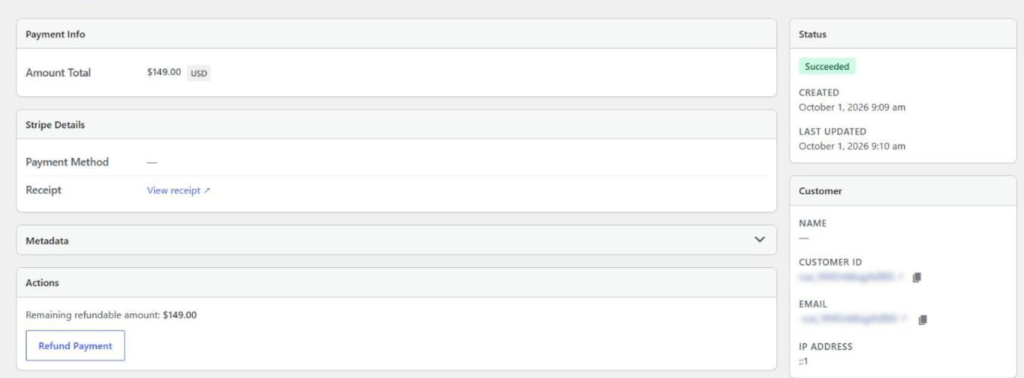
Samma skärm har ett kort Kund med köparens namn och e-post. Det finns också ett kort Formulär som exakt talar om vilket betalningsformulär de använde.
För en fullständig genomgång av varje kolumn och kort, se dokumentationen för Transaktionssidan.
När du behöver ett kalkylblad, markera rutan bredvid varje betalning du vill inkludera. Välj sedan Exportera till CSV från rullgardinsmenyn Massåtgärder och klicka på Verkställ.
Steg 4: Återbetala en Stripe-betalning från WordPress
För att återbetala en betalning, öppna den med Visa, på samma sätt som du gjorde i förra steget.
Rulla sedan ner till kortet Åtgärder, som visas på lyckade betalningar som ännu inte har återbetalats helt. Det visar det återstående återbetalningsbara beloppet, så du vet alltid hur mycket du fortfarande kan skicka tillbaka.
Klicka sedan på Återbetala betalning. Ett popup-fönster öppnas med Fullständig återbetalning valt som standard.
Om du bara vill skicka tillbaka en del av betalningen, välj Delvis återbetalning. Skriv sedan in beloppet i fältet Belopp.
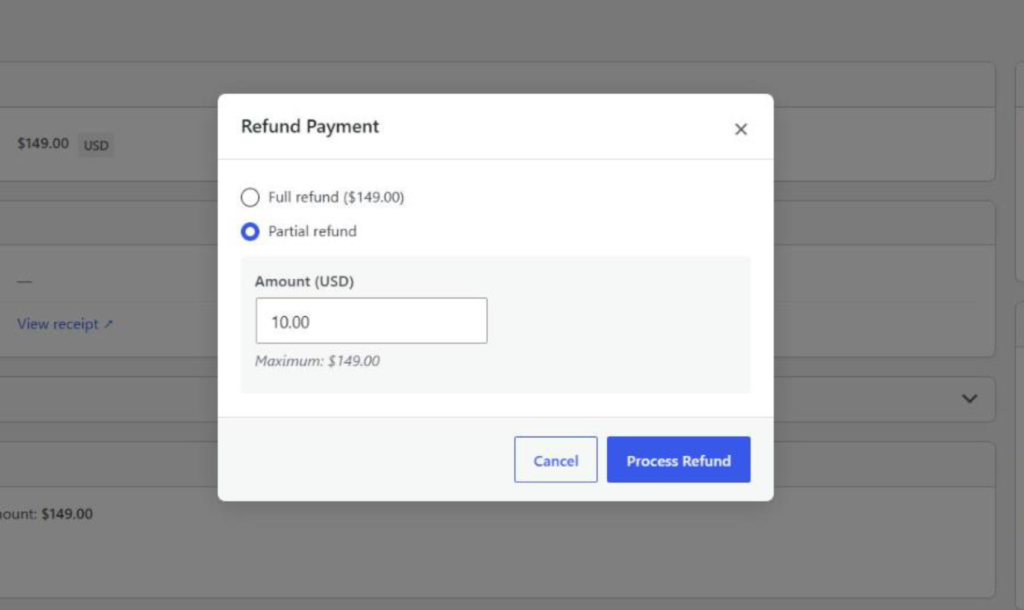
När du är redo, klicka på Bearbeta återbetalning och bekräfta. WP Simple Pay skickar återbetalningen till Stripe och laddar om sidan.
Betalningen flyttas sedan till fliken Återbetalda eller Delvis återbetalda. Stripe returnerar pengarna till kundens ursprungliga betalningsmetod. Du kan hitta mer information i dokumentationen för återbetalningar.
Steg 5: Spåra Stripe-prenumerationer och intäkter i WordPress
Det är här som prenumerationsförnyelserna från introduktionen visas. Eftersom sidan Transaktioner bara listar engångsbetalningar, får återkommande betalningar en egen sida.
För att se dem, gå till WP Simple Pay » Prenumerationer. Varje rad visar Kund, Formulär, Belopp, Status och datum för Nästa förnyelse.
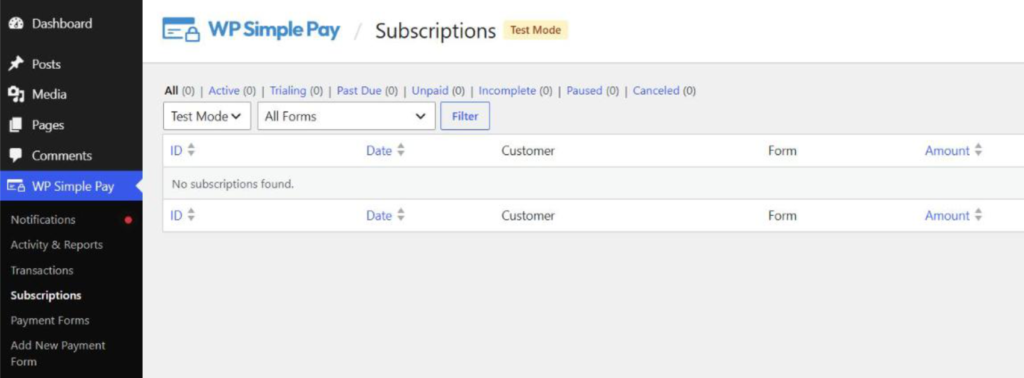
Den här listan inkluderar prenumerationer som redan fanns i ditt Stripe-konto, så dina äldre prenumeranter saknas inte.
Statusflikarna här är Alla, Aktiv, Testperiod, Försenad, Obetald, Ofullständig, Pausad och Avbruten. Jag skulle kontrollera Försenad varje vecka, eftersom den visar prenumeranter vars senaste förnyelse inte gick igenom.
Därifrån, klicka på Visa på en valfri prenumeration för att se dess detaljer. Det inkluderar när en testperiod slutar, plus länkar till kunden och prenumerationen i Stripe.
Dokumentationen för Prenumerationssidan täcker varje status mer i detalj.
Efter det kan du besöka WP Simple Pay » Aktivitet & Rapporter för en större bild. Kortet Idag visar ditt Bruttovolym, Lyckade betalningar, Kunder och Alla betalningar, var och en jämförd med föregående period.
Längre ner har kortet Rapporter en väljare för Rapportintervall. Du kan växla mellan intervall som Senaste 7 dagarna, Månad hittills och År hittills, eller ställa in ett Anpassat intervall.
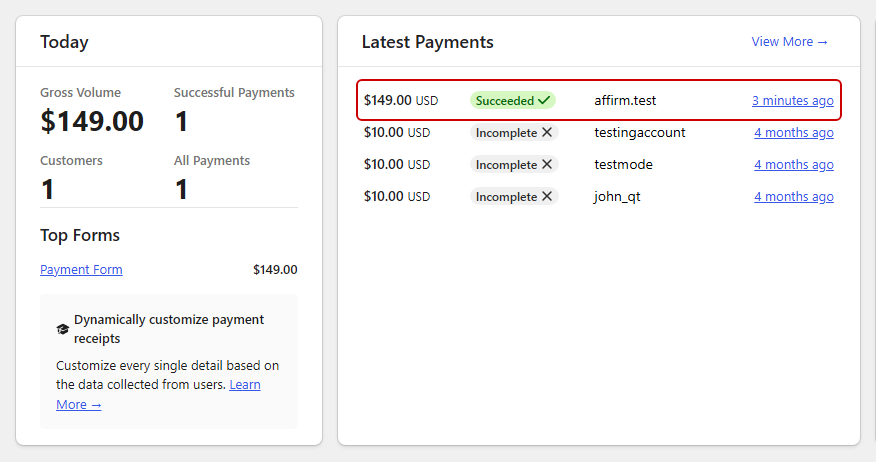
Kortet Senaste betalningarna listar också dina senaste debiteringar, med en länk till varje betalnings post i Stripe.
Bonus: Upptäck återkrav innan de hopar sig
När en kund bestrider en debitering hos sin bank öppnar Stripe en återkrav. WP Simple Pay markerar den engångsbetalningen som Bestridd på sidan Transaktioner.
Det finns ingen e-postavisering för detta, så gör det till en vana att klicka på fliken Bestridd en gång i veckan. Stripe ger dig ett begränsat fönster att svara, och deras guide för bestridanden förklarar vilken bevisning som ska skickas.
Att h".ll". h".ll".$a tvister l".ll".$a h".$ll".$er Stripe-konto fr".$ll".$kt. Denna guide beskriver hur du h".$ll".$er ditt Stripe-konto i gott skick p".$ll".$ l".$ll".$ng sikt.
Vanliga frågor
1. Kan jag återbetala en Stripe-betalning från WordPress?
Ja. Med WP Simple Pay, ".ll".$ppna betalningen fr".$ll".$n WP Simple Pay ".ll".$ppna Transaktioner, klicka p".$ll".$terbetala betalning och v".$ll".$lj en Fullst".$ll".$ndig ".ll".$ppna eller Partiell ".ll".$ppna. ".ll".$ppna fr".$ll".$n WordPress kr".$ll".$ver Professional-planen eller h".$ll".$gre.
2. Varför visas inte prenumerationsbetalningar på sidan Transaktioner?
Sidan Transaktioner listar endast eng".$ll".$ngsbetalningar. Prenumerationsbetalningar, inklusive f".$ll".$rl".$ll".$ngningar, finns p".$ll".$ sidan WP Simple Pay ".ll".$ppna Prenumerationer, d".$ll".$r du kan se varje prenumerations status och datum f".$ll".$r n".$ll".$sta f".$ll".$rl".$ngning.
3. Hur exporterar jag Stripe-betalningar från WordPress till en CSV-fil?
G".$ll".$ till WP Simple Pay ".ll".$ppna Transaktioner och markera rutan bredvid varje betalning du vill ha. V".$ll".$lj sedan Exportera till CSV fr".$ll".$n rullgardinsmenyn Mass".$ll".$tg".$ll".$rder och klicka p".$ll".$nknappen Till".$ll".$mpna. Endast de rader du markerar inkluderas i filen.
4. Varför kan jag inte se mina testbetalningar i WP Simple Pay?
Sidorna Transaktioner och Prenumerationer visar ett betalningsläge i taget, och de är som standard inställda på din webbplats aktuella läge. Byt rullgardinsmenyn för läge till Testläge och klicka på Filtrera för att se dina testbetalningar.
5. Visar WP Simple Pay Stripe-återkrav och tvister?
Ja. När en kund öppnar ett återkrav på en engångsbetalning visas det som Bestridd på sidan Transaktioner. WP Simple Pay skickar ingen e-postavisering för tvister, så kontrollera fliken Bestridd regelbundet.
Slutsats
Nu vet du var varje Stripe-betalning finns i WordPress. Eng".$ll".$ngsbetalningar finns p".$ll".$ sidan Transaktioner, ".$ll".$terkommande finns p".$ll".$ sidan Prenumerationer, och helhetsbilden finns i Aktivitet & Rapporter.
Jag hoppas att den h".$ll".$r artikeln hj".$ll".$pte dig att l".$ll".$ra dig hur du hanterar Stripe-betalningar i WordPress. Du kanske ocks".$ll".$ vill se dessa guider om hur du hanterar Stripe-prenumerationsbetalningar i WordPress och hur du anpassar och hanterar Stripe-betalningsrapporter.
Redo att b".$ll".$rja ta emot betalningar? Kom ig".$ll".$ng med WP Simple Pay idag.
Disclosure: Vårt innehåll stöds av läsare. Det betyder att om du klickar på några av våra länkar kan vi tjäna en provision. Vi rekommenderar bara produkter som vi tror kommer att tillföra värde för våra läsare.


Lämna ett svar