
Så här använder du sidan Prenumerationer
I det här dokumentet
- 1 Översikt
- 2 Förutsättningar
- 3 Steg 1: Öppna sidan Prenumerationer
- 4 Steg 2: Filtrera listan
- 5 Steg 3: Läs kolumnen Nästa förnyelse
- 6 Steg 4: Öppna en prenumerations detaljerade vy
- 7 Steg 5: Låt befintliga Stripe-prenumerationer importeras
- 8 Omfattning av anslutet konto
- 9 Vanliga frågor
- 10 Vad händer härnäst?
Lästid: 5 minuter | Svårighetsgrad: Nybörjare
Översikt
Sidan Prenumerationer listar varje återkommande betalning som din webbplats har tagit emot. Den ger din återkommande intäkt samma översikt med en blick som engångsbetalningar får, inklusive när varje prenumeration förfaller för förnyelse, så att du kan svara på frågan ”betalar den här kunden fortfarande, och när betalar de igen?” utan att öppna Stripe Dashboard.
Sidan listar endast återkommande betalningar. Engångsbetalningar finns på sidan Transaktioner, som täcks i Så här använder du sidan Transaktioner.
Förutsättningar
- WP Simple Pay Pro (alla nivåer). Att sälja prenumerationer är en Pro-funktion, så den här sidan är bara användbar när du har Pro installerat och minst ett prenumerationsformulär.
- Ett anslutet Stripe-konto.
Den medföljande sidan Transaktioner finns på alla nivåer, inklusive gratis Lite-plugin. Sidan Prenumerationer är inte en ersättning för den, och de två listorna visar aldrig samma post.
Steg 1: Öppna sidan Prenumerationer
Navigera till Betalningsformulär > Prenumerationer.
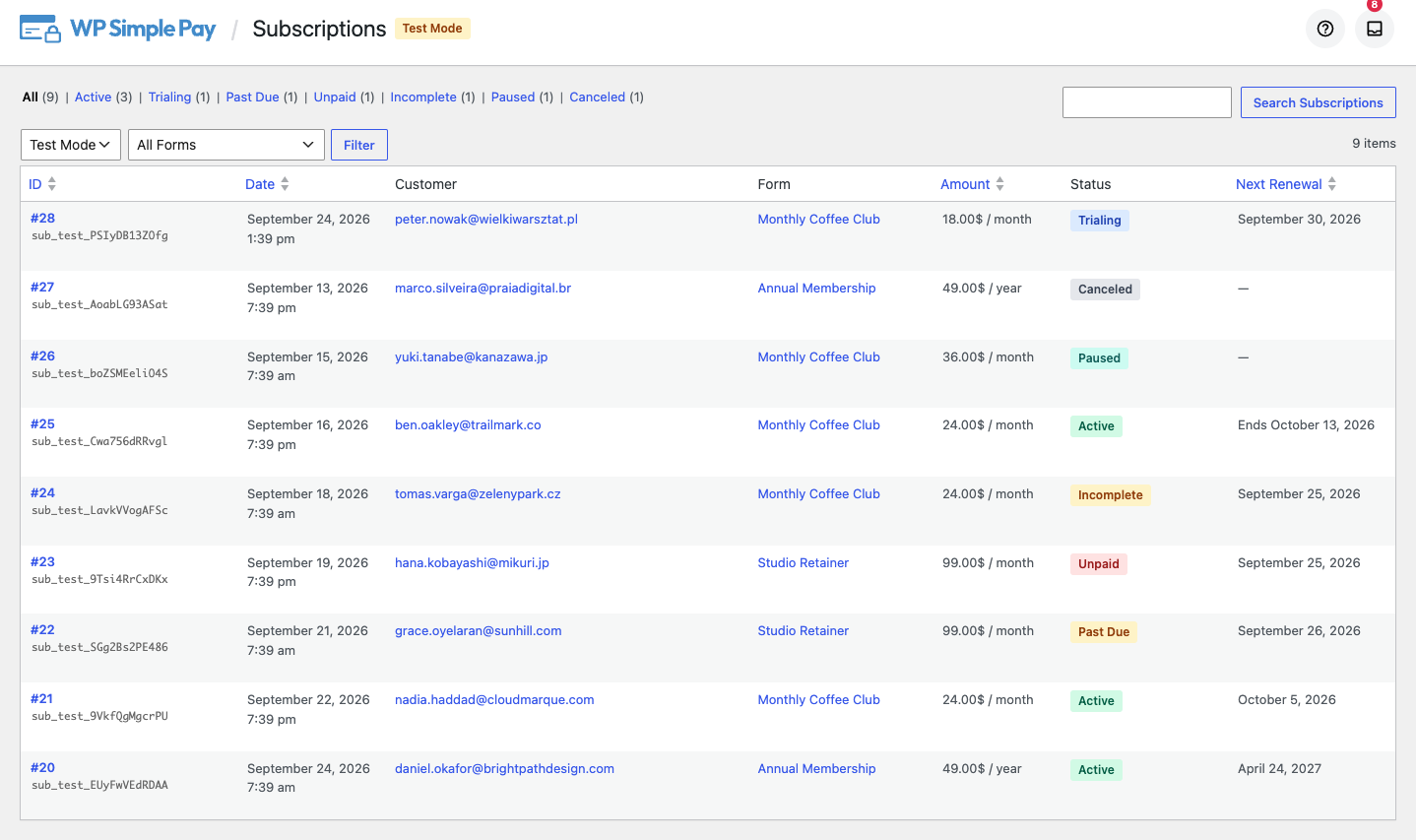
Tabellen har sju kolumner:
- ID – prenumerationens lokala ID, som länkar till dess detaljerade vy, med dess Stripe-prenumerations-ID visat under.
- Datum – när prenumerationen startade.
- Kund – kundens e-postadress, länkad till dem i din Stripe Dashboard.
- Formulär – betalningsformuläret som prenumerationen kom från, länkad till det formulärets redigerare.
- Belopp – det återkommande beloppet och dess faktureringsintervall, till exempel "24,00 USD / månad" eller "49,00 USD / år".
- Status – prenumerationens aktuella status.
- Nästa förnyelse – när den förnyas nästa gång. Den här kolumnen har ett eget avsnitt nedanför, eftersom det är den som oftast misstolkas.
Du kan sortera tabellen efter ID, Datum, Belopp eller Nästa förnyelse genom att klicka på kolumnrubriken.
Steg 2: Filtrera listan
Statusvyer
Länkarna högst upp i tabellen är statusvyer. Var och en har sin egen räknare, och varje status en prenumeration kan ha tillhör exakt en vy, så räknarna summeras alltid till Alla:
| Visa | Vad det betyder |
|---|---|
| Aktiv | Fakturerar normalt. |
| Testperiod | I en gratis testperiod, ännu ej fakturerad. |
| Förfallen | En förnyelsebetalning misslyckades och Stripe försöker fortfarande. |
| Obetald | Stripe slutade försöka förnya en misslyckad förnyelse. |
| Ofullständig | Den första betalningen slutfördes aldrig. Prenumerationer vars första betalningsfönster har löpt ut räknas också här. |
| Pausad | Fakturerar inte tillfälligt. |
| Avbrutna | Avslutad och kommer inte att faktureras igen. |
Antalen respekterar vilken betalningsmetod, betalningsformulär och sökterm som är aktiv, så de beskriver alltid listan du tittar på.
Betalningsmetod och betalningsformulär
Två väljare sitter ovanför tabellen.

- Live-läge / Testläge väljer vilken uppsättning poster som ska visas. Denna väljare är oberoende av din globala testlägesinställning. Den ändrar bara vad som visas på skärmen och rör aldrig en inställning. Det är viktigt eftersom ett enskilt betalningsformulär kan åsidosätta det globala läget, så live- och testprenumerationer kan existera sida vid sida på samma webbplats. När du tittar på testposter visas en Testläge-etikett bredvid sidrubriken.
- Alla formulär begränsar listan till ett enda betalningsformulär.
Välj dina alternativ och klicka på Filtrera.
Sök
Rutan Sök prenumerationer matchar kundens e-postadress, deras Stripe-kund-ID och Stripe-prenumerations-ID. Sökning behåller den betalningsmetod, det formulär och den statusvy du redan hade valt.
Steg 3: Läs kolumnen Nästa förnyelse
Nästa förnyelse är kolumnen som mest sannolikt misstolkas, så det är värt att vara exakt om den. Den visar ett av tre saker.
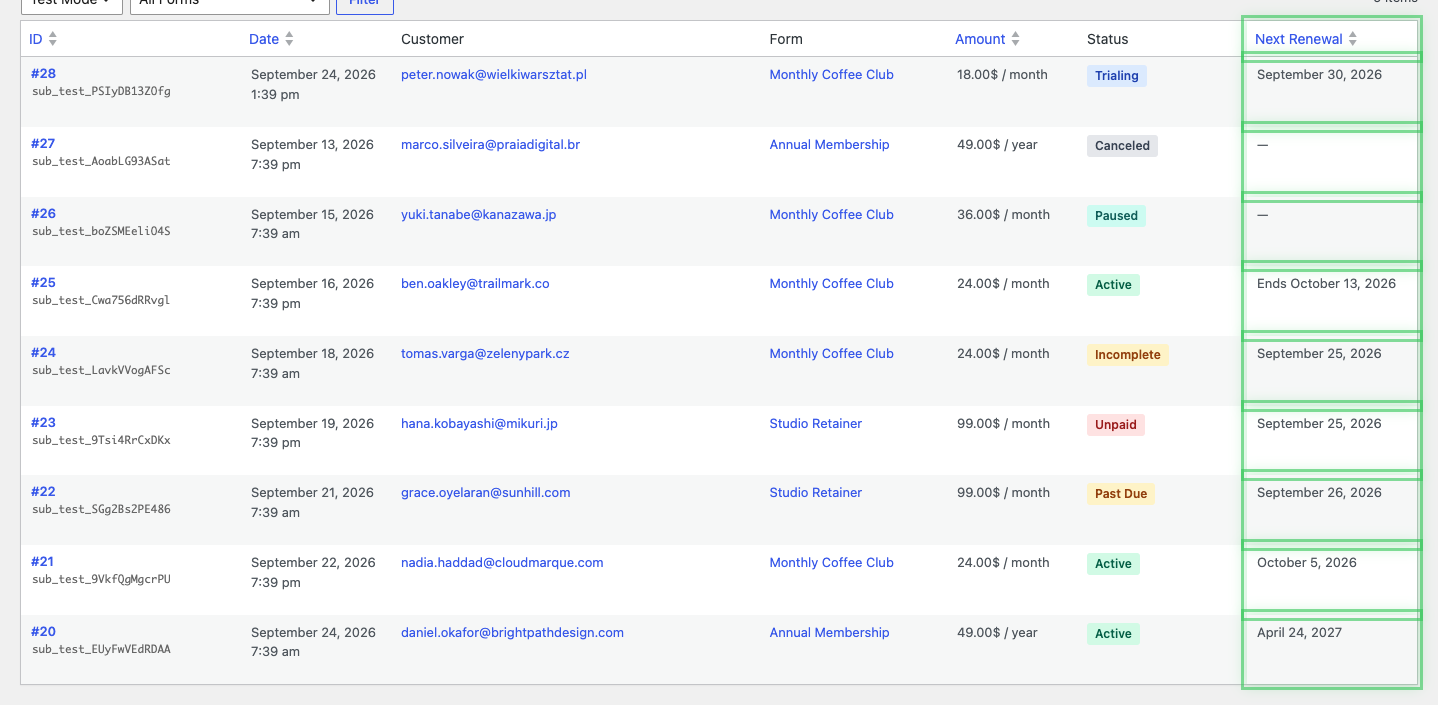
- Ett vanligt datum. Prenumerationen förnyas på det datumet och kommer att faktureras igen.
- "Slutar" följt av ett datum. Prenumerationen löper fortfarande, men den är inställd på att sluta i slutet av den aktuella perioden. Den kommer inte att faktureras igen. Detta är vad du ser efter att en kund har avbrutit en prenumeration som redan har betalats fram till ett framtida datum.
- Ett bindestreck (—). Ingenting är planerat. Du ser detta för en avbruten prenumeration, en vars första betalningsfönster löpt ut och en pausad.
Bindestrecket är avsiktligt. En pausad eller avbruten prenumeration har ingen förnyelse att lova, och att skriva ut det sista periodens slutdatum där skulle läsas som ett faktureringsdatum som aldrig kommer att inträffa. En tom cell är det ärliga svaret.
Ett bindestreck visas också i det sällsynta fallet där Stripe ännu inte har rapporterat en periodslutning för en prenumeration.
Steg 4: Öppna en prenumerations detaljvy
Klicka på en prenumerations ID, eller dess Visa-länk, för att öppna dess detaljvy.
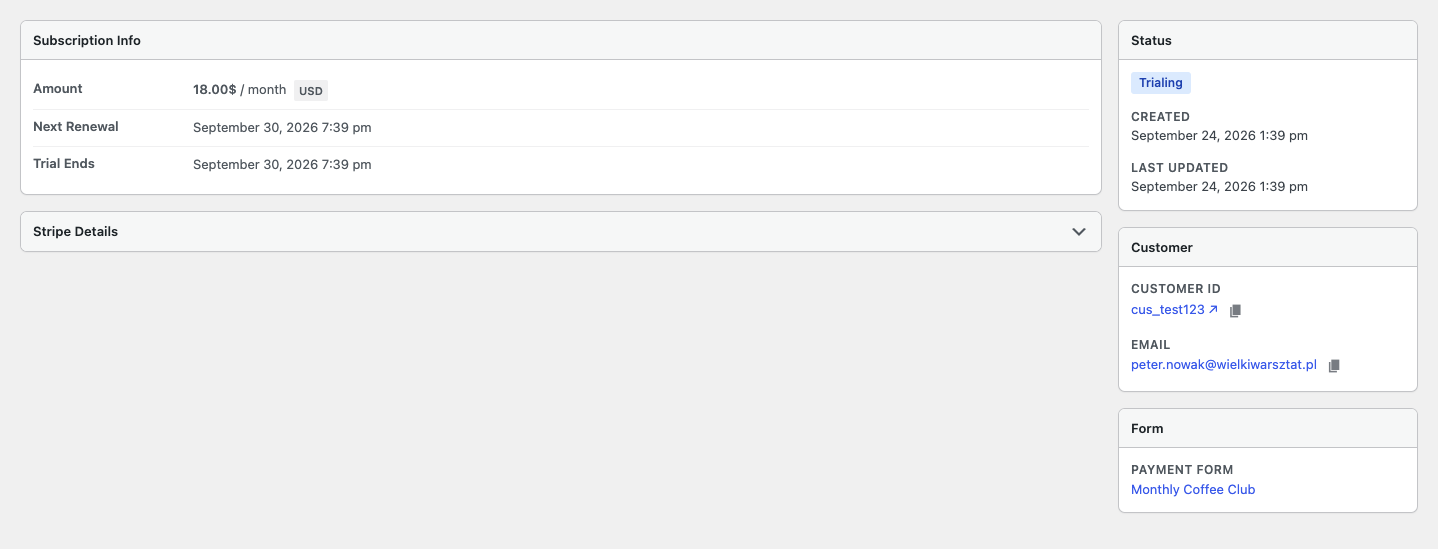
Tillsammans med vad listan redan visade, lägger detaljvyen till:
- Faktureringsintervallet bredvid beloppet, så en avgift på 99,00 USD läses som "99,00 USD / 3 månader".
- Nästa förnyelse- eller slutdatum, märkt för att matcha vilket av de två det är.
- Rättegången avslutas, när prenumerationen är eller har varit under en provperiod.
- Avbruten, datumet då prenumerationen avbröts, när det har skett.
- Tidsstämplar för Skapad och Senast uppdaterad.
- Stripe-prenumerations-ID och kund-ID, var och en med en kopieringsknapp och en direktlänk till motsvarande post i din Stripe Dashboard.
- Det betalningsformulär som prenumerationen kom ifrån.
Detaljvyn är skrivskyddad. Använd länken Tillbaka till prenumerationer för att återgå till listan, som öppnas igen i samma betalningsläge som prenumerationen du tittade på.
Steg 5: Låt befintliga Stripe-prenumerationer importeras
Om din webbplats redan tog emot återkommande betalningar innan du uppdaterade, behöver du inte vänta på att nya registreringar fyller den här sidan.
Ett bakgrundsjobb går igenom prenumerationerna som redan finns i ditt anslutna Stripe-konto, en sida i taget, och importerar dem. Det körs enligt ett schema snarare än allt på en gång, så på ett konto med mycket prenumerationshistorik fylls sidan gradvis på över timmar snarare än omedelbart. Det finns inget att starta och inget att konfigurera. Låt det vara och kolla tillbaka.
Två saker värda att veta:
- Importen tar bara med prenumerationer som skapades av WP Simple Pay. Prenumerationer som ditt Stripe-konto har från andra verktyg eller direkt från Stripe Dashboard utelämnas, eftersom den här sidan rapporterar om dina formulär.
- Att ansluta ett annat Stripe-konto startar om importen från början för det nya kontot.
Omfattning för anslutet konto
Varje post på den här sidan är kopplad till det Stripe-konto den tillhör. Om du kopplar bort ett Stripe-konto och ansluter ett annat, slutar det föregående kontots prenumerationer att visas. Listan, statusantalet och detaljvyn respekterar alla den gränsen. Du kommer inte att se ett kontos kunder när du arbetar i ett annat.
Vanliga frågor
Varför är kolumnen Nästa förnyelse tom för en av mina prenumerationer?
Eftersom prenumerationen inte har någon kommande förnyelse. Det är fallet för en avbruten prenumeration, en pausad och en vars initiala betalningsfönster har löpt ut. Ett datum i den cellen skulle vara ett faktureringsdatum som aldrig kommer, så kolumnen visar ett streck istället. Om prenumerationen fortfarande är aktiv och inställd på att sluta i slutet av perioden, ser du "Slutar" följt av datumet snarare än en tom ruta.
Jag har en prenumeration i Stripe som inte finns på den här sidan än. Var är den?
Troligtvis har bakgrundsimportern inte nått den än. Jobbet går igenom dina Stripe-prenumerationer sida för sida enligt ett schema, så ett stort konto tar ett tag att arbeta igenom. Vänta och kolla igen.
Om den fortfarande inte har dykt upp, kontrollera tre saker: att du tittar på rätt betalningsläge (en prenumeration i testläge visas inte i listan för live-läge), att inget betalningsformulär-filter eller sökterm begränsar listan, och att prenumerationen faktiskt skapades av ett WP Simple Pay-formulär. Prenumerationer som skapats utanför pluginet importeras inte.
Vad händer med den här sidan efter att jag har bytt Stripe-konton?
Listan visar endast prenumerationer från det nyligen anslutna kontot. Föregående kontos poster visas inte längre, och bakgrundsimporteringen startar om för det nya kontot, så ge det tid att fyllas i.
Hur skiljer sig detta från funktionen för kundprenumerationshantering?
De tjänar olika personer. Den här sidan är för dig, i WordPress-admin: en skrivskyddad post över vad dina formulär har sålt. Funktionen för kundprenumerationshantering är en frontend-sida som dina kunder loggar in på för att uppdatera sin egen betalningsmetod eller avbryta sin egen prenumeration. Se Hur du konfigurerar inställningarna för kundprenumerationshantering.
Kan jag avbryta en prenumeration från den här sidan?
Nej. Prenumerationssidan och dess detaljerade vyer är skrivskyddade. Den enda åtgärden som är tillgänglig i en rad är Visa. För att avbryta eller ändra en prenumeration, använd länkarna i detaljerad vy för att öppna den i din Stripe Dashboard, eller låt kunden avbryta den själv via sidan för kundprenumerationshantering.
Varför ser jag prenumerationer i testläge som jag inte minns att jag skapat?
Testlägesposter kommer från testinlämningar, inklusive dina egna när du ställer in ett formulär. Byt betalningslägesväljaren till Live-läge för att endast se verkliga prenumerationer.
Visar sidan även engångsbetalningar?
Nej. Allt som inte är återkommande visas på Transaktionssidan istället. Se Hur du använder transaktionssidan.
Vad händer härnäst?
- Hur du använder transaktionssidan – samma vy för engångsbetalningar, med CSV-export och återbetalningar.
- Hur du konfigurerar inställningarna för kundprenumerationshantering – låt kunder hantera sina egna prenumerationer.
- Hur du visar prenumerationsdetaljer i Stripe – vad Stripe Dashboard visar för en prenumeration.
Har du fortfarande frågor? Vi finns här för att hjälpa till!
Senast ändrad: