
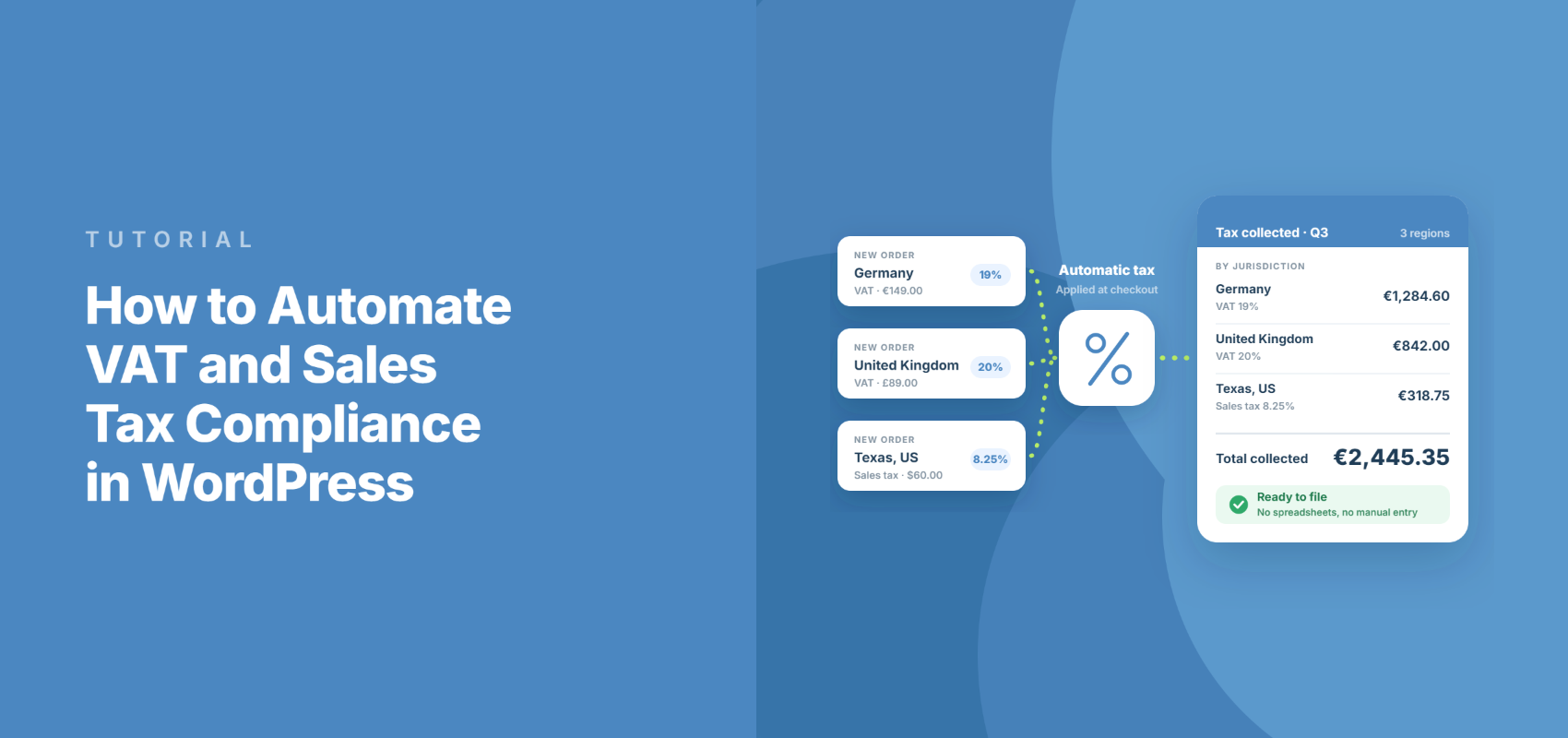
Hur man automatiserar moms- och försäljningsskatteefterlevnad i WordPress
Senast uppdaterad

Är du trött på att manuellt hantera skattesatser på din WordPress-webbplats? Du är inte ensam.
Mellan att ladda ner CSV-filer, mappa postnummer till lokala skattesatser och oroa dig för om dina EU-momsregler faktiskt är korrekta, är skatteefterlevnad ett av de mest tidskrävande problemen som WordPress-webbplatsägare står inför.
Den goda nyheten är att du faktiskt inte behöver ett massivt kundvagnstillägg, och du behöver definitivt inte betala hundratals dollar i månaden för företagsmjukvara för skatter. Du kan automatisera hela processen med Stripe Tax kopplat till WP Simple Pay. Det beräknar matematiken, håller dig borta från problem och sänker inte din webbplats hastighet till en krypning.
I den här artikeln guidar vi dig genom exakt hur du ställer in automatisk skatteefterlevnad på din WordPress-webbplats med WP Simple Pay och Stripe Tax. Låt oss få det igång.
Ansvarsfriskrivning: Skattelagar och skattesatser varierar beroende på jurisdiktion och kan ändras. Denna artikel är endast avsedd för informationsändamål och utgör inte skatte- eller juridisk rådgivning. Du är ansvarig för att säkerställa din egen efterlevnad. Vi rekommenderar att du konsulterar en kvalificerad skatteexpert för vägledning specifik för ditt företag.
Varför har din WordPress-webbplats problem med skatteefterlevnad?
WordPress är briljant för många saker, men ur lådan har det ingen inbyggd förståelse för skatter. Det är ett innehållshanteringssystem. I det ögonblick du börjar sälja en konsultation, en e-bok eller en digital kurs, kommer skatteförpliktelser in i bilden, och det är där saker kan bli komplicerade utan rätt verktyg.
Den största utmaningen är ekonomisk nexus. I USA är du skyldig att samla in försäljningsskatt i stater där din försäljning överstiger vissa tröskelvärden, ofta runt 100 000 USD i intäkter, även om det exakta beloppet varierar per stat. Det är möjligt att nå dessa tröskelvärden i flera stater, var och en med sina egna regler och inlämningsdatum, utan att ens inse det.
I Storbritannien och Europeiska unionen fungerar saker lite annorlunda. Moms är destinationsbaserad, vilket innebär att du tar ut skattesatsen i köparens land. Om du säljer digitala produkter till kunder i andra EU-länder måste du navigera VAT MOSS (Mini One Stop Shop) eller OSS (One Stop Shop) för att hantera rapporteringen korrekt. Kolla in vår guide om hur man samlar in skatter för Stripe-betalningar om du vill ha en djupare genomgång.
Att hantera allt detta manuellt med kalkylblad och CSV-filer kräver verkliga ansträngningar. Du matchar postnummer mot lokala skattesatser, spårar kommunala tillägg och håller allt uppdaterat när skattesatserna ändras. Att automatisera processen är ett mycket mer pålitligt tillvägagångssätt, och det frigör tid som du hellre vill lägga på din faktiska verksamhet.
Proffstips: Om du redan funderar på EU-efterlevnad är det värt att hantera GDPR-cookie-samtycke samtidigt. Vi rekommenderar att du kombinerar skatteautomatisering med WPConsent för att hantera båda på en gång.
Dolda kostnader för tunga säljskatte-tillägg
Ett vanligt sätt att lösa WordPress-skatteproblem är att installera WooCommerce och kombinera det med en tjänst som TaxJar eller Avalara. Det fungerar bra för fullfjädrade onlinebutiker, men om du inte driver en traditionell detaljhandelsverksamhet kan det vara mer än du behöver.
WooCommerce är utformat för traditionell e-handel. Det inkluderar lagerhantering, fraktberäkningar och komplexa produktvariationer.
Om du bara säljer en coachningssession, en digital nedladdning eller en enkel tjänst, lägger dessa funktioner till overhead utan att tillföra värde. WooCommerce:s automatiserade skattefunktion kräver också en anslutning till WordPress.com, vilket lägger till ytterligare ett steg i installationen.
Hela WooCommerce-stacken laddar också funktioner för kundvagn, kassa och butikshantering som du kanske inte använder, vilket kan påverka din sidhastighet och SEO-prestanda.
SaaS-skatteplattformar som Avalara och TaxJar är ett annat alternativ. De är kraftfulla verktyg byggda för företag som hanterar stora volymer över många skattejurisdiktioner. Prissättningen börjar vanligtvis runt 50 USD per månad och kan gå långt över 200 USD, vilket är vettigt i stor skala men kanske inte är rätt passform om du driver en mindre verksamhet.
Om du är en oberoende skapare eller tjänsteleverantör behöver du förmodligen inte en fullständig kundvagn. Du behöver bara ett betalningsformulär som hanterar skatteberäkningarna åt dig. Det är precis vad WP Simple Pay är byggt för.
Det ansluter direkt till Stripe Tax, så Stripes servrar hanterar uppslag av skattesatser och efterlevnadslogik. Du får ett rent, lätt formulär utan extra plugins eller månatliga plattformsavgifter.
Eftersom WP Simple Pay är fristående fungerar det oberoende av WooCommerce eller Easy Digital Downloads. Du kan bara installera det, ansluta ditt Stripe-konto och du är redo att ta emot betalningar.
Automatisera moms- och säljskatte-efterlevnad i WordPress
WP Simple Pay fungerar som en bro mellan din WordPress-webbplats och Stripes massiva betalningsinfrastruktur. Stripe Tax är genuint imponerande.

För amerikanska adresser beräknar den skattesatser med taknivå-noggrannhet genom att matcha köparens adress mot postdatabaser. Om en kund bor i ett knepigt överlappande skatteområde där ena sidan av gatan betalar 7 % och den andra 7,5 %, så löser Stripe det.
För adresser utanför USA använder den land, delstat och postnummer för att bestämma rätt skattesats.
Glöm att hantera momstabeller. Vi kommer att ansluta plugin-programmet, aktivera skattemotorn och lägga till ett adressfält i ett kassaformulär så att Stripe vet var köparen befinner sig.
Låt oss titta på alla steg för att komma igång.
Steg 1: Installera och aktivera WP Simple Pay
Först kan du gå till WP Simple Pays webbplats och hämta en kopia. Efter köpet kan du gå till ditt kontoområde och sedan ladda ner plugin-programmets ZIP-fil under fliken 'Nedladdningar'.
Härifrån kan du helt enkelt ladda upp plugin-filerna till din WordPress-webbplats och installera plugin-programmet. Om du behöver hjälp med den här processen, se den här guiden om hur du installerar ett WordPress-plugin.
Omedelbart efter aktivering dyker en installationsguide upp. Installationsguider kan faktiskt spara tid genom att leda dig genom de obligatoriska konfigurationsstegen så att du inte behöver leta i inställningsmenyerna senare.
Klicka på knappen Kom igång → och följ instruktionerna på skärmen.

Steg 2: Anslut ditt Stripe-konto
Guidens första stora uppgift är att ansluta ditt Stripe-konto. Om du redan har ett, klicka på 'Anslut med Stripe' och logga in på ditt Stripe-konto.
Detta använder säker OAuth-autentisering, så WP Simple Pay lagrar aldrig dina faktiska inloggningsuppgifter i din WordPress-databas.

Om du inte har ett Stripe-konto ännu, låter guiden dig skapa ett på plats. Du behöver bara dina grundläggande företagsinformation och ett bankkontonummer så att du faktiskt kan få betalt.
När du är ansluten förblir alla dina kunddata och skatteregister säkert lagrade i Stripes PCI-kompatibla miljö. Att lära sig allt du behöver veta om PCI-efterlevnad hjälper dig att inse varför det är en enorm säkerhetslättnad att hålla dessa data borta från din egen webbserver.
Steg 3: Aktivera Stripe Tax-inställningar
Observera att den automatiska skatteberäkningen via Stripe Tax kräver WP Simple Pay Professional-planen eller högre. Om du har en gratis eller lägre plan, kommer du bara att se alternativ för fasta skattesatser, så uppgradera först om du behöver den här funktionen.
Ta bort den extra avgiften på 3 %!
De flesta Stripe-plugins tar ut en extra avgift på 3 % för VARJE transaktion
…inte WP Simple Pay Pro!
Med ditt Stripe-konto anslutet, öppna formuläret du vill sälja via (eller skapa ett nytt) och gå till fliken Betalningsalternativ.
Här hittar du inställningen Skattinsamling och ändrar den från Ingen eller Fasta skattesatser till Automatiskt beräknad efter plats. Detta avlastar all svår matematik till Stripe.
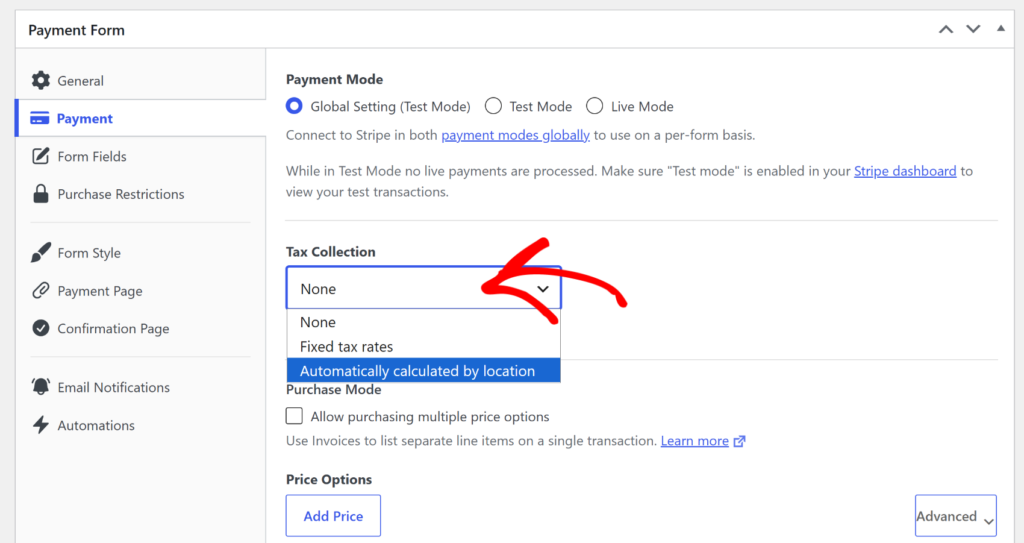
Här är hur det fungerar i praktiken. En kund anger sin faktureringsadress i ditt kassaformulär. Stripe läser adressen, kontrollerar den mot sin globala skattedatabas som täcker amerikansk moms, EU-moms, brittisk moms och mer, och tillämpar sedan omedelbart rätt skattesats på totalsumman. Du behöver inte lyfta ett finger.
Om du är juridiskt registrerad för att samla in skatt på specifika platser, markerar du bara dessa rutor i din Stripe-instrumentpanel. Om du är registrerad i vissa amerikanska stater, beskattar Stripe bara köpare i dessa stater. Om du är registrerad för EU-moms OSS, tillämpar den korrekt destinationssatsen för köpare i andra EU-länder.
Steg 4: Skapa ett skatteoptimerat betalningsformulär
Låt oss nu faktiskt skapa ett utcheckningsformulär. Gå till WP Simple Pay » Betalningsformulär i WordPress adminmeny och klicka på knappen ‘Lägg till nytt betalningsformulär’.

Detta startar formulärbyggaren. Du kan börja med en tom mall eller använda en av de förbyggda mallarna för att spara tid.
Observera att Stripe Tax behöver kundens plats för att beräkna rätt skattesats, så se till att ditt formulär inkluderar fältet Adress. Dra in det manuellt från formulärbyggaren om det inte redan finns i formuläret. Totalbeloppsfördelningen visar automatiskt skatteraden när Stripe Tax har aktiverats.
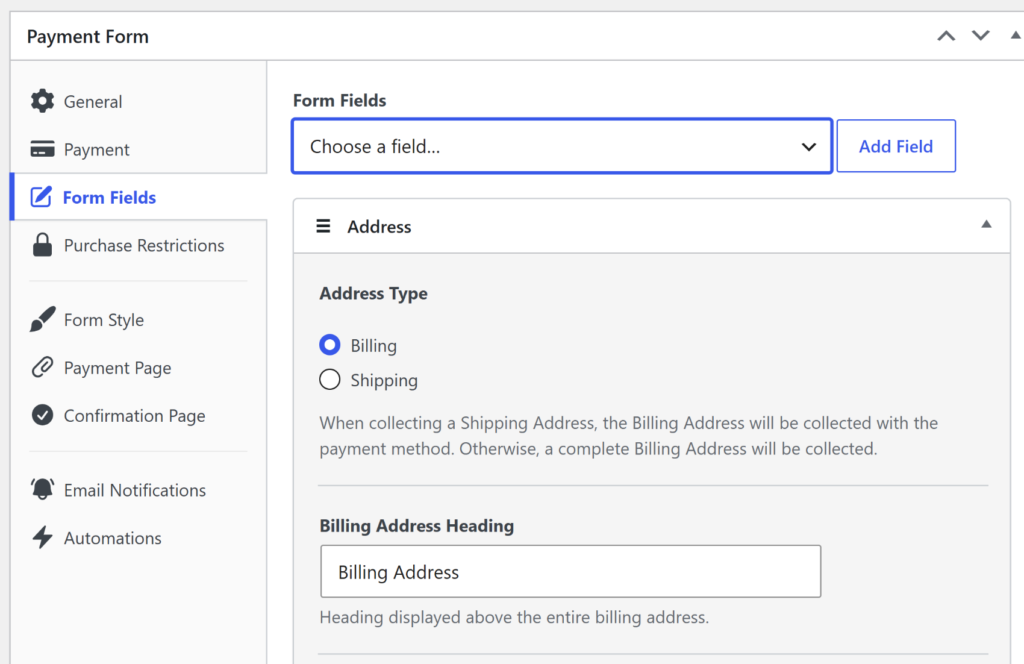
Du kan lära dig mer genom att följa vår guide om hur du lägger till ett betalningsformulär på en sida eller i ett inlägg i WordPress.
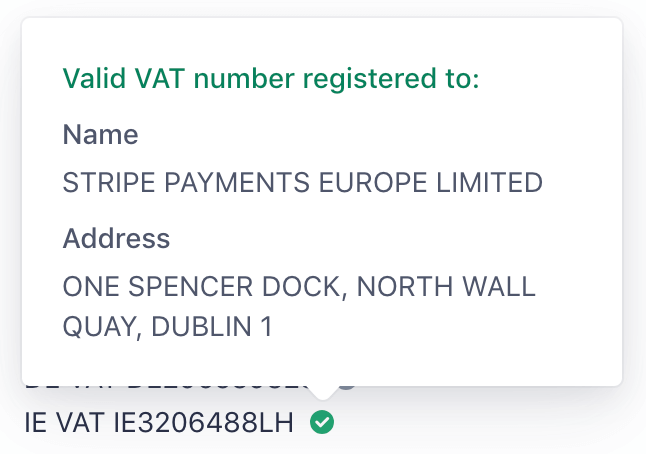
Om du säljer B2B kanske du också vill dra in fältet ‘Skatte-ID’. När ett europeiskt företag anger sitt momsnummer validerar Stripe det automatiskt mot VIES-databasen för att validera och samla in kundens skatte-ID.
Om det är giltigt tillämpar Stripe omvända laddningsregler, nollställer momsen för dig och låter företaget hantera rapporteringen själva.
Hur man hanterar skattebefrielse och B2B-moms
Att sälja till andra företag gör skatter röriga. I USA har ideella organisationer, statliga myndigheter och återförsäljare vanligtvis skattebefriad status. I Europa utlöser B2B-försäljning ofta omvänd moms.
Att koda dessa undantag i en anpassad webbplats är otroligt tråkigt, men Stripe Tax hjälper dig att hantera båda.
För amerikanska köpare med skattebefrielse kan du hantera deras befriade status via Stripe-instrumentpanelen. När en kund är markerad som befriad, kringgår framtida köp från den köparen automatiskt moms.
Du behöver inte manuellt åsidosätta deras fakturor eller utfärda återbetalningar. Om du behöver samla in och validera befrielsecertifikat i stor skala erbjuder Stripe också en EXEMPTAX-integration via Stripe Apps Marketplace som automatiserar certifikathantering.
För europeiska B2B-kunder gör fältet ‘Skatte-ID’ allt det tunga arbetet. Stripe validerar momsnumret mot VIES (VAT Information Exchange System) -databasen för att säkerställa att det är äkta. Om systemet bekräftar det tar Stripe automatiskt bort momsen och loggar det validerade numret i kundens permanenta journal.
Det bästa är att du inte behöver övervaka något av detta. När du har aktiverat inställningen körs efterlevnadsmotorn tyst i bakgrunden. Om du bedriver någon form av internationell verksamhet är denna funktion ensam värd att använda Stripe.
Vanliga frågor om automatisering av moms- och försäljningsskatteefterlevnad
1. Samlar WordPress in moms automatiskt?
Nej. WordPress kärna är helt omedveten om skatter och e-handel. Det är ett bloggverktyg som utvecklats till ett CMS. Om du behöver samla in moms måste du lägga till en betalningsgateway som stöder skatteberäkning. Du kan lära dig hur du accepterar Stripe-betalningar i WordPress steg för steg.
2. Hur beräknar jag automatiskt moms i WooCommerce?
WooCommerce har en inbyggd funktion som heter WooCommerce Tax som ger automatiserade beräkningar, men den kräver en WordPress.com-anslutning och sitter ovanpå en fullständig e-handelsstack. Om du säljer digitala varor eller tjänster och inte strikt behöver en fullständig kundvagn kan du helt kringgå WooCommerce. Att konfigurera WP Simple Pay med Stripe Tax ger dig samma automatiserade beräkningar med en mycket lättare fotavtryck.
3. Kan jag använda Stripe Tax inbyggt i WordPress?
Bara om du använder ett plugin som direkt ansluter till Stripe API. WP Simple Pay är det självklara valet för detta eftersom det byggdes specifikt för att exponera Stripes bästa funktioner, inklusive skattemotorn, inuti WordPress. Du ansluter bara ditt konto och aktiverar det. Det finns ingen komplicerad mappning och ingen kodning. Stripe Tax debiterar ytterligare 0,5 % per transaktion där skatt samlas in, men det finns inga månatliga prenumerationsavgifter utöver det.
4. Kostar Stripe Tax extra?
Ja. Stripe Tax lägger till en avgift på 0,5 % per transaktion i jurisdiktioner där du är registrerad för att samla in skatt. Detta är utöver Stripes standardbearbetningsavgifter (2,9 % + 30 cent för amerikanska kort). Det finns inga månatliga prenumerationsavgifter för denna nivå, som Stripe kallar Tax Basic. Stripe erbjuder också en Tax Complete-plan som börjar på 90 USD/månad för företag som behöver automatiserad arkivering och inbetalning, men det krävs inte för att använda Stripe Tax med WP Simple Pay.
5. Vilket är det bästa lättvikts skattepluginet för WordPress?
WP Simple Pay är utan tvekan den starkaste utmanaren. Det hanterar fristående betalningar och skatteefterlevnad utan att lägga en fullständig kundvagn på din server. Det förlitar sig inte på tredjeparts brygg-plugins eller tvingar dig att installera ett ekosystem av tillägg. Du får realtidsberäkningar, B2B moms-hantering och stöd för undantag genom ett snabbt, rent gränssnitt.
Lös dina skattehuvudvärk idag
Det var allt! Vi hoppas att den här artikeln hjälpte dig att se hur enkelt det är att automatisera moms- och försäljningsskatteefterlevnad på din WordPress-webbplats med WP Simple Pay och Stripe Tax.
Du behöver verkligen inte belasta din webbplats med en massiv kundvagn, och du behöver inte heller tömma din budget genom att betala hundratals dollar i månaden för en fristående företags skattekalkylator.
WP Simple Pay i kombination med Stripe Tax ger dig en global, automatiserad efterlevnadslösning direkt ur lådan. Inga fler nedladdningar av röriga CSV-filer. Inga fler gissningar om lokala kommunala skattegränser. Och tack och lov, inga fler skatteberäkningar i huvudet.
Det slår rätt balans mellan kraft och användbarhet. Det är tillräckligt lättviktigt så att din webbplats förblir snabb och rapp, men den underliggande Stripe-motorn är tillräckligt kraftfull för att hantera komplicerade skattesituationer som ekonomisk nexusövervakning och europeisk omvänd moms.
Det sparar dig enormt mycket tid, minskar drastiskt manuella redovisningsfel och ger dina kunder en smidig utcheckningsupplevelse.
Vi hoppas att den här artikeln hjälpte dig att lära dig hur du automatiserar moms- och försäljningsskatteregler i WordPress. Du kanske också vill se vår guide om hur enkelt det är att samla in kundskatte-ID:n i WordPress och de bästa plugins och programvara för skattereglering för WordPress.
Vad väntar du på? Kom igång med WP Simple Pay idag!
För att läsa fler artiklar som denna, följ oss på X.
Disclosure: Vårt innehåll stöds av läsare. Det betyder att om du klickar på några av våra länkar kan vi tjäna en provision. Vi rekommenderar bara produkter som vi tror kommer att tillföra värde för våra läsare.


Lämna ett svar