
Hur man validerar och samlar in kundens skatteidentifikationsnummer i WordPress
Senast uppdaterad

Vill du validera och samla in kundens skatteidentifikationsnummer i WordPress?
Att samla in och associera ett skatteidentifikationsnummer med en kund gör det möjligt för dig att visa det på fakturahuvuden och kreditnoterings-PDF:er.
I den här artikeln visar vi hur enkelt det är att samla in kundens skatteidentifikationsnummer i WordPress med Stripe.
Samla in kundens skatteidentifikationsnummer i WordPress
Att visa en kunds skatteidentifikationsnummer och juridiska företagsnamn på fakturan är ett vanligt krav i de flesta jurisdiktioner.
Med Stripe kan du enkelt samla in och validera kundens skatteidentifikationsnummer tillsammans med betalningen.
Det enklaste sättet att validera och samla in kundens skatteidentifikationsnummer på din WordPress-webbplats är att använda ett Stripe-plugin, som WP Simple Pay.
WP Simple Pay är det bästa WordPress Stripe-pluginet som låter dig skapa alla typer av betalningsformulär, samla in och validera skatteidentifikationsnummer, och det stöder till och med Stripe Tax-funktionen. Med Stripes automatiska skattefunktion kan du beräkna och samla in skatt baserat på användarens plats.
WP Simple Pay kommer också med massor av olika formulärmallar, vilket gör det enklare för dig att skapa alla typer av betalningsformulär, som formulär för kreditkortsbetalning, återkommande betalningar, donationsformulär och mer.
Med vår validering av skatteidentifikationsnummer visas ett felmeddelande om det angivna numret inte är korrekt formaterat.
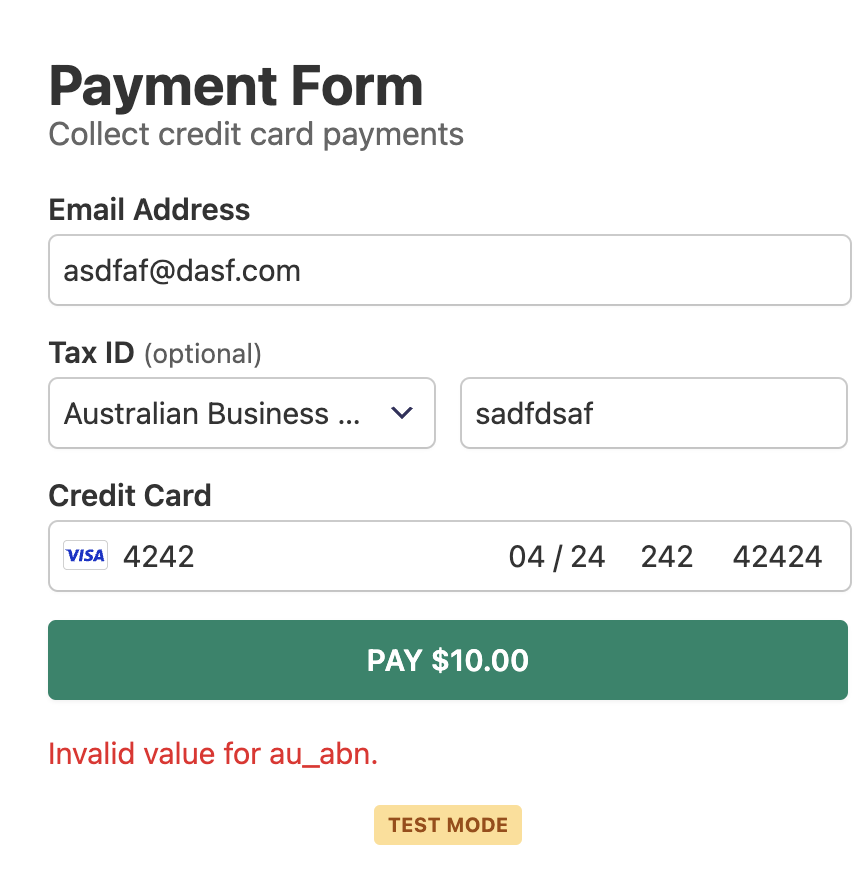
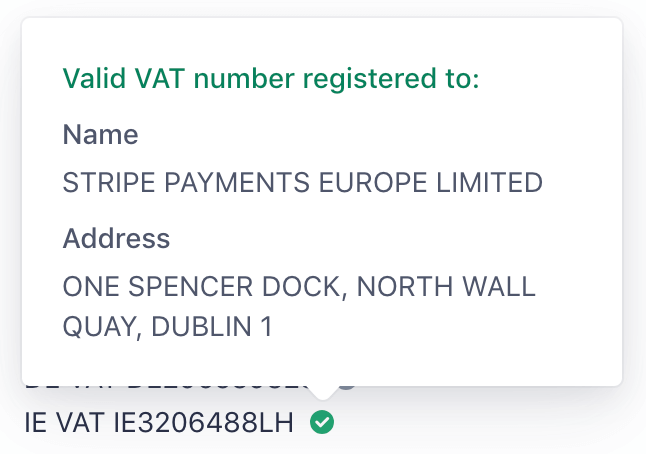
Dessutom utför Stripe automatisk validering mot myndigheters databaser för australiska företagsnummer (ABN), europeiska mervärdesskatt (EU moms) nummer och brittiska mervärdesskatt (GB moms) nummer.
Låt oss titta på hur man skapar ett betalningsformulär som samlar in skatteidentifikationsnummer.
Steg 1: Installera och aktivera WP Simple Pay
För att börja samla in skatteidentifikationsnummer tillsammans med din betalning, är det första du behöver göra att installera och aktivera WP Simple Pay.
Ta bort den extra avgiften på 3 %!
De flesta Stripe-plugins tar ut en extra avgift på 3 % för VARJE transaktion
…inte WP Simple Pay Pro!

Om du inte såg installationsguiden, gå helt enkelt till fliken WP Simple Pay » Inställningar » Avancerat och klicka på knappen Starta installationsguiden.
2: Anslut WordPress till Stripe
För att ansluta din WordPress-webbplats till Stripe, klicka på Anslut med Stripe.

Därefter anger du e-postadressen du använder för ditt Stripe-konto och ansluter den till din webbplats. Om du inte har ett Stripe-konto kan du enkelt skapa ett genom att ange din e-postadress och slutföra registreringen.
När du har slutfört denna process visas en framgångssida som säger: "Installation klar." Klicka sedan på Skapa en betalningsformulär.

Steg 3: Skapa ett betalningsformulär som samlar in skatteidentifikationsnummer
Därefter skapar vi ett betalningsformulär som samlar in skatteidentifikationsnummer.
Du kan börja bygga formuläret genom att välja en mall som bäst passar dina behov. Låt oss välja mallen Betalningsformulär. Denna mall förvaljer alla nödvändiga formulärelement du behöver för ett grundläggande formulär.
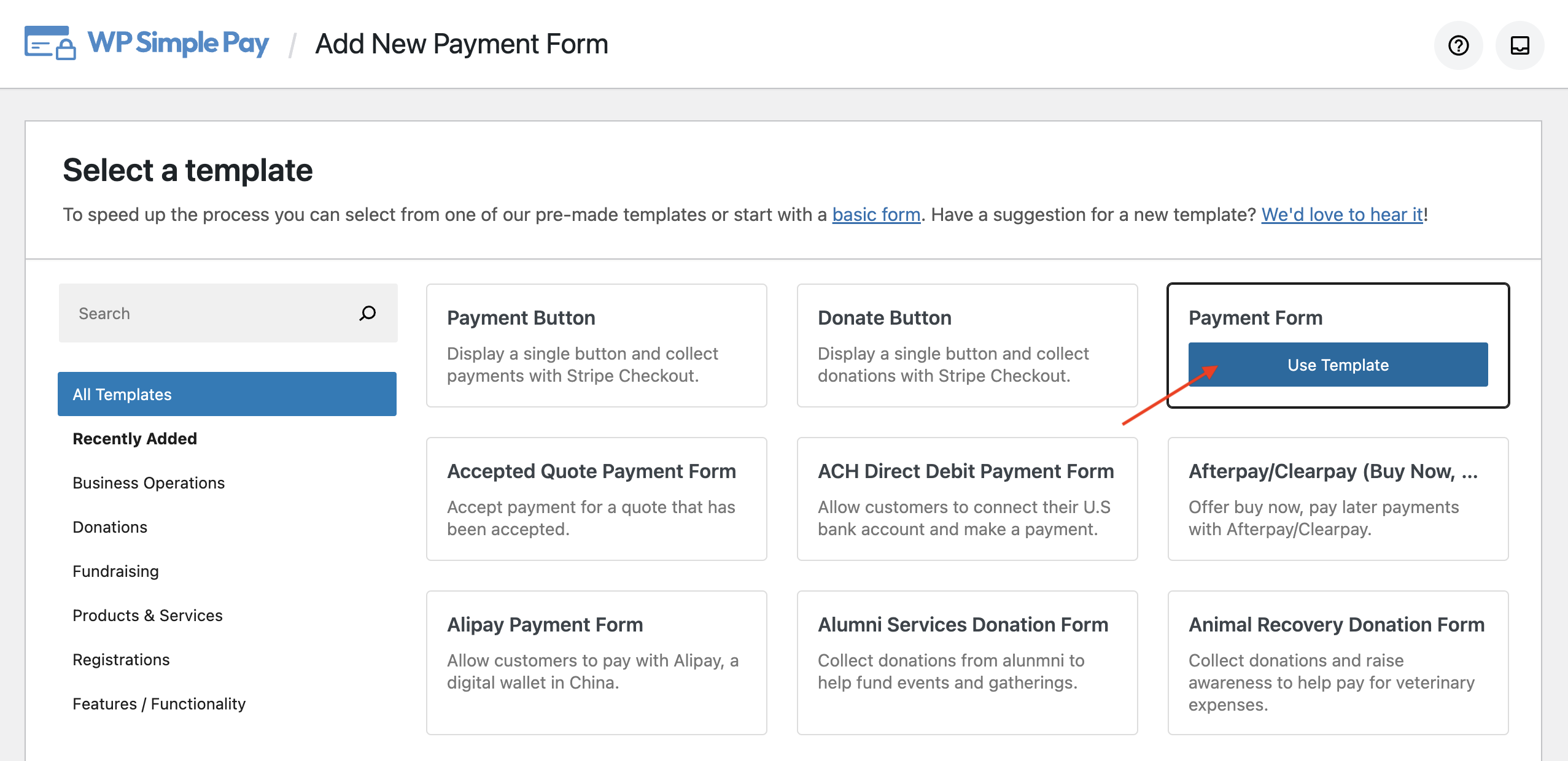
När mallen är vald kommer du att dirigeras till konfigurationssidan, där du kan namnge formuläret och lägga till en beskrivning. Du kommer också att uppmanas att välja Typ av ditt formulär. Om du vill vara värd för formuläret på din webbplats, välj betalningsformulär på plats. Välj Stripe-utcheckning utanför webbplatsen om du vill vara värd för det på Stripe.
För detta formulär, låt oss välja Betalningsformulär på plats.
Kolla in utcheckningsformulär på plats kontra utanför webbplatsen för mer information.
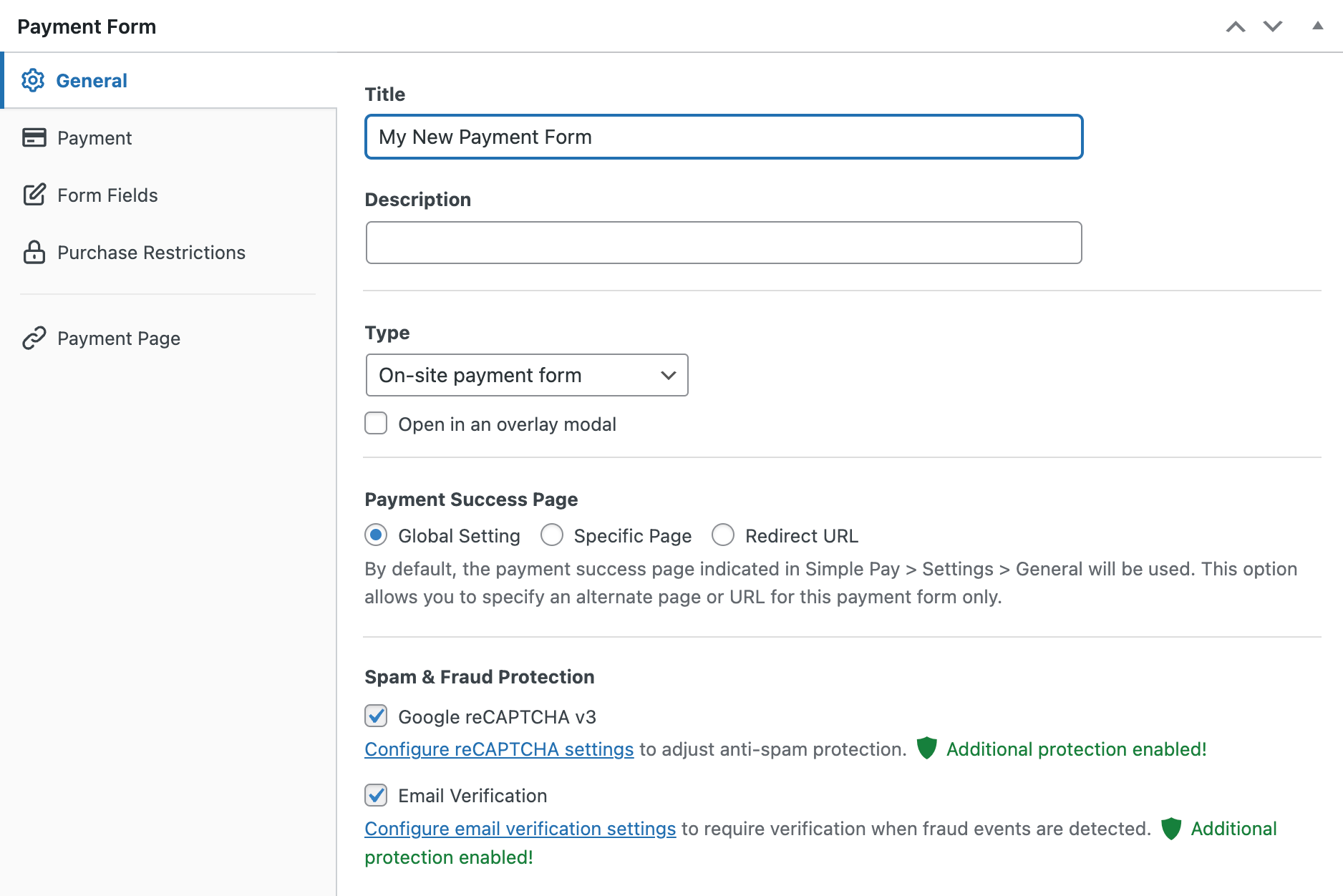
Så snart du installerar och aktiverar WP Simple Pay skapar pluginet automatiskt en sida för betalningsframgång för att visas efter att en betalning har behandlats. Om du vill ändra standardsidan för framgång, välj Specifik sida och du kan omdirigera användare till en av dina befintliga sidor på din webbplats efter formulärinlämning. Eller välj Omdirigerings-URL om du vill omdirigera användare till en extern sida.
Klicka sedan på alternativet Betalning till vänster, så kan du anpassa valuta, belopp och till och med välja mellan engångsbetalning och prenumerationsbetalning. WP Simple Pay gör det enkelt att samla in skatter tillsammans med din betalning.
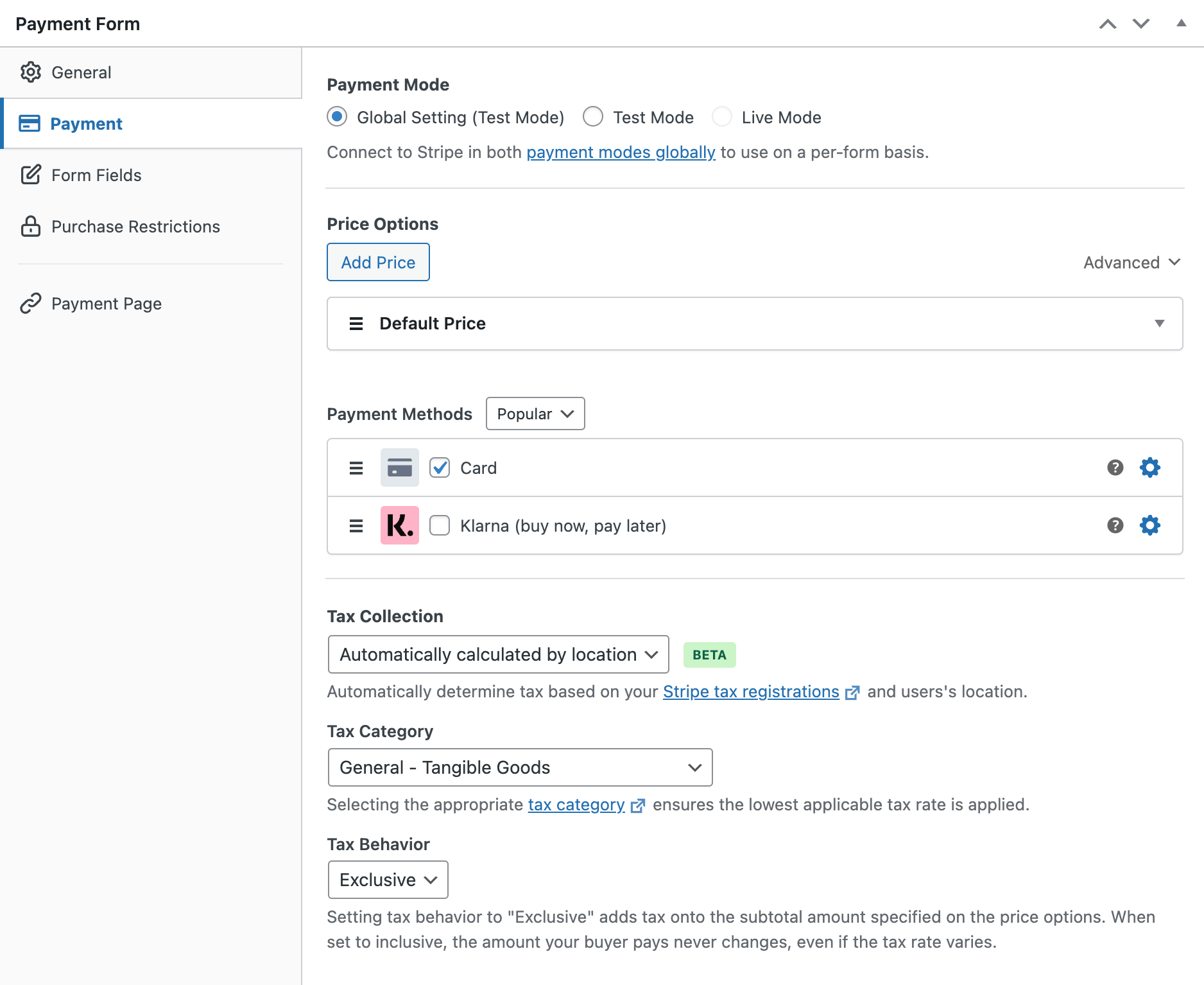
Om du vill samla in skatt kan du välja mellan automatisk skatt och global skattesats. I den här artikeln samlar vi bara in skatte-ID från dina kunder och ACCEPTERAR INTE skatt. Så, låt oss välja Ingen.
Men om du vill samla in skatt och behöver veta mer om fast och automatisk skatteinsamling i WordPress, kolla in den här guiden: Hur man samlar in skatt för Stripe-betalningar i WordPress.
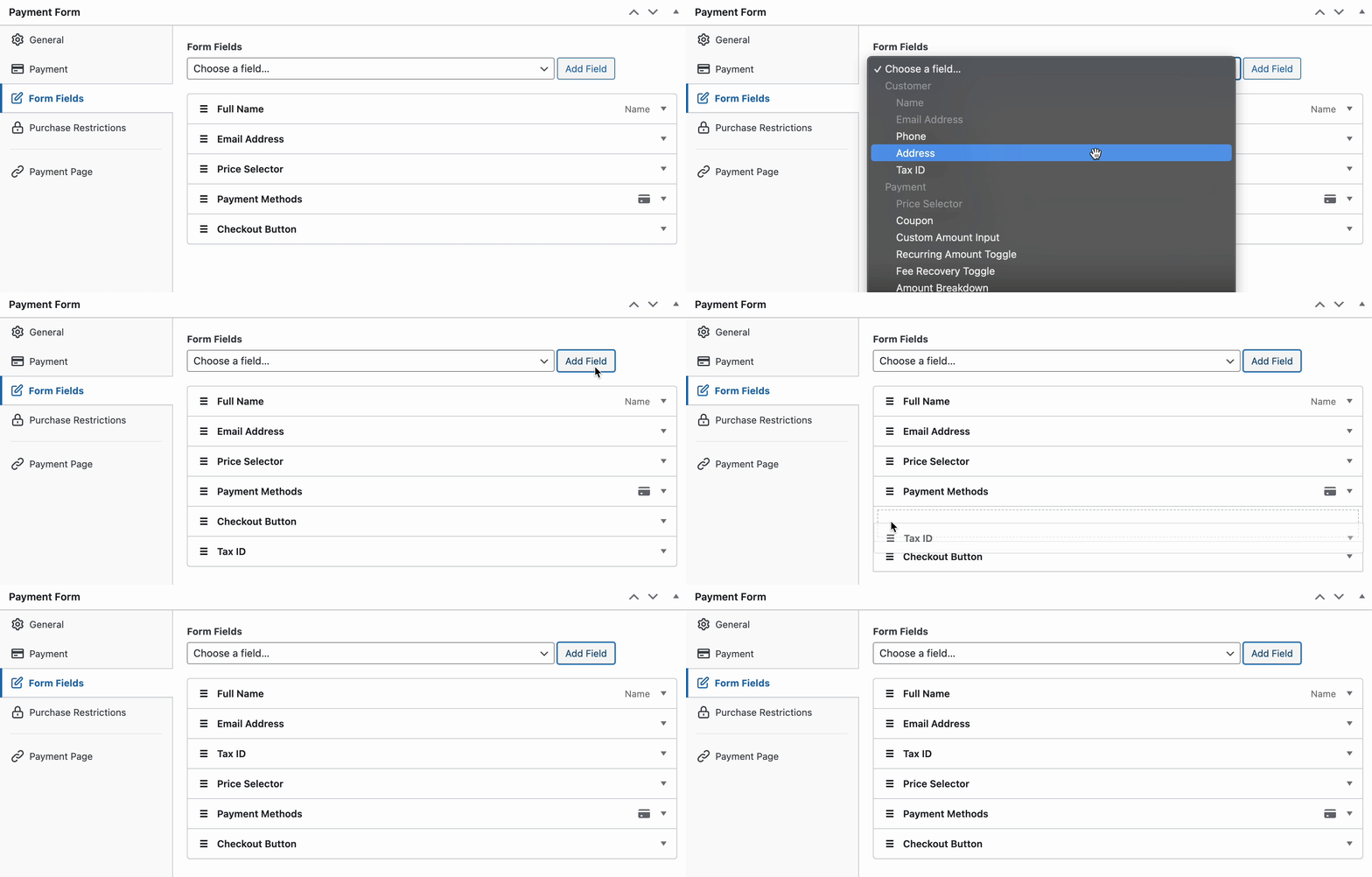
Klicka sedan på alternativet Formulärfält till vänster. Här kan du lägga till eller anpassa befintliga formulärfält som du vill. Låt oss lägga till Skatte-ID i ditt formulär för att samla in kundens skatte-ID.
Klicka på det fältet för att anpassa etiketten och platshållaren. Du kan också göra det till ett obligatoriskt fält om du vill.
Efter att ha gjort nödvändiga ändringar kan du spara formuläret och förhandsgranska det för att se om det fungerar som avsett. Om det fungerar som avsett kan du publicera formuläret.
Steg 4: Lägg till betalningsformuläret på en sida
Nu när din beställningsformulär är klar är det dags att bädda in den på din webbplats.
Se till att testa formuläret först innan det går live. Du kan växla hela din webbplats eller enskilda betalningsformulär mellan test- och live-läge (läs mer om testläge).
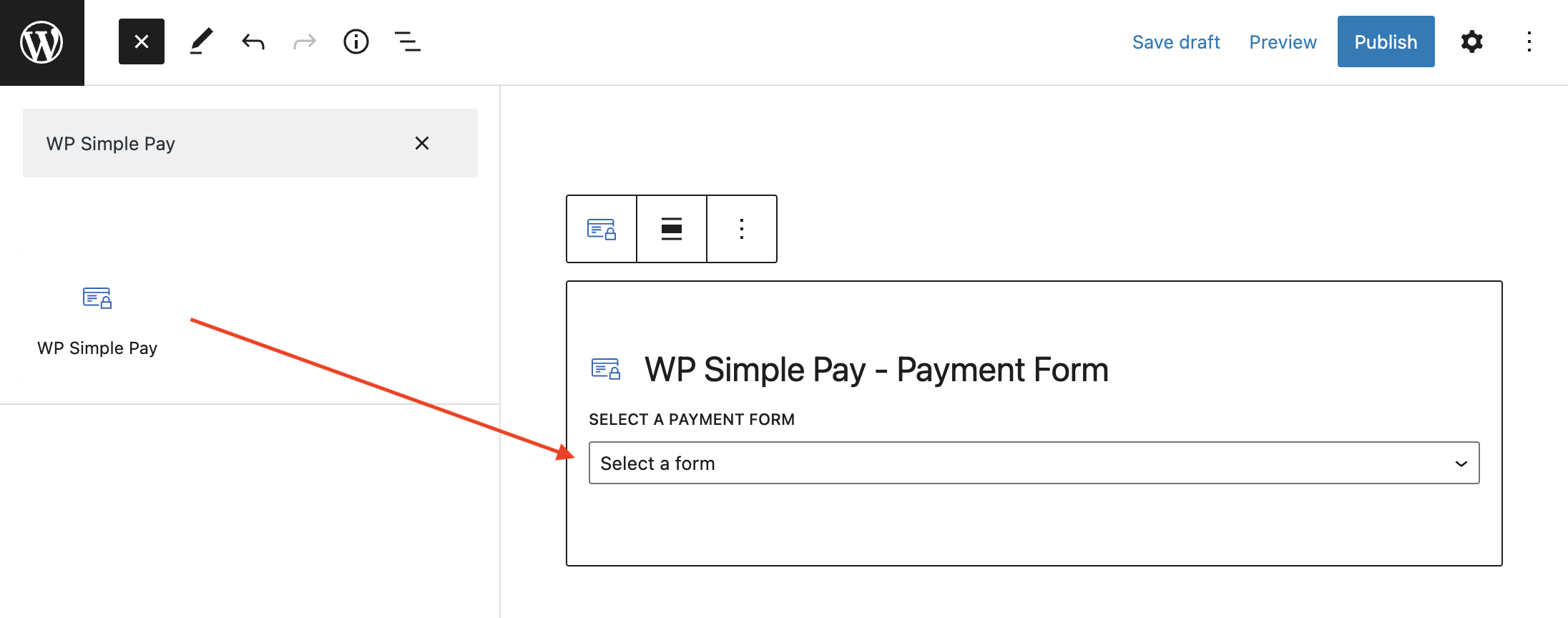
För att bädda in formuläret, gå till inlägget eller sidan där du vill publicera det. Klicka sedan på + ikonen för att lägga till WP Simple Pay-blocket. Välj sedan ett formulär du just har skapat. Klicka sedan på Publicera eller Uppdatera.
Där har du det!
Vi hoppas att den här artikeln hjälpte dig att validera och samla in kundskatte-ID i WordPress.
Om du gillade den här artikeln kanske du också vill kolla in hur man samlar in skatt tillsammans med betalningen i WordPress.
Vad väntar du på? Kom igång med WP Simple Pay nu!
För att läsa fler artiklar som denna, följ oss på Facebook och Twitter.
Disclosure: Vårt innehåll stöds av läsare. Det betyder att om du klickar på några av våra länkar kan vi tjäna en provision. Vi rekommenderar bara produkter som vi tror kommer att tillföra värde för våra läsare.


Lämna ett svar