

Hur man lägger till nya Stripe-kunder till Google Sheets i WordPress
Senast uppdaterad

Vill du lägga till nya kunder i Google Sheets efter köp på din WordPress-webbplats?
Att automatiskt lägga till nya kunder i en rad i ett Google-ark är ett utmärkt sätt att hålla dina kunders information organiserad. Detta är särskilt användbart om du erbjuder flera olika produkter, tjänster eller registreringar på din webbplats och vill effektivisera processer efter köp. Du kan också eliminera risken för mänskliga fel som uppstår vid manuell redigering av kalkylblad.
I den här artikeln guidar vi dig genom att ställa in en automatisering som ansluter ditt Stripe-betalningsformulär till Google Sheets.
Lägga till nya Stripe-kunder i ett Google-ark
Om du använder Google Sheets för att hålla dina kunders data organiserad, föreställ dig hur mycket tid och energi det tar att manuellt lägga till deras data i ett Google-ark varje gång någon ny gör ett köp.
Nu, med kraftfull inbyggd integration, WP Simple Pay + Uncanny Automator, kan du säkerställa att nya kunder läggs till i en ny rad i ditt Google-ark omedelbart efter att de har slutfört köpprocessen.
För att hjälpa dig att automatisera denna uppgift efter köp, kommer den här steg-för-steg-guiden att visa dig hur du ansluter dina Stripe-betalningsformulär med Uncanny Automator, det mest kraftfulla automationspluginet för WordPress.
Du kan använda WP Simple Pay, det främsta Stripe-betalningspluginet, för att skapa ett betalningsformulär för din webbplats och ansluta det till Google Sheets direkt från formulärbyggaren utan kodning.
Hur man lägger till en ny kund i ett Google-ark
Steg 1. Ladda ner och aktivera WP Simple Pay i WordPress
För att börja lägga till nya kunder i ditt Google-ark måste du först ladda ner och aktivera WP Simple Pay på din WordPress-webbplats.
Gå bara till prissidan och välj rätt plan för dina behov.
Hitta sedan .zip-filen i ditt köpbekräftelsemail eller ditt nya WP Simple Pay-konto och ladda ner den till din dator.
Ladda sedan upp filen till din webbplats från WordPress admin-instrumentpanelen.
Installerar du ett plugin för första gången? Oroa dig inte! Vi har skapat en steg-för-steg-guide om hur man installerar WP Simple Pay.
När du har installerat och aktiverat WP Simple Pay kommer installationsguiden att guida dig genom att ansluta ditt Stripe-konto till din webbplats.
Klicka på knappen Kom igång.

Om du inte såg installationsguiden, gå helt enkelt till fliken WP Simple Pay » Inställningar » Avancerat och klicka på knappen Starta installationsguiden.
2: Anslut WordPress till Stripe
För att ansluta din WordPress-webbplats till Stripe, klicka på Anslut med Stripe.

Därefter anger du e-postadressen du använder för ditt Stripe-konto och ansluter den till din webbplats. Om du inte har ett Stripe-konto kan du enkelt skapa ett genom att ange din e-postadress och slutföra registreringen.
När du har slutfört denna process visas en framgångssida som säger: "Installation klar." Klicka sedan på Skapa en betalningsformulär.

Steg 3. Skapa ett betalningsformulär
Nu när du har installerat och aktiverat pluginet på din webbplats och anslutit ditt Stripe-konto, fortsätt och välj en mall för betalningsformulär från biblioteket med alternativ.
Du kommer att se att det finns flera mallar tillgängliga. För detta handledning, välj den grundläggande mallen Betalningsformulär.

Först måste du skriva titeln och beskrivningen för ditt betalningsformulär.
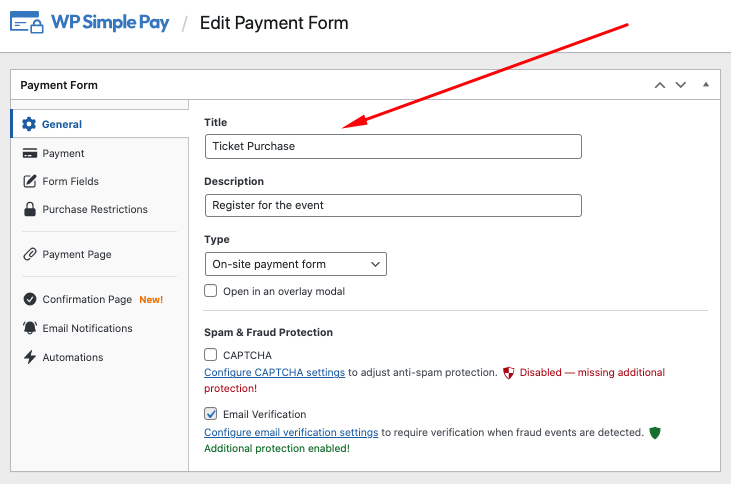
Klicka sedan på fliken Betalning. Här är där du behöver uppdatera prissättningsalternativen för din produkt eller tjänst och välja mellan en engångsbetalning och en prenumeration. Fortsätt och välj Engångsbetalning.

När du är klar med att lägga till ditt pris kommer du att märka en lista över tillgängliga betalningsmetoder. WP Simple Pay låter dig erbjuda över 10 alternativ. Känn dig fri att kryssa i rutorna bredvid de du vill erbjuda dina kunder.
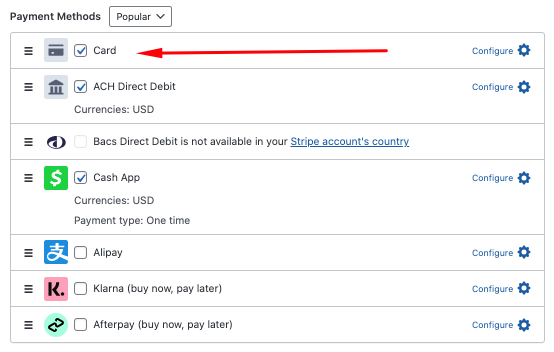
Klicka sedan på knappen Spara utkast och klicka sedan på fliken Formulärfält.
Du kan lägga till, redigera och ta bort anpassade formulärfält för att samla in ytterligare information från dina kunder.
För att säkerställa att din nya kunds namn och e-postadress läggs till i ditt Google-ark, lägg till motsvarande fält för Namn och E-postadress i ditt formulär med hjälp av rullgardinsmenyn.
Du måste också markera rutan bredvid Obligatoriskt.
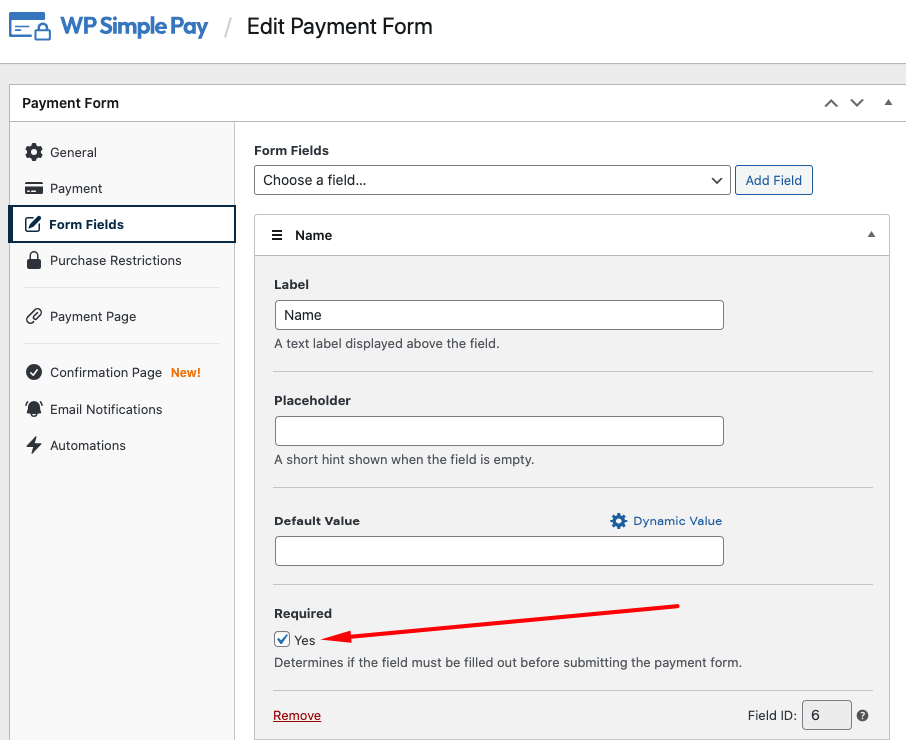
Klicka sedan på fliken Köpbegränsningar. Här kan du schemalägga specifika datumintervall för ditt betalningsformulär. Detta är utmärkt om du säljer tidsbegränsade evenemangsregistreringar, insamlingar eller andra typer av boosters med deadlines.
Om du erbjuder ett begränsat antal artiklar, till exempel biljetter till en konsert, vill du dölja betalningsformuläret efter att ett visst antal transaktioner har gjorts.
Om du till exempel har 75 biljetter tillgängliga kan du ställa in lagertaket till 75.

Du kan skapa en dedikerad landningssida för att vara värd för ditt betalningsformulär med hjälp av fliken Betalningssida. Känn dig fri att ställa in detta. Du kan också skapa ett anpassat meddelande för din bekräftelsesida för betalning och ett e-postmeddelande från flikarna Bekräftelsesida och E-postmeddelanden.
För att lära dig mer, kolla in våra detaljerade guider:
- Hur man skapar e-postbekräftelsemeddelanden per formulär i WordPress
- Skapa anpassade betalningsflöden med bekräftelsemeddelanden per formulär i WordPress
Steg 4: Publicera ditt formulär på din webbplats
Nu när du har skapat ditt betalningsformulär, klicka på knappen Publicera i det övre högra hörnet av sidan när du är redo.
Bädda sedan in ditt betalningsformulär på din webbplats genom att gå till sidan eller inlägget där du vill ha det och klicka på ikonen + för att visa WP Simple Pay-blocket. Välj formuläret du just skapade från rullgardinsmenyn och klicka på Uppdatera eller Publicera.

5. Ladda ner och installera Uncanny Automator i WordPress
Nu när du har skapat ditt betalningsformulär och publicerat det på din webbplats är det dags att koppla ditt formulär till Google Sheets så att du kan börja lägga till nya kunder automatiskt som en ny rad.
Först måste du ladda ner och installera Uncanny Automator i WordPress. Liksom hur du installerade WP Simple Pay är det superenkelt!
Navigera helt enkelt till fliken Automatiseringar från formulärbyggaren och klicka på knappen Starta automatisering gratis!.
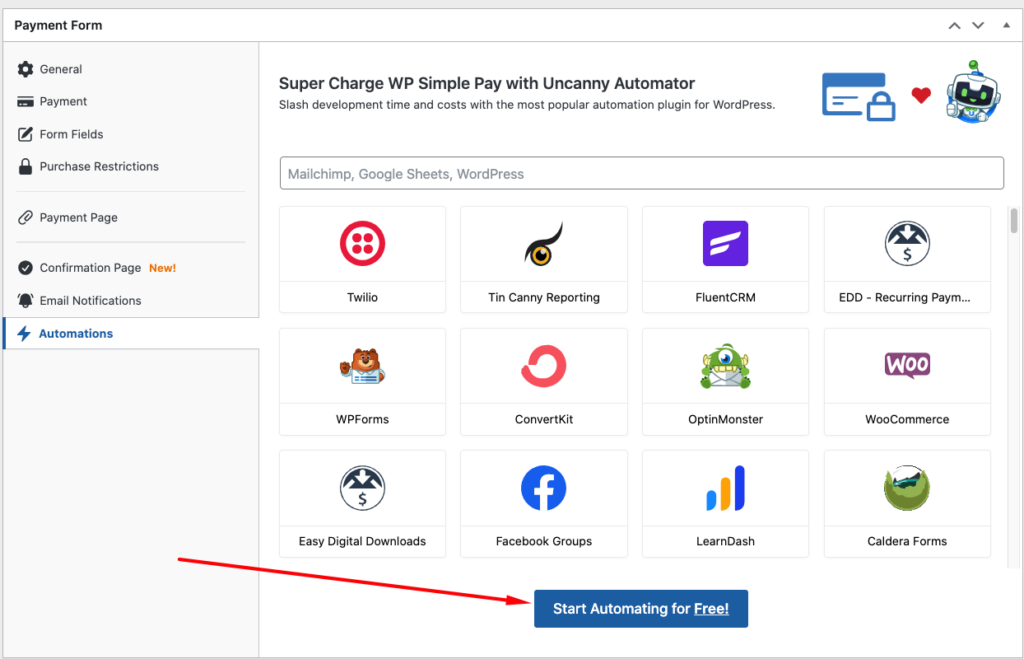
Klicka sedan på knappen Anslut ditt gratis konto!. Du måste ange din information för att skapa ett nytt konto.
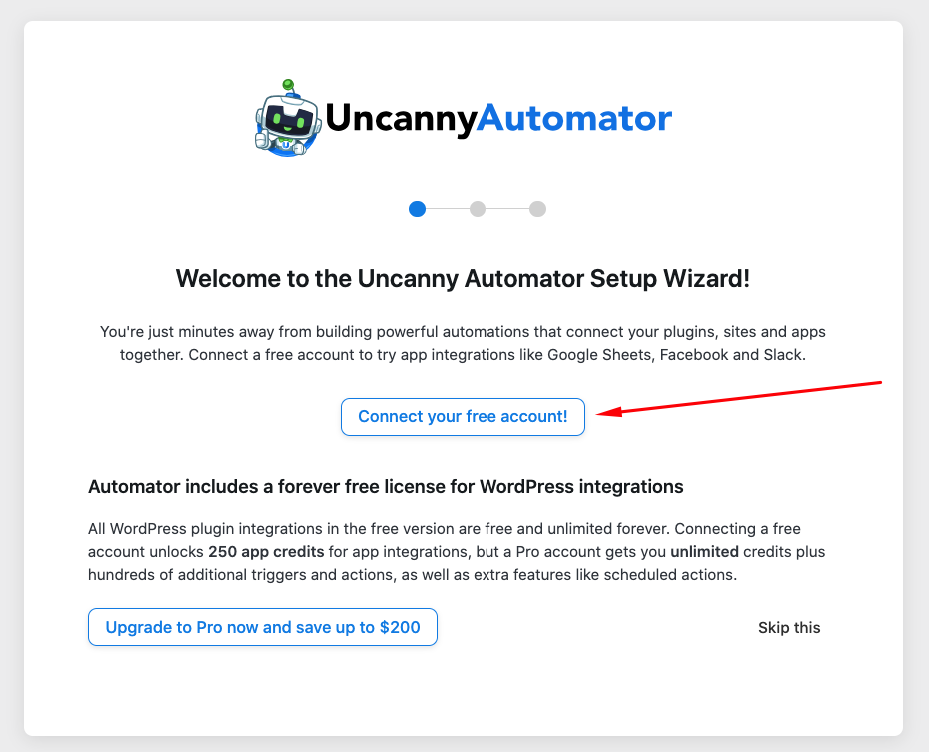
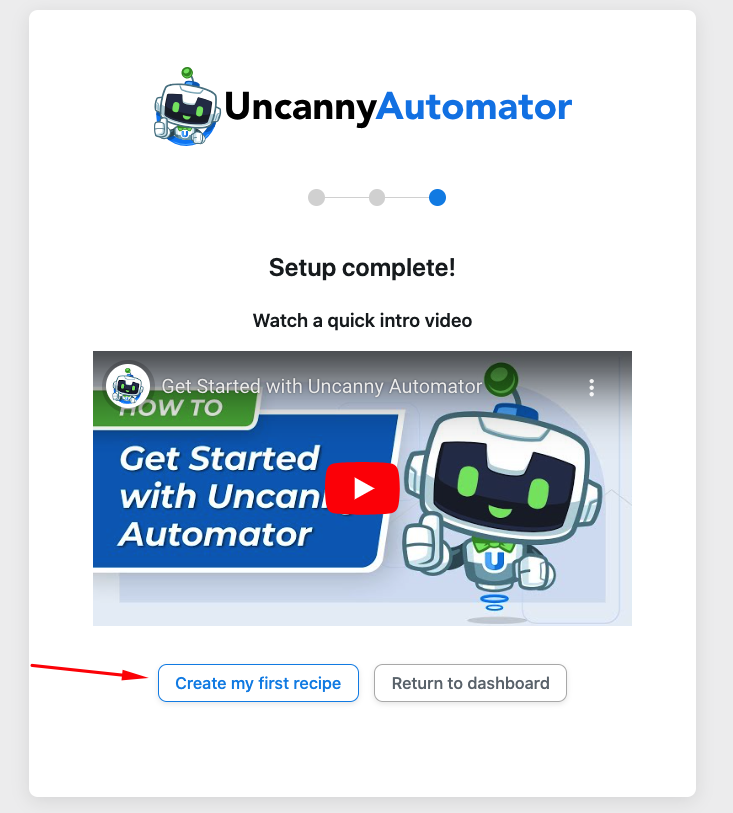
En framgångssida visas när du har slutfört installationen. Fortsätt och klicka på Skapa mitt första recept för att komma igång.
Därefter omdirigeras du tillbaka till WordPress admin-instrumentpanelen, där du måste välja Alla för din recepttyp.

Möjliga integrationer visas på nästa skärm. Var noga med att välja WP Simple Pay.

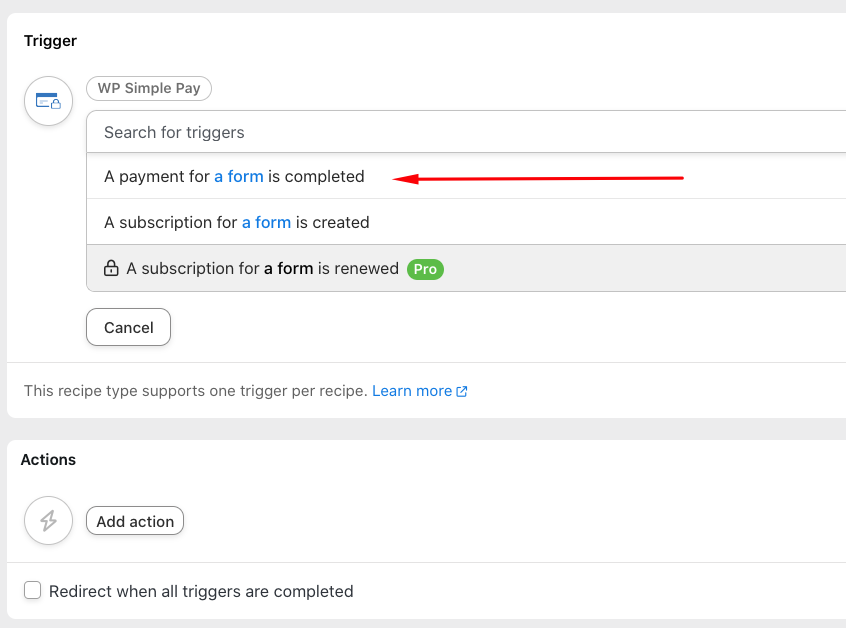
På nästa skärm, välj En betalning för ett formulär har slutförts från listan över tillgängliga alternativ.
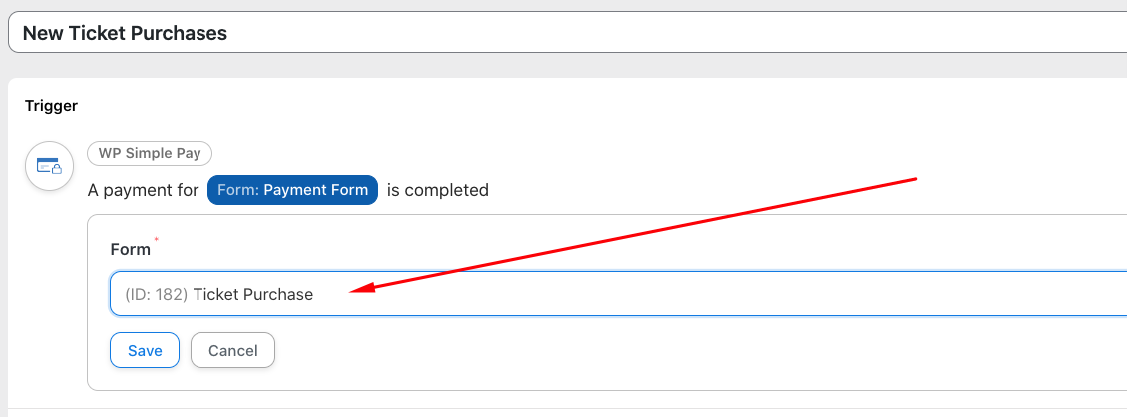
Välj sedan formuläret du just skapade. I det här fallet heter det Biljettköp. Var noga med att klicka på knappen Spara.
Det är nu dags att skapa din Åtgärd. Klicka först på knappen Åtgärd.
Klicka sedan på integrationen Google Kalkylark. Nästa skärm uppmanar dig att logga in på ditt Google-konto för att aktivera integrationen.
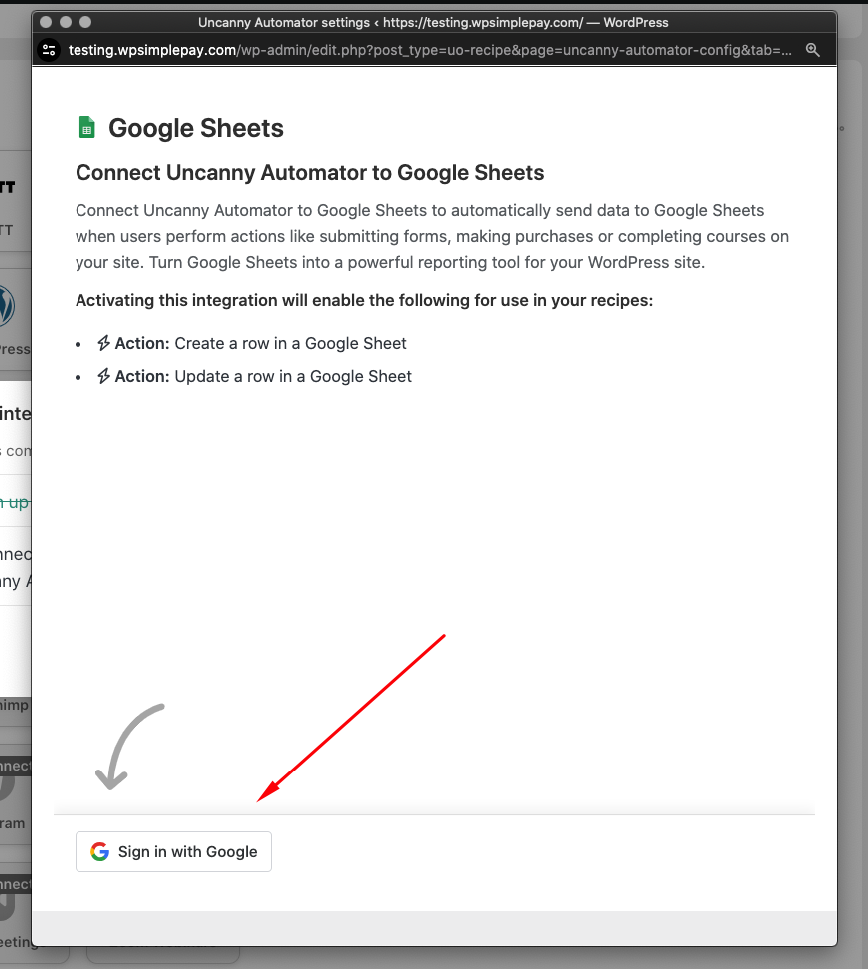
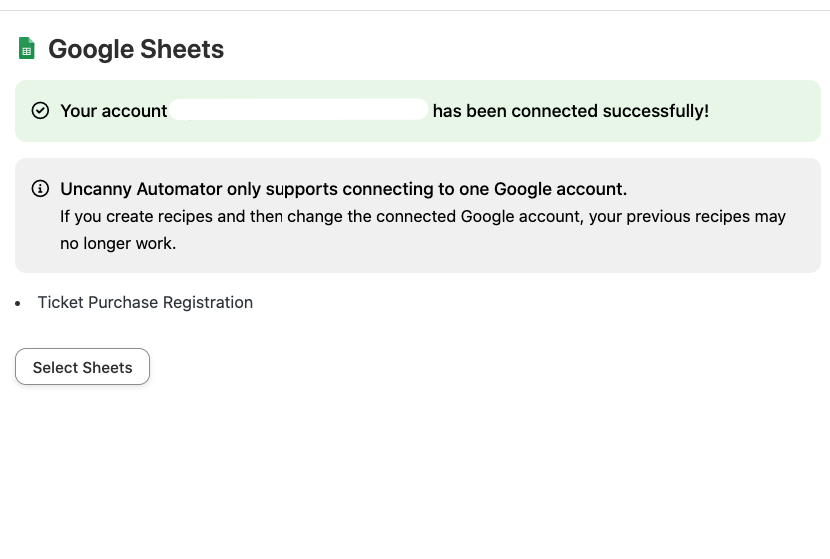
När du har gett Uncanny Automator åtkomst till ditt Google-konto genom att välja alla alternativ, låter ett nytt fönster dig veta att ditt konto nu är anslutet till Google Kalkylark. Var noga med att välja det kalkylark du vill använda för ditt recept från listan som visas på den här framgångssidan.
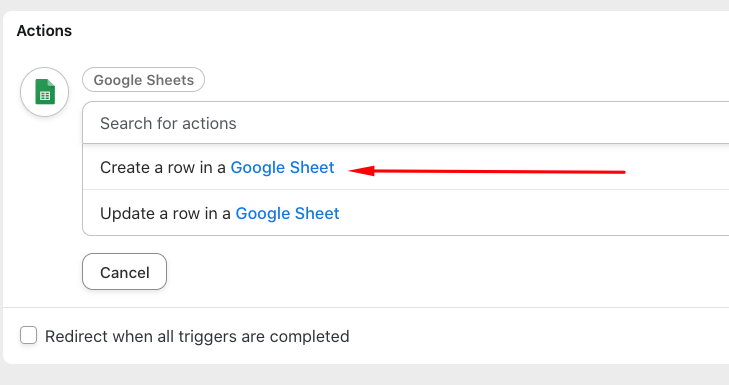
Därefter omdirigeras du tillbaka till din WordPress-adminpanel, där du måste välja Skapa en rad i ett Google-kalkylark från rullgardinsmenyn.
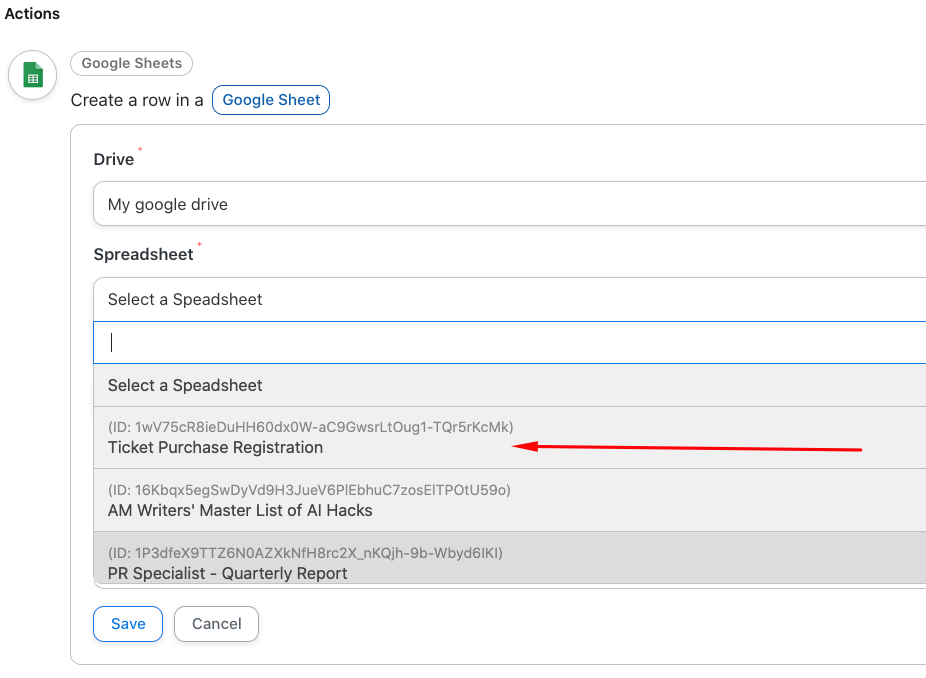
Leta reda på det Google-kalkylark du vill ansluta din betalningsformulär till från rullgardinsmenyn. I den här handledningen kallas det Biljettköpsregistrering.
För arbetsbladet, välj Ark1 och klicka sedan på knappen Hämta kolumner.
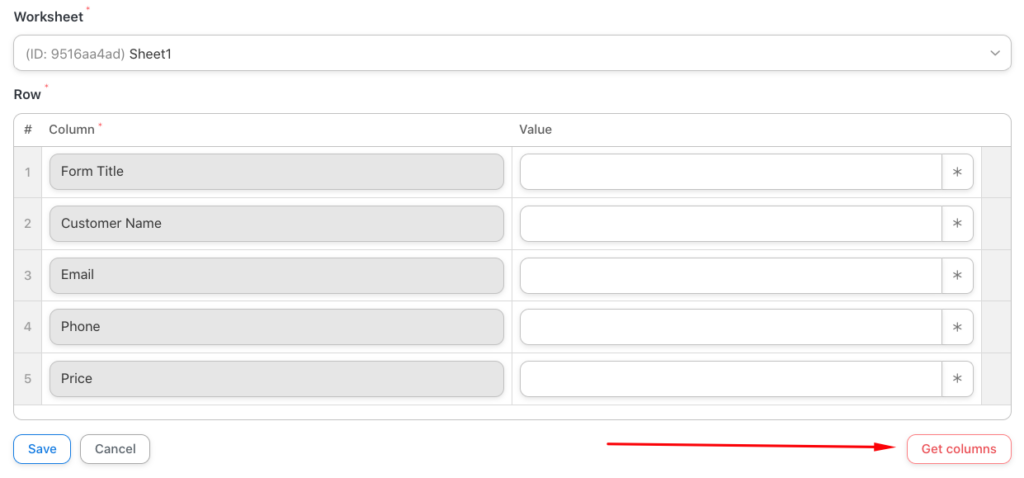
När kolumnerna i ditt Google-kalkylark har fyllts i automatiskt måste du lägga till Värden för varje kolumn.

När du har lagt till alla värden bör det se ut så här:

Klicka på Spara om allt ser bra ut. På nästa skärm måste du lägga till en titel för ditt recept och växla omkopplaren till Live.

6. Testa ditt recept
När din automatisering är live är det en bra idé att göra en testbetalning med formuläret du har anslutit till Google Kalkylark för att säkerställa att det fungerar smidigt.
För mer information, se vår steg-för-steg-guide om hur du testar Stripe-betalningar i WordPress.
Gå helt enkelt till sidan eller inlägget där ditt betalningsformulär är inbäddat och gör en testtransaktion. Du kan använda testkortnummer som tillhandahålls av Stripe.
Ditt Google-kalkylark bör ha den nya kundraden.

Där har du det! Vi hoppas att den här artikeln har hjälpt dig att lära dig hur du lägger till nya Stripe-kunder i Google Kalkylark i WordPress.
Om du gillade den här artikeln kanske du också vill kolla in vår guide om hur du lägger till nya Stripe-kunder i ActiveCampaign i WordPress.
Vad väntar du på? Kom igång med WP Simple Pay idag!
För att läsa fler artiklar som denna, följ oss på X.
Disclosure: Vårt innehåll stöds av läsare. Det betyder att om du klickar på några av våra länkar kan vi tjäna en provision. Vi rekommenderar bara produkter som vi tror kommer att tillföra värde för våra läsare.


Lämna ett svar