

Hur man lägger till nya Stripe-kunder i ActiveCampaign i WordPress
Senast uppdaterad

Letar du efter ett enkelt sätt att lägga till nya Stripe-kunder i din ActiveCampaign-e-postlista?
Att se till att var och en av dina nya Stripe-kunder automatiskt läggs till i din e-postlista efter att ett köp har slutförts är ett utmärkt sätt att organisera kunddata, förbättra kundkommunikation och spara tid.
I den här artikeln visar vi hur du enkelt integrerar din WordPress-webbplats med Uncanny Automator, ett kraftfullt automationsverktyg som låter dig lägga till nya Stripe-kunder i ActiveCampaign utan att behöva använda kod.
Vad är Uncanny Automator?
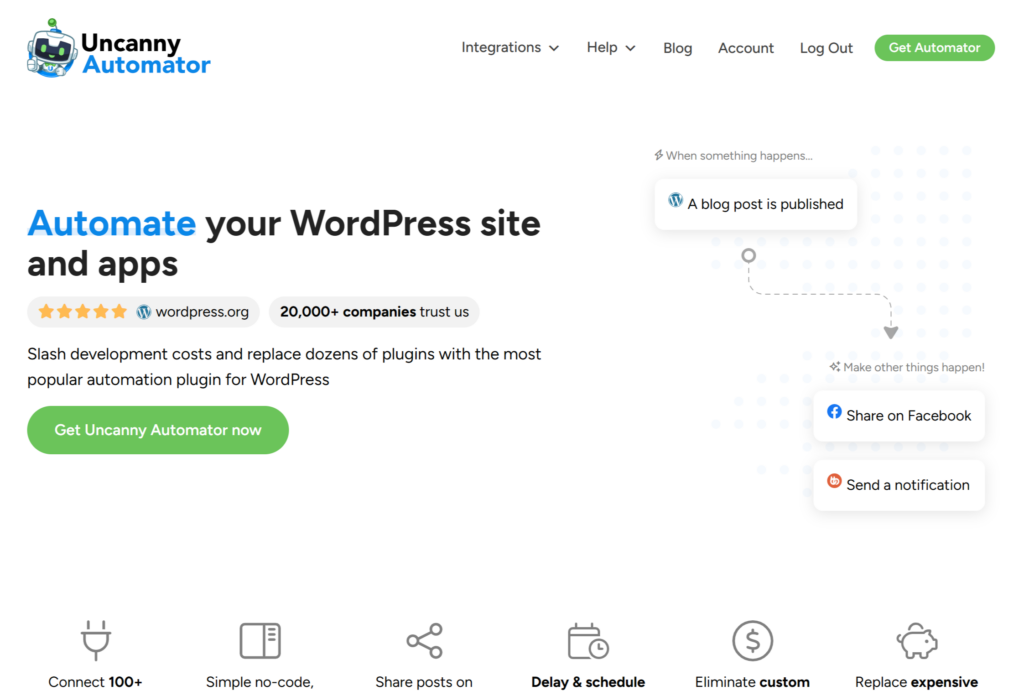
Uncanny Automator är ett automationsplugin för WordPress som låter dig koppla ihop dina plugins, webbplatser och appar för att effektivisera dina arbetsflöden och uppgifter.
För närvarande erbjuder pluginet över 100 integrationer med populära appar och tjänster, inklusive Google Sheets, Drip, ActiveCampaign, Twitter och Facebook-sidor.
Med Uncanny Automator kan du enkelt skapa recept (automatiserade sekvenser) genom att ställa in specifika utlösare, åtgärder och villkor direkt från WordPress-instrumentpanelen.
Lägga till nya Stripe-kunder i ActiveCampaign
Även om Uncanny Automator integreras med flera e-postmarknadsföringstjänster, kommer vi att använda ActiveCampaign för den här handledningen.
Det enklaste sättet att lägga till nya Stripe-kunder i din ActiveCampaign-e-postlista är att skapa ett recept som kopplar ett stödt Stripe-betalningsplugin till ActiveCampaign.
WP Simple Pay är det bästa Stripe-betalningspluginet för WordPress som låter dig enkelt acceptera flera betalningsmetoder direkt på din webbplats utan att behöva konfigurera en kundvagn. Pluginet stöder också en smidig integration med ActiveCampaign.
Ytterligare funktioner i WP Simple Pay inkluderar:
- Betalningsformulär på webbplatsen: Låt dina användare slutföra köpet direkt på din webbplats.
- Dra-och-släpp-formulärbyggare: Skapa enkelt betalningsformulär på några minuter utan kod.
- Mallar för betalningsformulär: Välj bland massor av olika mallar för betalningsformulär för att skapa formulär för olika produkter, tjänster och evenemang på några minuter.
- Anpassade formulärfält: Samla in ytterligare data tillsammans med betalningar.
- Acceptera över 10 betalningsmetoder inklusive betal-/kreditkort, direktdebitering via ACH, Google Pay/Apple Pay, Affirm, Cash App Pay och mer.
Ta bort den extra avgiften på 3 %!
De flesta Stripe-plugins tar ut en extra avgift på 3 % för VARJE transaktion
…inte WP Simple Pay Pro!
Steg 1: Ladda ner och aktivera WP Simple Pay
Det första du behöver göra för att börja lägga till nya Stripe-kunder i din ActiveCampaign-e-postlista är att ladda ner och aktivera WP Simple Pay.
Först måste du köpa en licens för WP Simple Pay. Du kan göra detta genom att helt enkelt gå till prissidan och välja den bästa planen för dina specifika behov.
Efter att ha köpt WP Simple Pay Pro måste du ladda ner pluginet från ditt köpkvitto-e-postmeddelande eller från ditt WP Simple Pay-konto.

Om du inte såg installationsguiden, gå helt enkelt till fliken WP Simple Pay » Inställningar » Avancerat och klicka på knappen Starta installationsguiden.
2: Anslut WordPress till Stripe
För att ansluta din WordPress-webbplats till Stripe, klicka på Anslut med Stripe.

Därefter anger du e-postadressen du använder för ditt Stripe-konto och ansluter den till din webbplats. Om du inte har ett Stripe-konto kan du enkelt skapa ett genom att ange din e-postadress och slutföra registreringen.
När du har slutfört denna process visas en framgångssida som säger: "Installation klar." Klicka sedan på Skapa en betalningsformulär.

Steg 3: Ladda ner och aktivera Uncanny Automator
Hittills har du installerat och aktiverat WP Simple Pay på din WordPress-webbplats och anslutit ditt Stripe-konto.
Nu är det dags att ladda ner och aktivera Uncanny Automator i WordPress. Du kan göra detta genom att helt enkelt besöka prissidan och köpa en plan.
Ladda sedan ner pluginet från ditt Uncanny Automator-konto. Navigera sedan till Plugins » Lägg till nytt i WordPress-instrumentpanelen. Klicka på knappen Ladda upp plugin, välj zip-filen och välj Installera nu och sedan Aktivera.
Steg 4: Skapa ett recept
För att börja lägga till nya Stripe-kunder till din e-postlista måste du skapa ett nytt recept.
Klicka först på Automator » Lägg till nytt i WordPress-instrumentpanelen.
Du kommer att uppmanas att välja din recepttyp. Välj Alla och klicka på Bekräfta.

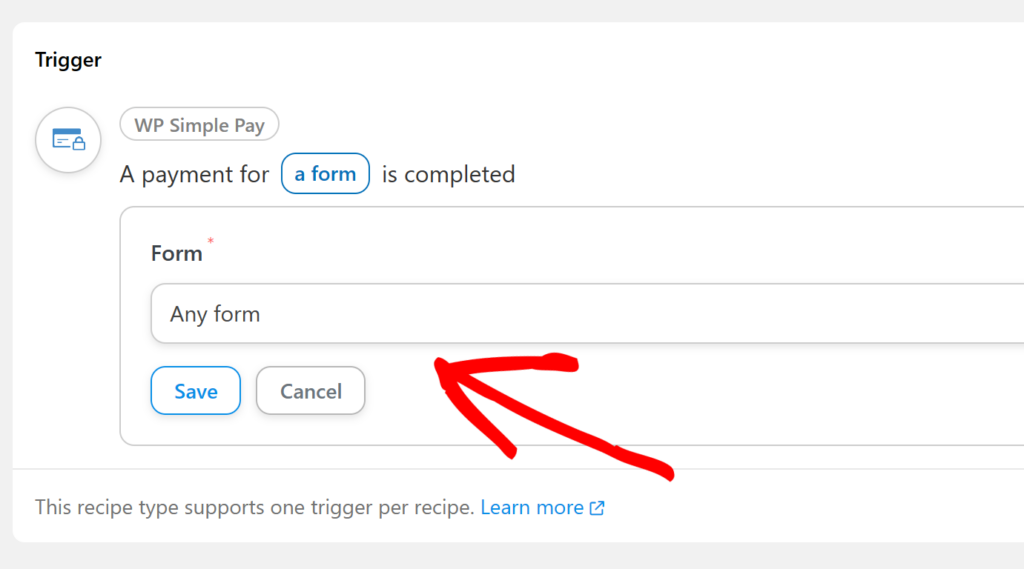
Nu när du har valt din recepttyp är det dags att skapa din utlösare. Välj WP Simple Pay från listan över möjliga integrationer.

En rullgardinsmeny med olika val kommer att visas. För denna utlösare, se till att välja En betalning för ett formulär är slutförd. Välj Valfritt formulär från rullgardinsmenyn och klicka på Spara.
Om du vill att nya Stripe-kunder som har slutfört köp med ett specifikt betalningsformulär på din webbplats ska läggas till din e-postlista, kan du välja formuläret från rullgardinsmenyn.
Nu när du har ställt in din utlösare är det dags att konfigurera din åtgärd. Klicka först på Lägg till åtgärd.
Klicka på ActiveCampaign från listan över integrationsalternativ.
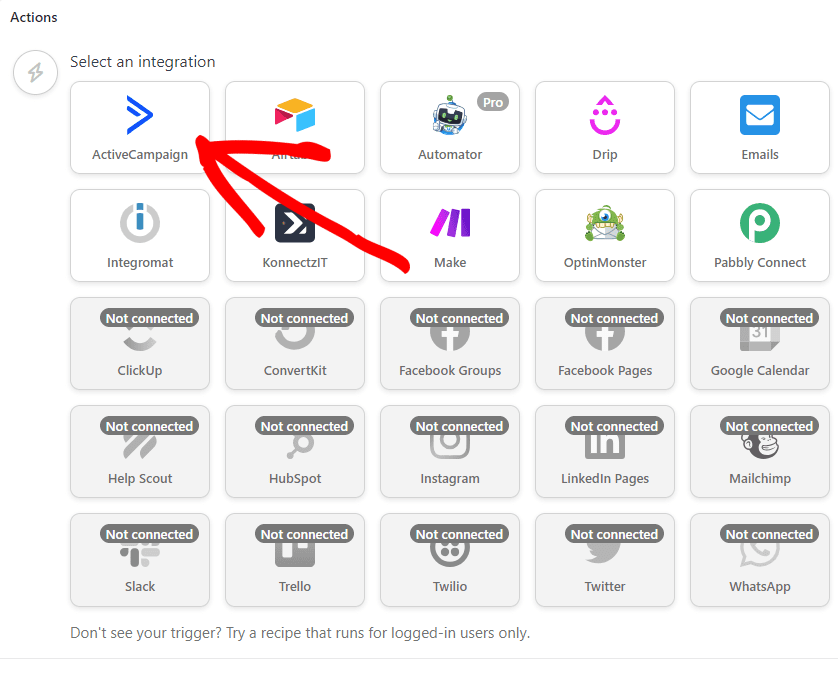
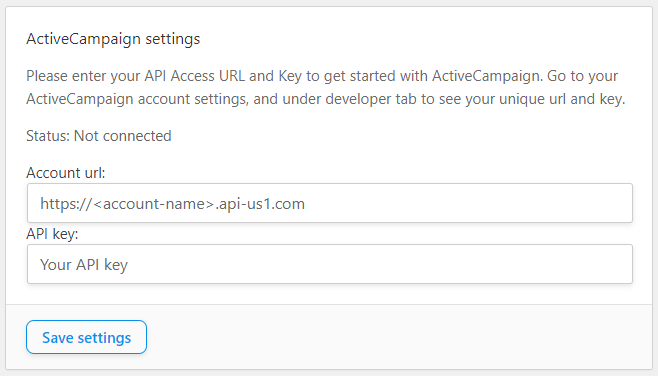
Du kommer att uppmanas att ansluta ditt konto. Klicka på Anslut konto.

ActiveCampaigns inställningssida öppnas i ett nytt fönster. Du måste hitta din API-URL och API-nyckel genom att gå till Inställningar » Utvecklare i din ActiveCampaign-instrumentpanel. Ange dem sedan i de associerade fälten och spara dina inställningar.
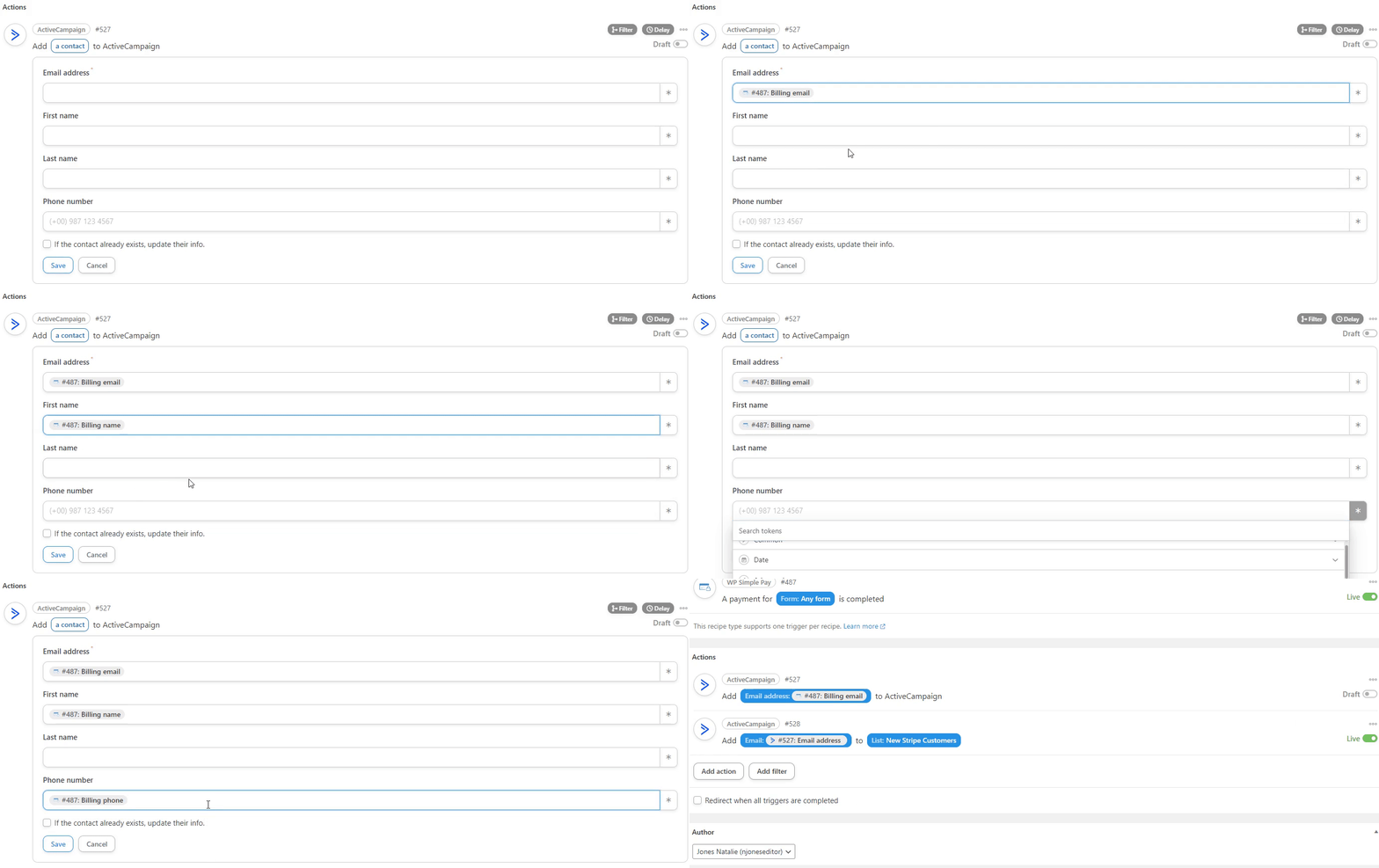
Skapa sedan den andra åtgärden: Lägg till en kontakt i en lista.
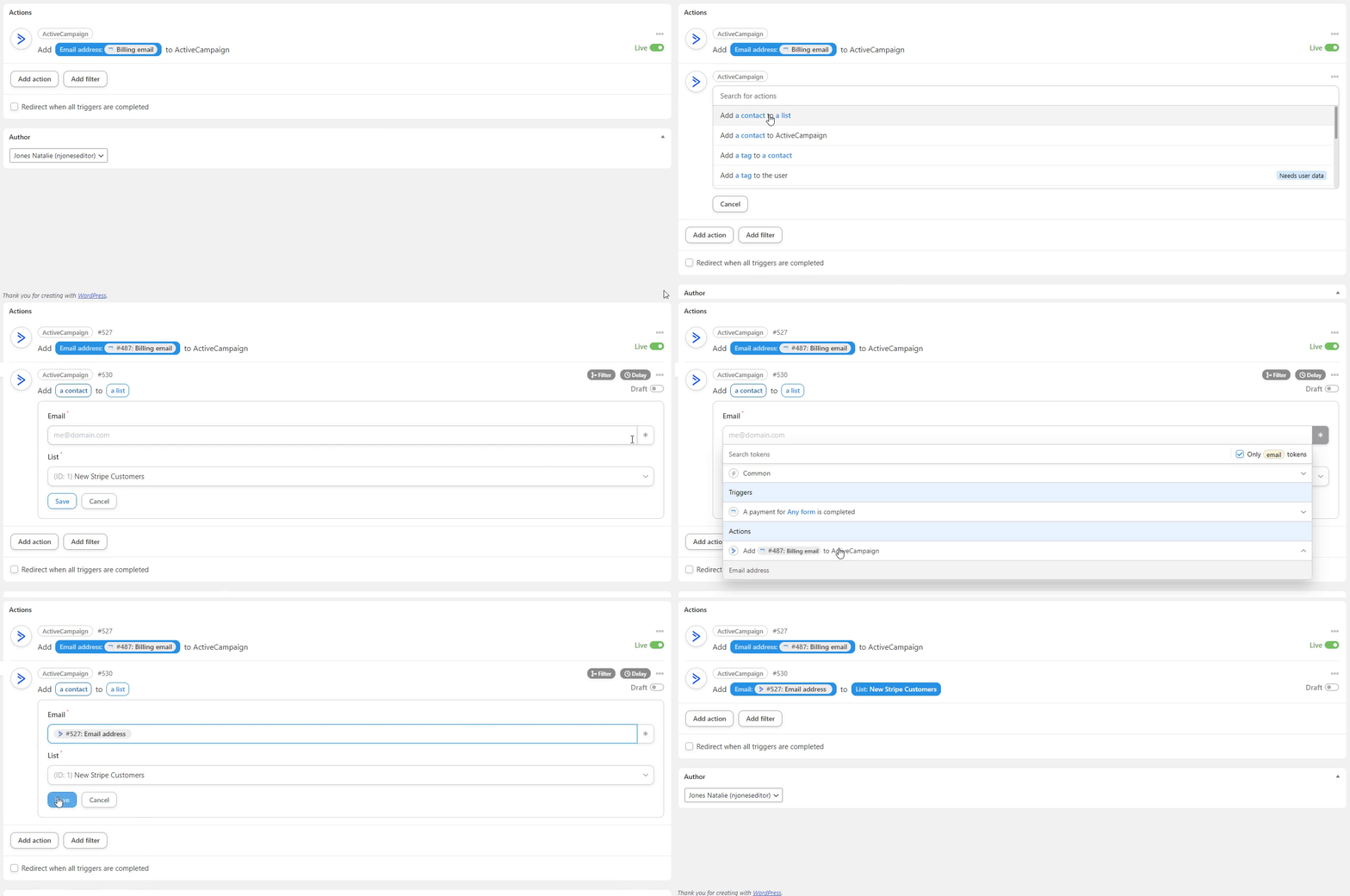
Du kommer att märka att listorna från ditt ActiveCampaign-konto finns tillgängliga i rullgardinsmenyn. Välj den lista du vill att dina nya Stripe-kunder ska läggas till.
Slutligen, klicka på Spara och byt reglaget från Utkast till Live.
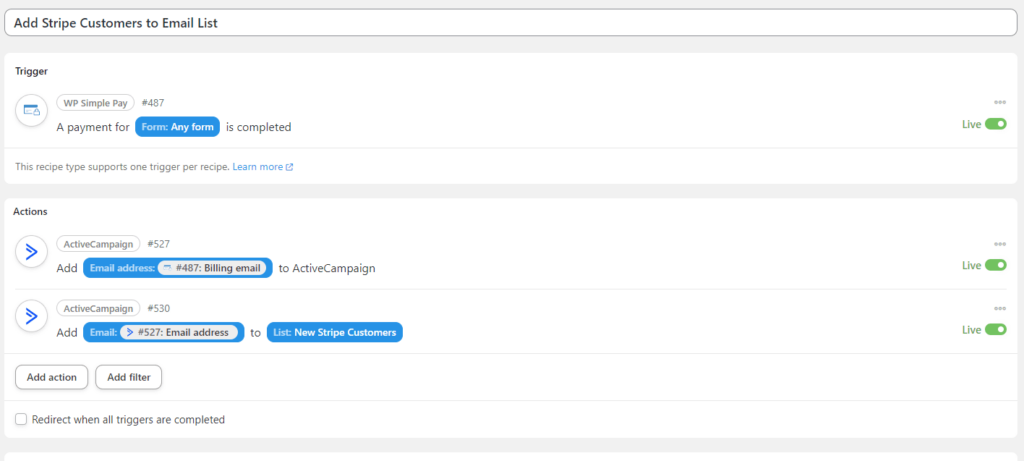
När båda dina åtgärder är inställda bör ditt färdiga recept se ut ungefär som det nedan.
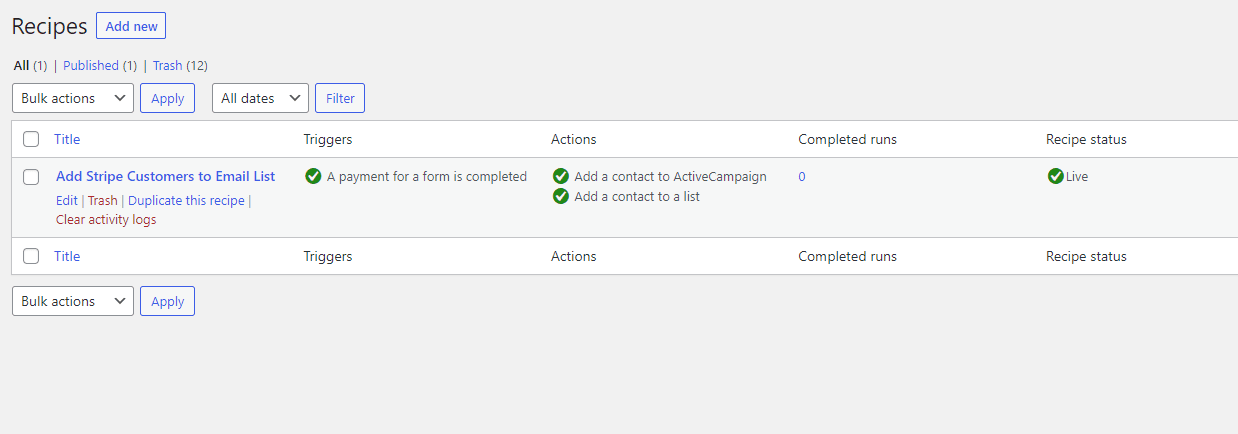
Se till att navigera till Alla recept i din WordPress-instrumentpanel för att säkerställa att ditt nya recept körs.
Nästa steg
Nu när du har skapat ett recept i Uncanny Automator som gör att du kan lägga till dina nya Stripe-kunder i din ActiveCampaign-e-postlista, rekommenderas det starkt att du testar din integration.
Du kan göra detta genom att utföra en testtransaktion med WP Simple Pay-formuläret du valde när du ställde in ditt recept.
För mer information och ytterligare information, kolla in följande handledningar och guider:
- Så här aktiverar du Stripes testläge i WordPress
- Bästa crowdfunding-plugins för WordPress
- Så här testar du Stripe-betalningar i WordPress
- Så här accepterar du Stripe-betalningar i WordPress
Vad väntar du på? Kom igång med WP Simple Pay idag!
För att läsa fler artiklar som denna, följ oss på X.
Disclosure: Vårt innehåll stöds av läsare. Det betyder att om du klickar på några av våra länkar kan vi tjäna en provision. Vi rekommenderar bara produkter som vi tror kommer att tillföra värde för våra läsare.


Lämna ett svar