
Hur man lägger till villkorlig logik i WordPress-betalningsformulär
Senast uppdaterad

Föreställ dig att en frilansande konsult sätter upp ett betalningsformulär för nya klientprojekt. Varje besökare som landar på sidan ser samma fält: "Företagsnamn", "Skatteidentifikationsnummer" och "Fakturereferens", även enskilda köpare som betalar en enkel deposition.
Formuläret ser ut som om det byggdes för någon annan. Vissa besökare stänger fliken innan de slutför betalningen.
Det är kostnaden för WordPress betalningsformulär utan villkorsstyrd logik: formuläret ställer samma frågor till varje besökare, oavsett sammanhang.
Webbplatsägare som vill hantera flera köpertyper antingen kladdar ner formuläret med fält som inte gäller alla eller bygger ett separat formulär för varje scenario, vilket fördubblar underhållsarbetet när ett pris ändras.
Det är här du behöver villkorsstyrd logik i dina betalningsformulär. Villkorsstyrd logik gör att du kan visa eller dölja fält baserat på vad en besökare väljer eller anger.
I den här artikeln visar vi hur du lägger till villkorsstyrd logik i WordPress betalningsformulär.
Varför villkorsstyrd logik är viktigt för betalningsformulär
Vi har arbetat med många webbplatsägare som byggde polerade betalningssidor bara för att se att genomförandet av kassan led av att formuläret kändes generiskt. Villkorsstyrd logik hanterar en handfull friktionspunkter som dyker upp upprepade gånger:
- Långa formulär leder till avbrutna köp: Varje fält som inte gäller en besökare är en anledning att pausa innan betalning. Villkorsstyrd logik håller den synliga formulärlängden kort och relevant för varje person som fyller i den.
- Irrelevanta fält skapar förvirring före kassan: En ensam köpare som ser ett fält för "Skatteidentifikationsnummer" undrar om de hamnade på rätt formulär. Det ögonblicket av tvivel vid kassan räcker ofta för att få dem att lämna.
- Flera formulär multiplicerar underhållsarbetet: Utan villkorsstyrd logik bygger många webbplatsägare ett separat betalningsformulär för varje köpart eller prissättningsscenario. När ett pris eller en bekräftelse ändras måste varje formulär uppdateras separat.
- Dåliga data hamnar i Stripe: När valfria fält alltid är synliga fyller besökare dem med platshållartext eller lämnar dem tomma. Villkorsstyrd logik säkerställer att ett fält bara visas när det är relevant, så att kunddata som flödar in i Stripe förblir korrekt och användbar.
Med det sagt, låt oss se hur du enkelt kan ställa in det i WordPress.
Ställ in villkorsstyrd logik i betalningsformulär
Du lägger till villkorsstyrd logik i dina betalningsformulär med hjälp av WP Simple Pay. Det integreras sömlöst direkt med Stripe utan WooCommerce eller en fullständig varukorg, och det levereras med en funktion för villkorsstyrd logik.

WP Simple Pay är det främsta betalningspluginet för WordPress för Stripe, byggt för frilansare, ideella organisationer, evenemangsarrangörer och småföretag som vill acceptera engångs- och återkommande betalningar utan en fullständig e-handelsuppsättning.
Till skillnad från allmänna formulärbyggare som lägger till Stripe som ett tillägg, är WP Simple Pay byggt exklusivt för Stripe-betalningar: villkorsstyrd logik, anpassade fält och betalningshantering är alla en del av samma plugin.
Dess visuella formulärbyggare inkluderar ett alternativ för villkorlig logik, så att du kan skapa betalningsformulär som anpassas till varje besökare.
Här är några av funktionerna som erbjuds av WP Simple Pay:
- Villkorliga formulärfält: Visa eller dölj anpassade fält baserat på vad en besökare väljer eller anger. Ingen kod, inga separata formulär och inga lösningar krävs.
- 21 anpassade fält typer: Välj mellan rullgardinsmenyer, radioknappar, kryssrutor, textinmatningar, datumväljare och mer. Varje fält har sina egna oberoende villkorsregler.
- Fält synlighet i realtid: Villkor utvärderas omedelbart i besökarens webbläsare när de interagerar med formuläret. Ingen sidladdning behövs.
- Över 10 betalningsmetoder: Kort, Apple Pay, Google Pay, ACH direktdebitering, Klarna och mer. Villkorlig logik fungerar tillsammans med varje betalningsmetod som WP Simple Pay stöder.
Med det, låt oss se hur du kan använda WP Simple Pay för att lägga till villkorlig logik i WordPress betalningsformulär.
Steg 1: Installera och aktivera WP Simple Pay
Till att börja med kan du besöka WP Simple Pay-webbplatsen och välja en plan. Observera att funktionen för villkorlig logik är tillgänglig för användare av WP Simple Pay Pro eller högre planer.
Därefter kan du ladda ner .zip-filen från WP Simple Pay-kontopanelen genom att klicka på knappen Ladda ner WP Simple Pay Pro.

Navigera sedan till din WordPress-instrumentpanel, ladda upp plugin-filerna och installera och aktivera sedan pluginet. Om du inte har installerat ett WordPress-plugin tidigare, guidar denna steg-för-steg-guide för installation av WordPress-plugins dig genom hela processen.
När pluginet är aktivt startar WP Simple Pay-installationsguiden automatiskt. Klicka på Låt oss komma igång för att påbörja introduktionsflödet.

Om guiden inte visas, navigera till WP Simple Pay » Inställningar » Allmänt » Avancerat och klicka på Starta installationsguiden.
WP Simple Pay bör nu vara installerat och klart. Därefter kopplar vi det till Stripe.
Steg 2: Anslut WordPress till Stripe
I installationsguiden kan du sedan klicka på knappen Anslut med Stripe och ange e-postadressen för Stripe-kontot.
Nya användare kan skapa ett gratis Stripe-konto från samma skärm utan att lämna WordPress.

Efter att autentiseringen är klar fortskrider guiden automatiskt.
Bekräfta skärmen Installation klar för att slutföra installationen. Din webbplats är nu ansluten till Stripe och redo att behandla betalningar.

Steg 3: Skapa ett betalningsformulär och lägg till anpassade fält
Klicka sedan på knappen 'Skapa ett betalningsformulär' i installationsguiden.
Eller så kan du navigera till WP Simple Pay » Betalningsformulär och klicka på knappen 'Lägg till nytt betalningsformulär' för att lägga till ett nytt formulär.

Här ser du flera inbyggda formulärmallar.
Välj en formulärmall.
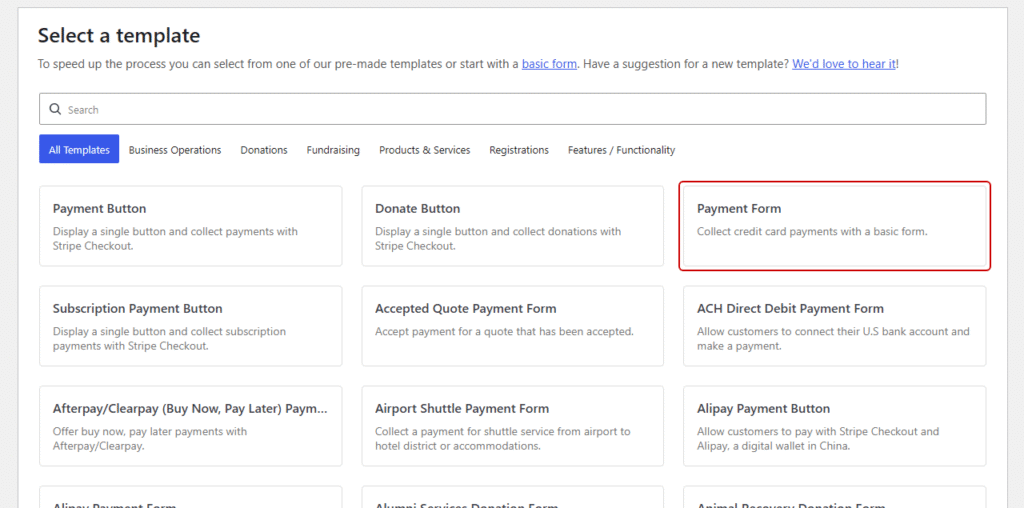
Betalningsformulär fungerar för de flesta användningsfall, även om ett Prenumerationsbetalningsformulär eller en mall för specifika användningsfall som Anmälningsformulär för välgörenhetslopp fungerar lika bra, beroende på ditt mål.
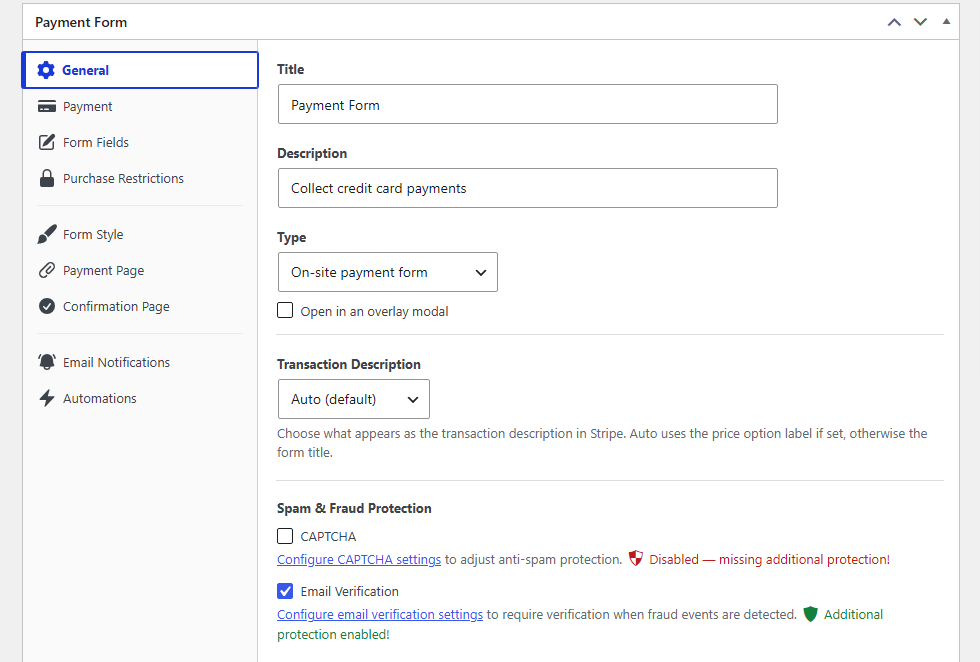
När du har valt en formulärmall kan du gå till fliken Allmänt, ge formuläret en titel och välja en visningstyp.
Typen Betalningsformulär på plats fungerar för de flesta användningsfall. Du kan också markera alternativet Öppna i ett överläggsfönster för att visa formuläret som en popup.
Å andra sidan kan du också välja Off-site Stripe Checkout-formulär från rullgardinsmenyn Typ för att omdirigera besökare till Stripes värdbaserade kassasida.
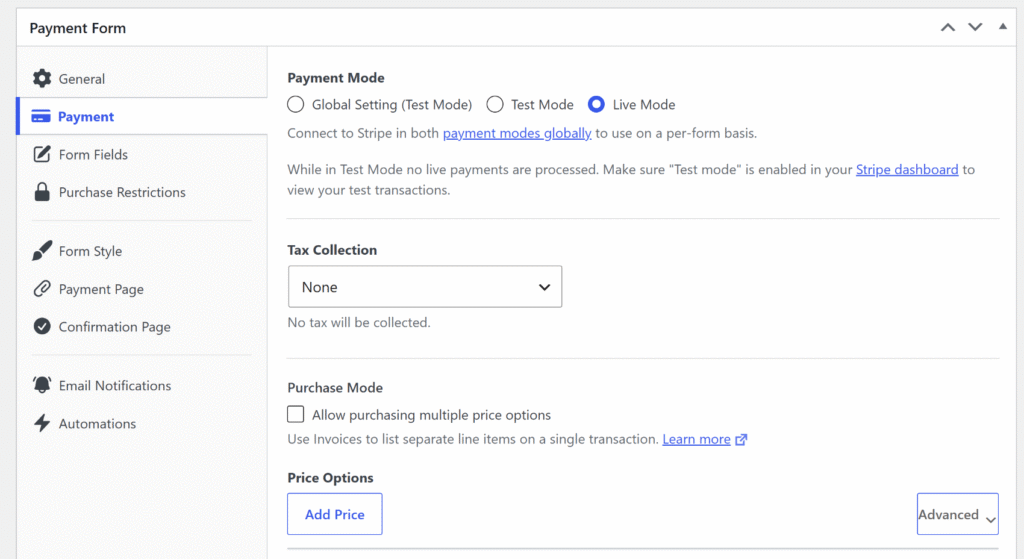
Öppna sedan fliken Betalning och konfigurera valuta, belopp och om betalningen är engångs- eller återkommande.
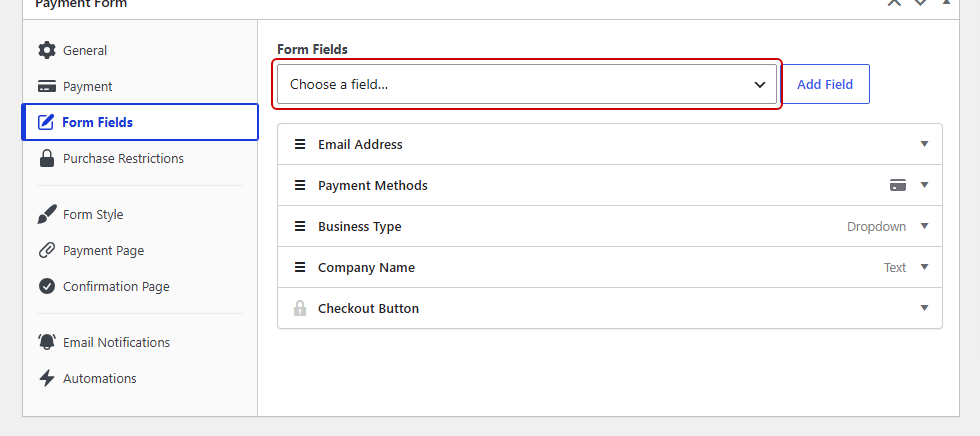
Därifrån måste du öppna fliken Formulärfält. Använd rullgardinsmenyn för fälttyp för att lägga till de fält som fungerar som utlösare och mål för de villkorliga reglerna.
För det här exemplet, låt oss lägga till ett Rullgardinsmeny-fält märkt "Kundtyp" med alternativen "Privatperson" och "Företag", och sedan lägga till ett Text-fält märkt "Företagsnamn".
Steg 4: Lägg till villkorlig logik till dina formulärfält
Med båda fälten på plats, expandera fältet Företagsnamn i listan och bläddra ner till avsnittet Villkorlig logik.
Fortsätt och markera kryssrutan 'Ja' under etiketten Aktivera villkorlig logik.
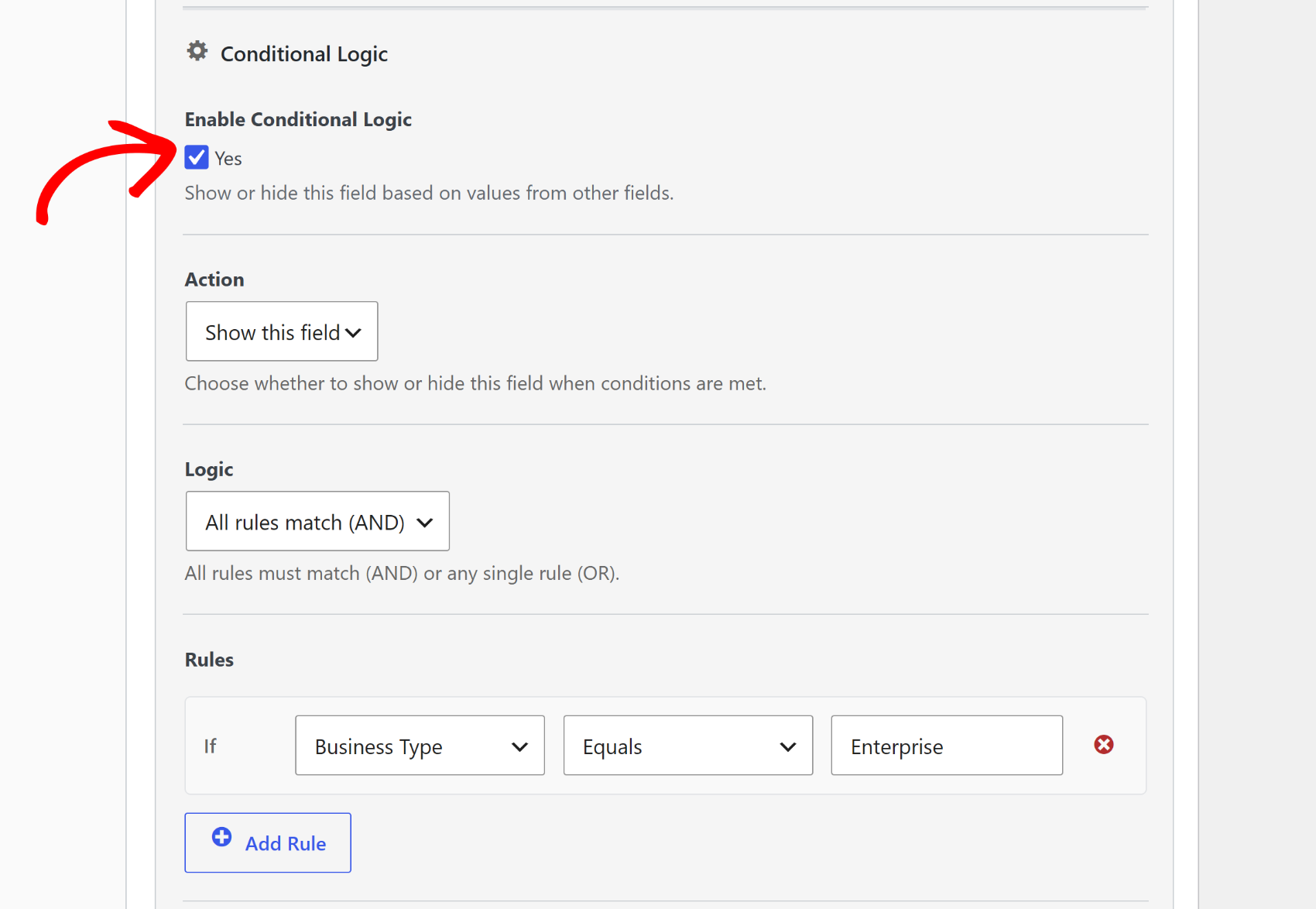
WP Simple Pay visar två inställningar: åtgärden för fältet (Visa detta fält eller Dölj detta fält) och regelns logik (Alla regler matchar (OCH) eller Någon regel matchar (ELLER)).
Ställ in åtgärden till Visa detta fält och lämna logiken inställd på Alla regler matchar (OCH).
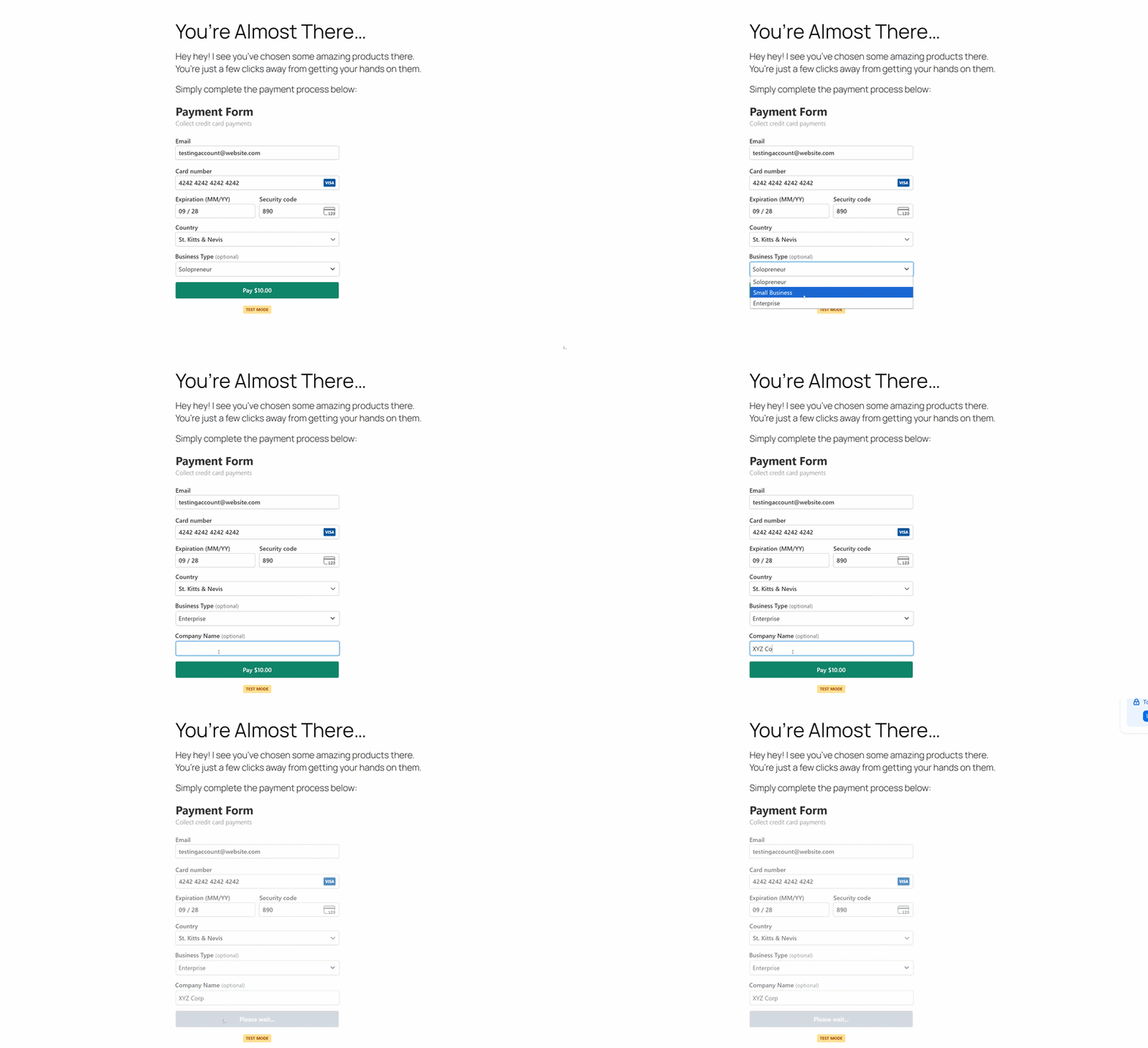
Lägg sedan till en regel genom att ställa in källfältet till Företagstyp, operatorn till Är lika med och värdet till vad du vill ställa in (i vårt fall blir det Enterprise). Från denna punkt förblir fältet Företagsnamn dolt tills en besökare väljer "Enterprise" från rullgardinsmenyn.
Proffstips: WP Simple Pay döljer inte bara fält visuellt; det inaktiverar dem helt. Ett obligatoriskt fält som "Företagsnamn" blockerar inte inlämning om det är dolt för en besökare som valde "Privatperson". Andra formulärbyggare döljer fältet visuellt men lämnar den obligatoriska valideringen aktiv, vilket orsakar spöklika kassafel för besökare som aldrig såg fältet.
Dessutom kan du använda Någon regel matchar (ELLER) när ett fält ska visas för mer än ett val. Visa till exempel ett fält "Leveransadress" när en besökare väljer antingen "Fysisk produkt" eller "Eventkit" från en rullgardinsmeny för produkttyp.
Upprepa processen för alla andra fält som behöver villkorliga regler. Varje fält hanterar sina egna regler oberoende, så att lägga till fler villkor i ett formulär är enkelt.
Steg 5: Publicera och testa ditt formulär med villkorlig logik
När du är klar klickar du helt enkelt på Publicera för att spara formuläret.
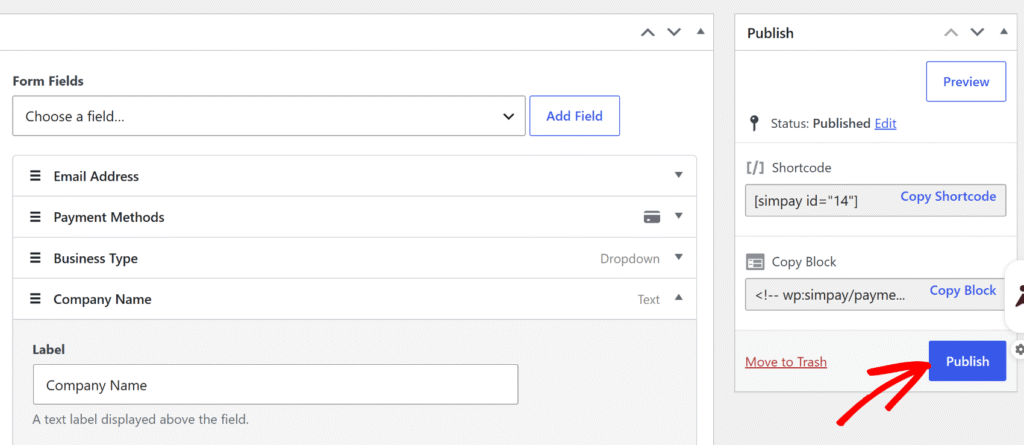
Lägg sedan till den på valfri sida eller inlägg genom att infoga blocket WP Simple Pay – Betalningsformulär från WordPress innehållsredigerare, eller genom att klistra in kortkoden.
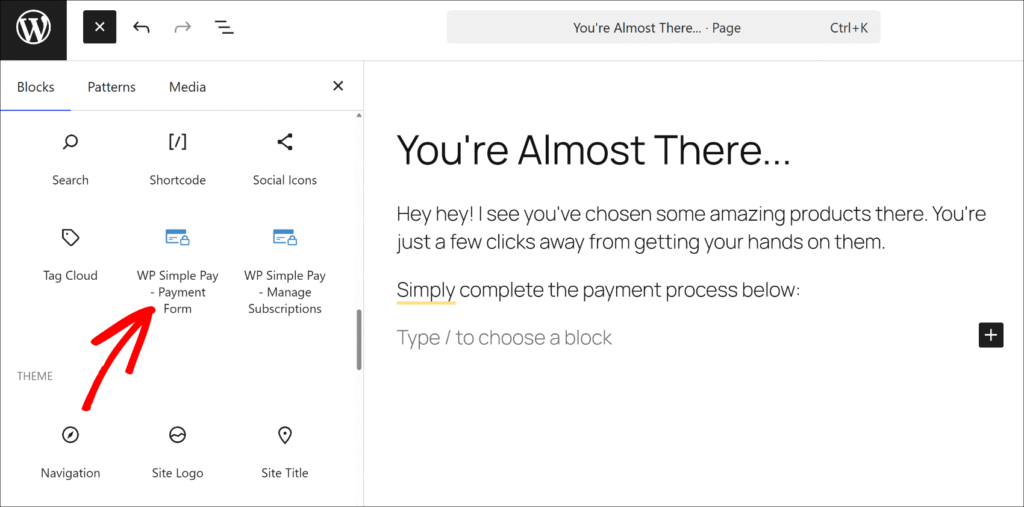
När du har lagt till blocket väljer du helt enkelt ditt formulär från rullgardinsmenyn.
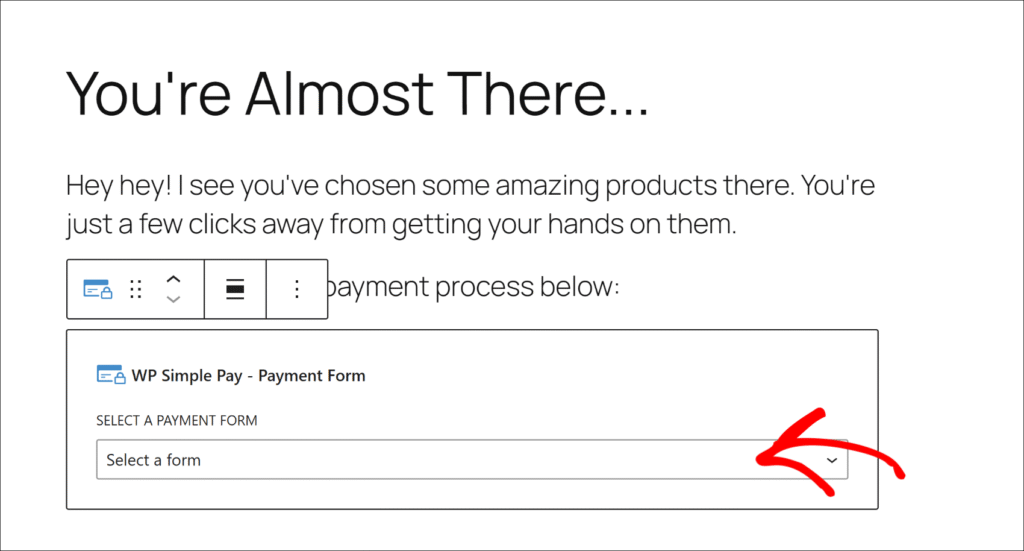
Nu kan du besöka den publicerade sidan och testa ditt betalningsformulär med villkorsstyrd logik.
Till exempel, när vi ändrar Företagstyp till "Företag", visas det nya fältet där användare kan ange sitt företagsnamn.
Bonus: Använd villkorsstyrd logik med prisalternativ
WP Simple Pays flik Betalning stöder flera prisalternativ, och systemet för villkorsstyrd logik kan utlösas baserat på vilket prisalternativ en besökare väljer.
Till exempel, ett registreringsformulär med "Standard" och "VIP" nivåer, en "T-shirtstorlek"-rullgardinsmeny kan visas endast för VIP-köpare, vilket håller standardkassan ren.
Om formuläret har flera prisalternativ konfigurerade i fliken Betalning, visas prisväljaren automatiskt som ett utlösande alternativ i regelbyggaren för villkorsstyrd logik. Ställ helt enkelt in operatorn till Är lika med och välj det specifika prisalternativ som ska visa fältet.
Se vår guide om att använda mallar för betalningsformulär i WordPress för att öka försäljningen för fler idéer om att bygga smartare kassaprocesser.
Vanliga frågor om villkorsstyrd logik för betalningsformulär
1. Vad är villkorsstyrd logik i ett betalningsformulär?
Villkorsstyrd logik låter ett betalningsformulär visa eller dölja fält baserat på vad en besökare redan har valt eller angett. Ett fält för "Företagsnamn" kan förbli dolt tills en besökare väljer "Företag" från en rullgardinsmeny för kundtyp. Det håller formulären korta och säkerställer att besökare bara ser de fält som gäller för deras situation.
2. Stöder WP Simple Pay villkorsstyrd logik?
Ja. WP Simple Pay inkluderar villkorsstyrd logik i sin visuella formulärbyggare för alla Pro-planer. Webbplatsägare kan aktivera det på valfritt anpassat fält från fliken Formulärfält utan någon kod. Villkorsstyrd logik är inte tillgänglig i WP Simple Pay Lite.
3. Kan jag visa olika fält baserat på vilket prisalternativ en besökare väljer?
Ja. Systemet för villkorsstyrd logik inkluderar operatorn Pris är lika med som utlöses av prisalternativet som en besökare väljer. Detta innebär att ett fält som "T-shirtstorlek" kan visas endast när en besökare väljer en specifik prisnivå eller paket i formuläret.
4. Hur visar eller döljer jag ett fält baserat på ett rullgardinsvals?
I fliken Formulärfält, expandera målfältet och markera Aktivera villkorsstyrd logik. Ställ in källfältet till rullgardinsmenyn, välj är lika med som operator och ange värdet för alternativet som ska utlösa regeln. Formuläret uppdateras i realtid i besökarens webbläsare när de gör sitt val.
5. Kan jag lägga till flera villkor till ett fält?
Ja. Varje fält stöder flera regler, och du kan välja om Alla regler matchar (OCH) eller Någon regel matchar (ELLER) ska gälla. Detta hanterar scenarier som att visa ett fält endast när både en specifik produkttyp och ett minimibelopp för köpet är valt.
Börja använda villkorsstyrd logik för betalningsformulär
Att lägga till villkorsstyrd logik i WordPress betalningsformulär gör varje utcheckning mer relevant. Besökare ser bara de fält som gäller deras situation, data som flödar in i Stripe förblir ren, och webbplatsägare hanterar ett formulär istället för många.
Vi hoppas att den här artikeln hjälpte dig att lära dig hur du lägger till villkorsstyrd logik i WordPress betalningsformulär. Du kanske också vill se våra guider om att lägga till anpassade fält i ditt Stripe-betalningsformulär och att skapa e-postbekräftelsemeddelanden per formulär i WordPress.
Redo att börja ta emot betalningar? Kom igång med WP Simple Pay idag.
För att läsa fler artiklar som denna, följ oss på X.
Disclosure: Vårt innehåll stöds av läsare. Det betyder att om du klickar på några av våra länkar kan vi tjäna en provision. Vi rekommenderar bara produkter som vi tror kommer att tillföra värde för våra läsare.


Lämna ett svar