
Cum să acceptați plăți Google Pay / Apple Pay / Microsoft Pay în WordPress
Ultima actualizare la

Doriți să activați portofelele digitale pe site-ul dvs. WordPress?
Cu WP Simple Pay, puteți crea un formular de plată care se integrează ușor cu portofele digitale precum Apple Pay, Google Pay și chiar Microsoft Pay.
În acest articol, vă vom arăta cum să activați diferite portofele de plată digitală în WordPress (pas cu pas).
Activarea portofelelor de plată digitală în WordPress
Portofelele digitale sunt viitorul plăților și, comparativ cu cardurile de credit, vin cu o mulțime de beneficii. De exemplu, plata cu portofele digitale este foarte ușoară și oferă o securitate mai bună decât majoritatea celorlalte forme de plată.
Acest lucru nu înseamnă că cardurile de credit vor dispărea. De fapt, dacă folosiți un plugin de plată precum WP Simple Pay pentru a crea formularul de plată, puteți oferi cu ușurință ambele metode de plată – carduri de credit și portofele digitale.
Ghid pas cu pas pentru activarea Apple Pay / Google Pay / Microsoft Pay
Utilizarea WP Simple Pay este cea mai ușoară modalitate de a activa Apple Pay, Google Pay și Microsoft Pay pe site-ul dvs. WordPress.
WP Simple Pay este cel mai bun plugin de plăți Stripe pentru WordPress, care vă permite să acceptați cu ușurință plăți online pe site-ul dvs. fără a fi nevoie să configurați un coș de cumpărături. Pluginul vă permite, de asemenea, să acceptați Apple Pay / Google Pay / Microsoft Pay, pe lângă mai multe metode de plată suplimentare.
Cu WP Simple Pay, puteți, de asemenea:
- Eliminați comisionul suplimentar de procesare Stripe de 3% pentru a primi suma integrală.
- Creați un formular de plată în câteva minute, folosind o mulțime de șabloane de formulare de plată pre-făcute.
- Acceptați multiple metode de plată, inclusiv ACH Direct Debit, carduri de debit/credit tradiționale, Cash App Pay, servicii Cumpără Acum, Plătește Mai Târziu, Alipay și multe altele.
- Configurați cu ușurință abonamente și planuri de rate pentru a asigura finanțare pe termen lung și pentru a crește valorile medii ale comenzilor.
- Și multe altele…
Eliminați taxa suplimentară de 3%!
Majoritatea pluginurilor Stripe percep o taxă suplimentară de 3% pentru FIECARE tranzacție
…nu și WP Simple Pay Pro!
În acest tutorial, vom crea următorul formular de plată:
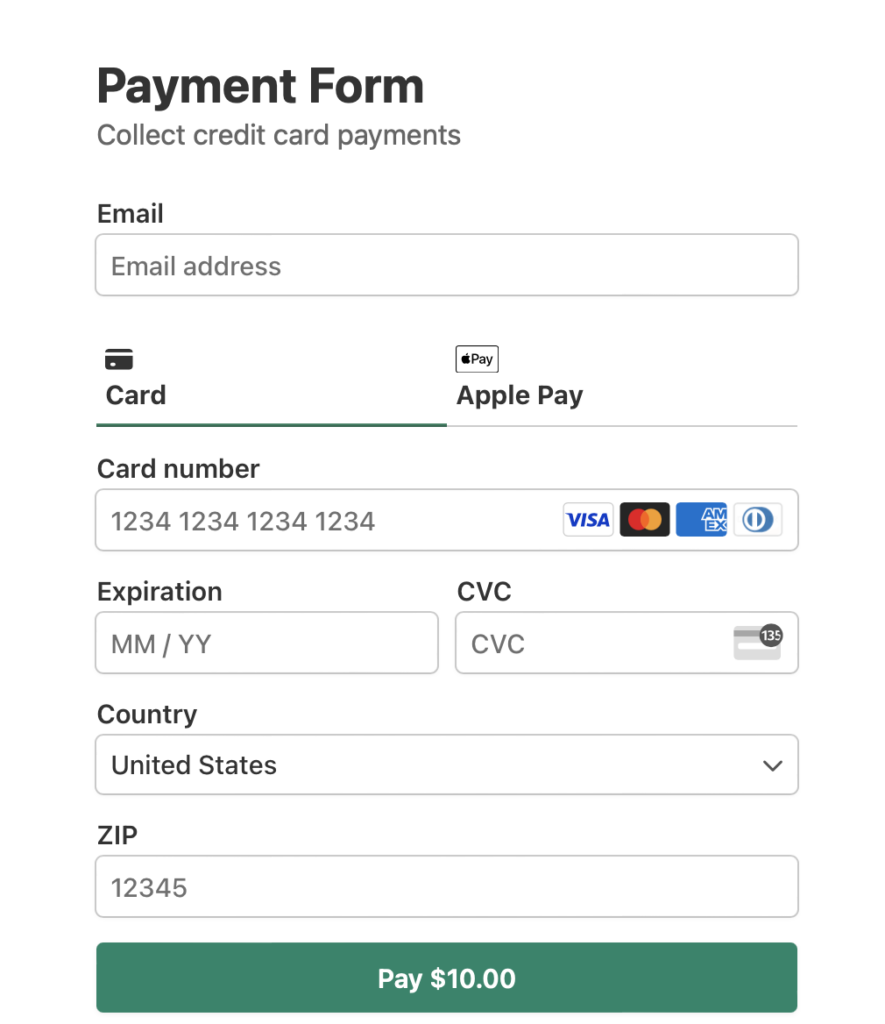
Înainte de a începe, vă rugăm să rețineți că pentru a accepta plăți Stripe pe site-ul dvs., Stripe necesită ca site-ul dvs. să utilizeze criptare SSL/HTTPS. Nu vă faceți griji dacă nu aveți încă un certificat SSL, am creat un ghid simplu, pas cu pas, despre cum să adăugați SSL în WordPress.
Să începem!
Pasul 1: Instalați și activați WP Simple Pay
Primul pas. Pentru a activa portofele de plată precum Apple Pay, Google Pay și Microsoft Pay pe site-ul dvs., va trebui să instalați și să activați pluginul WP Simple Pay.
Tot ce trebuie să faceți este să vizitați pagina de prețuri și să alegeți cel mai bun plan pentru nevoile dvs.
Apoi, accesați tabloul de bord WordPress și încărcați fișierul .zip pe care l-ați primit în e-mailul de confirmare a achiziției. Puteți găsi, de asemenea, fișierul conectându-vă la contul dvs. WP Simple Pay.
Dacă aveți nevoie de ajutor la instalarea WP Simple Pay, nu vă faceți griji! Am pregătit un ghid detaliat despre cum să instalați pluginul.
După ce ați instalat și activat pluginul, expertul de configurare vă va solicita să vă conectați contul Stripe. Dacă nu aveți încă un cont Stripe, îl puteți crea acum.

Dacă nu ați văzut expertul de configurare, pur și simplu accesați fila WP Simple Pay » Setări » Avansat și faceți clic pe butonul Lansare Expert de configurare.
2: Conectați WordPress la Stripe
Pentru a conecta site-ul dvs. WordPress la Stripe, faceți clic pe Conectare cu Stripe.

În continuare, introduceți adresa de e-mail pe care o utilizați pentru contul dvs. Stripe și conectați-o la site-ul dvs. Dacă nu aveți un cont Stripe, îl puteți crea cu ușurință introducând adresa de e-mail și completând înregistrarea.
După finalizarea acestui proces, vi se va afișa o pagină de succes pe care scrie „Configurare finalizată”. Apoi, faceți clic pe Creare formular de plată.

Pasul 3: Acceptarea plăților prin Apple Pay / Google Pay / Microsoft Pay
Până acum, v-ați conectat site-ul la Stripe și sunteți gata să creați un formular de plată care acceptă plăți prin toate portofelele de plată disponibile.
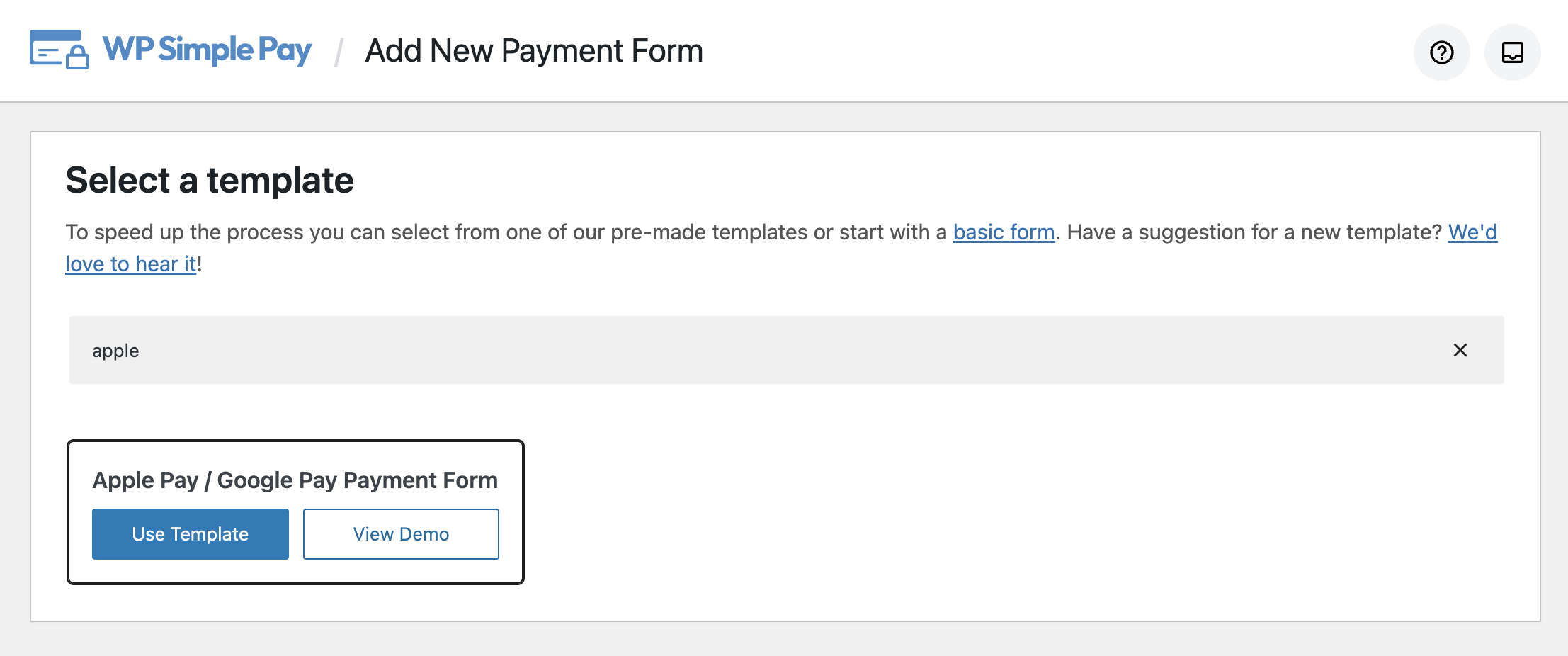
Pentru a crea un formular de plată, va trebui să alegeți un șablon de formular. În acest pas, puteți vedea diferite șabloane de formulare de plată. Dacă nu sunteți încă pe această pagină, puteți naviga la WP Simple Pay » Adăugare Nou pentru a începe crearea unui formular de plată.
Să dăm clic pe Formular Apple Pay / Google Pay.
Apoi, vi se va cere să furnizați un titlu, o descriere și să alegeți un tip pentru formularul dvs. de plată.

Pentru a personaliza pagina de succes a plății, alegeți fie Pagină Specifică, prin care puteți redirecționa utilizatorii către una dintre paginile existente pe site-ul dvs. după finalizarea plății, fie alegeți URL de Redirecționare dacă doriți să redirecționați utilizatorii către un URL terț.

Apoi, faceți clic pe opțiunea Plată din stânga și puteți edita moneda, suma și chiar alege între o plată unică și o plată prin abonament.
Veți observa o listă de opțiuni de metode de plată disponibile. Continuați și bifați caseta pentru Carduri, apoi faceți clic pe Configurare.
Apoi, bifați caseta de lângă Activare portofele mobile Apple Pay, Google Pay și Microsoft Pay și faceți clic pe Actualizare.
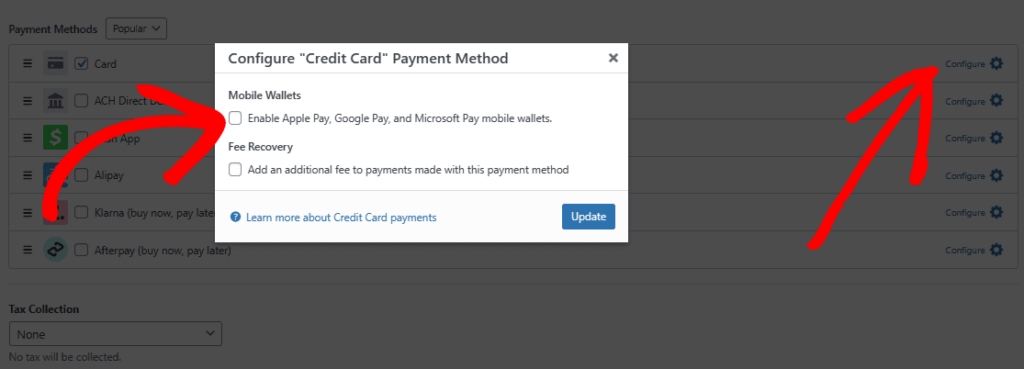
Dacă doriți să recuperați taxa suplimentară de procesare Stripe, asigurați-vă că bifați caseta pentru Recuperare Taxă și introduceți suma.
În opțiunea Câmpuri Formular, puteți adăuga sau personaliza orice câmpuri de formular existente.
Pentru a personaliza butonul formularului dvs. de plată, faceți clic pe opțiunea Stripe Checkout și alegeți un Tip de Buton și un Stil de Formular în funcție de nevoile dvs.
Acest lucru funcționează dacă ați ales Stripe Checkout pentru Tipul formularului dvs. în loc de Pe Site. Formularele Stripe Checkout sunt găzduite pe o pagină securizată de Stripe, în timp ce formularele de plată pe site permit utilizatorilor dvs. să finalizeze tranzacțiile direct pe site-ul dvs.
Google Pay și Apple Pay sunt activate implicit atunci când utilizați Stripe checkout. Cu toate acestea, pentru a accepta Apple Pay, site-ul dvs. trebuie să fie conectat la contul dvs. Stripe în Modul Live.
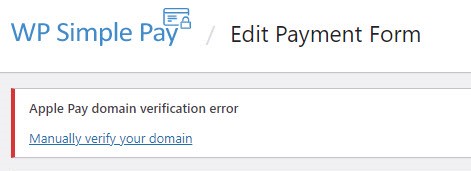
Va trebui, de asemenea, să vă înregistrați domeniul web la Apple. WP Simple Pay va înregistra automat domeniul dvs. la Apple prima dată când salvați formularul. Cu toate acestea, dacă vedeți o eroare de verificare a domeniului, cum ar fi cea din captura de ecran de mai jos, va trebui să vă verificați manual numele domeniului după cum urmează.
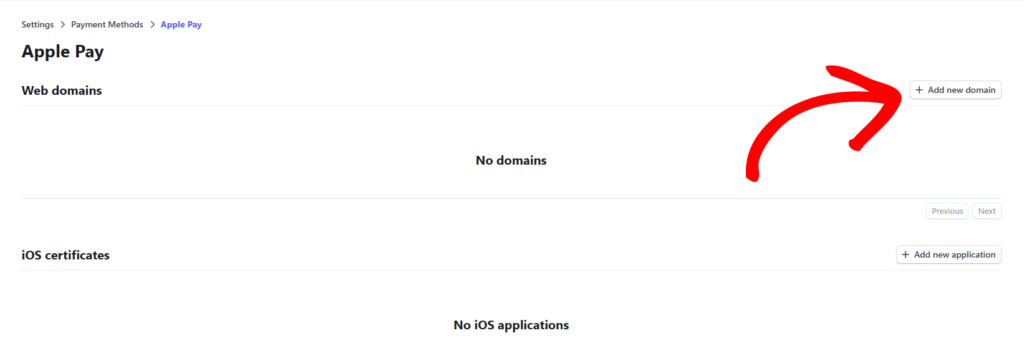
În primul rând, va trebui să îi spuneți Stripe să vă înregistreze domeniul la Apple. Acest lucru se poate face pur și simplu navigând la fila Apple Pay din Setările Contului din Panoul de Control Stripe și făcând clic pe Adăugare domeniu nou.
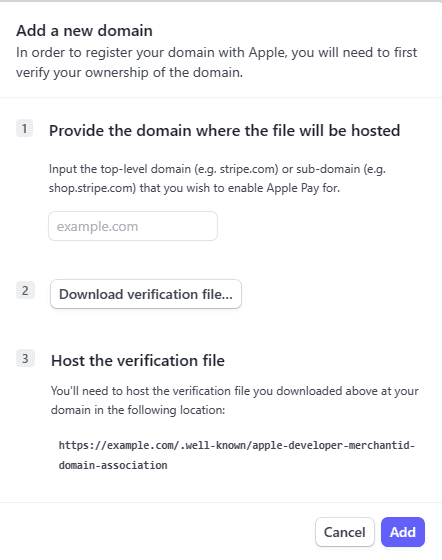
Pe ecranul următor, va trebui să introduceți domeniul dvs., să descărcați fișierul de verificare și să găzduiți fișierul pe domeniul dvs.
Pentru mai multe informații, consultați instrucțiunile Stripe despre cum să vă verificați domeniul cu Apple Pay.
După înregistrare, clienții dvs. pot efectua plăți pe site-ul dvs. Odată ce totul este configurat, va trebui să publicați formularul.
Pasul 4: Publicați formularul dvs.
Acum că sunteți gata, este timpul să publicați și să încorporați formularul dvs. pe site-ul dvs. web. Faceți clic pe Publicați în dreapta.
Asigurați-vă că testați formularul mai întâi înainte ca formularul dvs. să fie activ. Puteți comuta întregul site sau formularele de plată individuale între modurile de testare și cele live (citiți mai multe despre modul de testare).
Pentru a încorpora formularul, accesați postarea sau pagina unde doriți să îl publicați. Apoi faceți clic pe pictograma + pentru a adăuga blocul WP Simple Pay. Apoi alegeți formularul pe care tocmai l-ați creat și faceți clic pe Publicați sau Actualizați.

Atât!
Sperăm că ați învățat cum să activați portofelele Google Pay / Apple Pay / Microsoft Pay pe site-ul dvs. WordPress.
Dacă v-a plăcut acest articol, s-ar putea să doriți să consultați și cum să vă asigurați clienții că datele lor de plată sunt în siguranță.
Pentru a citi mai multe articole ca acesta, urmăriți-ne pe Facebook și Twitter.
Dezvăluire: Conținutul nostru este susținut de cititori. Acest lucru înseamnă că dacă faceți clic pe unele dintre linkurile noastre, este posibil să câștigăm un comision. Recomandăm doar produse despre care credem că vor adăuga valoare cititorilor noștri.


Lasă un răspuns