
Cum să adăugați câmpuri personalizate la Stripe Checkout în WordPress
Ultima actualizare la

Doriți să adăugați câmpuri personalizate la formularele dvs. de plată Stripe Checkout în WordPress?
Colectarea datelor personalizate este o modalitate excelentă de a vă înțelege mai bine clienții. Ca urmare, puteți îmbunătăți experiența clienților, puteți preveni pierderea acestora și vă puteți dezvolta afacerea. În plus, câmpurile personalizate ale formularului permit clienților dvs. să furnizeze informații necesare despre comanda lor, împreună cu informațiile de plată.
În acest articol, vă vom arăta cum să adăugați cu ușurință câmpuri personalizate la formularele dvs. de plată Stripe checkout în WordPress.
Ce este Stripe Checkout?
Stripe Checkout este o pagină de plată pre-construită, găzduită, care permite utilizatorilor să finalizeze achizițiile online în siguranță.
Odată cu introducerea Link-urilor de Plată, utilizatorii pot genera un URL care nu expiră și care permite finalizarea plăților Stripe Checkout.
În plus, Link-urile de Plată vă permit să adăugați până la două câmpuri personalizate la formularele dvs. de plată, astfel încât să puteți colecta informații suplimentare de la clienții dvs. în Stripe Checkout.
Adăugând câmpuri personalizate la formularele dvs. de plată, inclusiv Text, Dropdown și Număr, puteți colecta informații critice de la clienții dvs., pe lângă adresa standard de expediere, numărul de telefon și de facturare.
Informațiile colectate sunt afișate în secțiunea Checkout Summary din tabloul de bord Stripe.
Adăugarea de câmpuri personalizate la Stripe Checkout
Cea mai ușoară modalitate de a adăuga câmpuri personalizate la formularele dvs. de plată Stripe Checkout direct în WordPress este să utilizați un plugin de plăți Stripe care suportă Link-uri de Plată Stripe.
WP Simple Pay este pluginul de plăți Stripe #1 pentru WordPress, care vă permite să colectați cu ușurință plăți pe site-ul dvs. fără a configura un coș de cumpărături sau a învăța cod.
Una dintre cele mai bune părți ale WP Simple Pay este că funcționează cu Link-uri de Plată Stripe și vă permite să adăugați cu ușurință câmpuri personalizate la formularele dvs. de plată Stripe Checkout direct din panoul de administrare WordPress.
Cu toate acestea, WP Simple Pay Lite, versiunea gratuită a pluginului, oferă acum managementul câmpurilor personalizate pentru prima dată. Acest lucru înseamnă că puteți adăuga până la două câmpuri personalizate la formularele dvs. Stripe Checkout fără a face upgrade la o versiune premium. Dacă doriți să adăugați mai mult de două câmpuri personalizate la formularele dvs. de plată, va trebui să achiziționați un plan WP Simple Pay Pro.
Caracteristicile suplimentare ale WP Simple Pay includ:
- Șabloane de Formulare de Plată: Creați exact formularul de plată de care aveți nevoie în câteva minute.
- Metode Multiple de Plată: Acceptați peste 10 metode de plată, inclusiv carduri de debit și credit tradiționale, debit direct ACH, Google Pay / Apple Pay, Cash App și altele.
- Abonamente: Colectați plăți recurente și taxați automat clientul pe o bază specificată.
- Recuperarea Taxelor: Primiți suma completă a plății, transferând taxa de procesare Stripe către clienții dvs.
- Formulare de Plată pe Site: Creșteți conversiile permițând utilizatorilor să finalizeze achizițiile fără a părăsi site-ul dvs.
- Și multe altele…
Eliminați taxa suplimentară de 3%!
Majoritatea pluginurilor Stripe percep o taxă suplimentară de 3% pentru FIECARE tranzacție
…nu și WP Simple Pay Pro!
Pasul 1: Descărcați și activați WP Simple Pay în WordPress
Pentru a adăuga câmpuri personalizate la formularele de plată Stripe Checkout în WordPress, primul lucru pe care va trebui să îl faceți este să descărcați și să activați WP Simple Pay în WordPress.
Pentru câmpul personalizat de tip meniu derulant, puteți adăuga cu ușurință informațiile specifice pe care doriți să le colectați. Tot ce trebuie să faceți este să faceți clic pe pictograma săgeată de lângă câmp și să adăugați eticheta și opțiunile la câmpuri.
După achiziționarea WP Simple Pay, va trebui să descărcați pluginul din e-mailul de confirmare a achiziției sau din contul dumneavoastră WP Simple Pay.

Dacă nu ați văzut expertul de configurare, pur și simplu accesați fila WP Simple Pay » Setări » Avansat și faceți clic pe butonul Lansare Expert de configurare.
2: Conectați WordPress la Stripe
Pentru a conecta site-ul dvs. WordPress la Stripe, faceți clic pe Conectare cu Stripe.

În continuare, introduceți adresa de e-mail pe care o utilizați pentru contul dvs. Stripe și conectați-o la site-ul dvs. Dacă nu aveți un cont Stripe, îl puteți crea cu ușurință introducând adresa de e-mail și completând înregistrarea.
După finalizarea acestui proces, vi se va afișa o pagină de succes pe care scrie „Configurare finalizată”. Apoi, faceți clic pe Creare formular de plată.

Pasul 3: Creați un formular de plată Stripe Checkout
Ar trebui să ajungeți pe pagina bibliotecii de șabloane pentru formulare de plată, unde puteți alege dintre mai multe tipuri diferite de formulare.
În scopul acestui tutorial, continuați și alegeți șablonul Buton de plată.
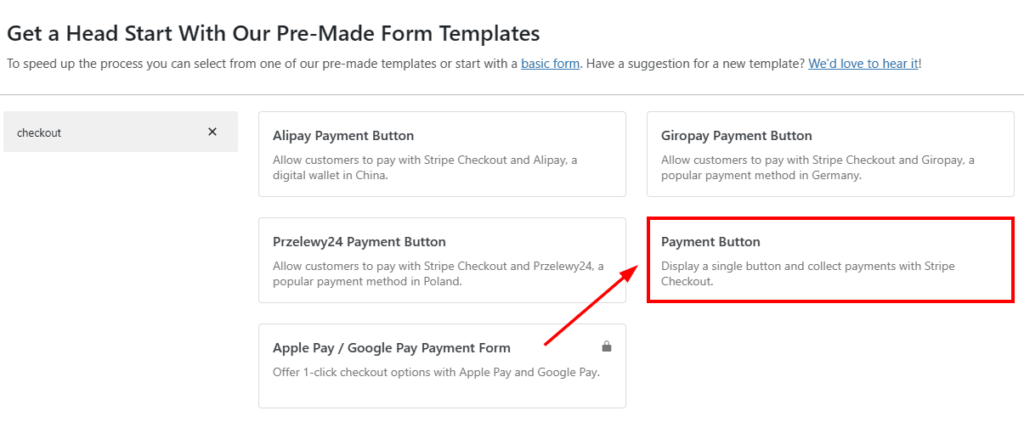
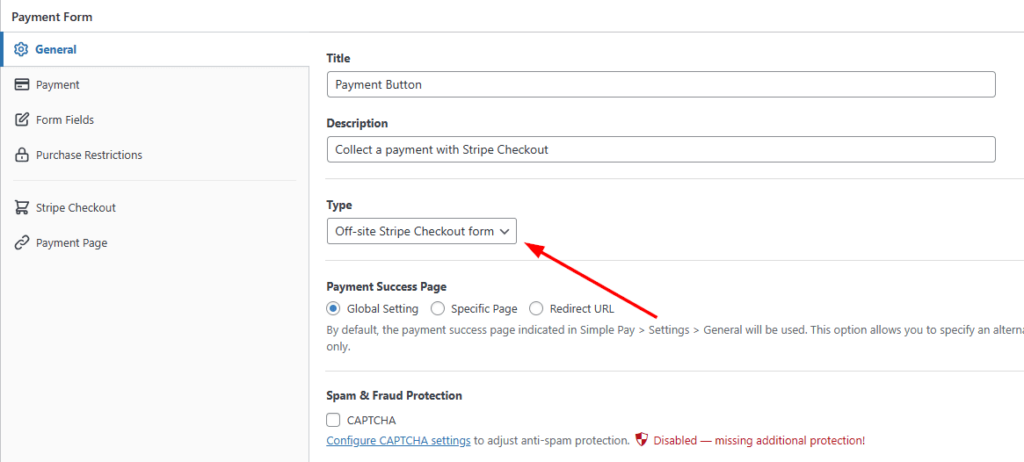
Apoi, în fila General, adăugați titlul și descrierea formularului dumneavoastră. Asigurați-vă că este selectat formularul Off-site Stripe Checkout pentru Tipul formularului dumneavoastră.
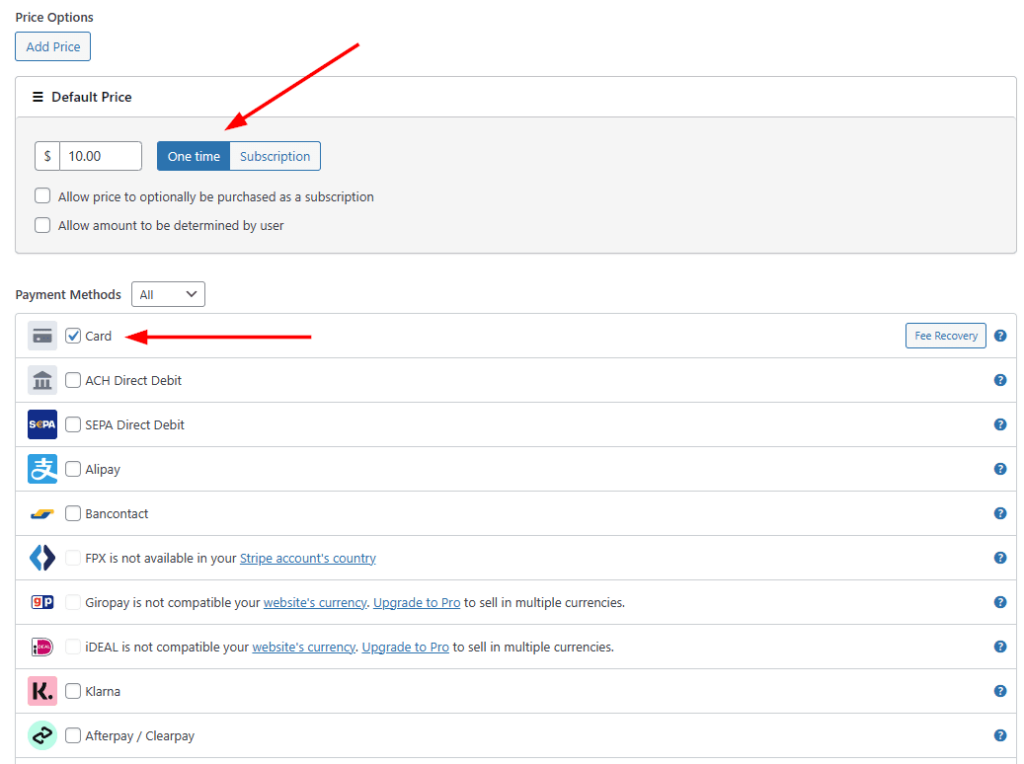
În fila Plată, adăugați prețul la formularul de plată și selectați metodele de plată pe care doriți să le oferiți utilizatorilor.
Veți observa că versiunea Lite a WP Simple Pay vă permite să acceptați carduri de credit și debit tradiționale. Continuați și alegeți Plată unică și Card din lista de opțiuni disponibile.
Pasul 4: Adăugați câmpuri personalizate la formularul Stripe Checkout
Acum că ați creat formularul de plată Stripe Checkout, este timpul să adăugați câmpuri personalizate.
Pur și simplu accesați fila Câmpuri formular și faceți clic pe meniul derulant pentru a vedea o listă de opțiuni.
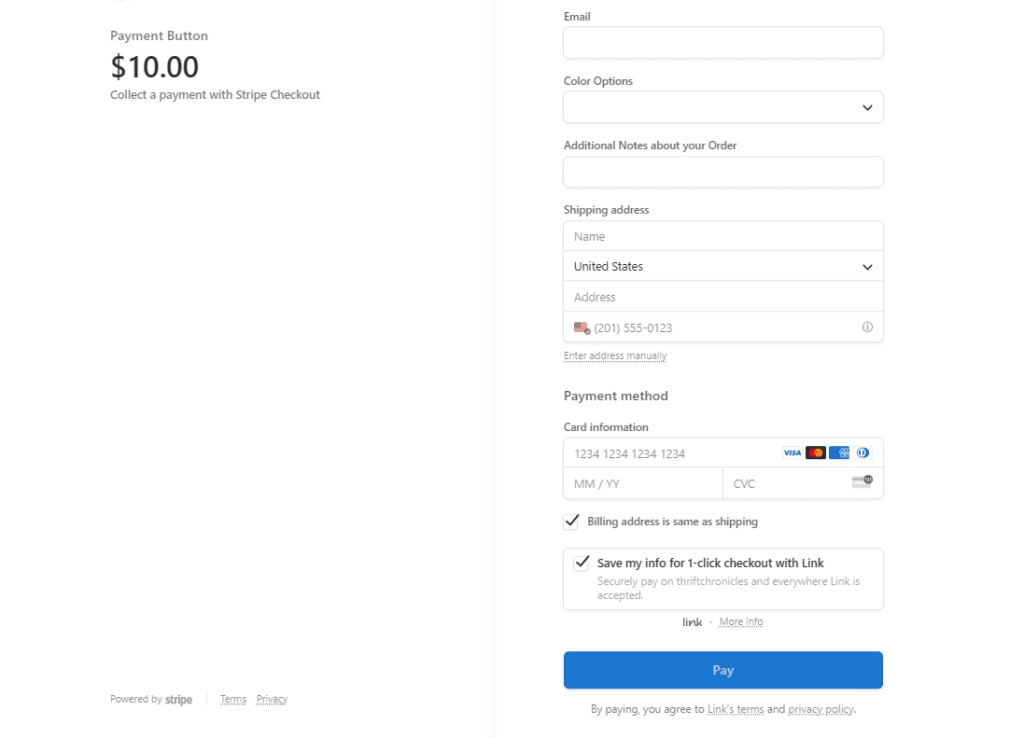
Folosind WP Simple Pay Lite, puteți alege până la două câmpuri personalizate. Pentru acest tutorial, continuați și alegeți Text și Derulant.
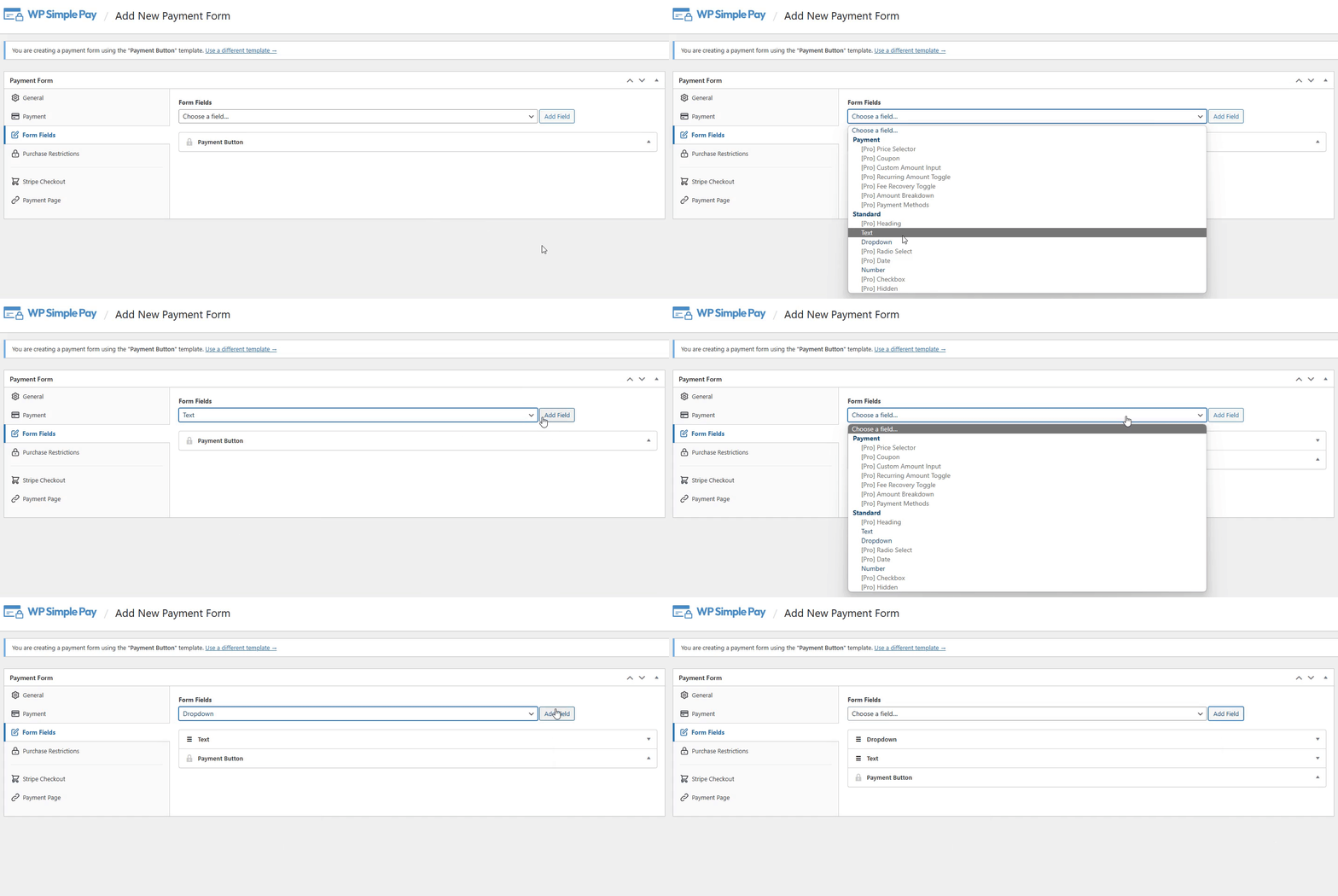
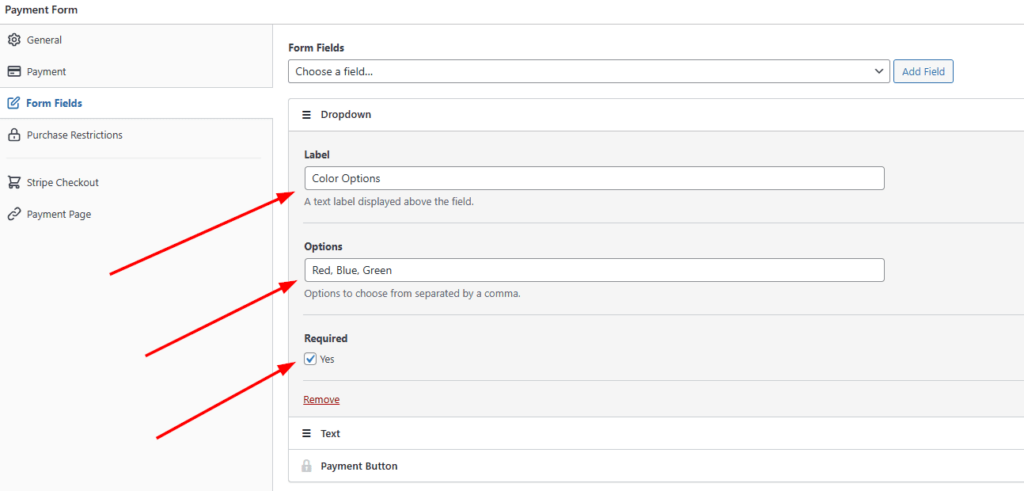
Pentru câmpul personalizat de tip meniu derulant, puteți adăuga cu ușurință informațiile specifice pe care doriți să le colectați. Tot ce trebuie să faceți este să faceți clic pe pictograma săgeată de lângă câmp și să adăugați eticheta și opțiunile în câmpuri.
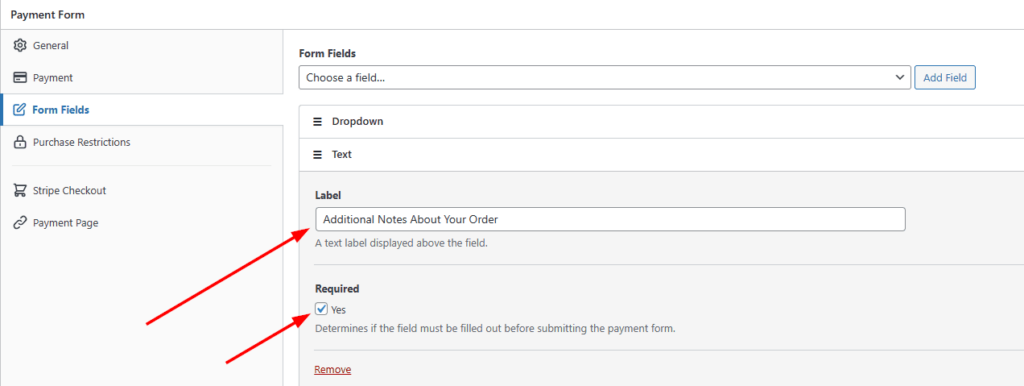
Asigurați-vă că bifați caseta Obligatoriu pentru a vă asigura că utilizatorii completează câmpurile formularului.
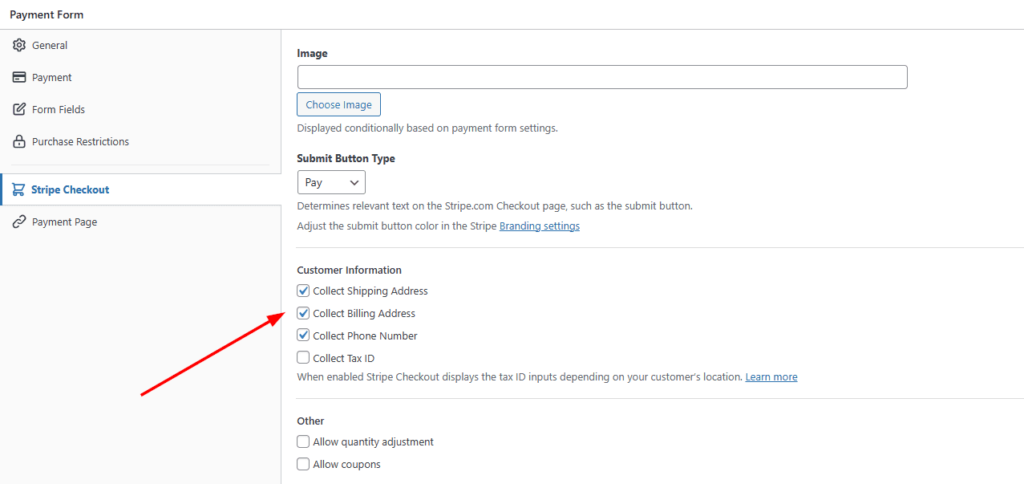
Continuați și faceți clic pe Stripe Checkout odată ce ați terminat de adăugat câmpurile personalizate. Aici puteți adăuga o imagine, cum ar fi un logo, selecta textul butonului și alege informațiile clientului pe care doriți să le colectați pe lângă câmpurile personalizate.
Odată ce ați terminat de făcut modificările la Stripe Checkout, asigurați-vă că salvați modificările. Puteți previzualiza formularul făcând clic pe previzualizare.
Dacă formularul dumneavoastră de plată Stripe Checkout arată bine, continuați și publicați formularul.
Formularul dumneavoastră publicat ar trebui să arate cam așa cum este prezentat mai jos:
Pasul 5: Încorporați butonul de plată Stripe Checkout
Acum că ați creat formularul de plată Stripe Checkout și ați adăugat câmpuri personalizate, tot ce trebuie să faceți este să încorporați butonul Stripe Checkout pe site-ul dumneavoastră.
Pentru a face acest lucru, accesați pagina sau postarea unde doriți să apară butonul și faceți clic pe pictograma + pentru a adăuga blocul WP Simple Pay. Apoi, pur și simplu alegeți formularul pe care tocmai l-ați creat și faceți clic pe Publicare sau Actualizare.

Acesta este tot! Ați creat un formular de plată Stripe Checkout cu câmpuri personalizate direct în WordPress.
Acum sunteți pe drumul cel bun pentru a colecta informații suplimentare, astfel încât să puteți oferi o experiență mai bună clienților dumneavoastră.
Dacă v-a plăcut acest articol, s-ar putea să doriți să consultați ghidul nostru despre cum să personalizați confirmările de plată Stripe în WordPress.
Ce mai așteptați? Începeți astăzi cu WP Simple Pay!
Pentru a citi mai multe articole ca acesta, urmăriți-ne pe X.
Dezvăluire: Conținutul nostru este susținut de cititori. Acest lucru înseamnă că dacă faceți clic pe unele dintre linkurile noastre, este posibil să câștigăm un comision. Recomandăm doar produse despre care credem că vor adăuga valoare cititorilor noștri.


Lasă un răspuns