
Cum să personalizați confirmarea plății Stripe în WordPress
Ultima actualizare la

Doriți să personalizați confirmarea plății Stripe în WordPress?
Cu pluginul Stripe potrivit pentru WordPress, puteți afișa dinamic detalii despre plată pe pagina de confirmare și o puteți personaliza așa cum doriți.
În acest articol, vă vom arăta cum să creați o pagină de confirmare personalizată pentru plățile Stripe în WordPress.
Crearea unei pagini personalizate de confirmare a plății Stripe
Utilizarea unui plugin Stripe pentru WordPress este cea mai ușoară modalitate de a crea o pagină personalizată de confirmare a plății Stripe. Aruncați o privire la câteva beneficii…
- Ușor: Este SUPER UȘOR să creați o pagină de confirmare personalizată cu un plugin. Nu trebuie să fiți dezvoltator sau expert Stripe pentru a o construi.
- Folosiți confirmare globală sau individuală: Puteți utiliza o pagină de confirmare separată pentru formulare de plată individuale, dacă este necesar.
- Nu este necesară autentificarea în Stripe: Personalizați pagina de confirmare cu WordPress fără a vă autentifica în tabloul de bord Stripe.
- Auto-completare: Auto-completați detaliile plății pe pagina de confirmare cu etichete inteligente.
- Opțiuni nelimitate de personalizare: Puteți adăuga oricâte detalii doriți pe pagina de confirmare, cum ar fi imagini, profiluri de rețele sociale și multe altele.
Pentru a crea o pagină personalizată de succes pentru Stripe, tot ce trebuie să faceți este să instalați pluginul WP Simple Pay. Urmați ghidul pas cu pas de mai jos pentru a începe crearea unei pagini de confirmare.
Cu acest tutorial, puteți crea o pagină de confirmare a plății personală și flexibilă, cum ar fi:
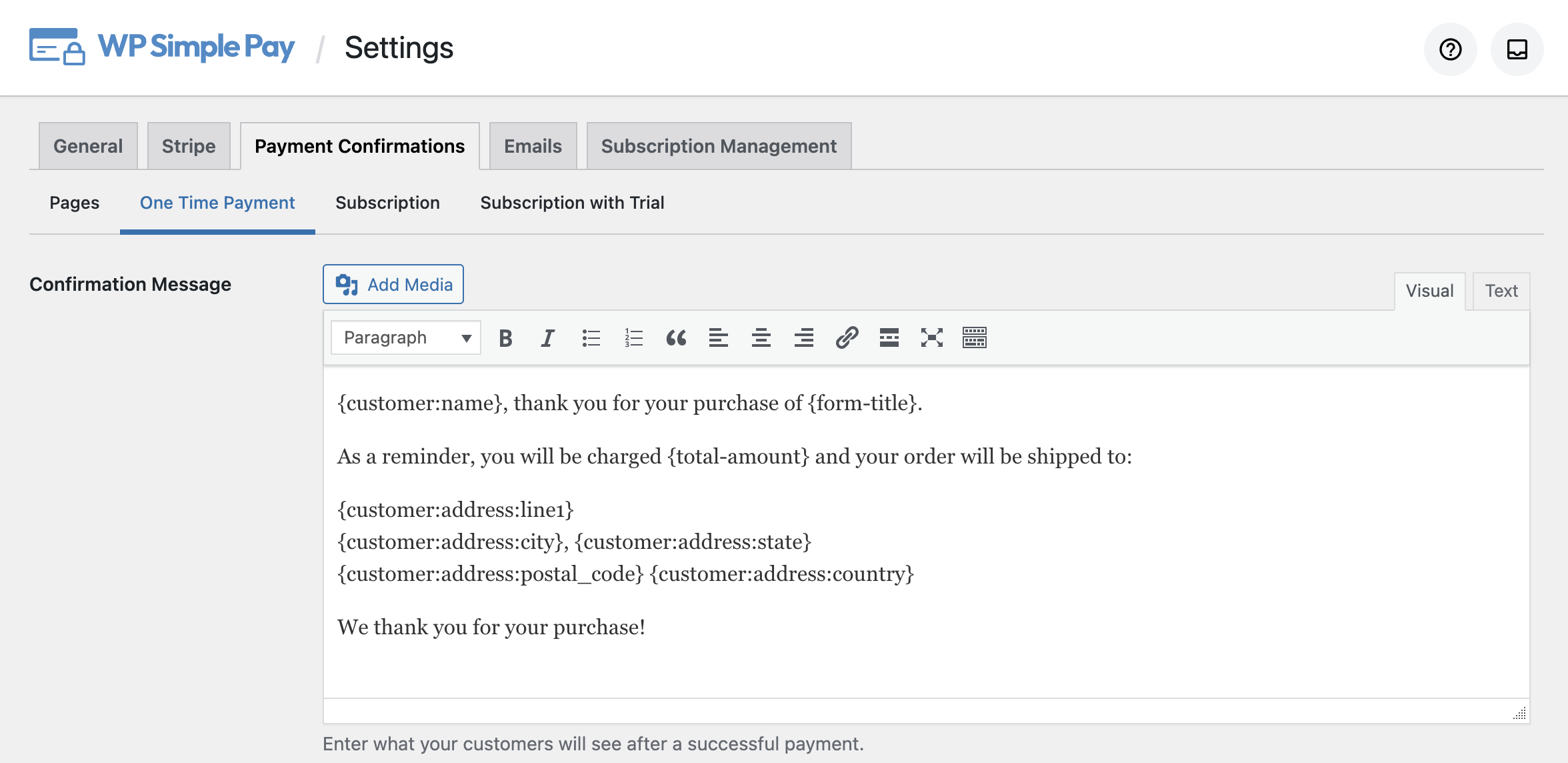
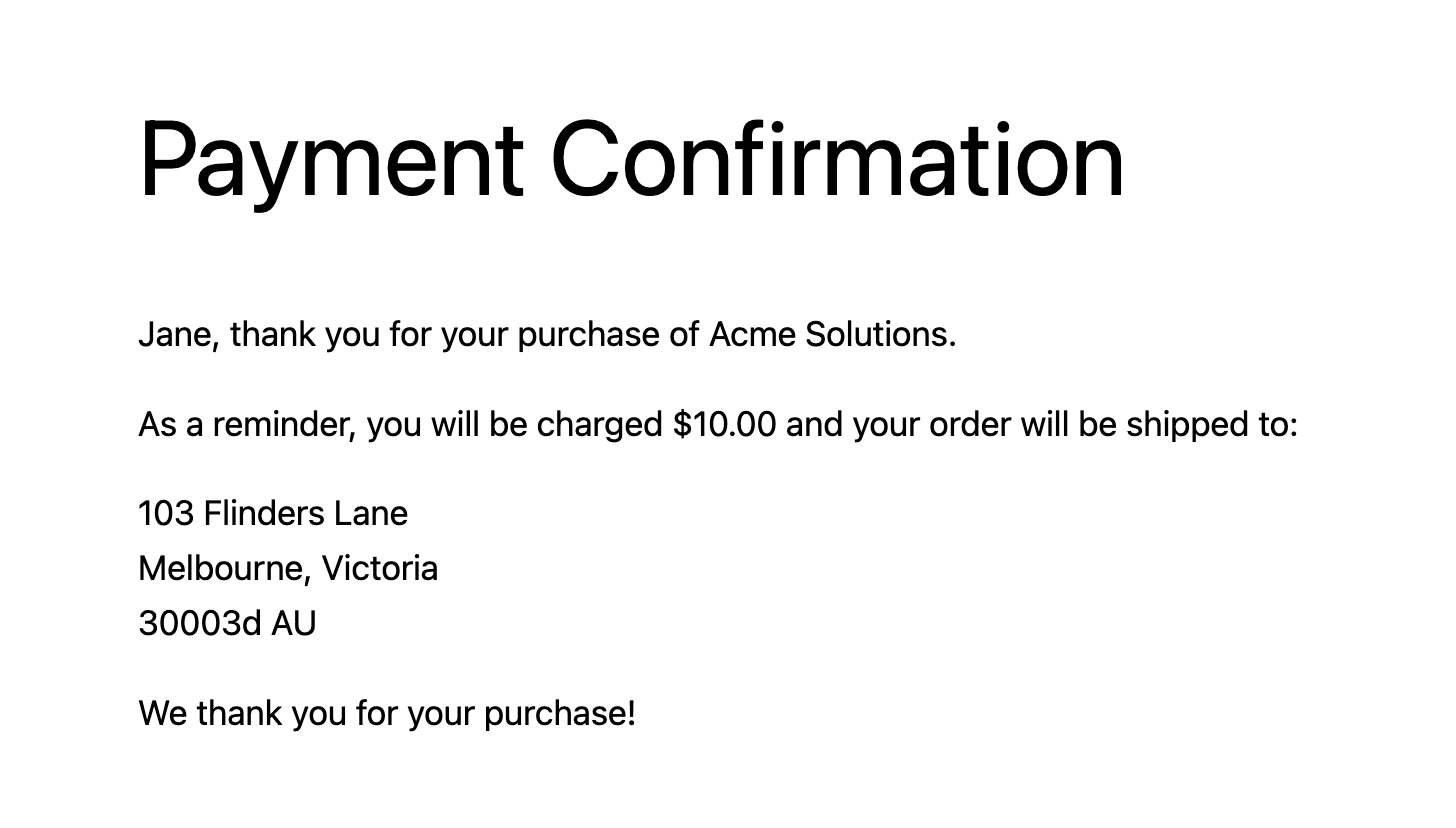
Mesajul de mai sus va afișa ceva de genul acesta pe pagina de confirmare:
Pasul 1: Instalați și activați WP Simple Pay
Pentru a afișa o pagină personalizată de confirmare a plății Stripe pe site-ul dvs. WordPress, va trebui să instalați WP Simple Pay.
WP Simple Pay este unul dintre cele mai bune pluginuri Stripe pentru WordPress care vă permite să acceptați plăți de la metode de plată suportate de Stripe, cum ar fi Google Pay / Apple Pay, plăți directe ACH, plăți cu cardul de credit și multe altele.
Eliminați taxa suplimentară de 3%!
Majoritatea pluginurilor Stripe percep o taxă suplimentară de 3% pentru FIECARE tranzacție
…nu și WP Simple Pay Pro!
După achiziționarea pluginului WP Simple Pay, descărcați-l din emailul de confirmare a achiziției sau din contul dvs. WP Simple Pay.
Pentru a-l instala, accesați backend-ul WordPress, navigați la Adăugare Nou sub Pluginuri, apoi la Încărcare Plugin. Faceți clic pe Alegeți Fișierul și găsiți fișierul .zip WP Simple Pay pe computer. Faceți clic pe Instalare Acum. Când încărcarea este completă, apăsați butonul Activare Plugin.
Dacă doriți să instalați WP Simple Pay prin FTP, urmați acest ghid.

Dacă nu ați văzut expertul de configurare, pur și simplu accesați fila WP Simple Pay » Setări » Avansat și faceți clic pe butonul Lansare Expert de configurare.
2: Conectați WordPress la Stripe
Pentru a conecta site-ul dvs. WordPress la Stripe, faceți clic pe Conectare cu Stripe.

În continuare, introduceți adresa de e-mail pe care o utilizați pentru contul dvs. Stripe și conectați-o la site-ul dvs. Dacă nu aveți un cont Stripe, îl puteți crea cu ușurință introducând adresa de e-mail și completând înregistrarea.
După finalizarea acestui proces, vi se va afișa o pagină de succes pe care scrie „Configurare finalizată”. Apoi, faceți clic pe Creare formular de plată.

Pasul 3: Personalizați confirmarea plății Stripe
Cu WP Simple Pay, puteți fie să personalizați confirmarea plății la nivel global, care se va aplica implicit tuturor formularelor. Sau puteți alege pagina de confirmare a plății individual pentru fiecare formular de plată pe care îl creați.
Să vedem mai întâi cum se schimbă pagina de confirmare implicită.
Pasul 3. a) Schimbați pagina de confirmare implicită
Pentru a schimba pagina de confirmare implicită, navigați la WP Simple Pay » Setări și apoi faceți clic pe Confirmări de plată. Pe această pagină, puteți vedea 3 opțiuni, după cum urmează:
- Pagina de Succes a plății
- Pagina de Eșec a plății
- Pagina de Anulare a plății
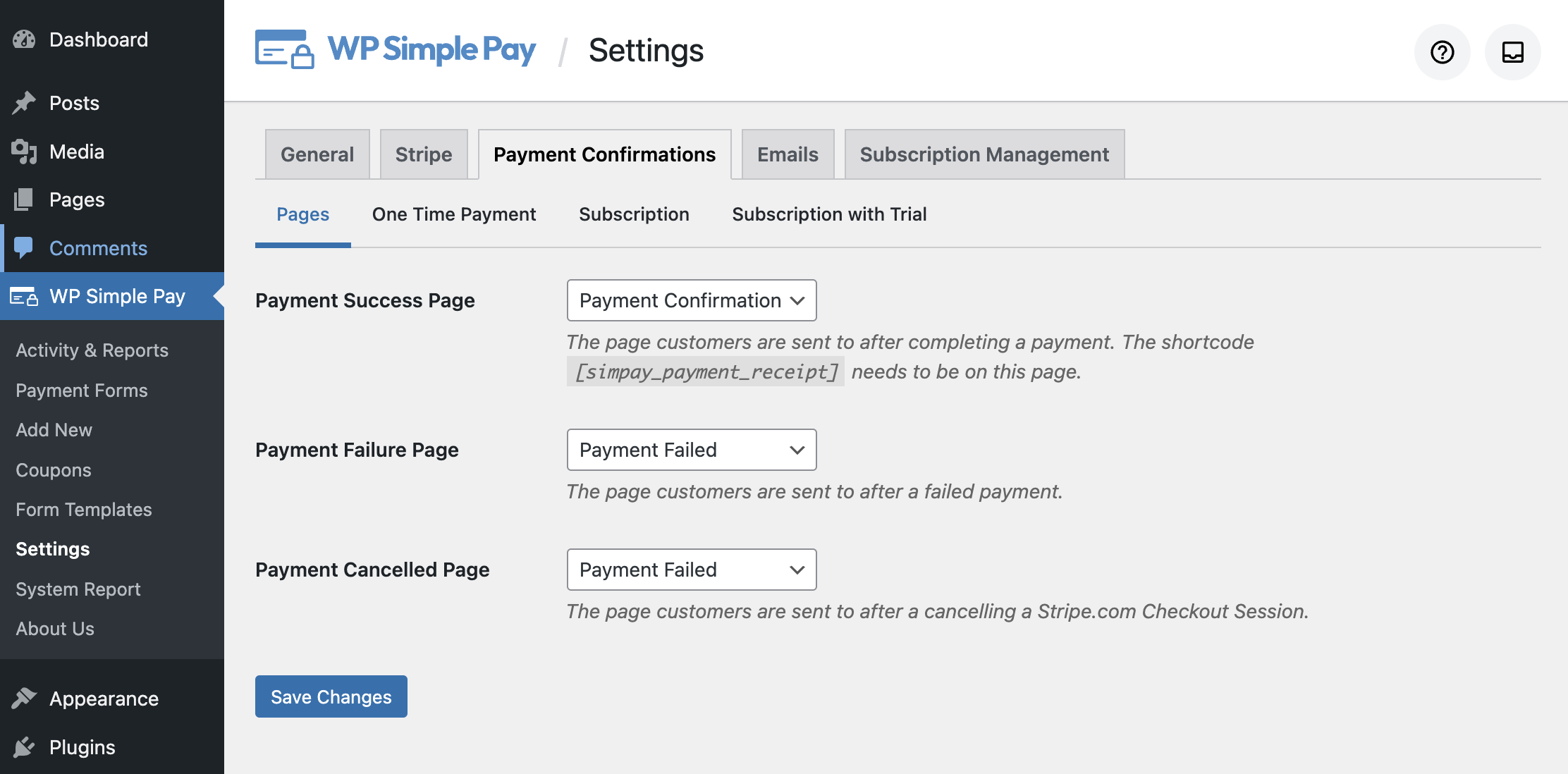
Imediat ce pluginul WP Simple Pay este instalat și activat, pluginul creează automat 2 pagini pe site-ul dvs.: Confirmare plată și Eșec plată. Aceste 2 pagini sunt, de asemenea, configurate automat pentru a fi afișate atunci când o plată este reușită sau eșuează/este anulată.
Pentru a schimba pagina de succes, alegeți din paginile existente din meniul derulant corespunzător. Pe pagina de confirmare, puteți afișa dinamic detalii de plată, cum ar fi suma totală, suma recurentă, data următoarei facturi și multe altele.
WP Simple Pay vă permite să personalizați separat plata unică, abonamentul și abonamentul cu perioadă de probă. Vom analiza cum să personalizați informațiile de plată pe pagina de confirmare în Pasul 4.
Pasul 3. b) Alegeți o pagină de confirmare separată pentru un formular
WP Simple Pay vă permite să utilizați o pagină de confirmare separată pentru fiecare formular, dacă este necesar. Pentru a alege o pagină de confirmare diferită pentru un formular de plată specific, selectați formularul de plată pe care doriți să îl actualizați accesând WP Simple Pay » Formulare de plată și apoi faceți clic pe formularul de plată din listă.
Apoi, pe pagina de setări generale, puteți configura Pagina de succes a plății. Implicit, este selectată setarea globală. Alegeți Pagină specifică pentru a selecta o pagină de confirmare separată pentru formularul dvs.
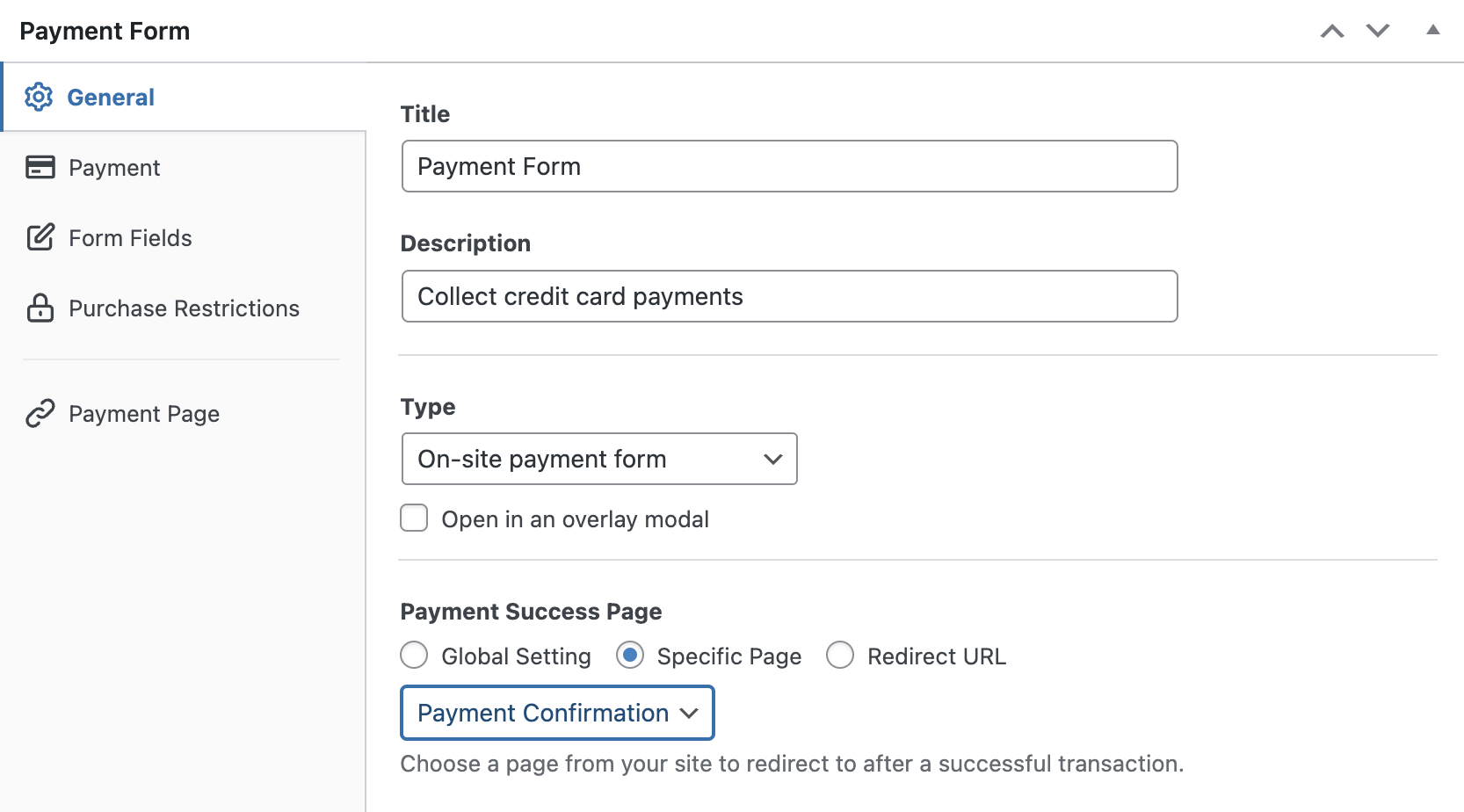
Apoi, faceți clic pe Publicare sau Actualizare pentru a vă actualiza formularul.
Pasul 4: Personalizați informațiile detaliilor de plată
WP Simple Pay facilitează personalizarea informațiilor de plată auto-populate pe pagina dvs. de confirmare. Pur și simplu navigați la WP Simple Pay » Setări și apoi faceți clic pe Confirmări de plată. Pluginul vă permite să personalizați separat plata unică, abonamentul și abonamentul cu perioadă de probă.
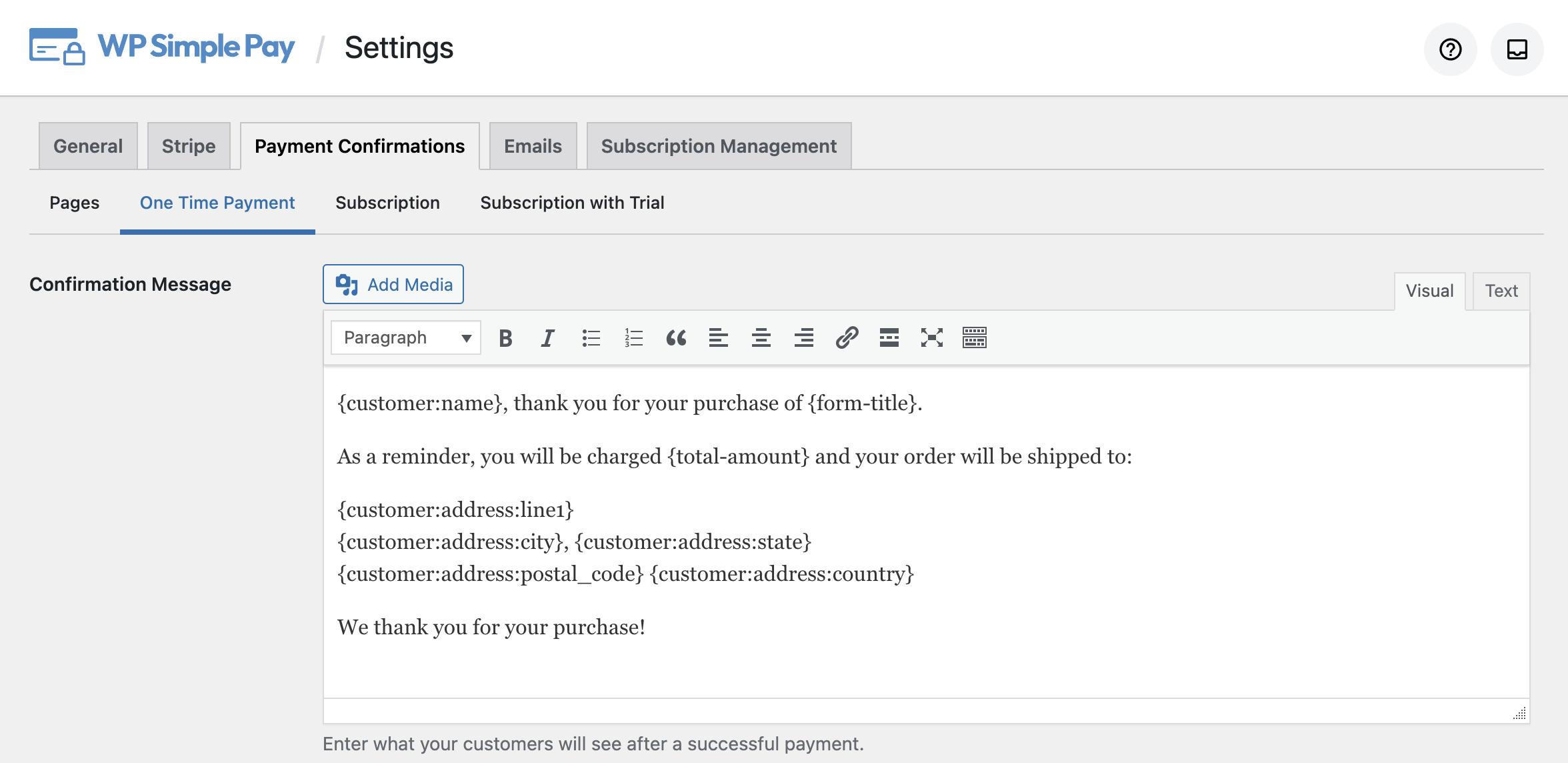
De exemplu, dacă faceți clic pe fila Plată unică, veți vedea un editor unde puteți personaliza detaliile de plată cu etichetele inteligente disponibile.
Iată etichetele inteligente disponibile și ce fac ele:
{form-title}
Titlul formularului.
{form-description}
Descrierea formularului.
{total-amount}
Prețul total al plății.
{customer-name}
Valoarea câmpului de nume din formular.
{charge-date}
Data debitării returnată de Stripe.
{charge-id}
ID-ul unic al debitării returnat de Stripe.
{payment-type}
Tipul plății (o singură dată sau recurentă).
{card-brand}
Marca cardului utilizat. Visa, Amex etc.
{card-last4}
Ultimele patru cifre ale cardului utilizat.
{tax-amount}
Suma taxei calculate pe baza totalului și a setării procentului de taxă.
{recurring-amount}
Suma recurentă care va fi debitată în fiecare perioadă a planului de abonament.
{max-charges}
Numărul total maxim de debitări setat pentru un plan de rate.
{trial-end-date}
Data la care expiră perioada gratuită a planului.
{next-invoice-date}
Data scadentă a următoarei facturi.
{update-payment-method-url}
URL pentru actualizarea metodei de plată a abonamentului.
Similar, puteți actualiza detaliile pentru Abonament și Abonament cu perioadă de probă.
După efectuarea modificărilor, faceți clic pe Salvare modificări.
Pas bonus: Creați un formular de plată
Acum că ați configurat o pagină de confirmare personalizată pentru plățile Stripe, este timpul să creați un formular de plată și să începeți să acceptați plăți.
Iată câteva ghiduri care vă vor ajuta să începeți.
- Creați un formular simplu de plată Stripe
- Acceptați plăți Google Pay/Apple Pay
- Acceptați plăți Cumpărați acum, plătiți mai târziu
Atât!
Sperăm că acest articol v-a ajutat să învățați cum să personalizați cu ușurință confirmarea plăților Stripe în WordPress.
Ce mai așteptați? Începeți astăzi cu WP Simple Pay!
Pentru a citi mai multe articole de acest gen, urmăriți-ne pe Facebook și Twitter.
Dezvăluire: Conținutul nostru este susținut de cititori. Acest lucru înseamnă că dacă faceți clic pe unele dintre linkurile noastre, este posibil să câștigăm un comision. Recomandăm doar produse despre care credem că vor adăuga valoare cititorilor noștri.


Lasă un răspuns