
Cum să accepți plăți Stripe pe site-ul tău WordPress (fără cod)
Ultima actualizare la

 Spencer Finnell
Dorești să accepți plăți Stripe pe site-ul tău WordPress?
Indiferent de afacerea ta, activarea plăților Stripe pe site-ul tău îți permite să accepți plăți online prin carduri de credit, portofele digitale, debit direct ACH, Alipay, Cumpără acum, Plătește mai târziu și multe altele. De fapt, Stripe îți permite să accepți peste 10 metode de plată.
În acest articol, vom explica cum să accepți plăți Stripe pe WordPress fără efort.
De ce să alegi Stripe pentru a accepta plăți online?
Utilizarea Stripe este una dintre cele mai ușoare modalități de a accepta plăți online pe site-ul tău. Fie că ești freelancer, un profesionist independent, o organizație non-profit sau proprietarul unei mici afaceri, poți accepta cu ușurință plăți unice sau recurente cu Stripe.
Spre deosebire de PayPal, Stripe este un produs prietenos pentru dezvoltatori, care îți permite să personalizezi fiecare proces al experienței de plată online. Cu toate acestea, necesită ceva mai multe cunoștințe de dezvoltare și poate fi uneori intimidant de configurat pentru utilizatorii non-tehnici.
Din fericire, cu un plugin de plăți Stripe precum WP Simple Pay, oricine poate activa cu ușurință plățile Stripe pe un site WordPress fără a fi nevoie să angajeze un dezvoltator.

Activarea plăților cu Stripe în WordPress
Să vedem cum să activăm plățile cu Stripe în WordPress folosind WP Simple Pay.
La sfârșitul acestui tutorial, vei învăța cum să creezi un buton de plată Stripe sau un formular de plată pe site-ul tău rapid și ușor, fără cod.
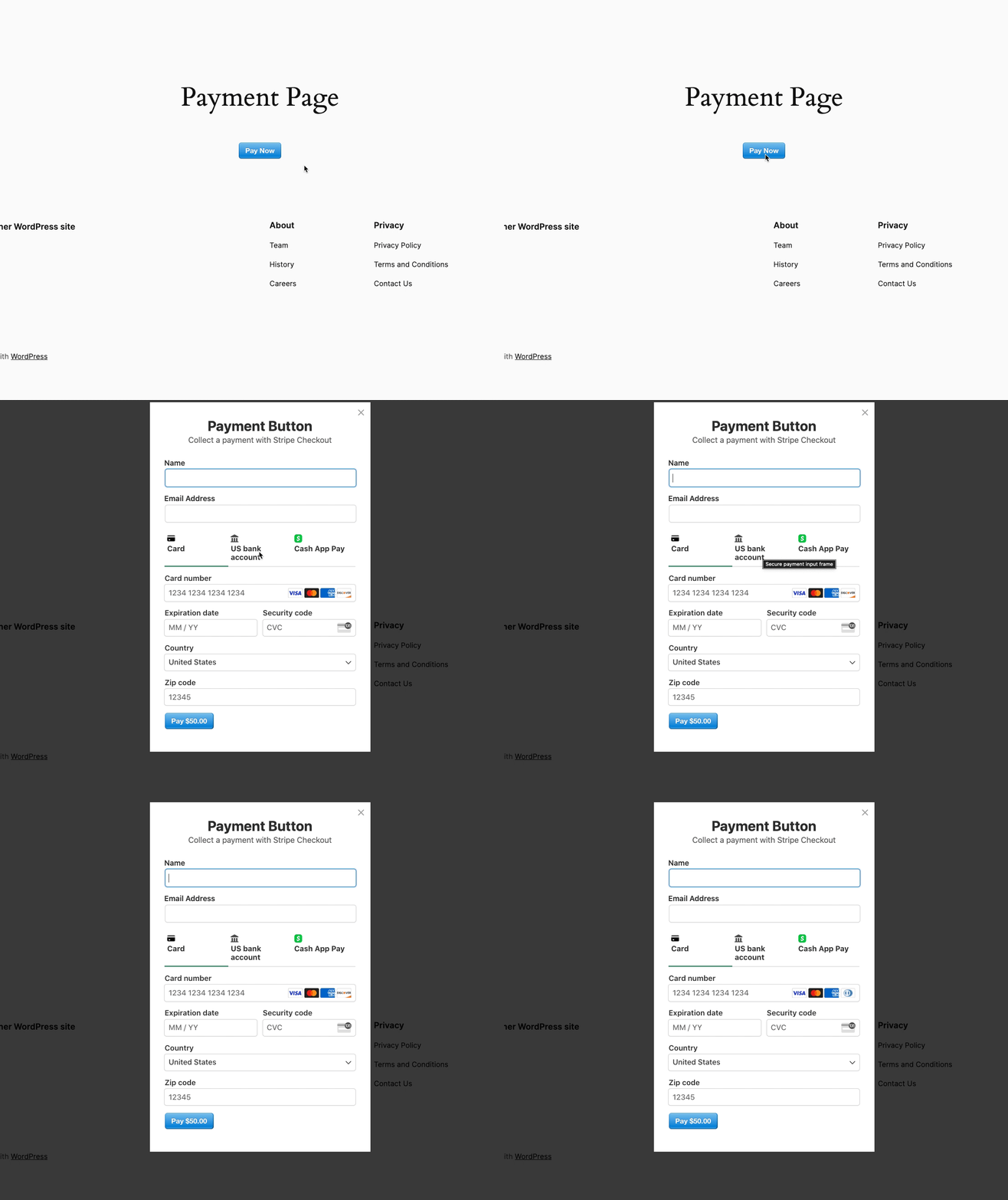
Iată cum arată un buton de plată Stripe.
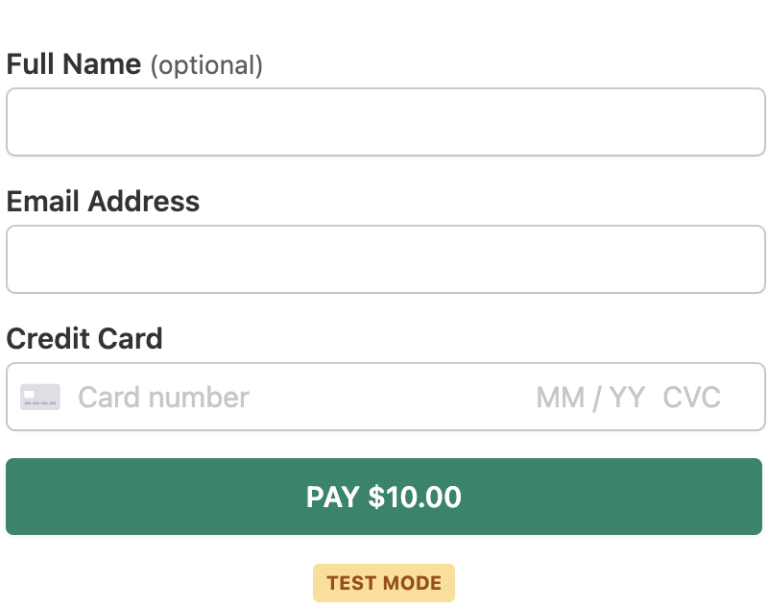
Iată cum arată un formular de plată Stripe. WP Simple Pay îți permite, de asemenea, să adaugi câmpuri personalizate și să oferi opțiuni multiple de metode de plată pe un singur formular.
Pasul 1: Instalați și activați WP Simple Pay
În primul rând, va trebui să instalezi și să activezi pluginul WP Simple Pay. Pentru mai multe detalii, vezi acest ghid pas cu pas despre cum să instalezi un plugin WordPress.
Odată ce ai finalizat achiziționarea planului tău premium WP Simple Pay, va trebui să încarci fișierul .zip din tabloul de bord de administrare WordPress.
Expertul avansat de configurare al pluginului te va ghida apoi prin configurarea contului tău și conectarea contului tău Stripe.
Pentru a începe, pur și simplu apasă pe Să începem.

Dacă nu ați văzut expertul de configurare, pur și simplu accesați fila WP Simple Pay » Setări » Avansat și faceți clic pe butonul Lansare Expert de configurare.
2: Conectați WordPress la Stripe
Pentru a conecta site-ul dvs. WordPress la Stripe, faceți clic pe Conectare cu Stripe.

În continuare, introduceți adresa de e-mail pe care o utilizați pentru contul dvs. Stripe și conectați-o la site-ul dvs. Dacă nu aveți un cont Stripe, îl puteți crea cu ușurință introducând adresa de e-mail și completând înregistrarea.
După finalizarea acestui proces, vi se va afișa o pagină de succes pe care scrie „Configurare finalizată”. Apoi, faceți clic pe Creare formular de plată.

Pasul 3: Acceptați plăți cu Stripe
Acum că ai conectat site-ul tău la Stripe, să începem crearea unui formular de plată.
Poți vedea câteva șabloane diferite care îți permit să accepți plăți pe site-ul tău. Dacă nu te afli încă pe această pagină, poți naviga la WP Simple Pay » Adaugă nou pentru a începe crearea unui formular de plată.
Dacă vrei să creezi un buton de plată, apasă pe Buton de plată.
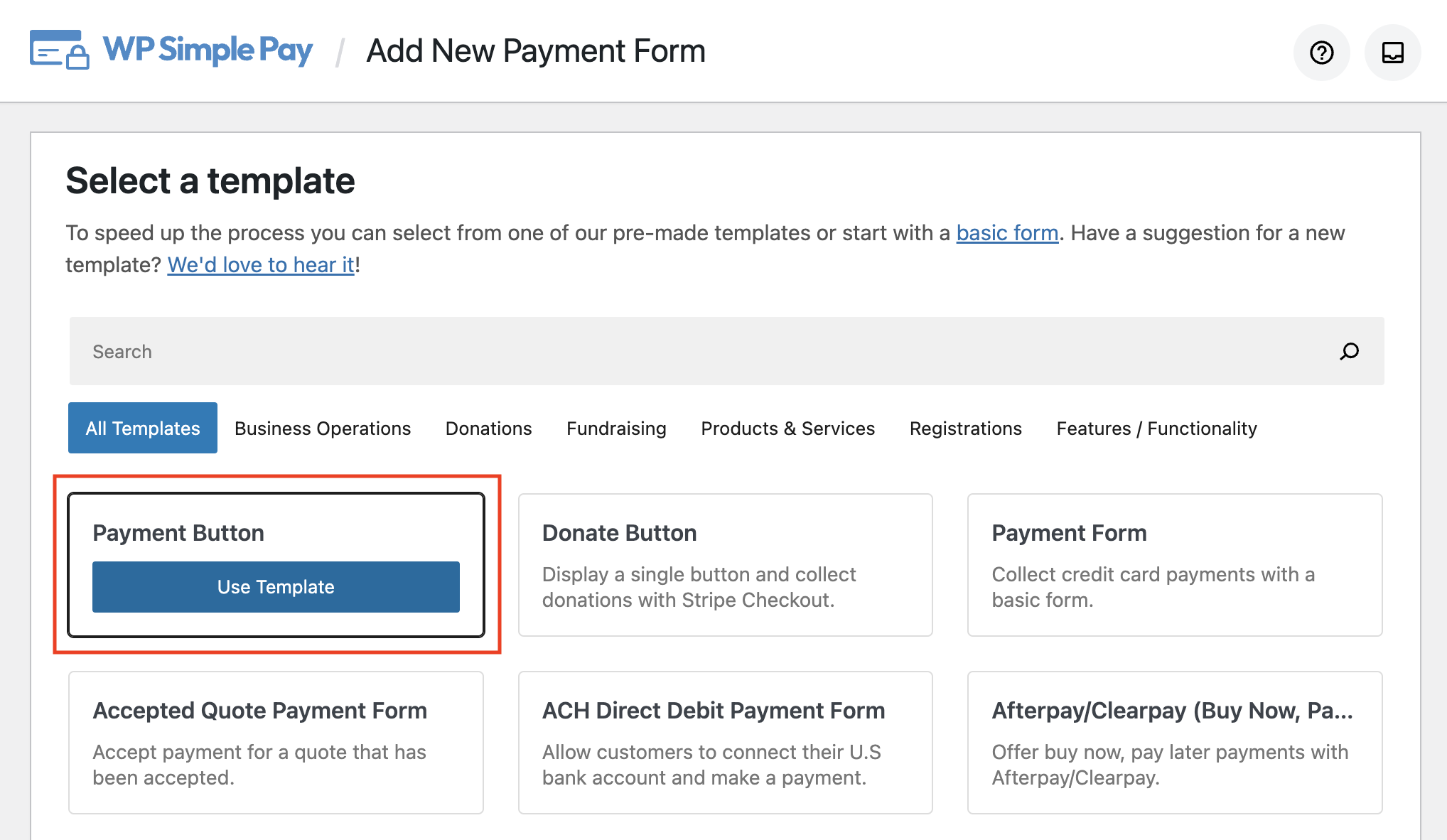
Alternativ, dacă ai nevoie de un formular de plată, apasă în schimb pe Formular de plată.

Pasul 4: Crearea unui buton de plată vs. formular de plată
Dacă ați făcut clic pe șablonul Buton de plată la Pasul 3, veți vedea o pagină similară cu cea de mai jos.
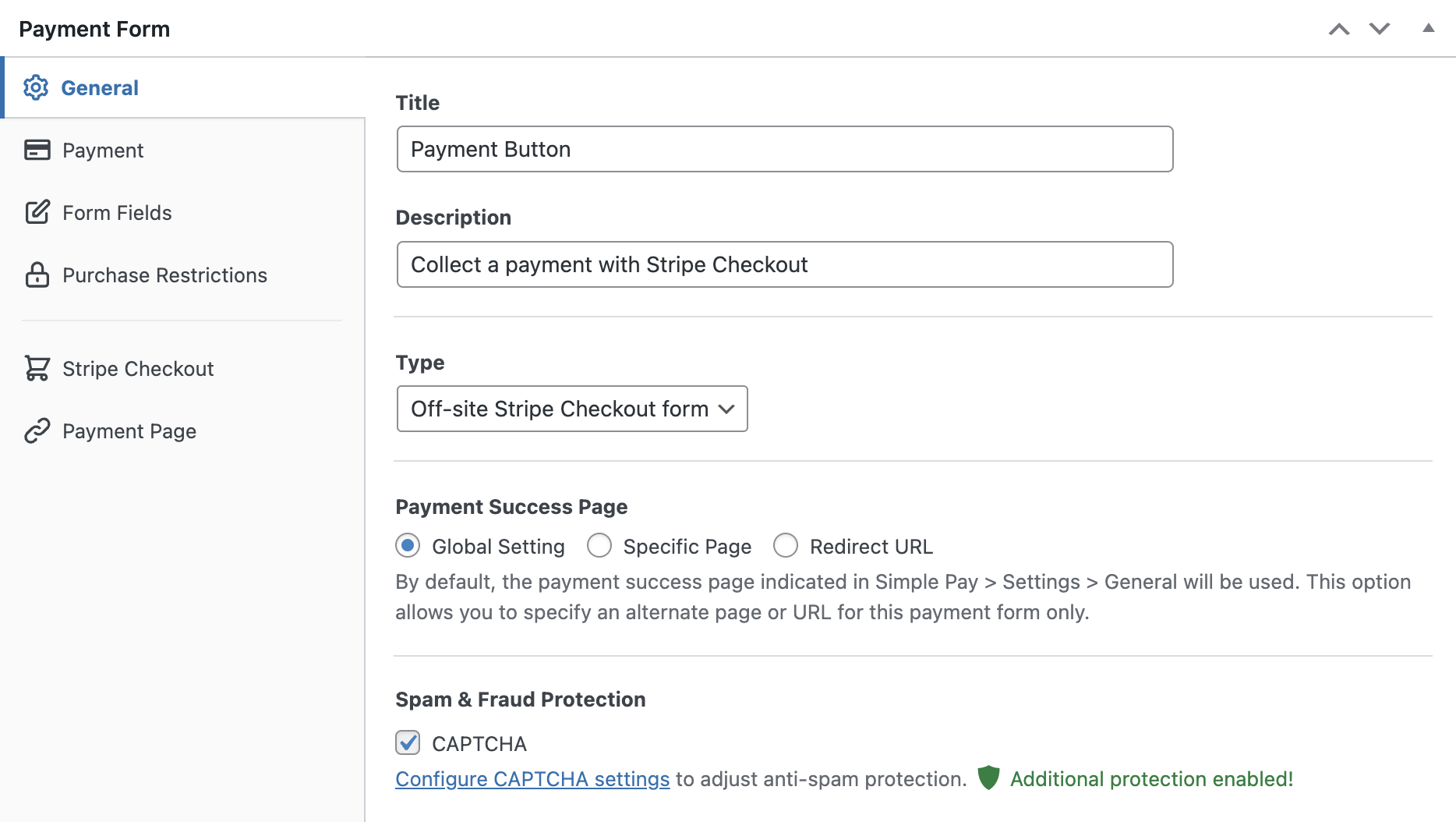
Acum vi se va cere să configurați formularul Buton de plată. Puteți modifica titlul și descrierea acestuia.
Implicit, opțiunea Tip alege Formularul de plată Stripe extern.
Îl puteți schimba într-un formular de plată Intern sau îl puteți configura să deschidă formularul într-o metodă de tip overlay.
Acum, selectați fila Plată din stânga. Veți vedea o opțiune pentru a schimba prețul implicit.

Deocamdată, NU vom schimba modul de plată în Modul Live
Aici, puteți schimba moneda și suma și chiar puteți alege între o plată unică sau recurentă.
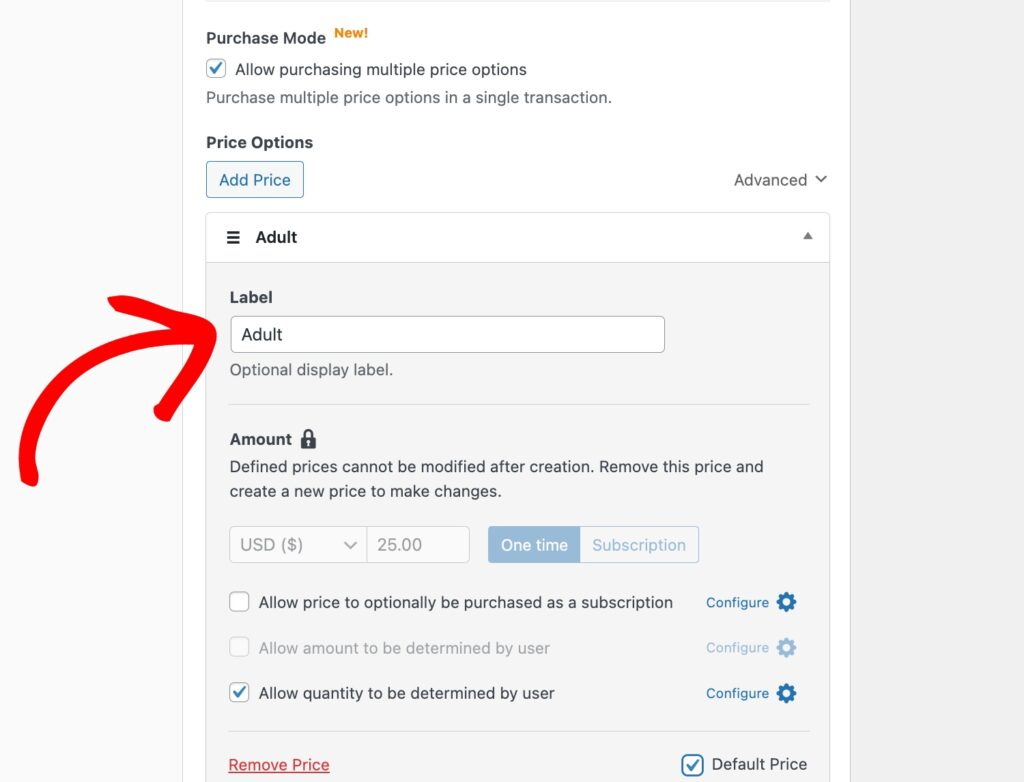
De asemenea, puteți vinde mai multe articole într-o singură tranzacție. Pentru a face acest lucru, bifați căsuța de lângă Permiteți achiziționarea mai multor opțiuni de preț și adăugați prețurile.
Apoi, faceți clic pe fila Câmpuri formular și nu ezitați să adăugați, să eliminați și să editați câmpurile formularului folosind opțiunile din meniul derulant. Acest lucru vă permite să colectați informații suplimentare de la clienții dumneavoastră.
De asemenea, puteți continua să configurați restricții de achiziție, să creați o pagină de plată dedicată pentru a găzdui formularul și să personalizați o pagină de confirmare a plății.
Pasul 5: Publicați formularul
Acum că formularul dvs. de plată este gata, este timpul să îl încorporați pe site-ul dvs.
Mai întâi, navigați înapoi la modulul Publicare din partea dreaptă a paginii și faceți clic pe Copiere bloc.
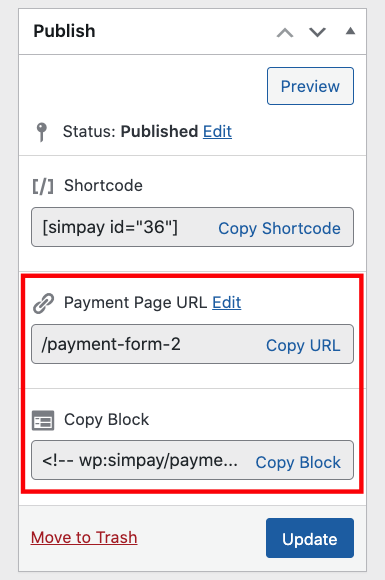
Apoi, accesați pagina sau postarea unde doriți formularul și lipiți-l în editorul de blocuri. Formularul dvs. va fi afișat!
Atât!
Sperăm că acest articol v-a ajutat să învățați cum să acceptați plăți cu Stripe în WordPress.
Dacă v-a plăcut acest articol, s-ar putea să doriți să consultați și următoarele articole:
- 9 lucruri pe care nu le știai despre Stripe
- Cum să vă asigurați utilizatorii că datele lor de plată sunt în siguranță
- Merită Stripe Atlas banii?
Începeți astăzi cu WP Simple Pay!
Pentru a citi mai multe articole ca acesta, urmăriți-ne pe Facebook și Twitter.
Dezvăluire: Conținutul nostru este susținut de cititori. Acest lucru înseamnă că dacă faceți clic pe unele dintre linkurile noastre, este posibil să câștigăm un comision. Recomandăm doar produse despre care credem că vor adăuga valoare cititorilor noștri.


Lasă un răspuns