
Cum să utilizați șabloane de formulare de plată în WordPress pentru a crește vânzările
Ultima actualizare la

Doriți să utilizați șabloane de formulare de plată cu conversie ridicată pe site-ul dvs. WordPress pentru a crește vânzările și a începe să acceptați plăți rapid și ușor?
Poate fi intimidant să creați primele formulare de plată. Utilizarea șabloanelor de formulare predefinite elimină o mare parte din muncă, oferindu-vă în același timp control complet asupra personalizării și funcționalităților formularelor dvs. de plată active.
În acest articol, vom împărtăși câteva modalități ingenioase de a utiliza șabloane de formulare de plată în WordPress pentru a crește vânzările și a vă economisi mult timp.
Crearea unui formular de plată bun
Formularele de plată bune au, de obicei, câteva elemente cheie în comun. În primul rând, majoritatea clienților se așteaptă ca tranzacțiile lor online să fie cât mai rapide posibil. Ar trebui să luați în considerare păstrarea formularelor de plată simple și directe, evitând câmpurile și întrebările inutile.
În continuare, transparența cu privire la preț și taxele suplimentare ajută la construirea încrederii în afacerea dvs. și le permite clienților dvs. să știe exact pentru ce plătesc. Asigurați-vă că furnizați detalii detaliate și informații specifice despre orice opțiuni variabile pe care le-ați putea oferi.
Și, în final, este important să utilizați un design și elemente ale formularului de plată care să se alinieze cu produsul, serviciul, evenimentul sau strângerea de fonduri dvs. De exemplu, nu ați dori să utilizați un formular de plată pentru donații dacă sunteți un consultant care vinde cursuri de coaching de afaceri.
Utilizarea șabloanelor de formulare de plată
Utilizarea șabloanelor de formulare de plată predefinite este o idee excelentă dacă doriți să economisiți timp și să evitați să începeți de la zero. Șabloanele vin cu setări implicite care oferă cea mai bună experiență de checkout pentru clienții dvs., în funcție de ceea ce achiziționează.
De exemplu, dacă doriți să acceptați plăți pe site-ul dvs. pentru cursuri online, ar trebui să utilizați un șablon de formular de plată care are deja o opțiune de reînnoire recurentă încorporată. Acest lucru nu numai că asigură faptul că clienții dvs. vor fi taxați săptămânal, lunar sau anual, dar vă scutește și de a reveni mai târziu pentru a le actualiza informațiile.
În plus, multe șabloane predefinite au opțiuni de preț și sume personalizabile deja configurate, astfel încât să puteți obține o idee bună despre ce este posibil pe formularul dvs. fără a fi nevoit să petreceți mult timp ghicind și testând.
Cum să utilizați șabloane de formulare de plată
Înainte de a împărtăși câteva idei despre cum să utilizați șabloane de formulare de plată, va trebui să instalați un plugin care vă permite să acceptați plăți pe site-ul dvs. și oferă șabloane de formulare de plată.
WP Simple Pay este pluginul de plăți Stripe #1 pentru WordPress, care vă permite să colectați cu ușurință plăți direct pe site-ul dvs. fără a fi nevoie să configurați un coș de cumpărături. Una dintre cele mai bune părți ale pluginului este că oferă o mulțime de șabloane de formulare de plată care au fost concepute special pentru strângeri de fonduri, produse și servicii. Le puteți utiliza pentru a crea formulare de plată cu conversie ridicată în câteva minute pentru aproape orice vă puteți imagina.
Cu WP Simple Pay, puteți, de asemenea:
- Acceptați reînnoiri recurente automat, fără a fi nevoie să solicitați detalii de plată de fiecare dată când clienții dvs. sunt taxați.
- Acceptați peste 10 metode de plată, inclusiv Cash App Pay, carduri de credit și debit, Debit Direct ACH, servicii Cumpărați acum, plătiți mai târziu, Alipay și multe altele.
- Editați, adăugați sau eliminați câmpuri personalizate pentru a colecta informații de la clienții dumneavoastră.
- Trimiteți emailuri de confirmare a achiziției personalizate și mesaje pentru formulare de plată individuale.
- Creați pagini de destinație personalizate, fără distrageri, pentru formularele dumneavoastră de plată.
- Și multe altele…
Eliminați taxa suplimentară de 3%!
Majoritatea pluginurilor Stripe percep o taxă suplimentară de 3% pentru FIECARE tranzacție
…nu și WP Simple Pay Pro!
Pentru a începe cu șabloane de formulare de plată pre-făcute, primul lucru pe care va trebui să îl faceți este să instalați și să activați WP Simple Pay. Este foarte ușor și vă va permite să accesați o bibliotecă completă de șabloane de formulare de plată pe care le puteți personaliza.
Pasul 1: Instalați și activați WP Simple Pay în WordPress
Mai întâi, pur și simplu vizitați pagina de prețuri și alegeți un plan.
În continuare, va trebui să descărcați pluginul din e-mailul cu chitanța de achiziție sau din contul dvs. WP Simple Pay.
După ce ați descărcat pluginul, accesați tabloul de bord WordPress, navigați la Adăugare Nou sub Pluginuri, și apoi Încărcare Plugin.
Faceți clic pe Alegeți Fișierul și găsiți fișierul .zip WP Simple Pay pe computer. Apoi, faceți clic pe Instalare Acum. Când instalarea este completă după câteva secunde, apăsați butonul Activare Plugin.
Dacă aveți nevoie de ajutor cu acest pas, consultați ghidul nostru detaliat despre cum să instalați pluginul.
Continuați și faceți clic pe Să Începem.

Dacă nu ați văzut expertul de configurare, pur și simplu accesați fila WP Simple Pay » Setări » Avansat și faceți clic pe butonul Lansare Expert de configurare.
2: Conectați WordPress la Stripe
Pentru a conecta site-ul dvs. WordPress la Stripe, faceți clic pe Conectare cu Stripe.

În continuare, introduceți adresa de e-mail pe care o utilizați pentru contul dvs. Stripe și conectați-o la site-ul dvs. Dacă nu aveți un cont Stripe, îl puteți crea cu ușurință introducând adresa de e-mail și completând înregistrarea.
După finalizarea acestui proces, vi se va afișa o pagină de succes pe care scrie „Configurare finalizată”. Apoi, faceți clic pe Creare formular de plată.

Acum că ați instalat și activat WP Simple Pay pe site-ul dumneavoastră WordPress și ați făcut clic pe butonul Creare Formular de Plată din expertul de configurare, ar trebui să fiți redirecționat automat către pagina bibliotecii de șabloane.
După cum puteți vedea, pluginul oferă o listă extinsă de șabloane pre-făcute disponibile din care puteți alege.
Crearea unui Formular cu Prețuri Pachetizate
Continuați și faceți clic pe fila Produse și Servicii pentru a începe crearea unui formular de plată cu opțiuni de prețuri pachetizate deja configurate în șablon.
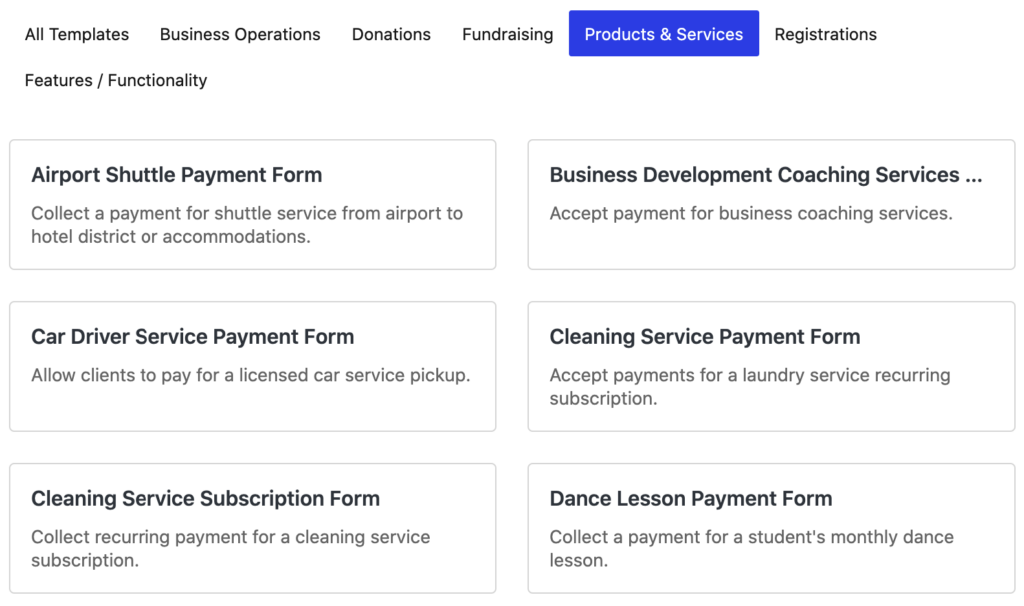
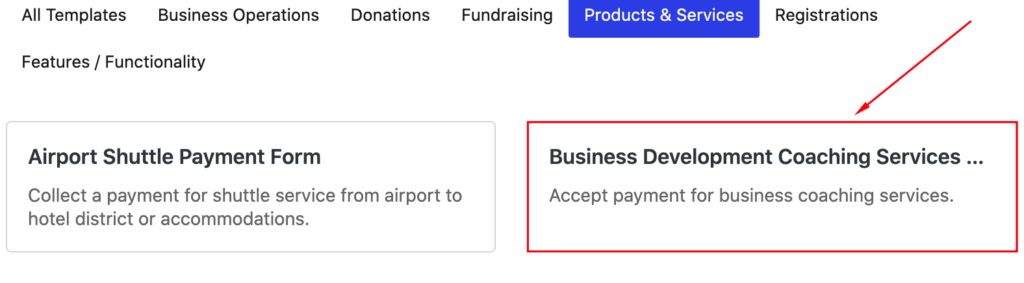
Deși există mai multe șabloane de formulare de plată pre-făcute pentru multe tipuri de produse și servicii, să folosim mai întâi șablonul Servicii de Coaching pentru Dezvoltarea Afacerilor.
Mai întâi, puteți personaliza titlul și descrierea formularului dumneavoastră. Deoarece acest șablon este utilizat pentru Coaching pentru Dezvoltarea Afacerilor, este o idee bună să fiți cât mai specific posibil.
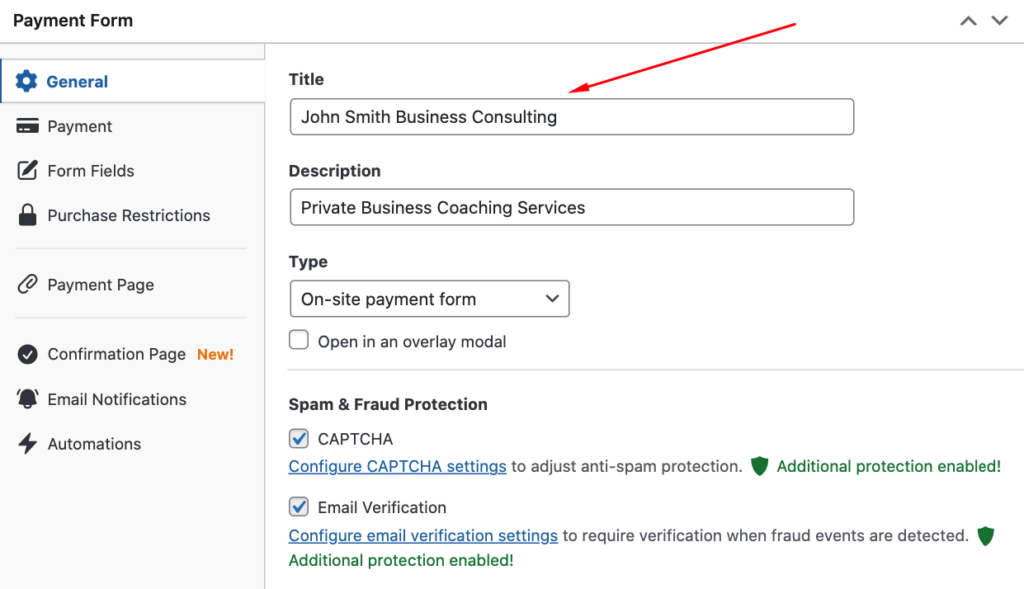
Pentru a menține vizitatorii pe site-ul dumneavoastră pe parcursul întregului proces de checkout, păstrați Formular de plată pe site selectat pentru Tipul formularului.
Apoi, în fila Plată, puteți vedea că există deja trei opțiuni de prețuri diferite configurate pentru dumneavoastră. Puteți face clic pe fiecare dintre ele pentru a edita descrierea, a schimba prețul și chiar a alege dacă doriți să oferiți opțiunile de preț ca abonament.
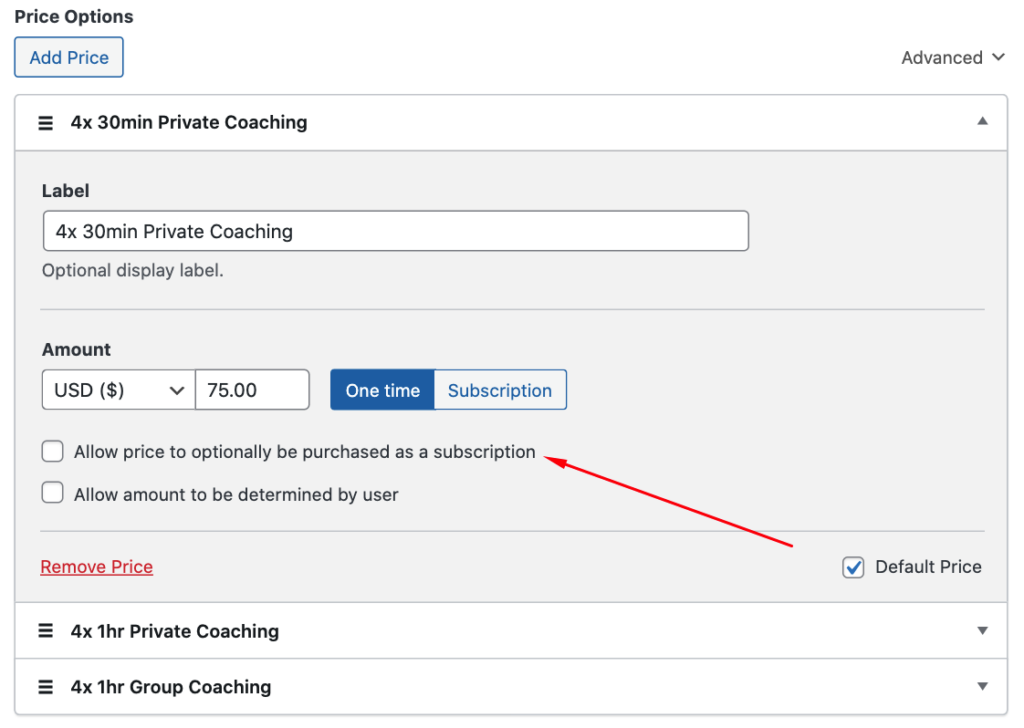
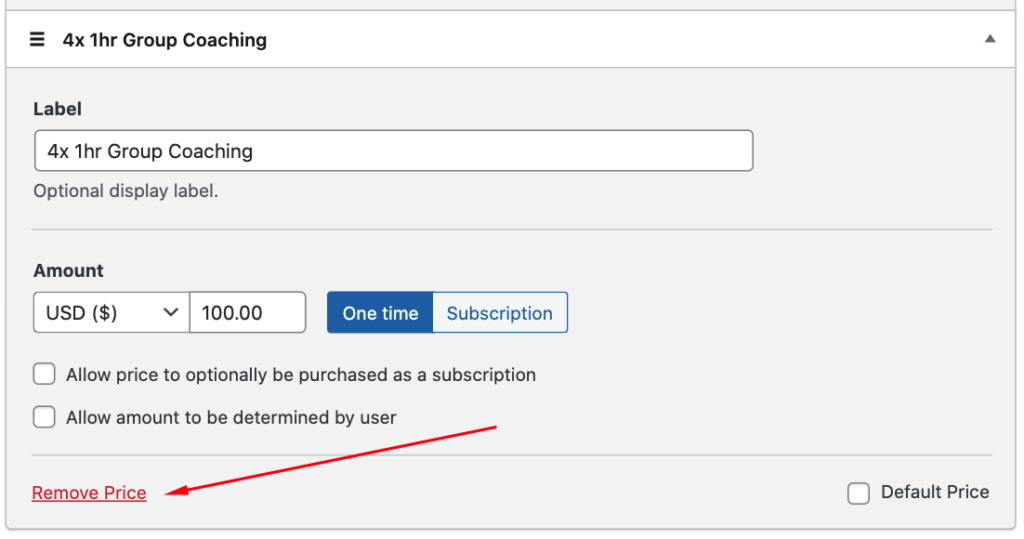
Dacă nu doriți să oferiți un al treilea pachet, pur și simplu eliminați-l făcând clic pe Eliminare Preț.
Poate doriți să adăugați un pachet doar pentru una sau două sesiuni de coaching private. Puteți face acest lucru cu ușurință făcând clic pe butonul Adăugare Preț și introducând Eticheta și suma prețului.
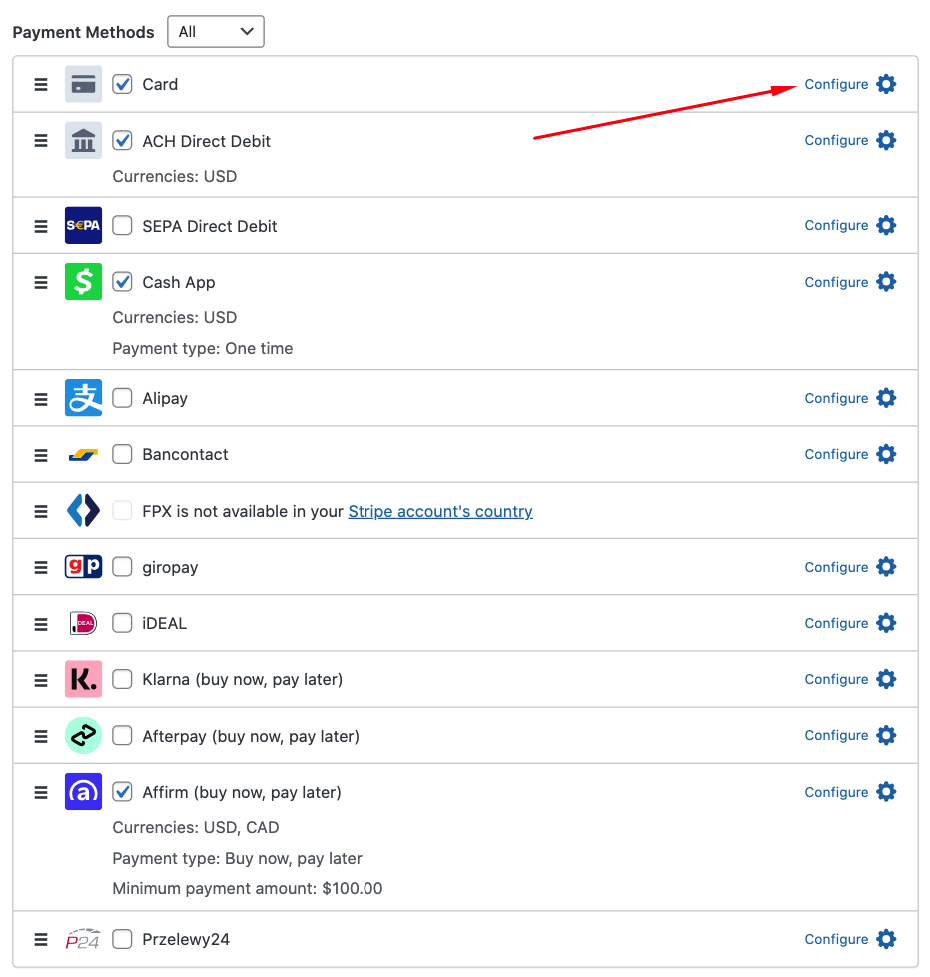
Acum, pentru metodele de plată, veți vedea o listă cu toate opțiunile disponibile. Amintiți-vă că pentru a crește conversiile și a extinde acoperirea afacerii dumneavoastră, este o idee bună să oferiți mai multe opțiuni de plată.
Pur și simplu bifați căsuțele de lângă metodele pe care doriți să le acceptați.
În scopul acestui tutorial, să alegem Card, Debit Direct ACH, Cash App și Affirm. Acestea vă vor permite să acceptați o gamă largă de metode de plată. În plus, se recomandă și acceptarea Apple Pay / Google Pay / Microsoft Pay. Pur și simplu faceți clic pe Configurare în opțiunea Card.
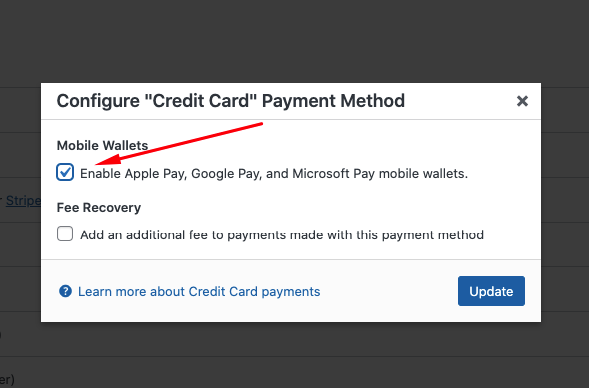
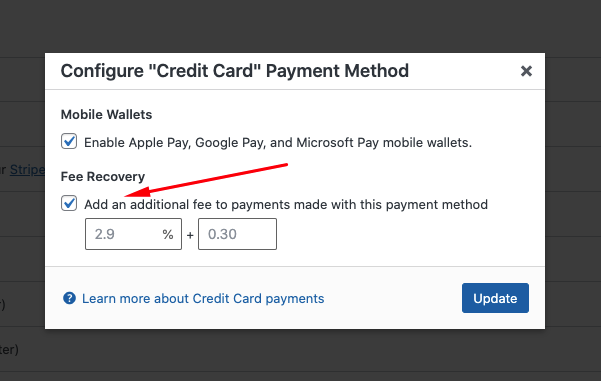
Apoi, bifați căsuța pentru Activați portofelele mobile Apple Pay, Google Pay și Microsoft Pay.
Pentru a elimina taxa suplimentară de procesare Stripe de 3%, bifați căsuța pentru Adăugați o taxă suplimentară la plățile efectuate cu această metodă de plată și introduceți procentul. Acest lucru va asigura că primiți suma integrală a prețului, solicitând clienților dvs. să o acopere.
Apoi, în fila Câmpuri formular, veți observa că mai multe câmpuri au fost deja configurate pentru dvs.
Pentru a oferi clienților dvs. transparență completă, este întotdeauna util să adăugați câmpul Detaliere sumă. Acesta va detalia prețul și taxele pe formularul de plată.
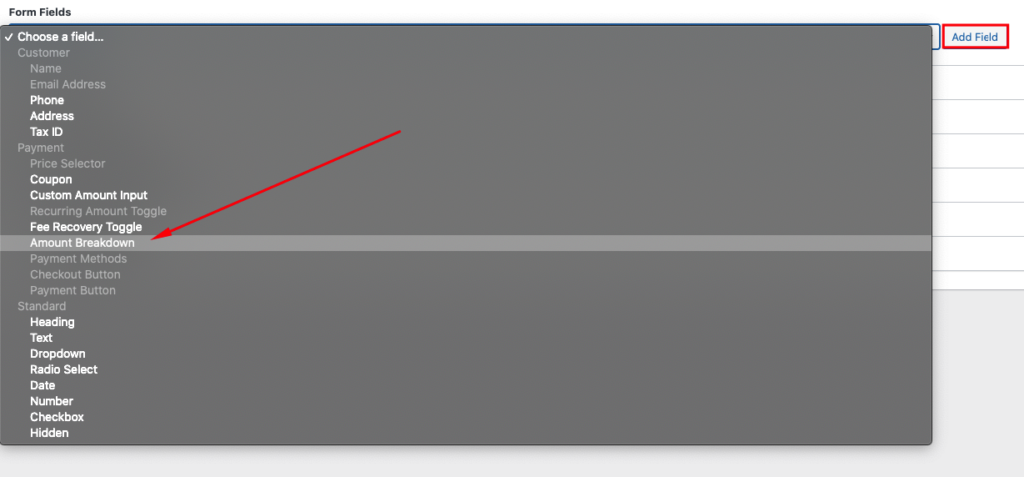
După ce ați personalizat Câmpurile formularului, asigurați-vă că faceți clic pe Publicare.
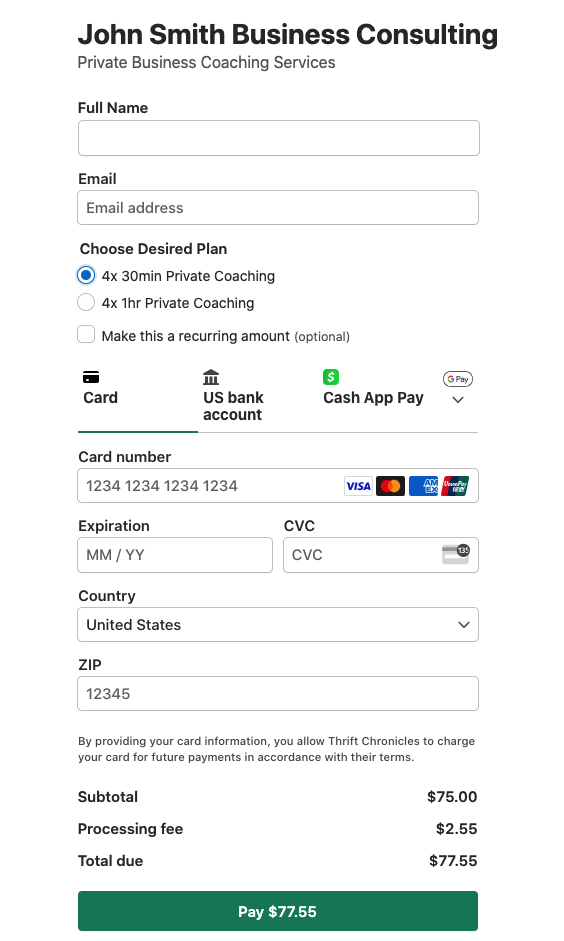
Formularul dvs. completat ar trebui să arate ca cel de mai jos. Veți observa cum cele două opțiuni de preț sunt afișate în partea de sus a formularului, făcând ușor pentru clienți să aleagă exact pe cea pe care o doresc. Opțiunea de plată recurentă este, de asemenea, afișată clar pentru a fi văzută.
În plus, detalierea sumei este listată în partea de jos, chiar deasupra butonului Plătiți, făcând clar și ușor de înțeles pentru clienți pentru ce sunt taxați.
Crearea unui formular de plată prin abonament
Acum că ați văzut cât de rapid și ușor puteți crea un formular de plată folosind un șablon predefinit de Produse și Servicii, să vedem cât de ușor este să creați un formular de plată prin abonament folosind șablonul predefinit furnizat.
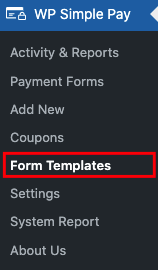
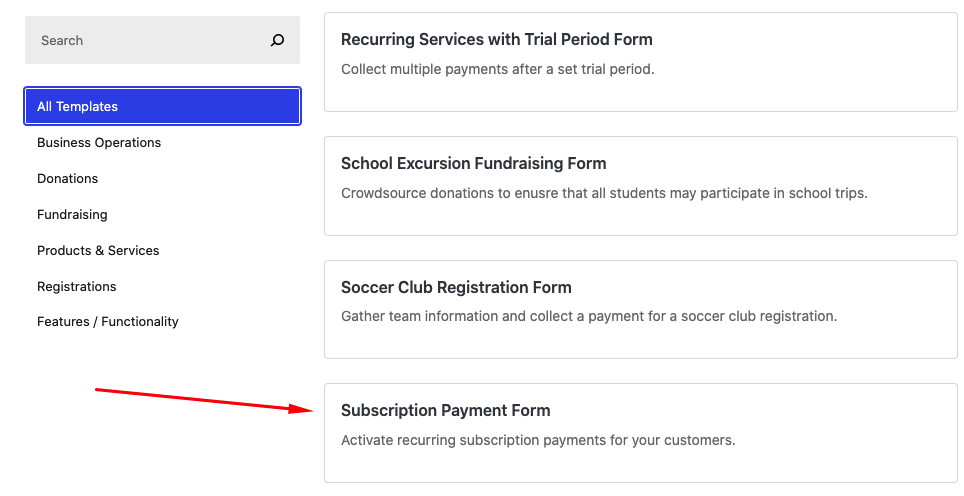
Mai întâi, din tabloul de bord de administrare WordPress, accesați WP Simple Pay → Șabloane formulare.
Apoi, derulați în jos până când vedeți formularul Plată prin abonament și faceți clic pe butonul Utilizați șablonul.
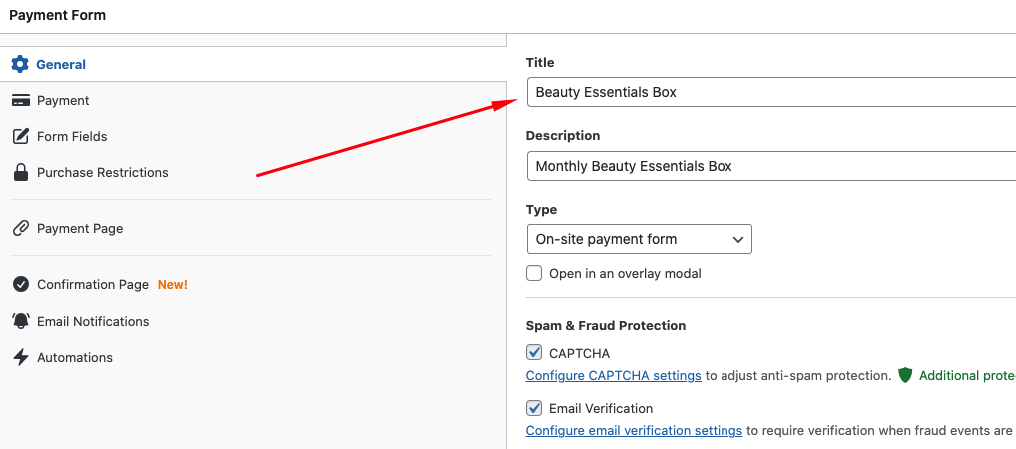
În fila General, pur și simplu adăugați un titlu și o descriere pentru produsul dvs. Pentru Tipul formularului, păstrați selectat Formular de plată pe site în meniul derulant pentru a vă asigura că vizitatorii dvs. rămân pe site în timpul procesului de checkout.
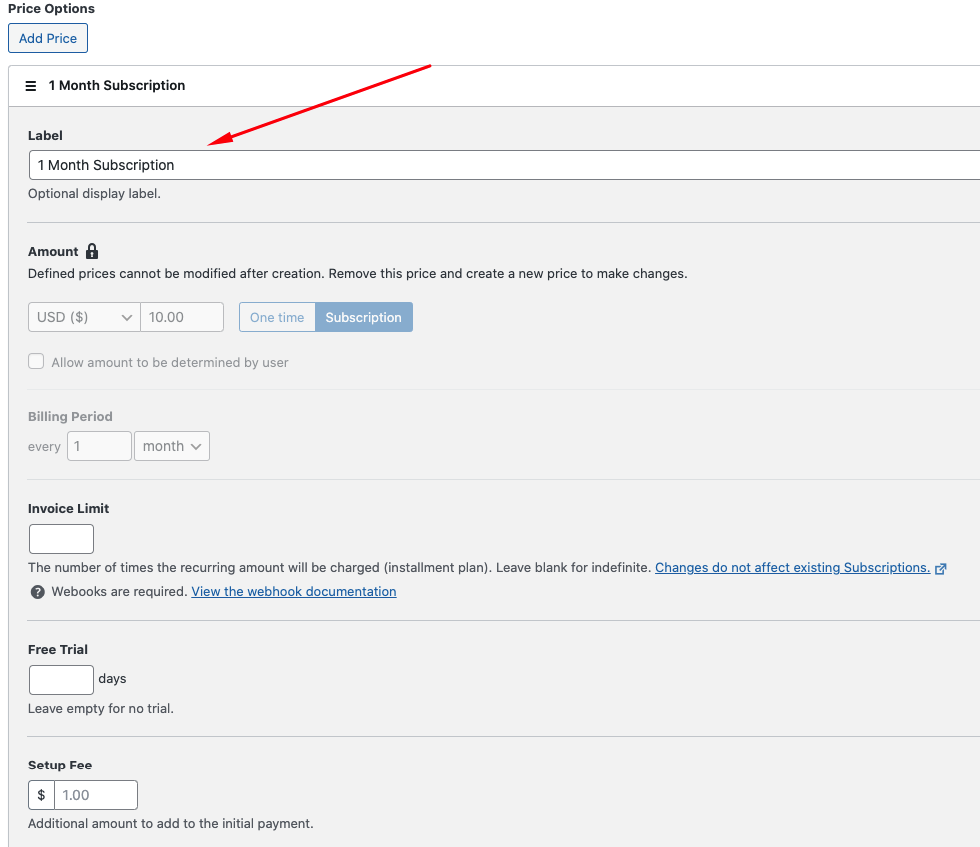
Apoi, în fila Plată, pentru a vă economisi timp, două sume și frecvențe de abonament au fost deja adăugate pentru dvs. Continuați și introduceți Etichetele pentru ambele opțiuni de preț, astfel încât clienții dvs. să știe exact ce planuri sunt oferite.
Puteți adăuga și o a treia opțiune de abonament făcând clic pe butonul Adăugați preț.
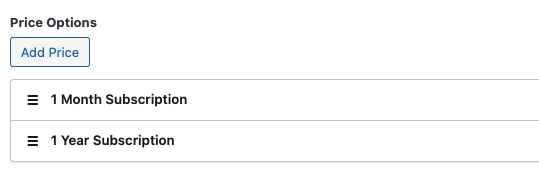
Când ați terminat de actualizat Etichetele, opțiunile dvs. de preț ar trebui să arate astfel:
Acum că ați configurat opțiunile de abonament, continuați și bifați căsuțele de lângă metodele de plată pe care doriți să le acceptați. Cardurile au fost deja selectate implicit.
În continuare, în fila Câmpuri formular, funcția Selector preț vă permite să alegeți cum doriți să fie afișate opțiunile de abonament pe formularul dvs. Alegeți Butoane, astfel încât clienții dvs. să nu fie nevoiți să facă clic pe un meniu derulant pentru a găsi planul dorit.
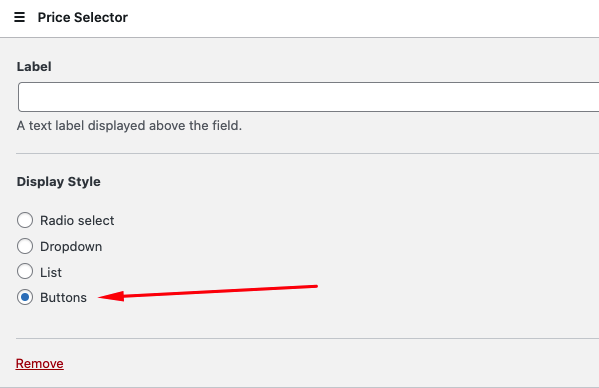
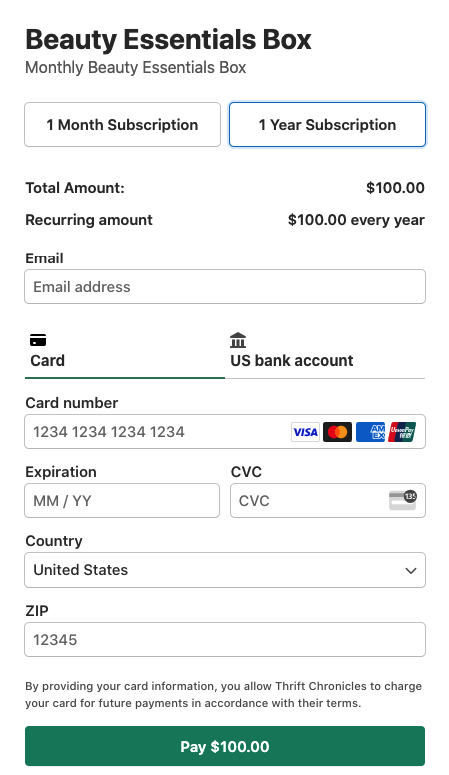
Asigurați-vă că faceți clic pe Publicare și apoi previzualizați formularul. Ar trebui să arate ca cel de mai jos.
Veți observa că diferitele opțiuni de plan de abonament și sumele totale pentru fiecare dintre ele sunt afișate chiar în partea de sus a formularului, făcând ușor pentru clienții dvs. să aleagă cel care funcționează cel mai bine pentru ei.
Poftiți! Deși v-am arătat câteva moduri diferite de a utiliza șabloane de formulare pre-făcute, există opțiuni nelimitate de personalizări și funcționalități disponibile utilizând șabloane pre-făcute, în funcție de nevoile și cazurile dvs. specifice de utilizare.
Dacă v-a plăcut acest articol, s-ar putea să doriți să consultați și ghidul nostru util despre cum să adăugați o taxă de configurare la un plan de abonament în WordPress.
Ce mai așteptați? Începeți astăzi cu WP Simple Pay!
Pentru a citi mai multe articole ca acesta, urmăriți-ne pe X.
Dezvăluire: Conținutul nostru este susținut de cititori. Acest lucru înseamnă că dacă faceți clic pe unele dintre linkurile noastre, este posibil să câștigăm un comision. Recomandăm doar produse despre care credem că vor adăuga valoare cititorilor noștri.


Lasă un răspuns