
Cum să utilizați etichete inteligente pentru a personaliza e-mailurile de confirmare a plății
Ultima actualizare la

Ai dorit să folosești etichete inteligente pentru a personaliza e-mailurile tale de confirmare a plății?
Deși etichetele inteligente pot părea inițial descurajante pentru noii veniți în WordPress, nu ai nevoie de expertiză în codare pentru a le valorifica puterea pentru a îmbunătăți comunicarea cu clienții și a eficientiza procesele post-cumpărare.
În acest articol, îți vom arăta cum poți folosi cu ușurință etichete inteligente pentru a personaliza e-mailurile tale de confirmare a plății în WordPress.
De ce să personalizezi e-mailurile de confirmare a plății?
Personalizarea e-mailurilor tale de confirmare a plății este importantă din câteva motive principale.
- Foster a stronger connection with your customers: personalizarea e-mailurilor de confirmare a plății îți permite să adaugi o notă umană mesajelor tale de „mulțumesc”. Clienții sunt mai predispuși să revină la tine pentru mai multe produse sau servicii dacă simt că îți pasă cu adevărat de nevoile lor.
- Improve transparency: personalizarea e-mailurilor tale de confirmare îți permite să abordezi orice pași următori necesari în parcursul de achiziție, cum ar fi datele unui eveniment sau un link de descărcare pentru fișiere digitale.
Ce sunt etichetele inteligente?
Etichetele inteligente identifică anumite cuvinte și tipuri de date pe paginile web și în alte conținuturi digitale pentru a ajuta utilizatorii să efectueze sarcini rapid și ușor. Prin automatizarea sarcinilor, etichetele inteligente îmbunătățesc productivitatea.
Acestea fiind spuse, când vine vorba de formularele tale de plată WP Simple Pay, etichetele inteligente îți permit să adaugi cu ușurință detalii personalizate colectate în timpul checkout-ului la chitanțele de plată și e-mailurile de confirmare, fără cod. Acest lucru le face un instrument excelent pentru a îmbunătăți comunicarea cu clienții fără a-ți consuma timpul.
Cum să utilizați etichete inteligente pentru a personaliza e-mailurile de confirmare a plății
Dacă folosești deja WP Simple Pay pentru a accepta plăți online, poți personaliza e-mailurile tale de confirmare folosind etichetele inteligente pe care pluginul le suportă în prezent.
Dacă nu folosești deja cel mai bun plugin de plăți Stripe pentru a accepta plăți pe site-ul tău, va trebui să alegi un plan de pe pagina de prețuri care se potrivește cel mai bine nevoilor tale. Apoi, încarcă fișierul .zip prin panoul de administrare WordPress.
Dacă aceasta este prima dată când instalezi un plugin, consultă ghidul nostru pas cu pas despre cum să instalezi WP Simple Pay.
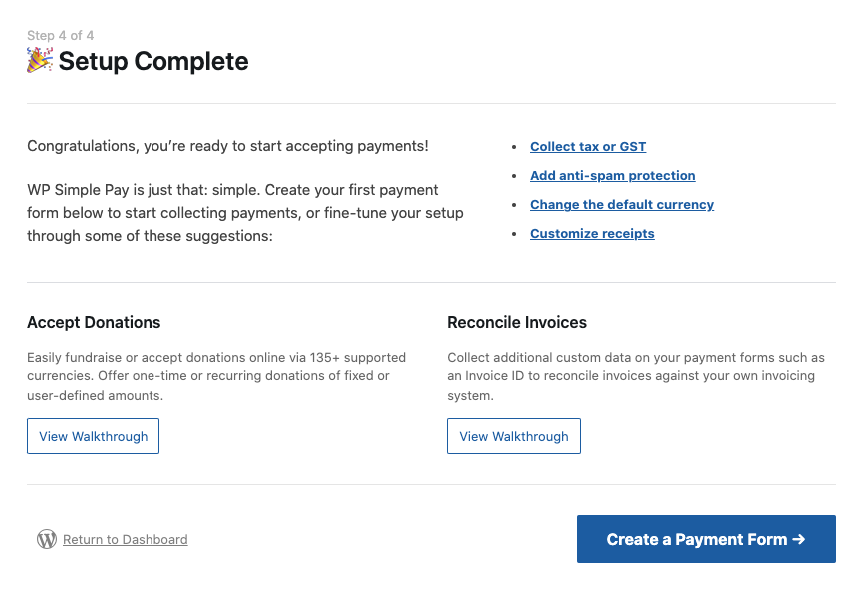
Odată ce ai instalat și activat pluginul, expertul de configurare te va ghida prin configurarea setărilor și conectarea contului tău Stripe. Odată ce ai terminat, apasă pe butonul Creează un formular de plată de pe pagina de succes.
Pasul 1: Creează un formular de plată
Va trebui mai întâi să creezi un formular de plată pentru a începe să accepți plăți pe site-ul tău și să trimiți e-mailuri personalizate de confirmare a plății clienților.
Vei observa că există mai multe șabloane de formulare de plată predefinite din care poți alege. Să mergem mai departe și să alegem Formularul de plată de bază.
Apoi, în fila General, asigură-te că introduci titlul și descrierea formularului tău și păstrează selectat Formular de plată pe site pentru Tip.
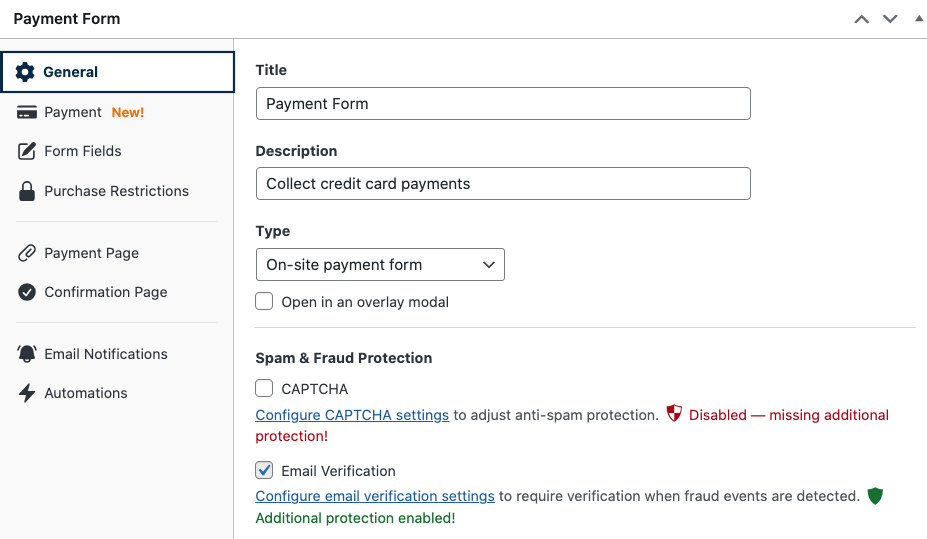
Apoi, faceți clic pe fila Plată. Dacă doriți să oferiți mai multe articole într-o singură tranzacție, va trebui să introduceți sumele prețurilor și cantitățile pentru fiecare articol.
În final, derulați pagina în jos și alegeți opțiunile de metodă de plată pe care doriți să le acceptați.
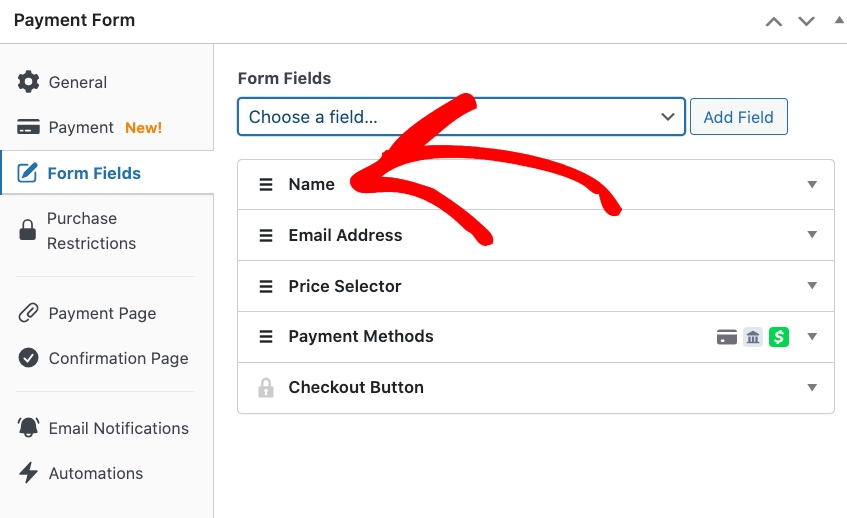
După ce ați terminat, faceți clic pe Câmpuri formular. Aici puteți colecta informații specifice de la clienții dvs. pentru a personaliza confirmările prin e-mail.
Pentru a afla mai multe, consultați ghidul nostru detaliat despre ce informații să colectați de la clienți în timpul procesului de finalizare a comenzii.
În scopul acestui tutorial, să adăugăm Nume la formularul de plată. Pur și simplu alegeți „Nume” din meniul derulant și faceți clic pe butonul Adăugare câmp.
Dacă doriți să creați o pagină de plată dedicată pentru a găzdui formularul dvs. de plată, continuați la fila Pagină de plată și configurați setările.
Folosind fila Pagină de confirmare, puteți crea, de asemenea, un mesaj dedicat pe pagina de confirmare către care clienții sunt redirecționați după achizițiile lor.
Pasul 2: Adăugați etichete inteligente la confirmarea prin e-mail
Până acum, ați instalat și activat WP Simple Pay pe site-ul dvs., ați conectat contul Stripe și ați creat un formular de plată.
Următorul pas pentru personalizarea mesajului de e-mail de confirmare a plății pentru acest formular specific este să faceți clic pe fila Notificări prin e-mail.
În câmpul de text, introduceți mesajul dvs. și adăugați etichete inteligente pentru a-l personaliza.
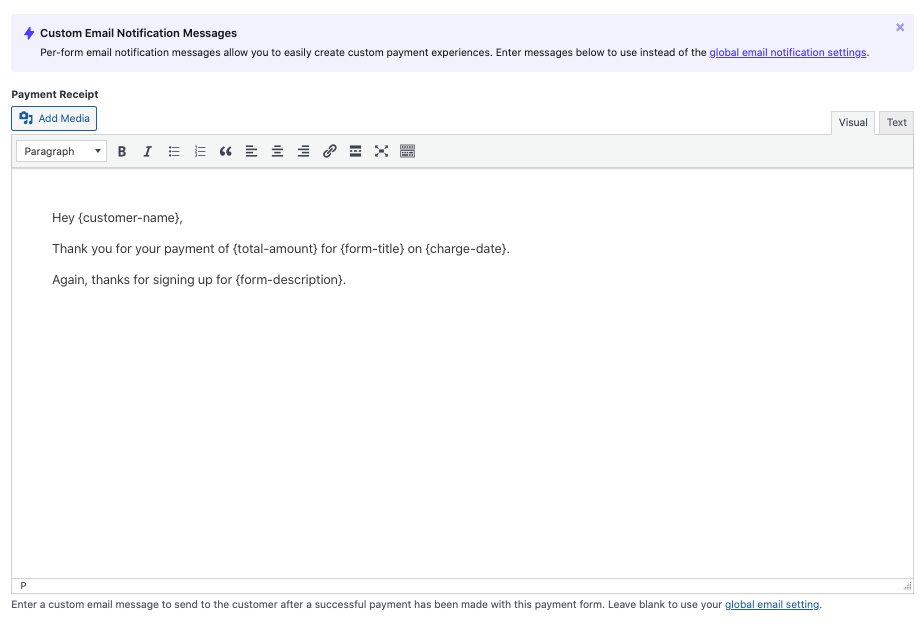
Pentru acest exemplu specific, au fost adăugate {customer-name}, {total-amount}, {form-title}, {charge-date} și {form-description}.
WP Simple Pay suportă convenabil următoarele etichete inteligente:
| {form-title} – Titlul formularului. {form-description} – Descrierea formularului. {form-amount} – Prețul total al plății. {customer-name} – Valoarea câmpului Nume din formular. {charge-date} – Data încărcării returnată de Stripe. {charge-ID} – ID-ul unic de încărcare returnat de Stripe. {subtotal-amount} – Costul cumulativ al articolelor selectate. {payment-type} – Tipul plății (o singură dată sau recurentă). {card-brand} – Marca cardului utilizat. Visa, Amex etc. {card-last4} – Ultimele patru cifre ale cardului utilizat. {tax-amount} – Suma calculată a impozitului pe baza totalului și a setării procentului de impozitare. {free-recovery-amount} – Suma calculată de recuperare a taxelor pe baza totalului și a setării procentului de recuperare a taxelor. {receipt} – Detalierea chitanței plății, inclusiv articole, ajustări și totaluri. {coupon-amount}- Suma cuponului aplicat plății. |
După ce ați terminat de scris mesajul personalizat, asigurați-vă că faceți clic pe Publicare.
Pasul 3: Publicați formularul de plată
Acum că ați creat formularul de plată și ați adăugat etichete inteligente la e-mailul de confirmare a plății, va trebui să publicați formularul pe o pagină sau o postare de pe site-ul dvs.
Tot ce trebuie să faceți este să faceți clic pe Copiați blocul sub secțiunea Publicați de pe ecran și să îl lipiți pe pagină sau postare.
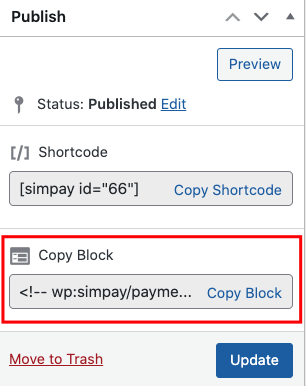
Emailul dvs. personalizat de confirmare a plății va fi trimis automat clienților atunci când aceștia finalizează achiziția folosind acest formular.
Dacă v-a plăcut acest articol, s-ar putea să doriți să consultați ghidul nostru despre cum să creați fluxuri de plată personalizate cu mesaje de confirmare per formular în WordPress.
Ce mai așteptați? Începeți astăzi cu WP Simple Pay!
Pentru a citi mai multe articole ca acesta, urmăriți-ne pe X.
Dezvăluire: Conținutul nostru este susținut de cititori. Acest lucru înseamnă că dacă faceți clic pe unele dintre linkurile noastre, este posibil să câștigăm un comision. Recomandăm doar produse despre care credem că vor adăuga valoare cititorilor noștri.


Lasă un răspuns