
Cum să instalați WP Simple Pay Pro
În acest document
Cea mai ușoară modalitate de a instala WP Simple Pay Pro este să încărcați pluginul prin zona de administrare WordPress. Cu toate acestea, vom acoperi și cum să îl instalați manual prin FTP.
Înainte de a instala, s-ar putea să doriți să revizuiți cerințele de sistem pentru WP Simple Pay Pro. Va trebui, de asemenea, să vă asigurați că SSL (HTTPS) este activat, cu excepția cazului în care site-ul este doar un site de test.
Aveți nevoie de ajutor pentru alegerea unui furnizor de găzduire web? Consultați furnizorii de găzduire WordPress recomandați.
Actualizați de la WP Simple Pay Lite? Citiți mai întâi acest lucru.
Încărcare directă
Mai întâi, va trebui să descărcați fișierul zip al pluginului WP Simple Pay Pro din emailul de confirmare a achiziției sau din contul dvs. WP Simple Pay.
Dacă vizualizați emailul de confirmare a achiziției, faceți clic pe linkul de descărcare inclus.
Dacă sunteți în zona contului dvs., faceți clic pe butonul Descărcați WP Simple Pay Pro din secțiunea Descărcări.
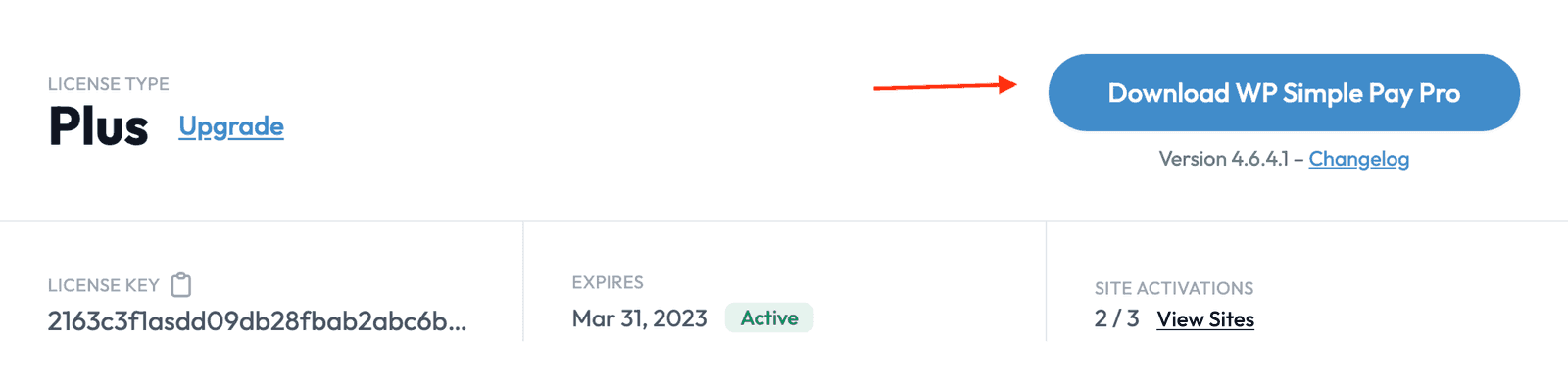
Făcând clic pe linkul de descărcare se va iniția descărcarea fișierului zip al pluginului pe computerul dvs.
Unele browsere, cum ar fi Safari pe Mac, extrag automat fișierele zip în unele cazuri. Dacă se întâmplă acest lucru, faceți clic dreapta sau Control-clic pe linkul de descărcare și selectați „Descărcați fișierul conectat ca…”, permițându-vă să îl descărcați ca fișier zip. Faceți clic aici pentru mai multe informații.
Odată ce fișierul zip al pluginului este salvat pe computerul dvs., conectați-vă la administratorul WordPress al site-ului unde doriți să instalați WP Simple Pay Pro (adică mysite.com/wp-admin).
În administrator, accesați Pluginuri → Adăugare Nou. Apoi faceți clic pe Încărcare Plugin.
Pe ecranul următor, ar trebui să vedeți un buton Alegeți Fișierul. Faceți clic pe acesta, selectați fișierul zip WP Simple Pay Pro și apoi faceți clic pe Instalare Acum.
În acest moment, WordPress ar trebui să instaleze pluginul pentru dvs. Când este gata, ar trebui să vedeți un buton Activare Plugin. Faceți clic pe acesta pentru a continua.
Când activarea pluginului este completă, ar trebui să fiți direcționat către pagina care listează toate pluginurile dvs. cu un mesaj „Plugin activat” în partea de sus.
În acest moment, ar trebui să apară automat un expert de configurare, astfel încât să puteți trece la pasul următor, care este activarea cheii de licență WP Simple Pay.
Pasul următor: Expert de configurare WP Simple Pay
Recomandăm acest ghid pas cu pas pentru instalarea pluginului dacă întâmpinați probleme în timpul fazei de instalare WP Simple Pay.
Încărcare prin FTP
Iată pașii dacă trebuie să instalați manual pluginul WP Simple Pay Pro sau pur și simplu preferați această metodă.
- Descărcați fișierul zip al pluginului WP Simple Pay Pro din emailul de confirmare a achiziției sau din contul dvs. WP Simple Pay.
- Dezarhivați fișierul descărcat pe computerul dvs. Ar trebui să vedeți acum un folder wp-simple-pay-pro.
- Conectați-vă la site-ul dvs. WordPress folosind un program FTP/SFTP, cum ar fi FileZilla, Cyberduck sau Transmit.
- Navigați la folderul wp-content/plugins de pe site-ul dvs.
- Încărcați folderul dvs. local wp-simple-pay-pro în folderul wp-content/plugins al site-ului dvs. Dacă faceți upgrade și folderul există, eliminați conținutul acestuia înainte de a încărca fișierele pluginului actualizat.
- În panoul de administrare WordPress, faceți clic pe Plugins pentru a vizualiza lista de pluginuri a site-ului dvs.
- Găsiți WP Simple Pay Pro și faceți clic pe linkul Activate.
- Când activarea pluginului este completă, trebuie să activați cheia de licență WP Simple Pay Pro pentru a primi actualizări și suport pentru plugin.
Mergeți aici pentru mai multe detalii despre cum să instalați pluginuri prin încărcare FTP.
Încă aveți întrebări? Suntem aici pentru a vă ajuta!
Ultima modificare: