
Cum să utilizați Expertul de configurare WP Simple Pay
În acest document
După ce ați instalat și activat pluginul WP Simple Pay pentru prima dată pe site-ul dvs. WordPress, expertul de configurare ar trebui să apară automat.
Introducere
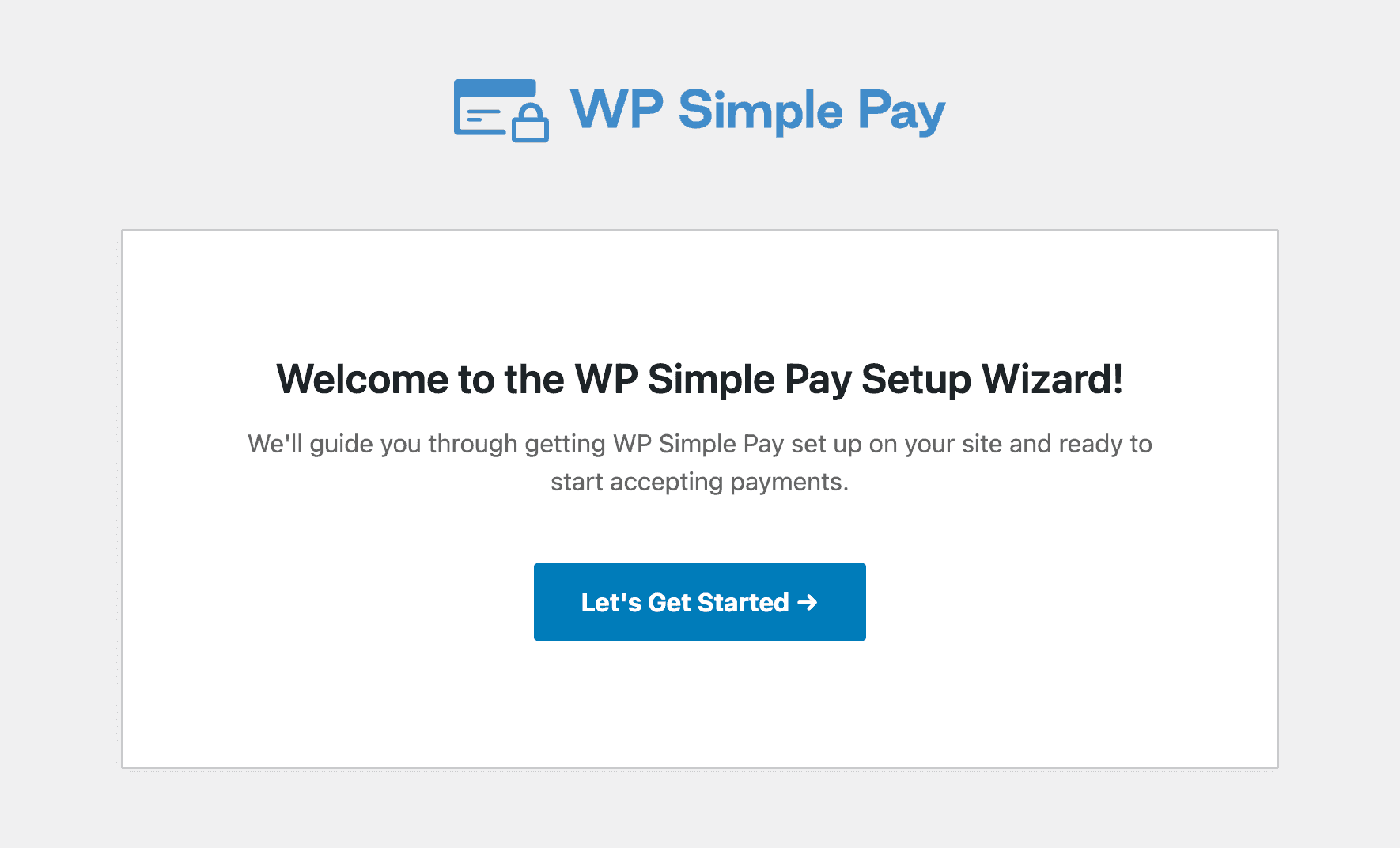
Dacă ați instalat și activat deja WP Simple Pay sau pluginul a fost instalat anterior și eliminat de pe site-ul dvs., expertul de configurare nu va apărea automat.
Cu toate acestea, puteți lansa expertul de configurare în tabloul de bord WordPress accesând WP Simple Pay → Setări → General → Avansat și făcând clic pe Lansați expertul de configurare. Deși puteți accesa toate setările WP Simple Pay fără expertul de configurare, acesta vă permite să parcurgeți procesul și să vă verificați setările folosind stilul său pas cu pas.
Continuați și faceți clic pe Să începem.
Activați licența
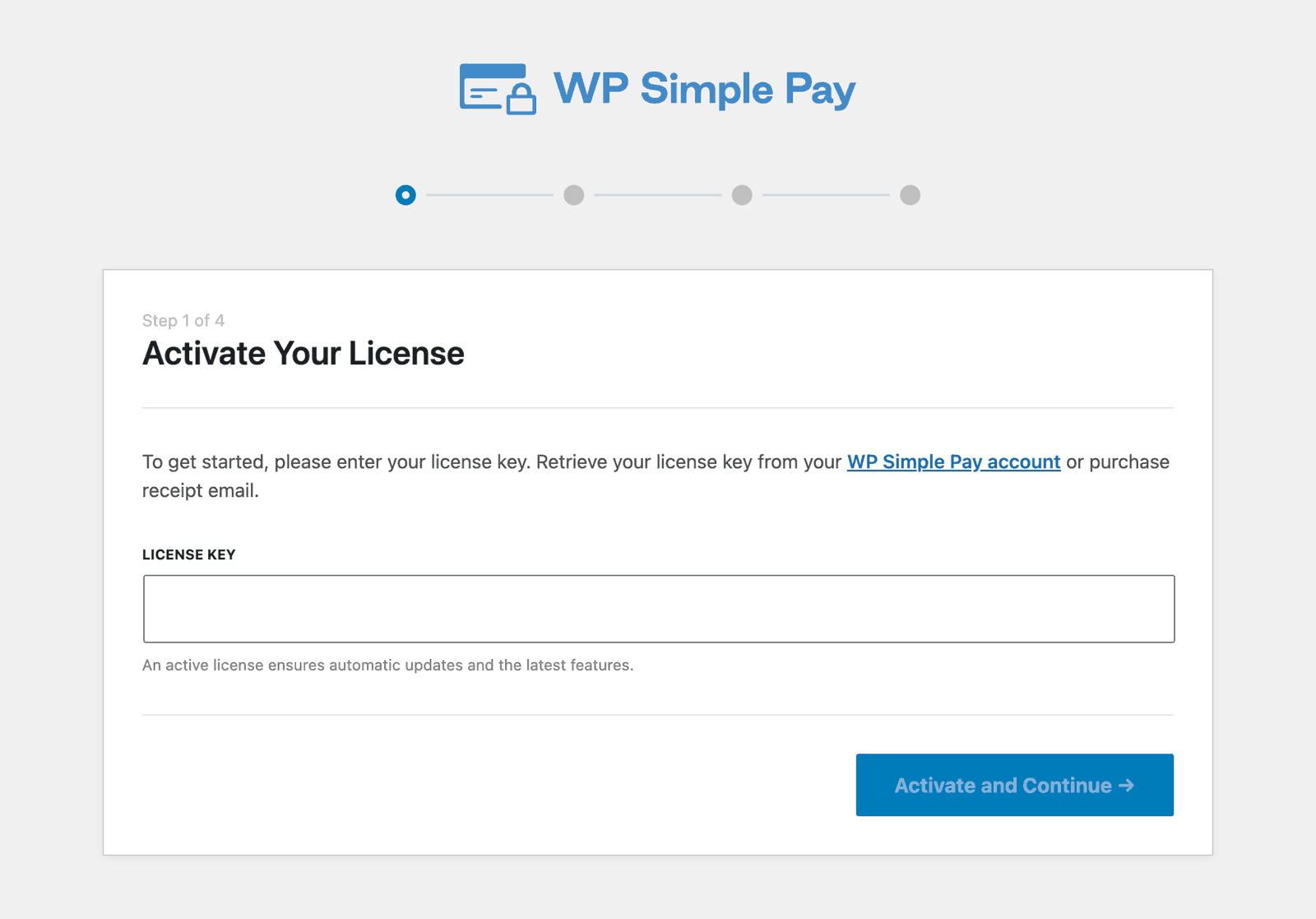
Pentru Pasul 1, vi se va solicita să introduceți cheia de licență, pe care o puteți regăsi din e-mailul de confirmare a achiziției sau din zona Licențe a contului dvs. WP Simple Pay.
Copiați și lipiți această valoare în câmpul cheii de licență, apoi faceți clic pe Activați și continuați.
Conectați-vă la Stripe
Pasul 2 este locul unde va trebui să conectați WP Simple Pay la contul dvs. Stripe, fie nou, fie existent. Dacă nu aveți încă un cont Stripe, vi se va solicita să creați unul în timpul acestui pas.
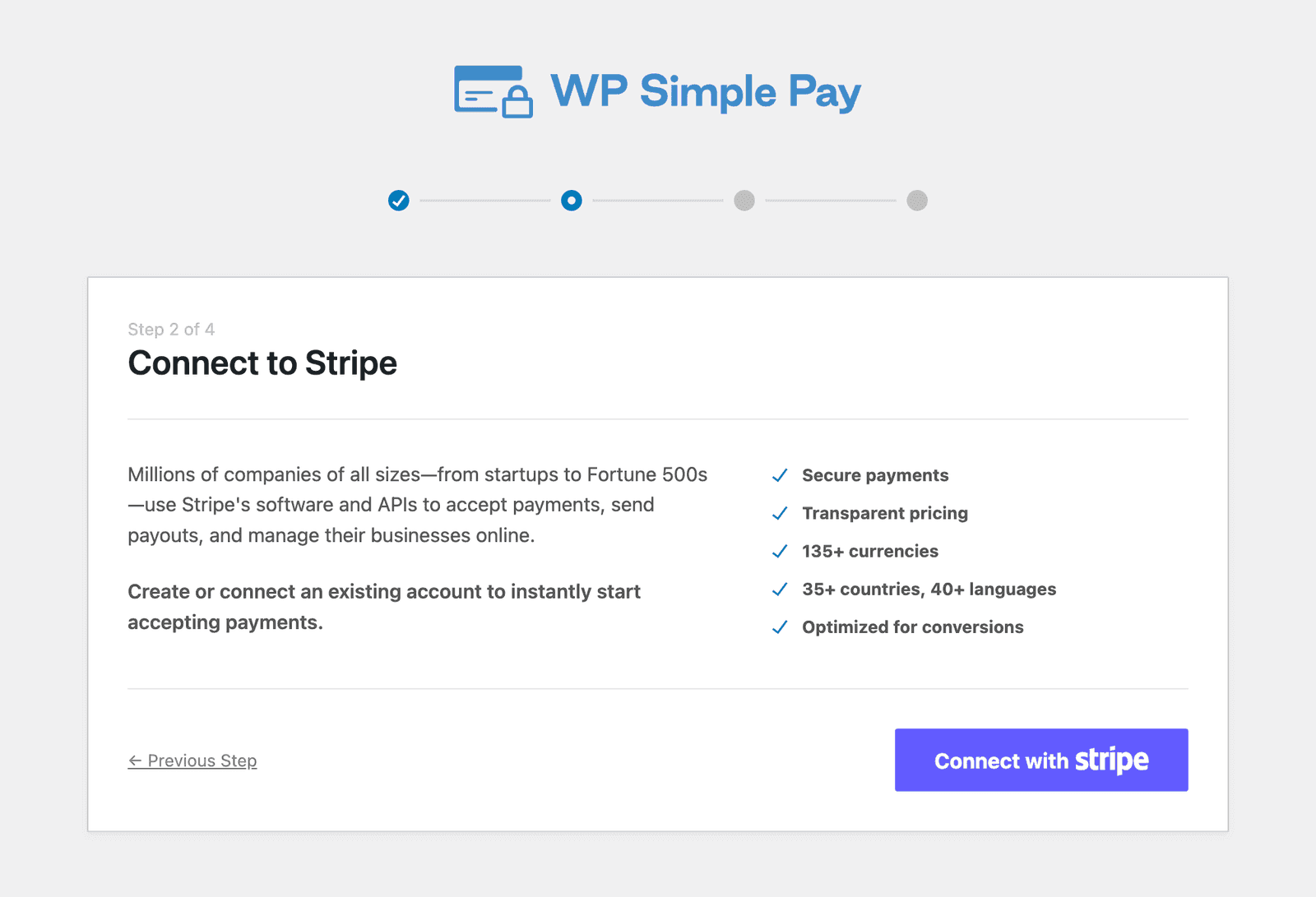
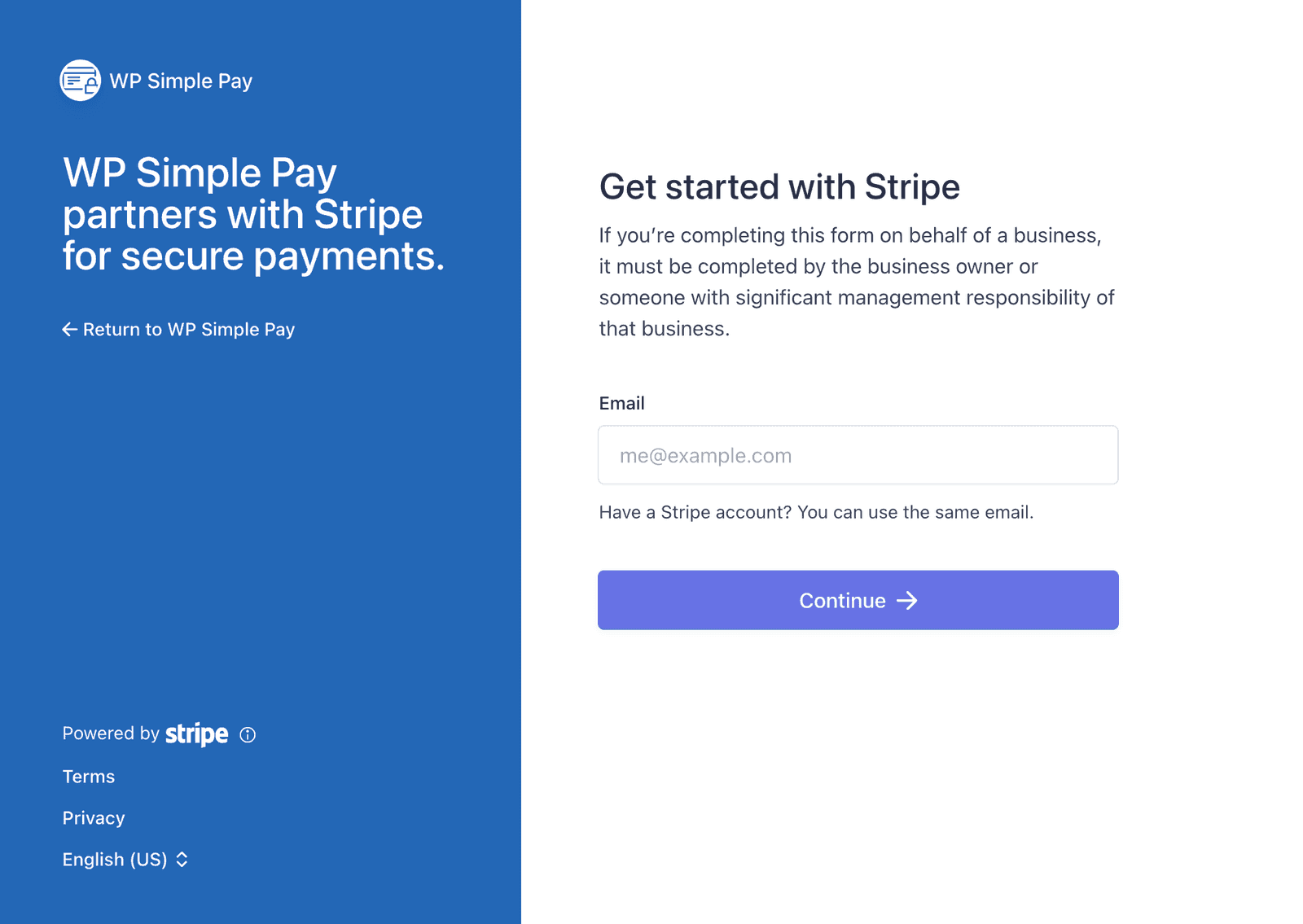
După ce faceți clic pe Conectați-vă cu Stripe, veți fi direcționat către pagina de autorizare de pe stripe.com. Conectați-vă contul Stripe până când sunteți returnat la expertul de configurare.
În acest moment, vă veți conecta la Stripe doar în Modul de testare. Acest lucru este intenționat, astfel încât să puteți crea primul formular de plată și să îl testați complet înainte de a publica și de a accepta plăți live. Vă vom ghida prin procesul de activare în pasul următor. Citiți mai multe despre utilizarea Modului de testare.
Nu sunteți conectat la Stripe
Configurați e-mailurile
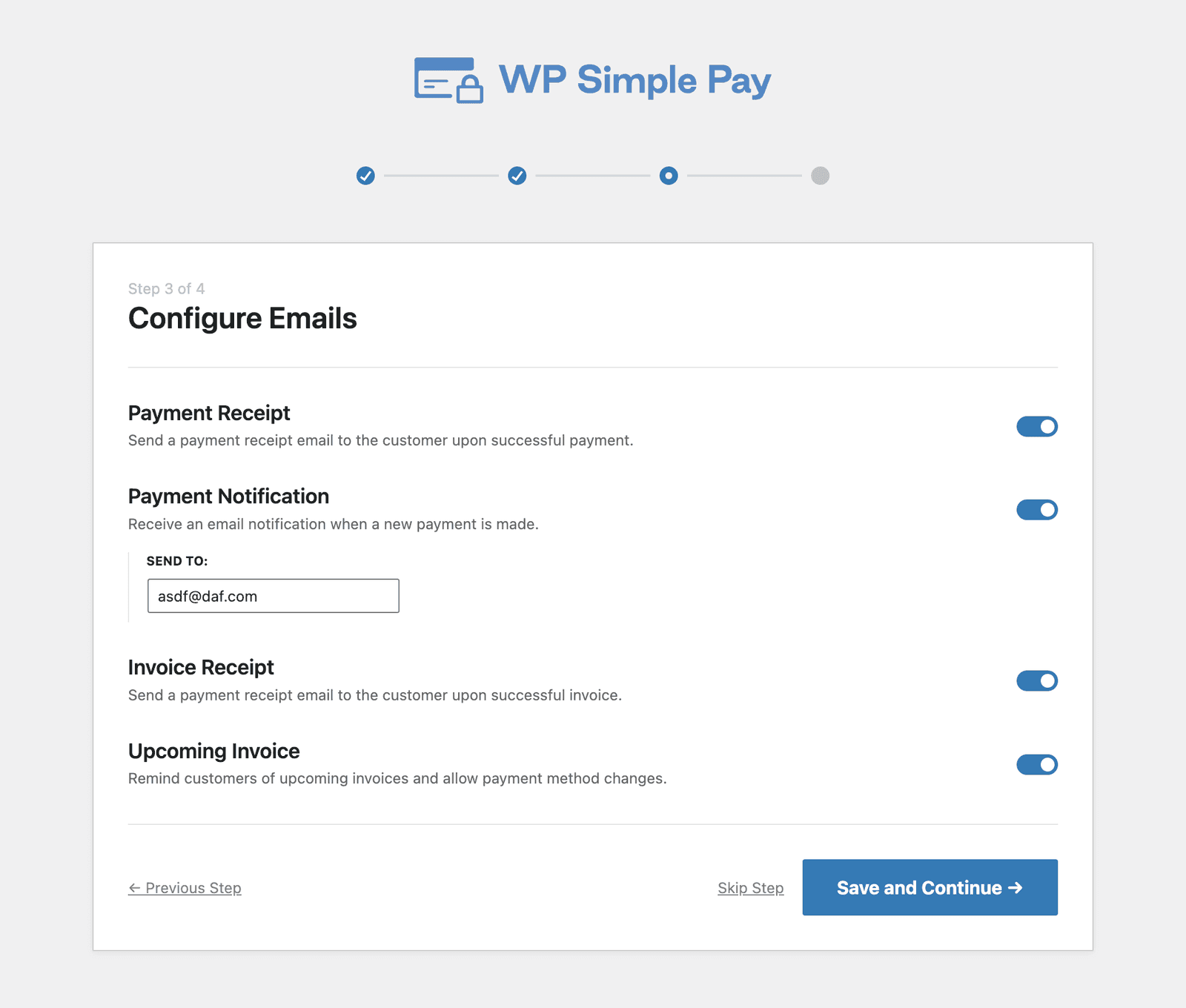
În Pasul 3, puteți activa sau dezactiva diverse funcționalități legate de e-mail în WP Simple Pay.
Configurarea finalizată
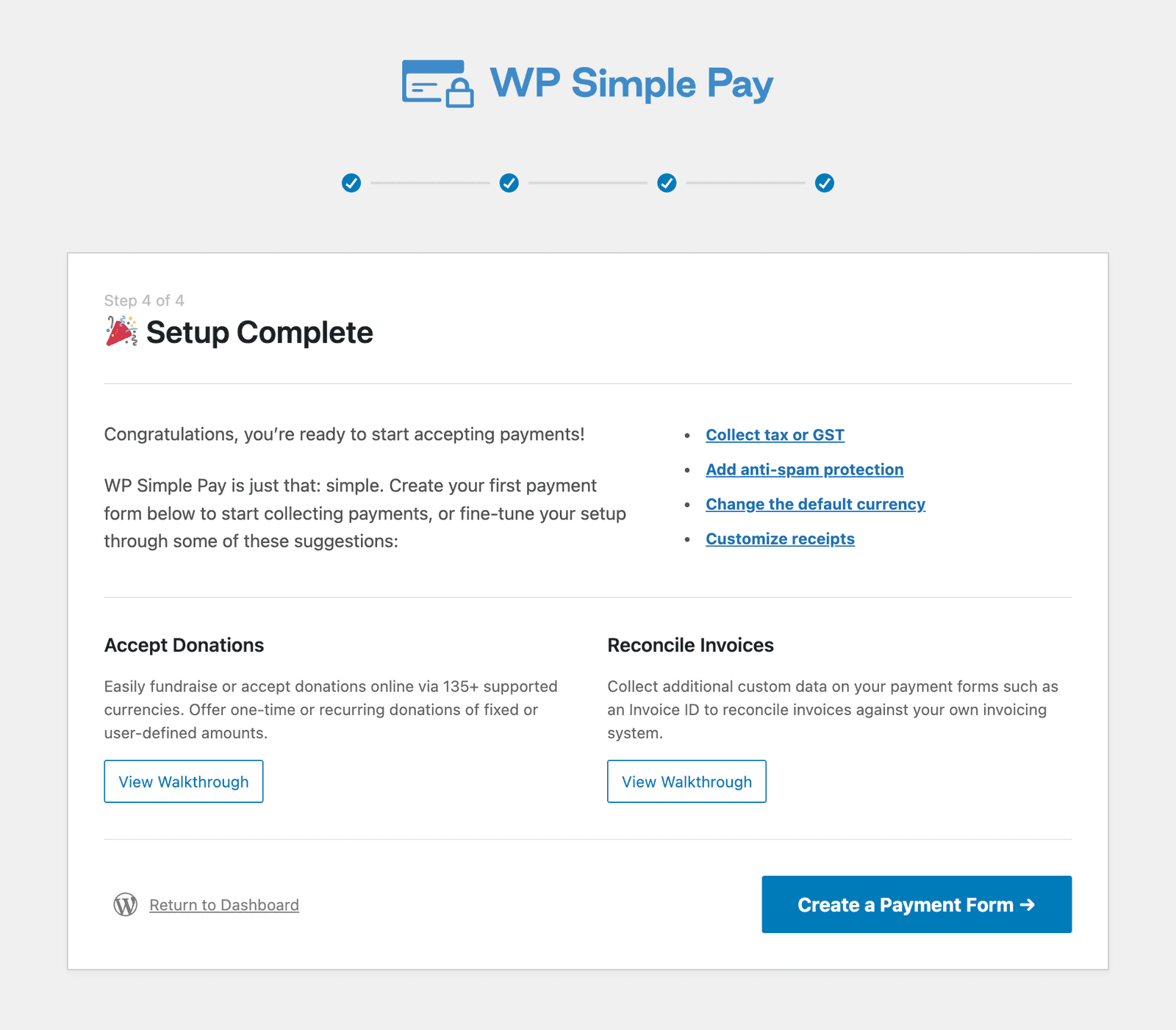
Din ecranul final al expertului de configurare, tot ce mai rămâne este crearea primului dvs. formular de plată! De asemenea, puteți vizualiza diverse ghiduri și tutoriale disponibile în documentația noastră.
Pasul următor: Crearea primului dvs. formular de plată →
Încă aveți întrebări? Suntem aici pentru a vă ajuta!
Ultima modificare: