
Cum să creezi primul tău formular de plată
În acest document
Acum că ai instalat WP Simple Pay, ai activat licența (dacă ai achiziționat versiunea Pro) și ai conectat contul Stripe, este timpul să creezi primul tău formular de plată.
Conectați-vă la administratorul WordPress, apoi accesați WP Simple Pay → Adăugare nou. Aceasta va deschide exploratorul de șabloane pentru formulare de plată. Pentru acest exemplu, vom folosi șablonul Formular de plată.
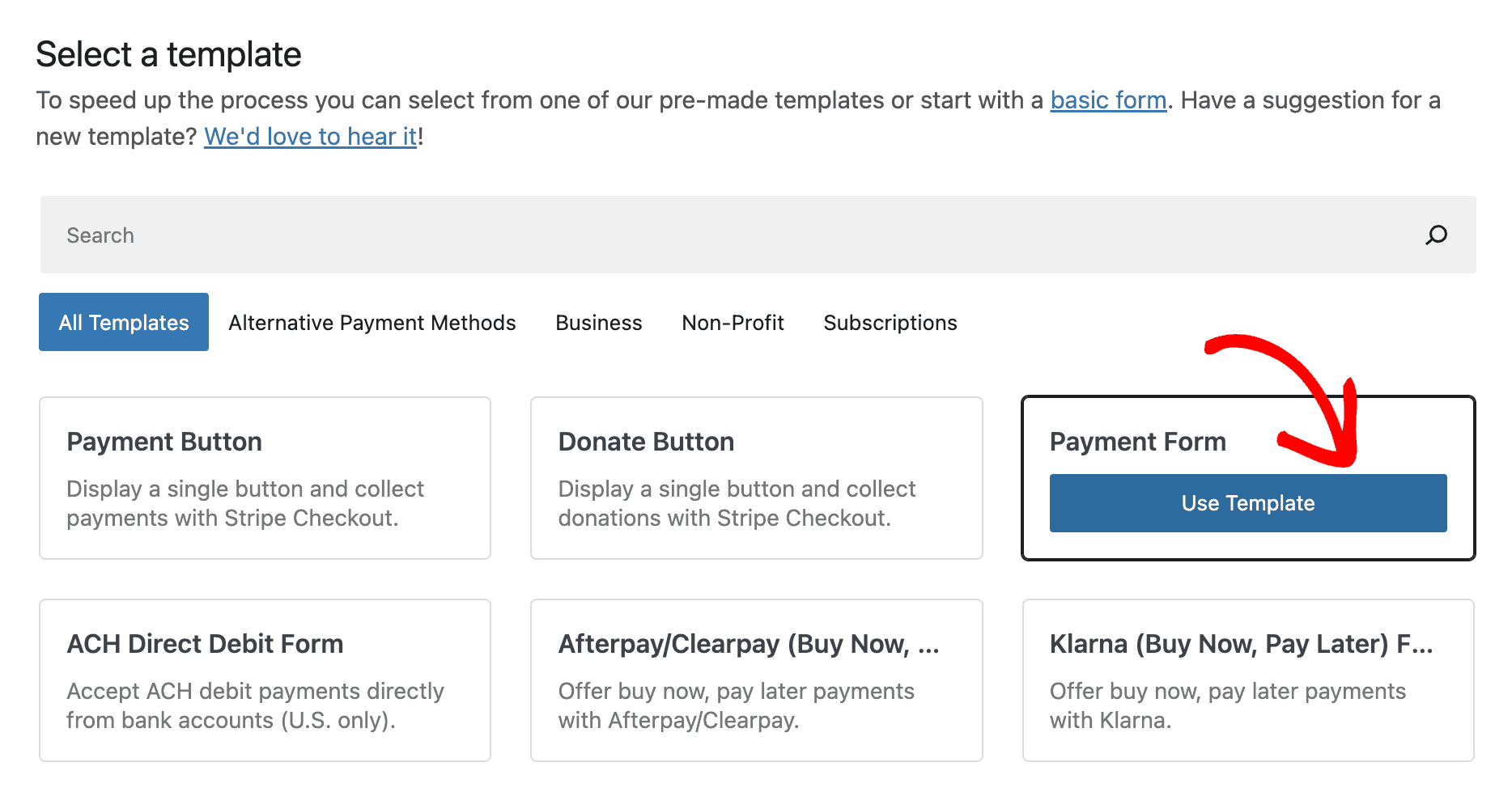
Fă clic pe „Utilizează șablonul” și editorul formularului de plată se va deschide folosind setările implicite ale șablonului de plată.
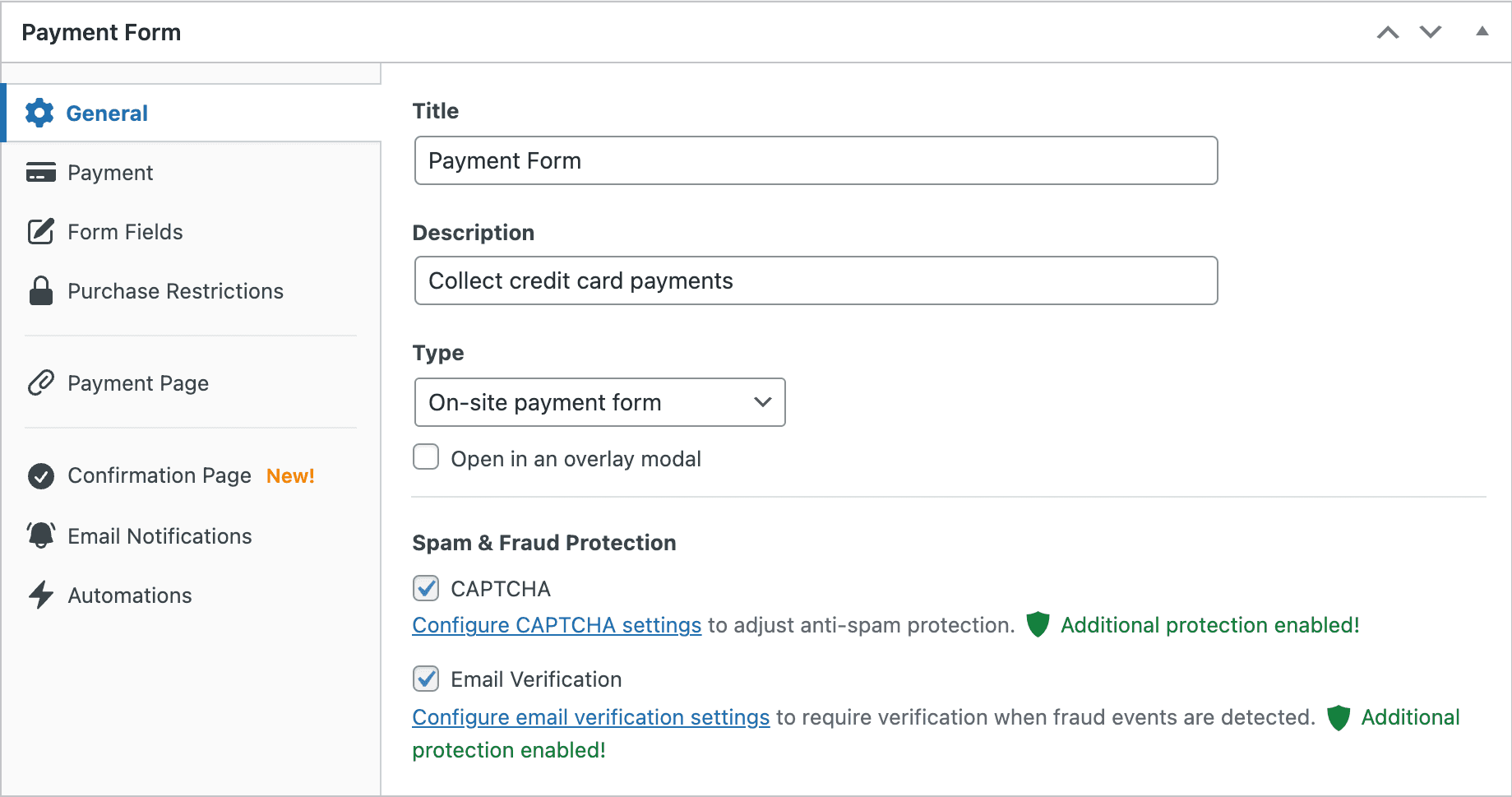
Personalizarea opțiunilor generale
Fila General vă permite să modificați setările Titlu, Descriere, Tip și Confirmare plată ale formularului de plată.
Șablonul nostru selectat Formular de plată creează un formular de plată încorporat pe site și redirecționează utilizatorii către pagina globală de confirmare.
Personalizarea opțiunilor de plată
Selectați fila Plată pentru a ajusta opțiunile de preț disponibile și modul în care formularul dvs. de plată acceptă plățile.
Continuă și ajustează suma care trebuie colectată sau moneda:
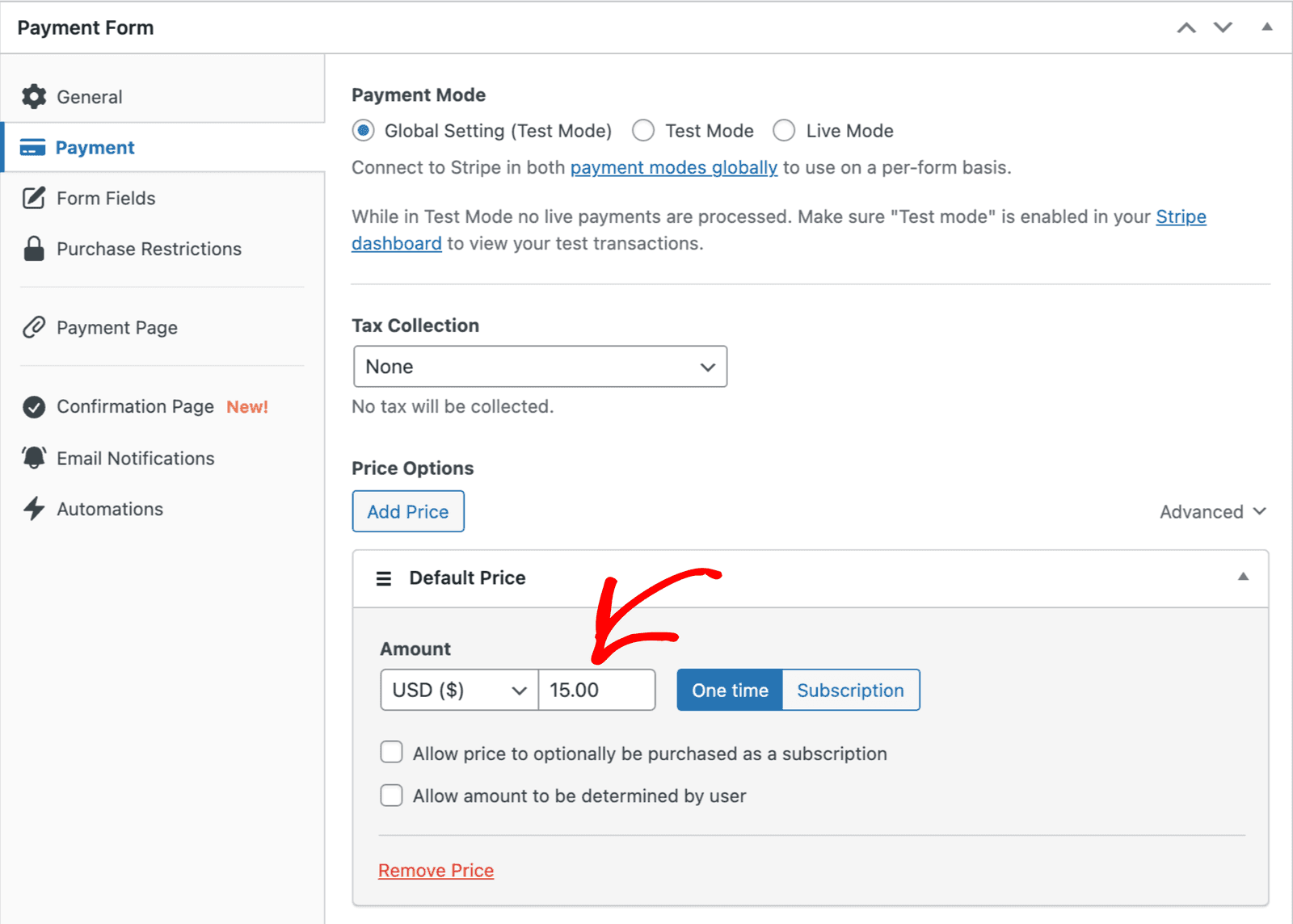
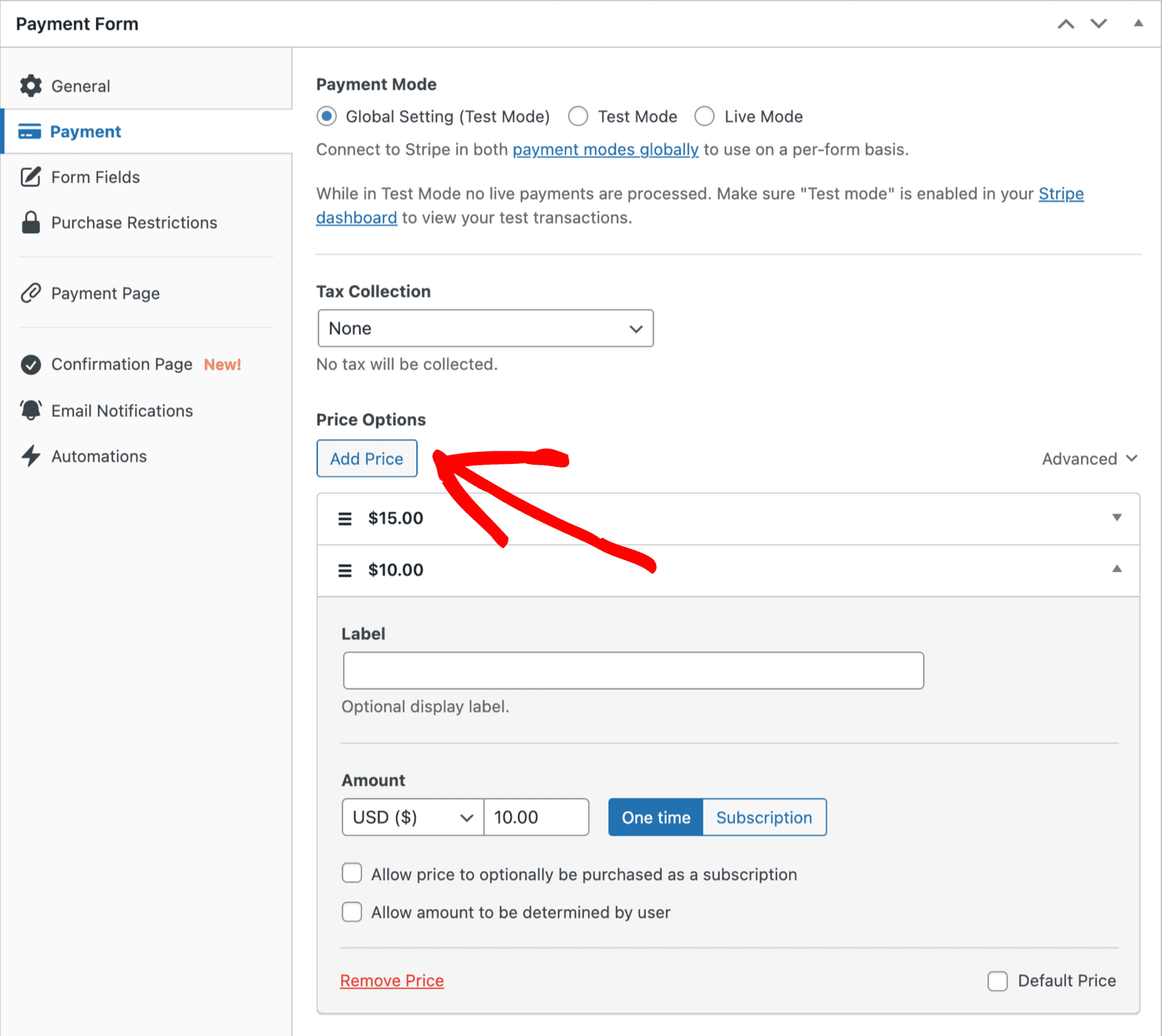
În acest exemplu, vom folosi o sumă Unică de 15,00 USD. Dacă dorești să oferi mai mult de o opțiune de preț, fă clic pe „Adaugă preț” pentru a adăuga un preț suplimentar. Când sunt oferite mai multe opțiuni de preț, poți seta opțional o etichetă personalizată care este afișată atunci când selectorul de preț este afișat:
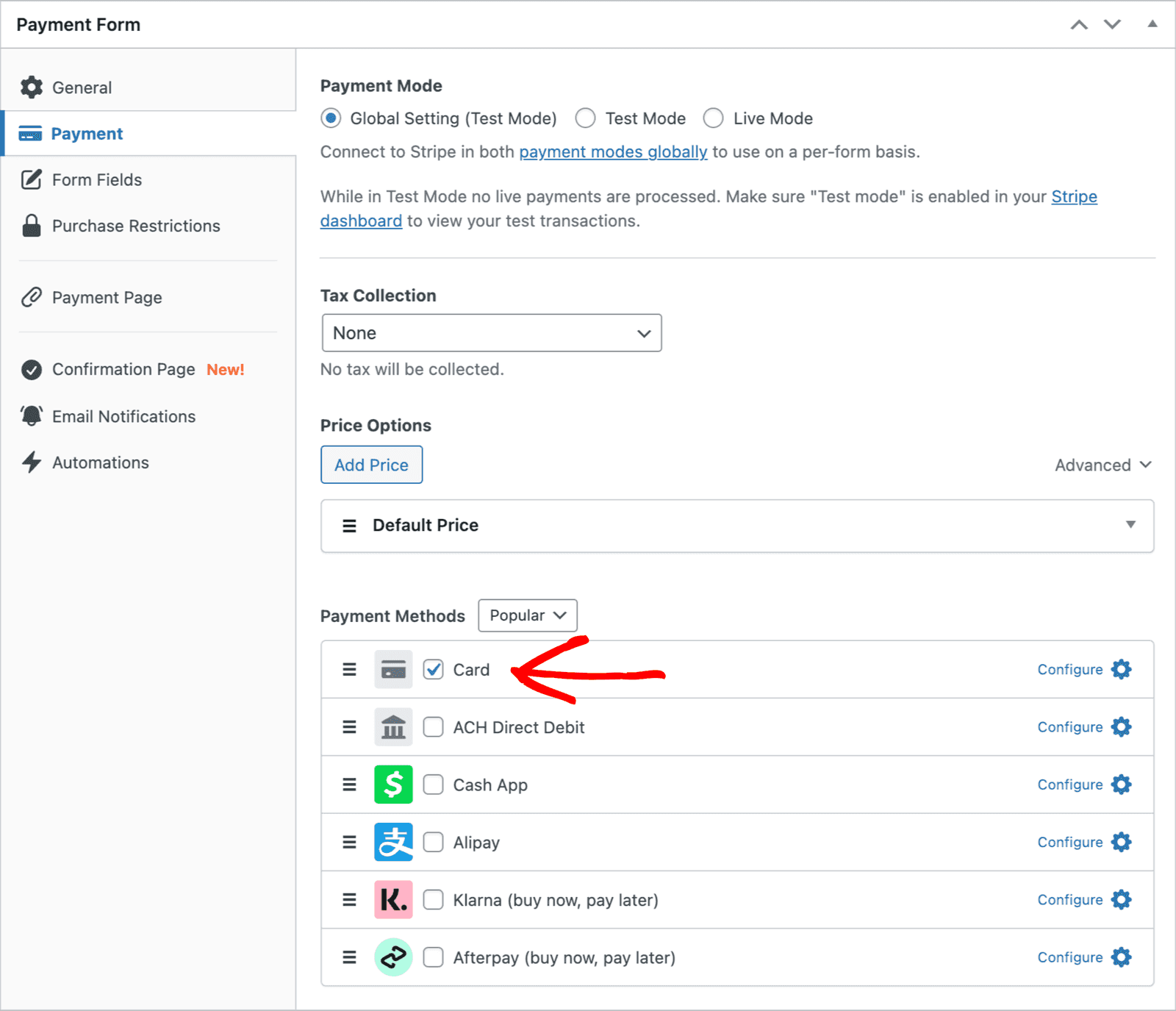
Apoi, activați Metodele de plată pe care doriți să le utilizați pentru a accepta plăți. Pentru a simplifica lucrurile pentru primul nostru formular, vom rămâne la o metodă de plată „Card”:
Personalizarea Câmpurilor Formularului
Apoi, selectați fila Câmpuri Formular. Aici puteți adăuga câmpuri personalizate pentru a facilita colectarea de date suplimentare sau pentru a afișa mai multe informații despre achiziție.
Dacă nu ați făcut-o deja, faceți clic pe butonul „Salvare Ciornă” din partea dreaptă a ecranului pentru a salva formularul înainte de a continua.
Când ați selectat șablonul de plată „Formular de plată”, aceste patru câmpuri au fost adăugate automat în formularul dvs.:
- Adresa de e-mail
- Selector de prețuri
- Metodă de plată
- Buton de Finalizare Plată
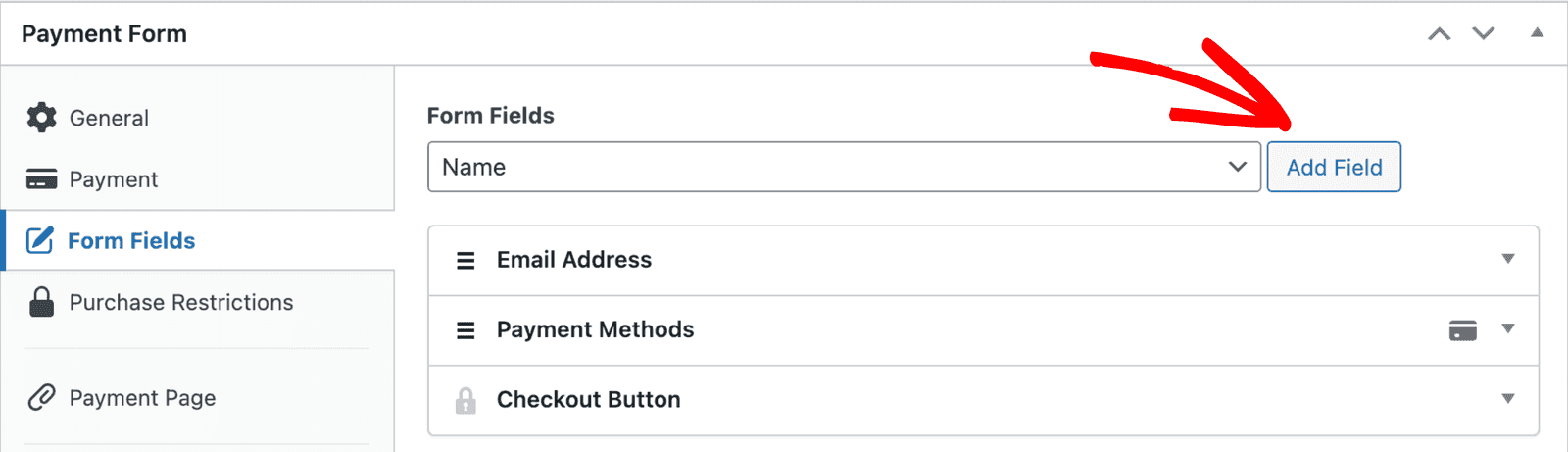
Să adăugăm încă un câmp personalizat: un câmp pentru a colecta numele clientului. Faceți clic pe Alegeți un câmp și selectați Nume, apoi faceți clic pe Adăugare câmp pentru a-l adăuga la formular.
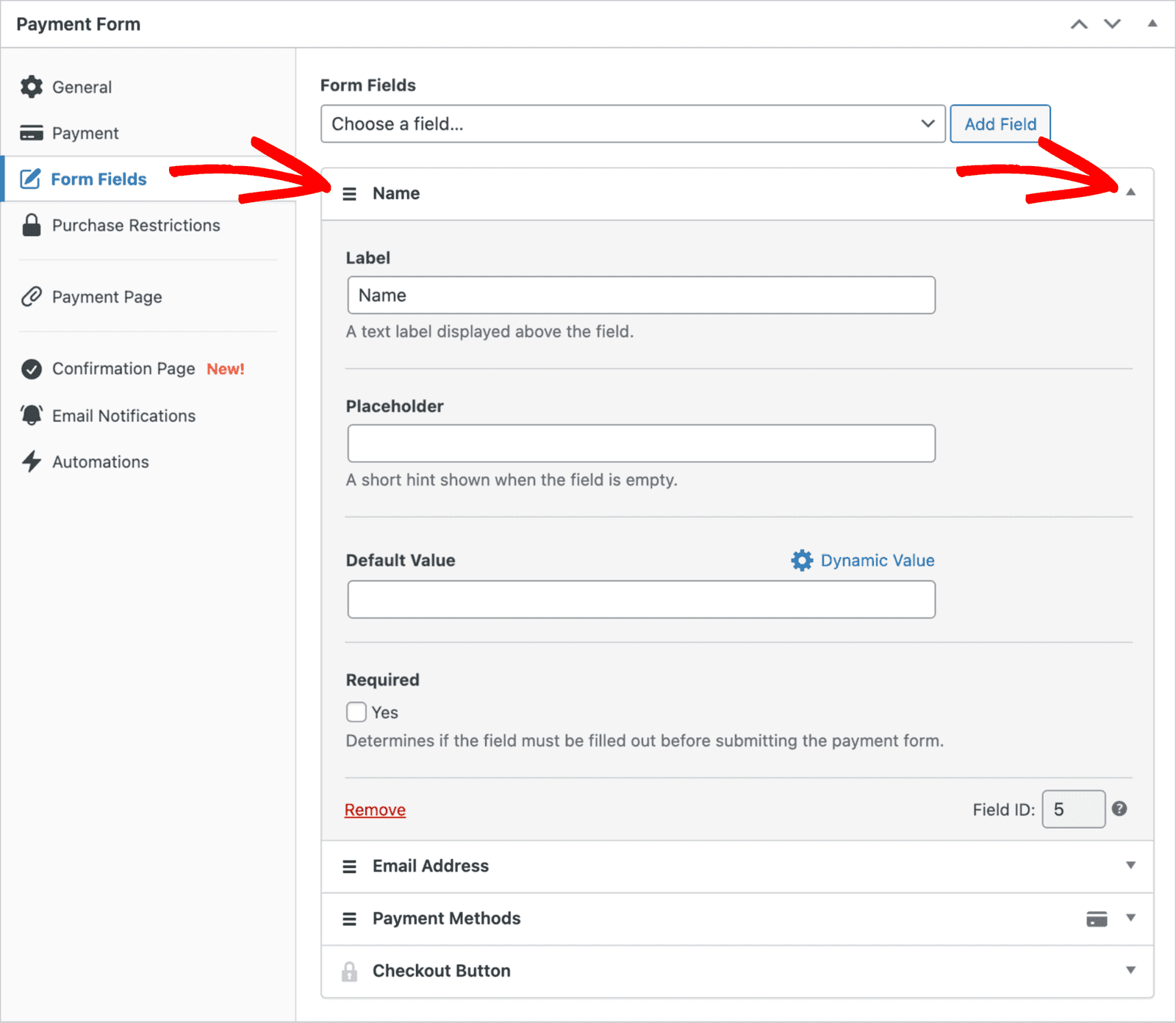
Folosind mânerul de glisare din partea stângă a câmpului personalizat, mutați câmpul „Nume” deasupra celorlalte câmpuri personalizate. În plus, putem seta setarea Etichetă la Nume Complet și putem marca câmpul ca Obligatoriu.
Consultați documentația „Câmpuri de formular personalizate” pentru mai multe informații despre câmpurile personalizate.
Funcționalități Avansate ale Formularului
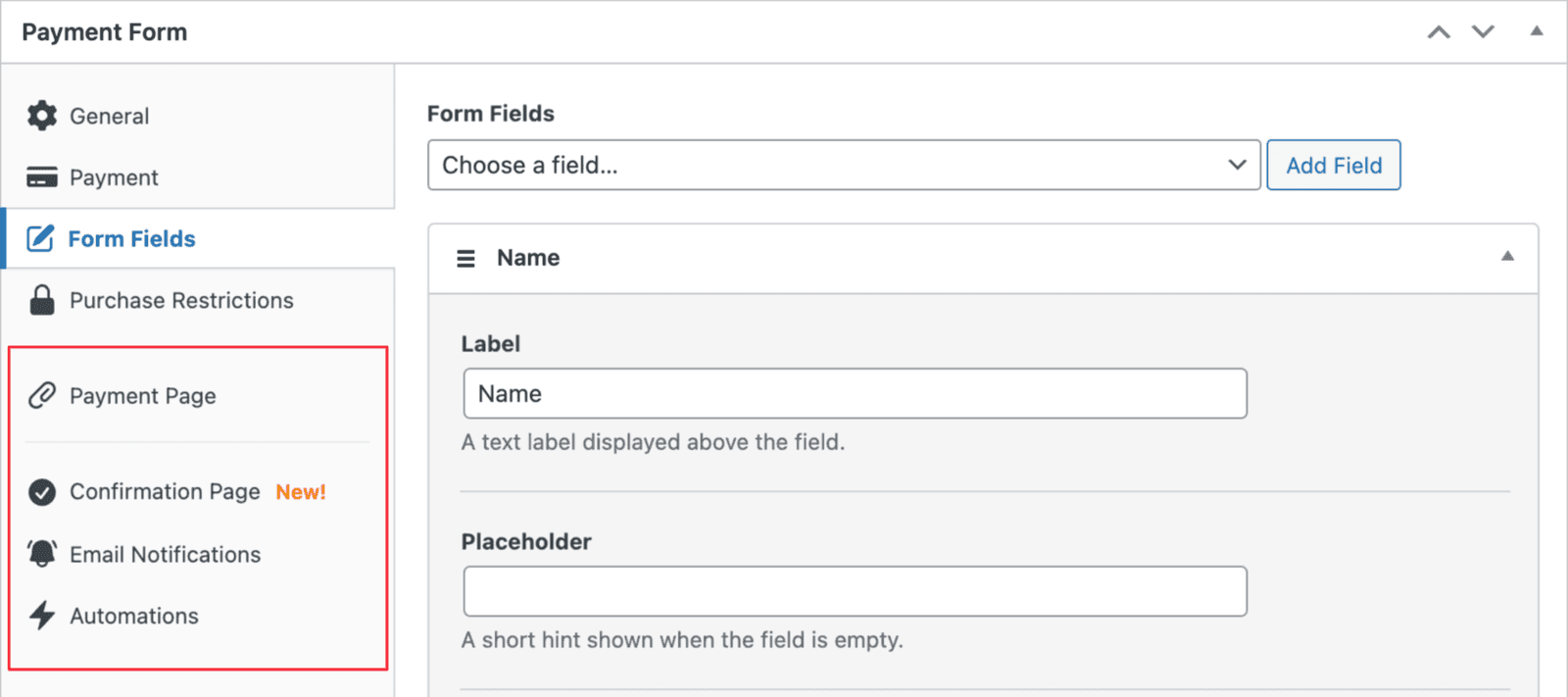
Deoarece acesta este primul dvs. formular de plată, nu vom discuta funcționalitățile avansate ale formularului enumerate mai jos. Cu toate acestea, când sunteți pregătit, urmați linkurile de mai jos pentru a afla mai multe despre aceste funcționalități.
- Pagina de Plată
- Pagina de Confirmare (per formular)
- Notificări prin E-mail (per formular)
- Automatizări (exemplu 1 Google Sheets) (exemplu 2 Creare Utilizator WordPress)
Adăugarea Formularului de Plată pe o Pagină
Dacă previzualizați formularul de plată în acest moment, acesta ar trebui să arate similar cu formularul de mai jos. Desigur, dacă ați modificat titlul și descrierea formularului anterior, acestea vor fi diferite.
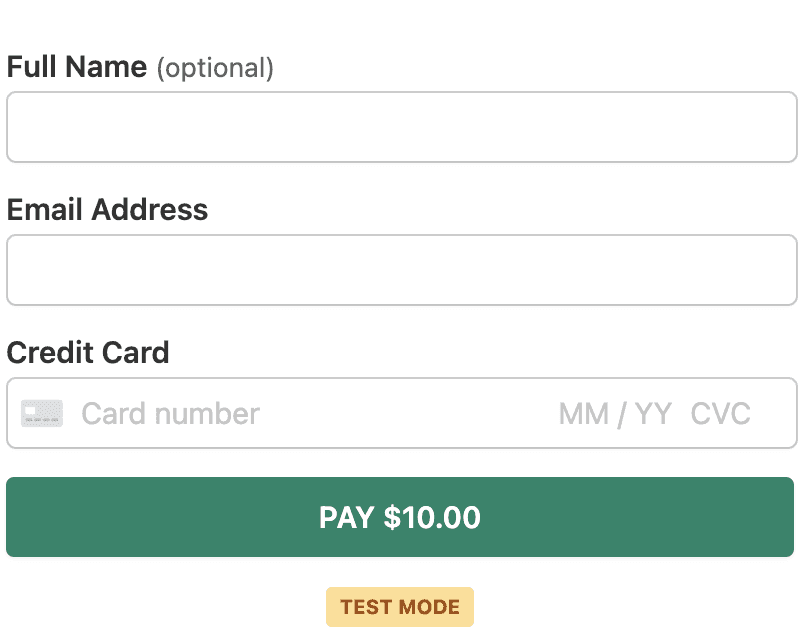
Odată ce vă place cum arată formularul dvs. de plată, asigurați-vă că este publicat pentru a-l putea adăuga la o pagină.
În timp ce editați o pagină existentă sau după crearea unei pagini noi, inserați un bloc nou, căutați blocul „WP Simple Pay” și selectați-l pentru a-l adăuga la editorul de blocuri WordPress.
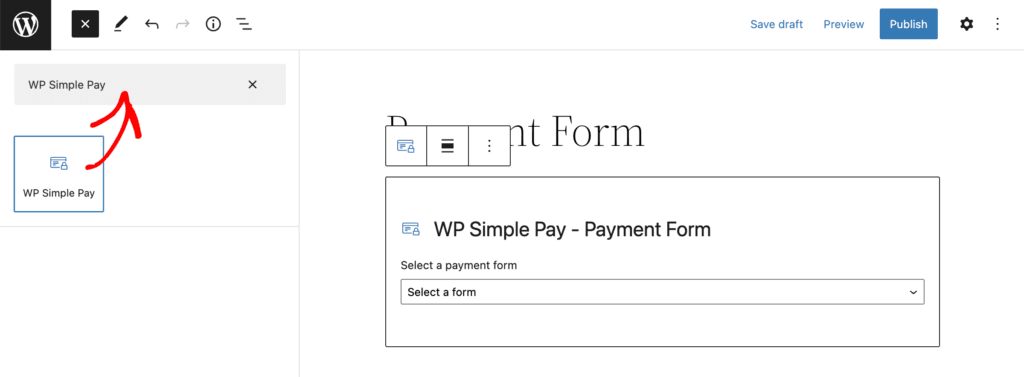
După inserarea blocului, selectați din meniul derulant ce formular de plată doriți să adăugați pe pagină.
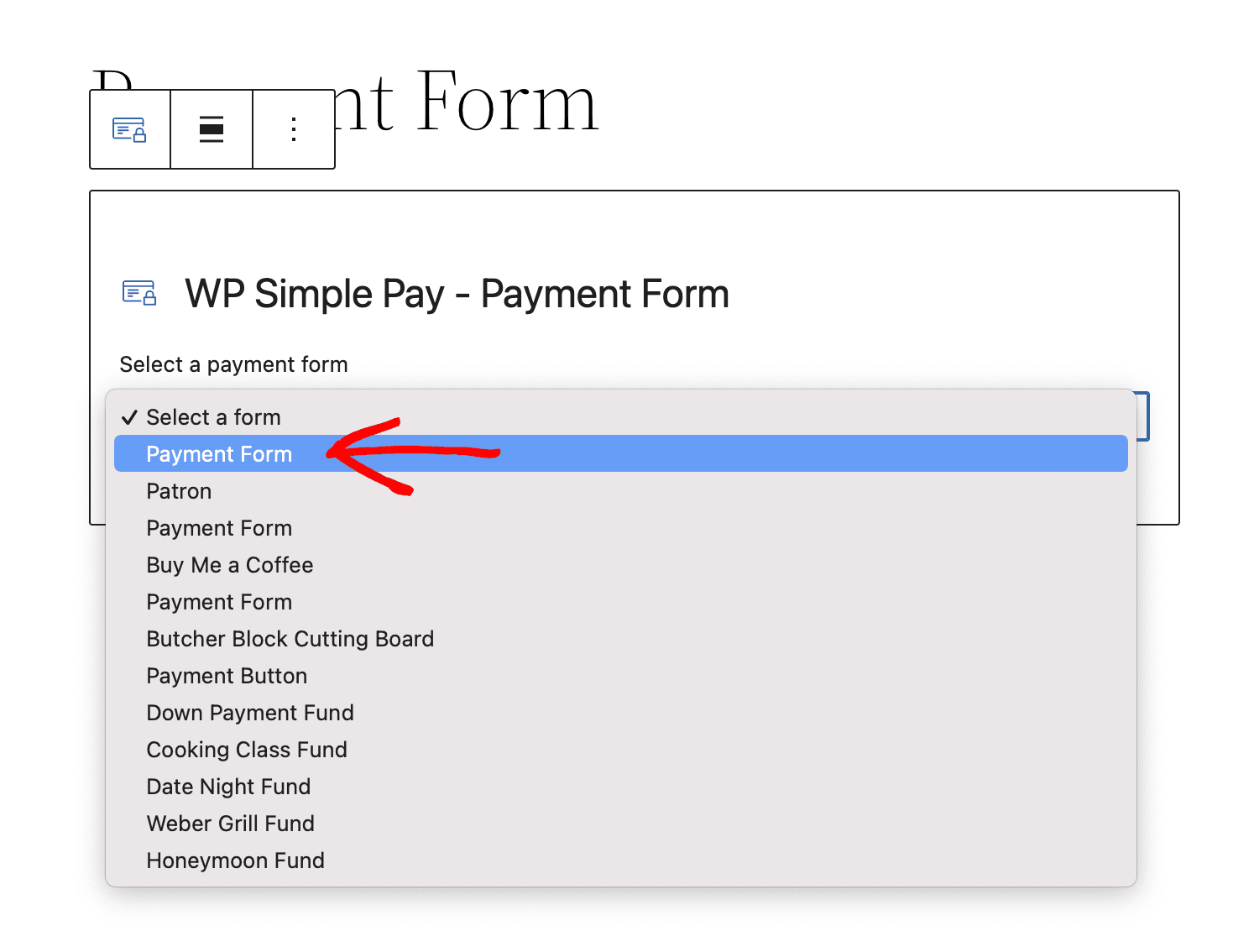
După ce selectați un formular de plată, va fi afișată o reprezentare vizuală a formularului. Puteți apoi continua editarea paginii după cum este necesar.
Adăugarea unui Formular cu Editorul Clasici sau o Temă Non-Bloc
Dacă doriți să adăugați un formular de plată folosind „editorul clasic” sau dacă utilizați o temă care nu acceptă utilizarea blocurilor, puteți copia shortcode-ul din lista de formulare de plată și puteți încorpora shortcode-ul pe orice pagină.

Efectuarea unei Plăți de Test
Ar trebui să fiți încă în Modul de Testare, cu excepția cazului în care l-ați dezactivat în mod specific. Citiți mai multe despre utilizarea Modului de Testare.
Acum sunteți gata să vizualizați formularul și să efectuați o plată de test. În Modul de Testare, puteți utiliza orice numere de card de test furnizate de Stripe.
NOTĂ: Stripe oferă numere de carduri de test internaționale care ar trebui utilizate pentru a reflecta corect configurația corespunzătoare a codului poștal pentru țara sau localitatea dvs. De exemplu, numărul de card de test 4242-4242-4242-4242 este considerat un număr bazat în SUA și va afișa un câmp pentru cod poștal de 5 cifre.
După ce ați trimis formularul de plată, Stripe va procesa plata de test și veți vedea pagina implicită de confirmare a plății. Citiți mai multe despre personalizarea afișajului de confirmare a plății.
Ați creat & testat primul dvs. formular! Și acum? Consultați lista noastră de articole „Ce se întâmplă după o plată” pentru a afla ce puteți explora în continuare.
Dacă sunteți mulțumit de rezultatele testării formularului dvs., puteți publica formularul dvs. pentru ca acesta să înceapă procesarea plăților live.
Încă aveți întrebări? Suntem aici pentru a vă ajuta!
Ultima modificare: