
Creați un cont de utilizator WordPress după plată cu Uncanny Automator
În acest document
Integrarea WP Simple Pay cu un instrument de automatizare poate eficientiza procesele dvs. post-plată și poate îmbunătăți implicarea utilizatorilor pe site-ul dvs. web. În acest ghid, vă vom ghida prin procesul de creare automată a unui cont de utilizator WordPress pentru clienții dvs. după ce aceștia au efectuat o plată folosind WP Simple Pay – fără a scrie cod.
Ce este Uncanny Automator?
Uncanny Automator este un plugin puternic de automatizare pentru WordPress care simplifică și eficientizează fluxurile de lucru ale site-urilor web. Cu Uncanny Automator, puteți crea cu ușurință secvențe automate numite rețete, legând declanșatoare, acțiuni și condiții. Uncanny Automator se integrează perfect cu alte pluginuri și servicii populare, permițându-vă să automatizați sarcini precum trimiteri de formulare, marketing prin e-mail, actualizări de roluri de utilizator și multe altele.
Această integrare necesită o licență Uncanny Automator Pro. Licența pro permite rețete nelimitate, sute de declanșatoare, sute de acțiuni și integrări cu Google Sheets, Mailchimp, Slack, Zoom etc.
Creați o nouă rețetă Uncanny Automator
Din meniul Automator, selectați Automator > Adăugați nou pentru a crea o nouă rețetă. Apoi veți crea Declanșatorul și Acțiunea(ile) asociată(e).
Configurați declanșatorul
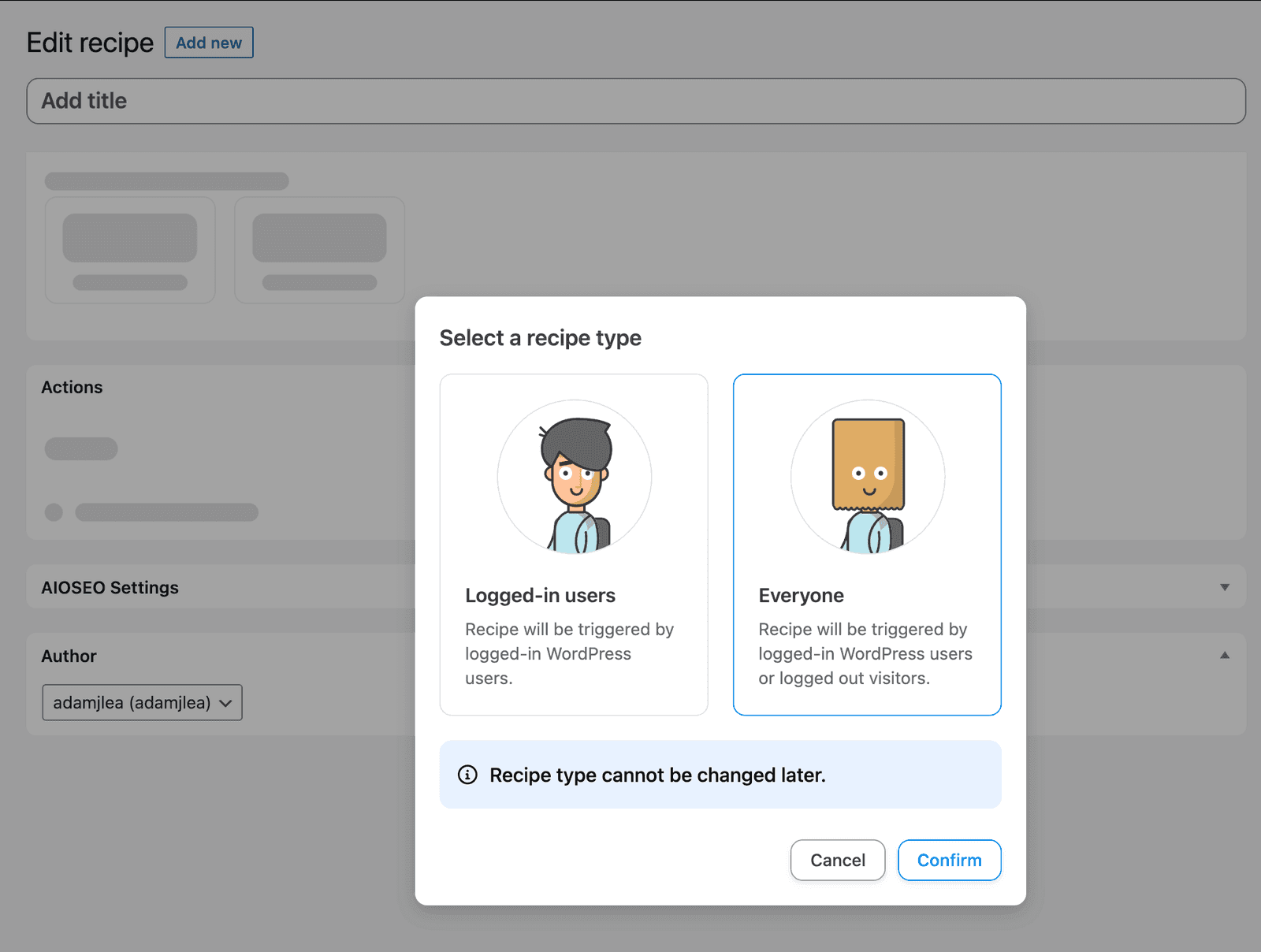
Vi se va cere dacă rețeta dvs. este pentru utilizatori conectați sau pentru Toată lumea. Pentru acest exemplu, să alegem Toată lumea și să facem clic pe confirmare.
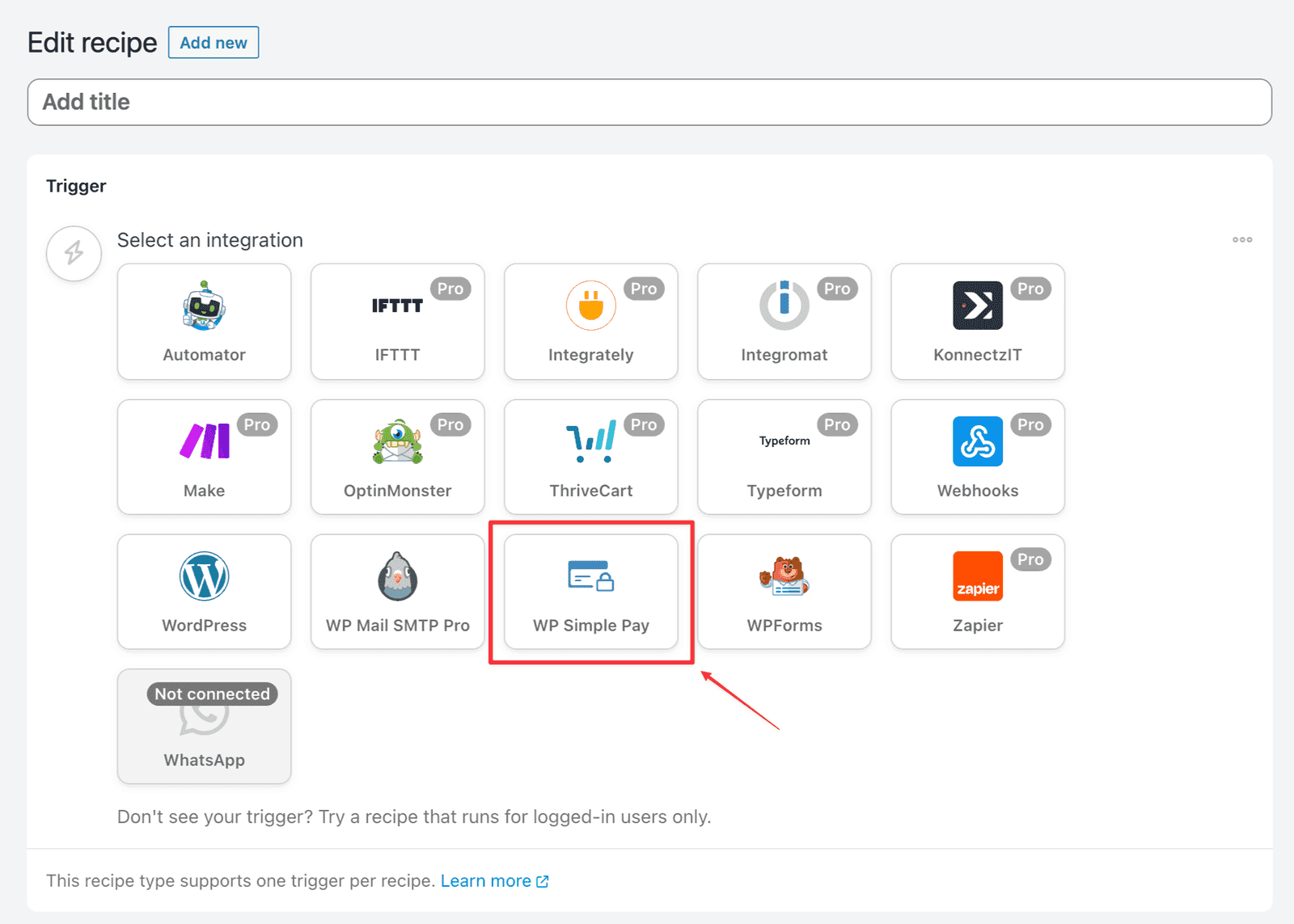
Vi se va prezenta o listă de integrări conectate din care să alegeți Declanșatoarele. Alegeți WP Simple Pay din opțiunile disponibile.
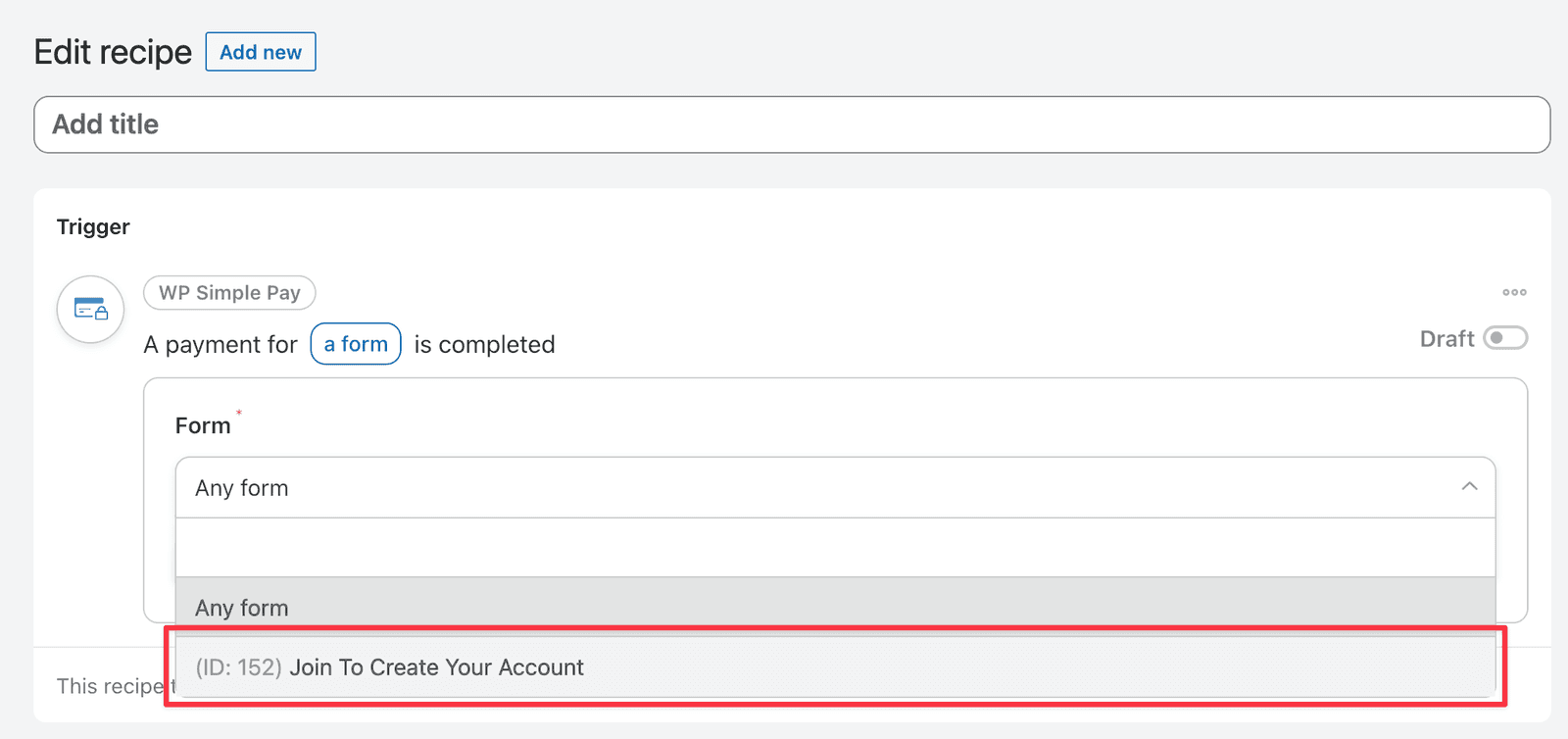
După selectarea WP Simple Pay, vi se va prezenta o listă de Declanșatoare. Pentru acest exemplu, alegeți Un formular de plată este completat.
Apoi vi se va prezenta un meniu derulant pentru a selecta formularul la care doriți să se aplice acest Declanșator. Alegeți formularul corespunzător din meniul derulant și apoi faceți clic pe butonul Salvare.
Configurați acțiunea
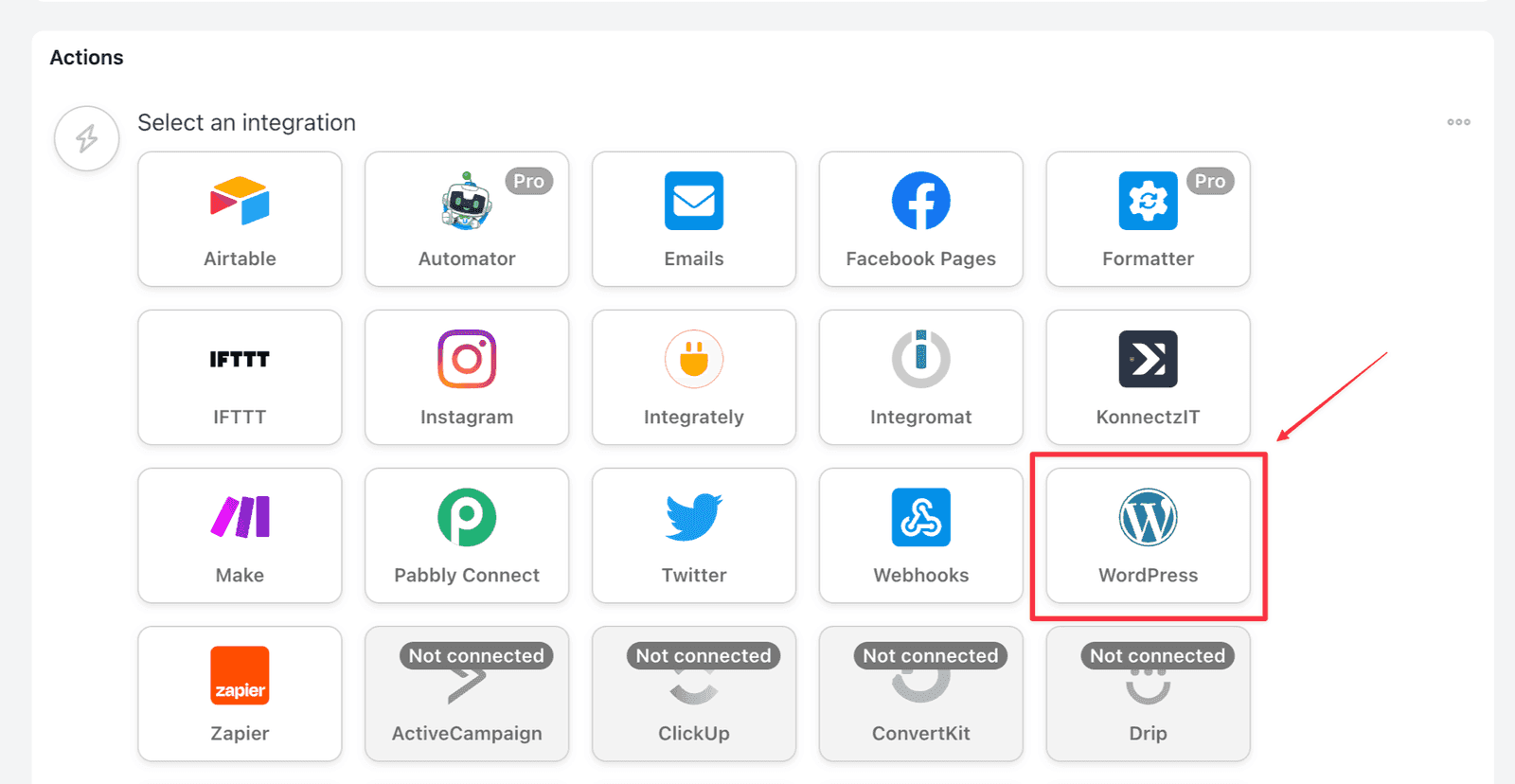
Sub secțiunea Declanșator, vedeți secțiunea Acțiune. Faceți clic pe butonul Adăugați acțiune și veți vedea o listă de integrări conectate din care să alegeți Acțiunea. Alegeți WordPress din opțiunile disponibile.
Derulați prin lista de acțiuni disponibile până când vedeți Creați un utilizator și apoi faceți clic pe el pentru a-l selecta.
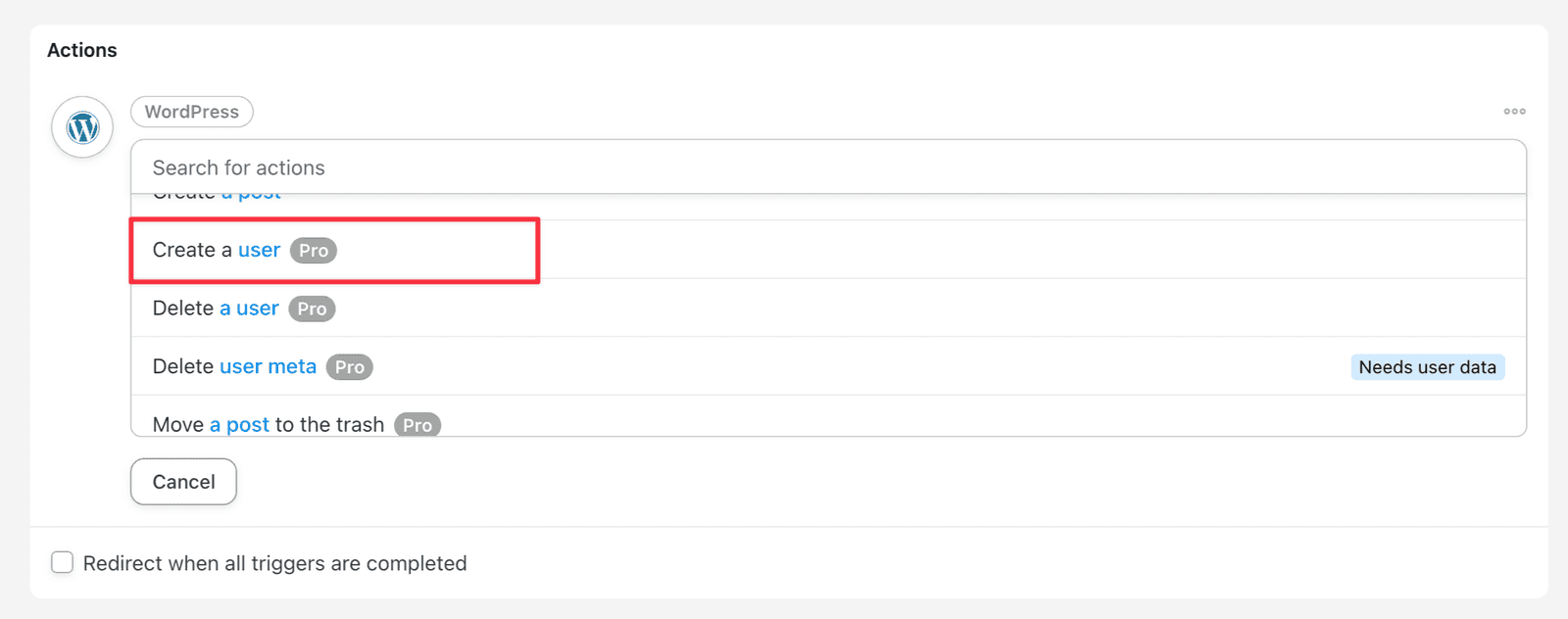
Va trebui apoi să selectați câmpurile utilizate pentru a crea contul de utilizator WordPress. Câmpurile Nume de utilizator și E-mail sunt singurele două câmpuri obligatorii și, pentru a scurta acest exemplu, acestea sunt singurele două pe care le vom folosi.
Faceți clic pe asteriscul (*) din partea dreaptă a câmpului Nume de utilizator. Aceasta va deschide un meniu derulant din care ar trebui să selectați E-mail de facturare. Repetați acest proces pentru câmpul E-mail.
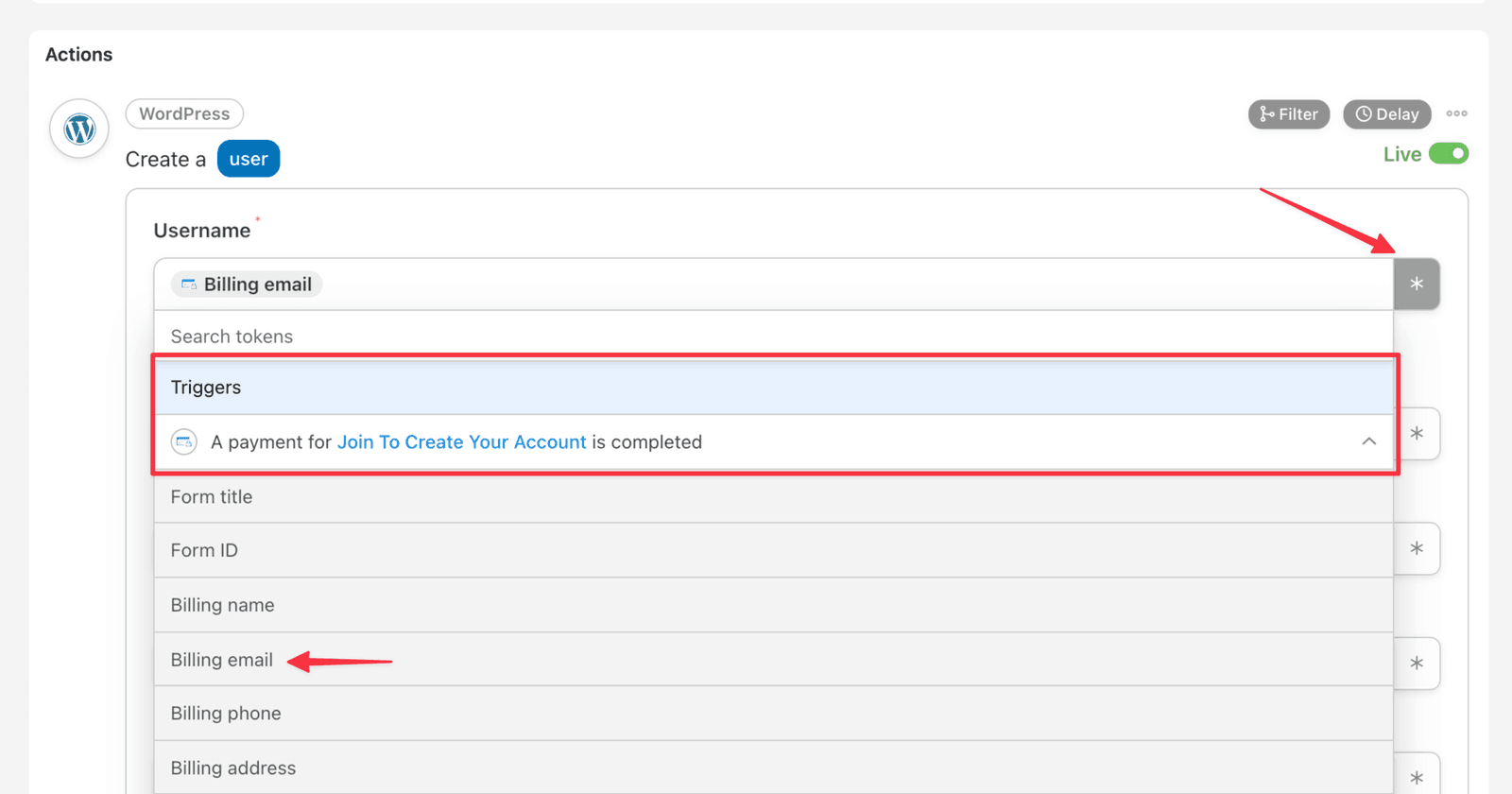
După ce ambele câmpuri sunt configurate, faceți clic pe butonul Salvare din partea de jos a secțiunii Acțiune.
În funcție de urmărirea pe care o aveți pregătită pentru clienții dvs., este posibil să doriți sau nu să bifați căsuța „Trimite notificări utilizatorului” văzută mai jos pentru a trimite automat un e-mail clientului despre noul său cont, pentru a furniza informațiile sale de conectare etc.
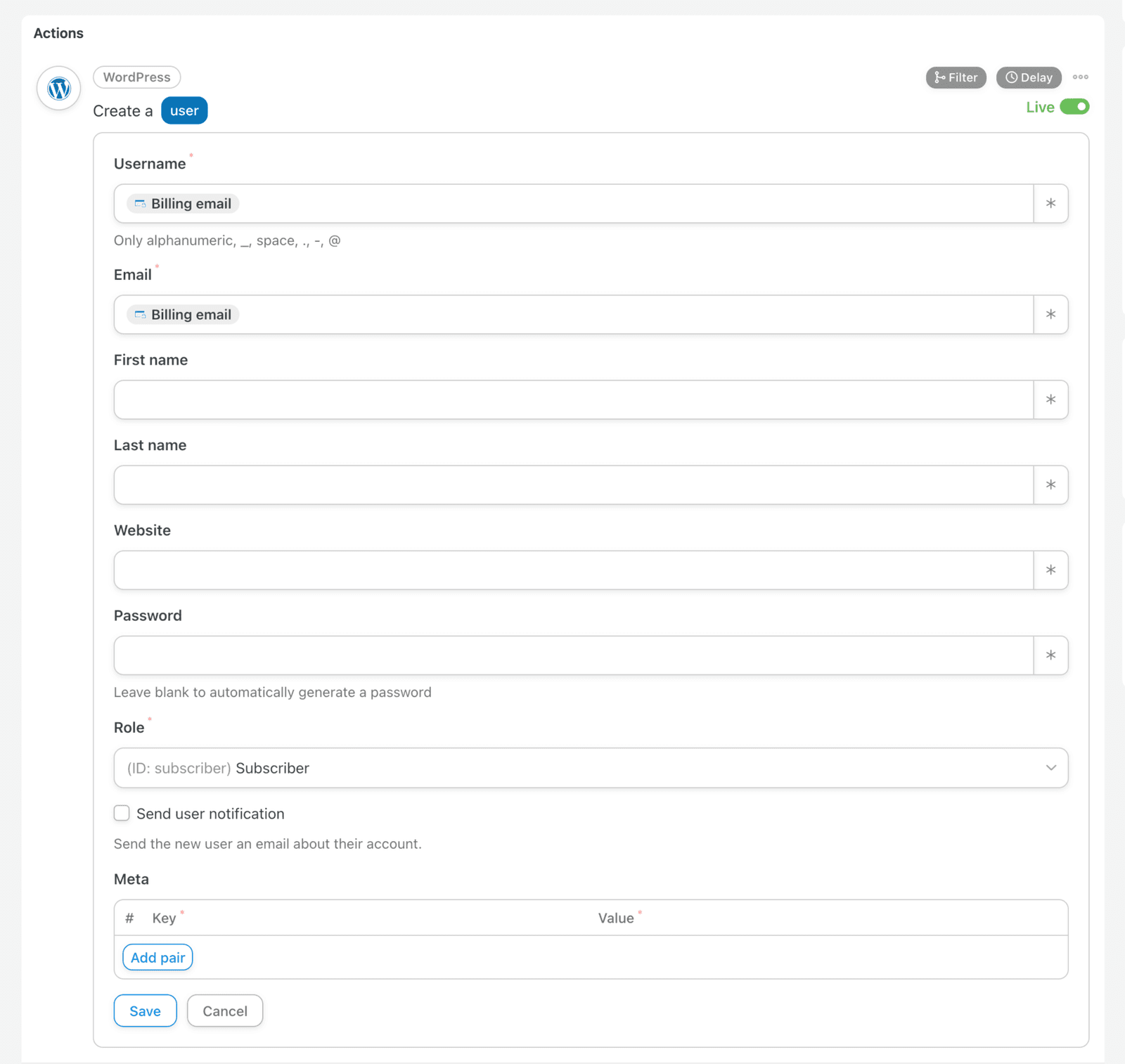
După ce faceți clic pe Salvare, este un moment bun pentru a verifica dacă totul arată corect și dacă ați dat un nume rețetei dvs. și ați activat-o dacă sunteți gata să o utilizați.
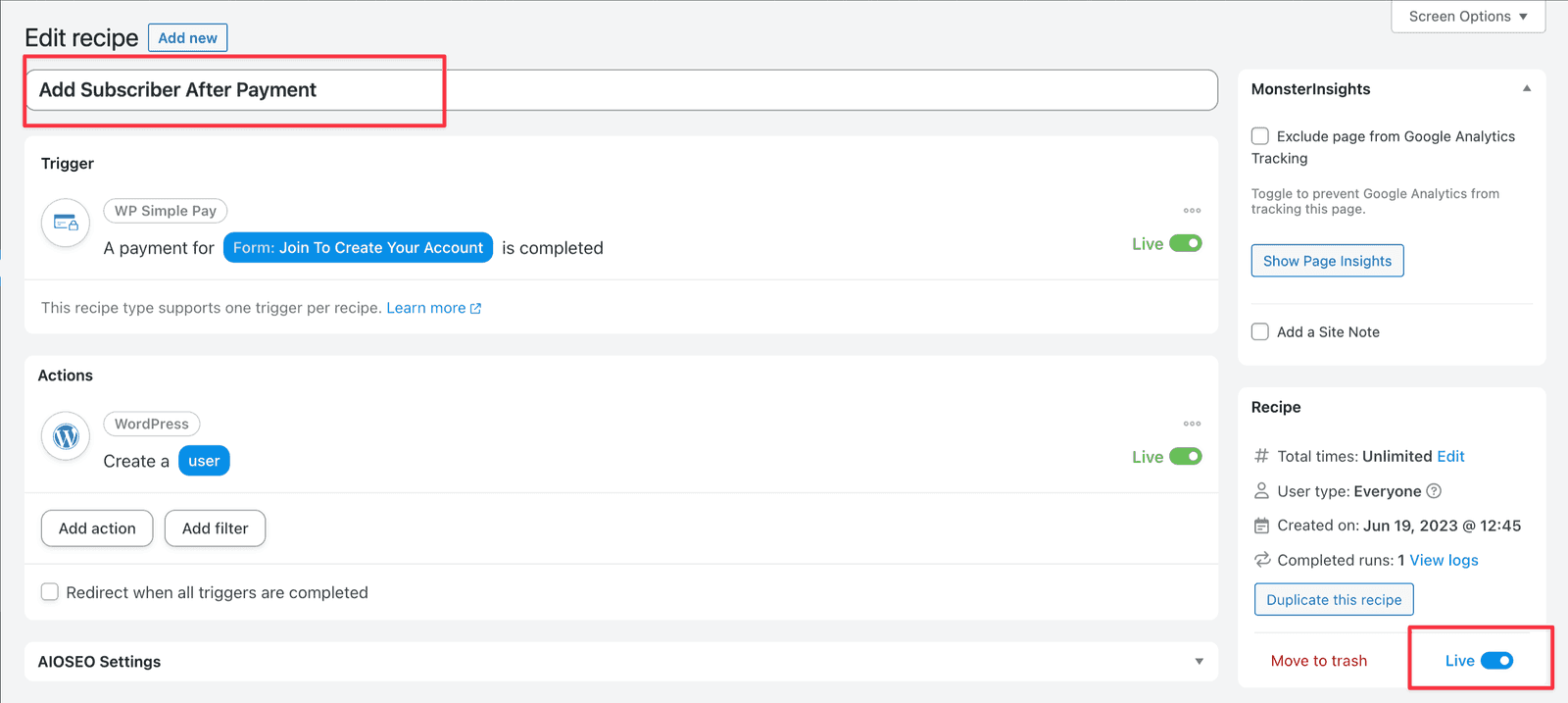
Finalizați o plată folosind noul dvs. formular
Folosind formularul de plată selectat în secțiunea de configurare Declanșator, trimiteți o plată.
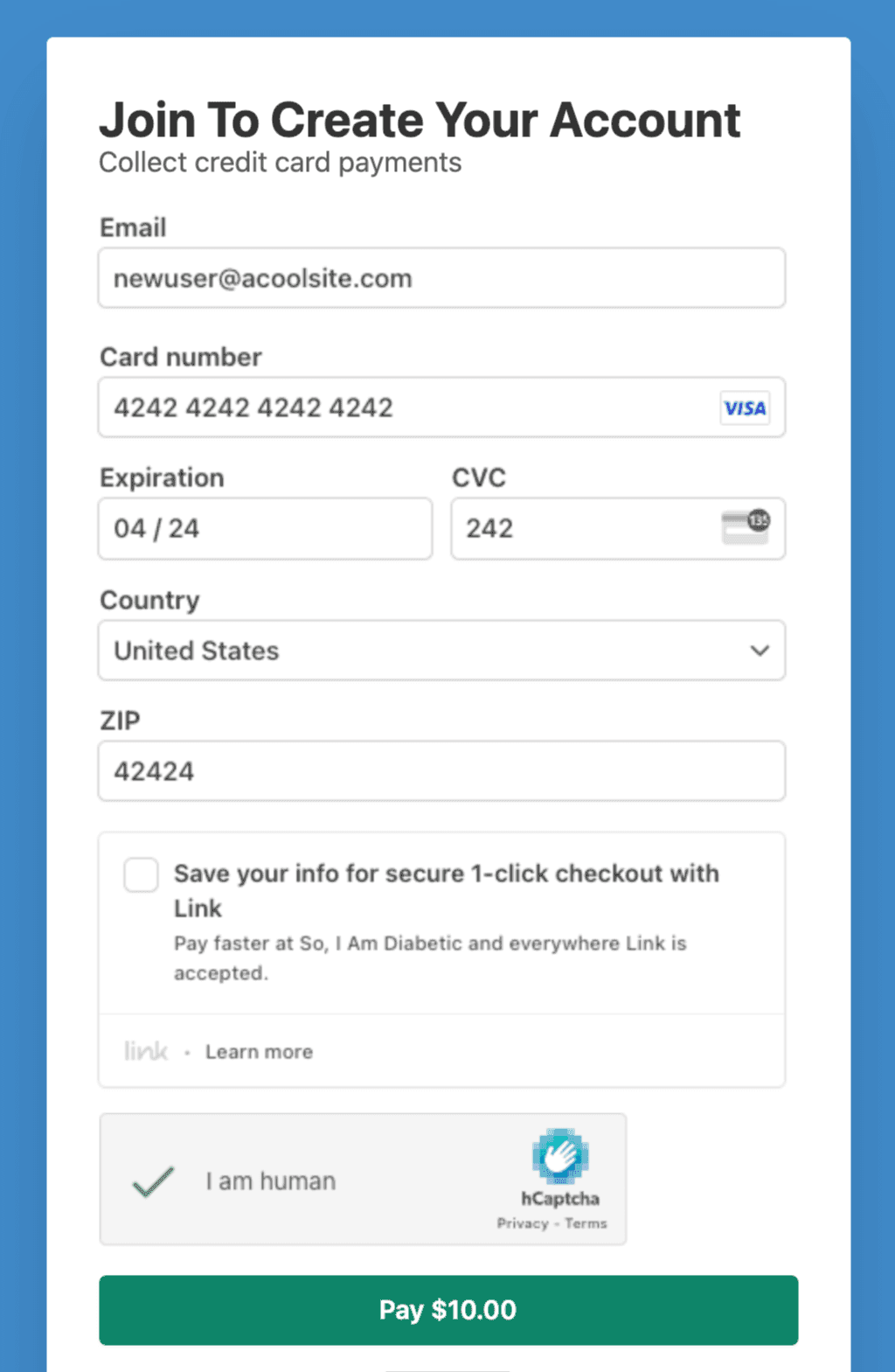
Verificați crearea contului WordPress
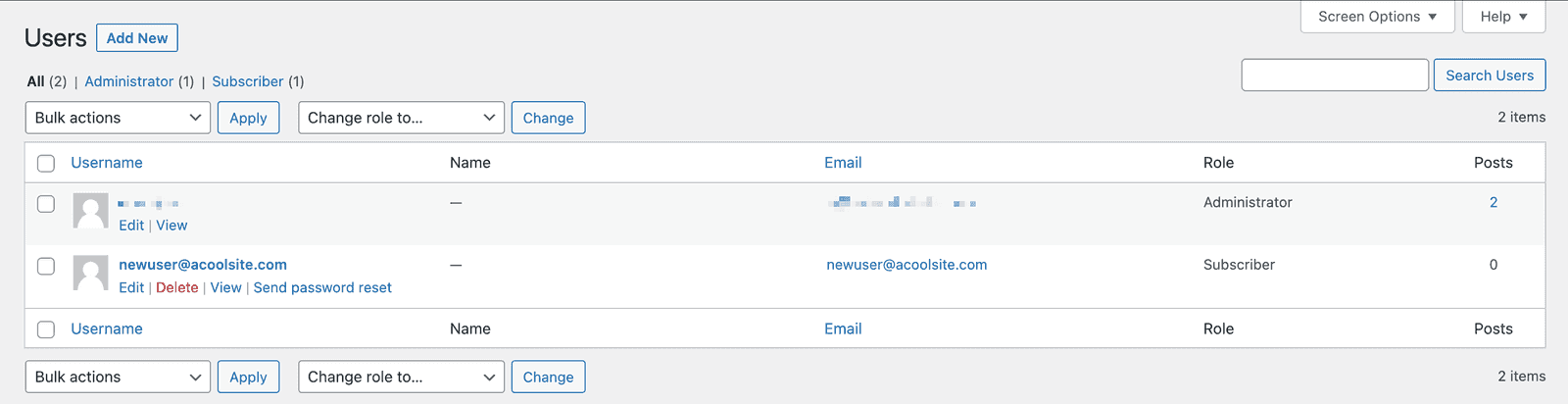
Ar trebui să vedeți acum utilizatorul creat în administratorul de utilizatori WordPress.
Încă aveți întrebări? Suntem aici pentru a vă ajuta!
Ultima modificare: