
Conectați WP Simple Pay la Google Sheets cu Uncanny Automator
În acest document
Integrarea WP Simple Pay cu un instrument de automatizare poate eficientiza procesele dvs. post-plată și poate îmbunătăți implicarea utilizatorilor pe site-ul dvs. web. În acest ghid, vă vom ghida prin procesul de creare automată a unui rând care conține informații despre plată și client în Google Sheets, după ce plata a fost efectuată folosind WP Simple Pay – fără a scrie niciun cod.
Ce este Uncanny Automator?
Uncanny Automator este un plugin puternic de automatizare pentru WordPress care simplifică și eficientizează fluxurile de lucru ale site-ului web. Cu Uncanny Automator, puteți crea cu ușurință secvențe automate numite rețete prin legarea declanșatorilor, acțiunilor și condițiilor. Uncanny Automator se integrează perfect cu alte pluginuri și servicii populare, permițându-vă să automatizați sarcini precum trimiteri de formulare, marketing prin e-mail, actualizări de roluri de utilizator și multe altele.
Conectați un cont Google
Pentru a începe cu Google Sheets, conectați Uncanny Automator la contul dvs. Google:
- Accesați Automator > Integrări aplicații în administratorul WordPress.
- În fila Google Sheets, faceți clic pe Conectați-vă cu Google.
- În lista de permisiuni necesare, asigurați-vă că totul este bifat. Uneori, ultimele 2 casete de selectare sunt debifate implicit.
- Faceți clic pe Permiteți pentru a permite Automator să acceseze fișierele și foile de calcul Google Drive.
Odată ce acest lucru este finalizat, un mesaj de succes va fi afișat pe site-ul dvs. web, iar acțiunile Google Sheets vor fi disponibile. Odată configurat, Automator poate fi utilizat pentru a adăuga noi înregistrări la un Google Sheet și/sau pentru a actualiza înregistrări existente.
Creați o nouă rețetă Uncanny Automator
Din meniul Automator, selectați Automator > Adăugați nou pentru a crea o nouă rețetă. Apoi veți crea Declanșatorul și Acțiunile asociate acestuia.
Configurați declanșatorul
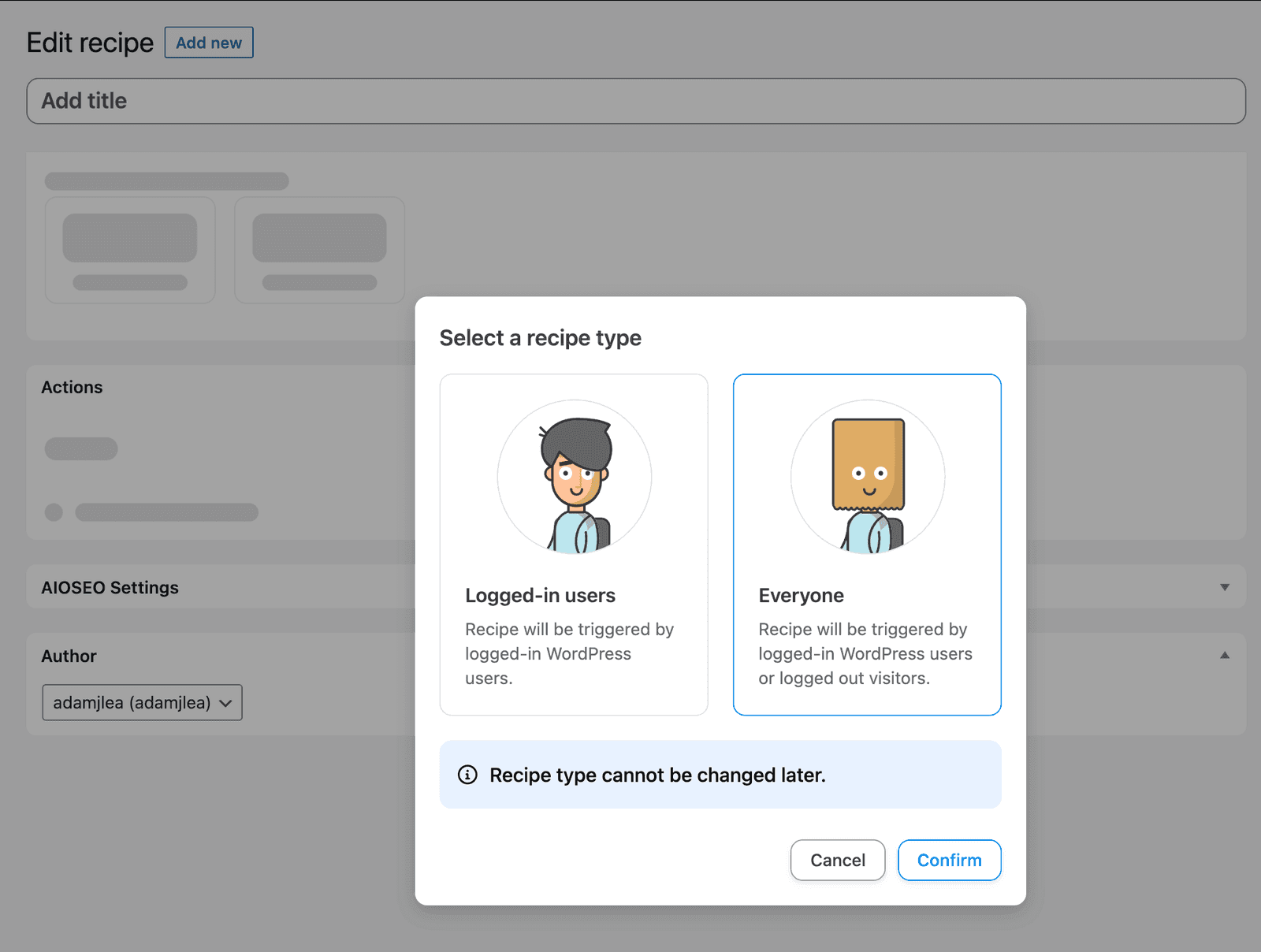
Vi se va cere dacă rețeta dvs. este pentru utilizatori conectați sau pentru Toată lumea. Pentru acest exemplu, să alegem Toată lumea și să facem clic pe confirmare.
Vi se va prezenta o listă de integrări conectate pentru a alege Declanșatoarele. Alegeți WP Simple Pay din opțiunile disponibile.
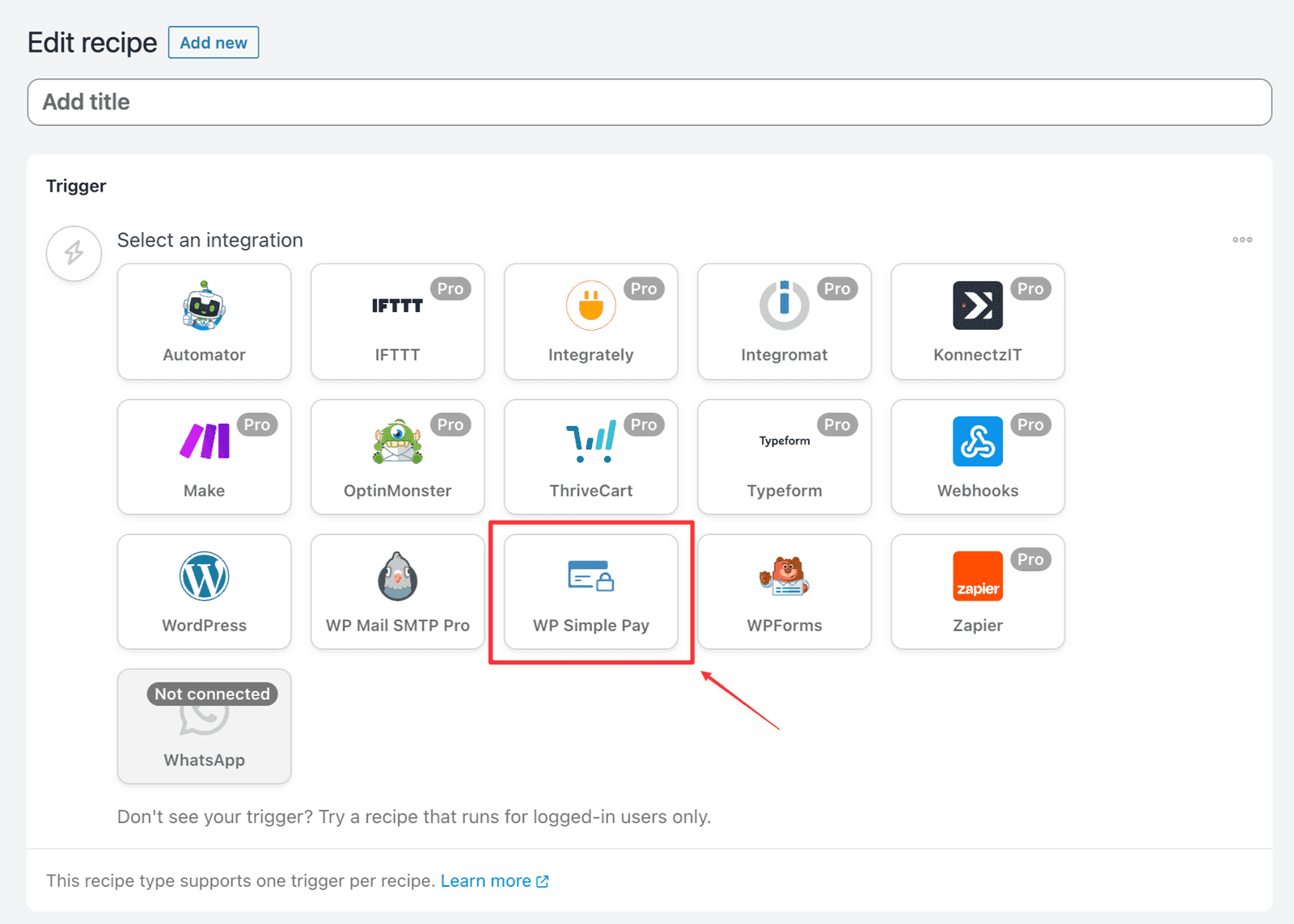
După selectarea WP Simple Pay, vi se va prezenta o listă de Declanșatoare. Pentru acest exemplu, alegeți Un formular de plată este completat.
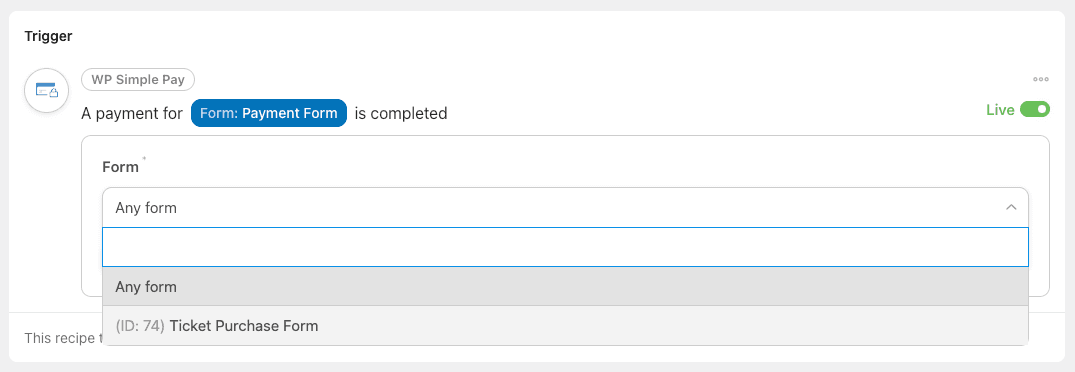
Apoi vi se va prezenta un meniu derulant pentru a selecta formularul la care doriți să se aplice acest Declanșator. Alegeți formularul corespunzător din meniul derulant și apoi faceți clic pe butonul Salvare.
Configurați acțiunea
Creați un rând în Google Sheet
Pentru a configura acțiunea Creați un rând în Google Sheets:
- Alegeți integrarea Google Sheets din Lista de acțiuni.
- Alegeți acțiunea Creare rând în foaia Google .
- Faceți selecții pentru Drive, Spreadsheet (Foaie de calcul) și Worksheet (Foaie de lucru) pentru contul dvs. Aceste valori determină unde vor fi adăugate rândurile și ce coloane vor fi disponibile.
- După ce faceți clic pe butonul Obține coloane , veți vedea o listă de coloane pentru foaia de lucru în stânga și o listă de valori în dreapta.
- Pentru fiecare rând, completați Valoarea pe care doriți să o adăugați. În majoritatea cazurilor, veți dori să alegeți token-uri din declanșatoare sau din sistem, alegând pictograma * din dreapta câmpului.
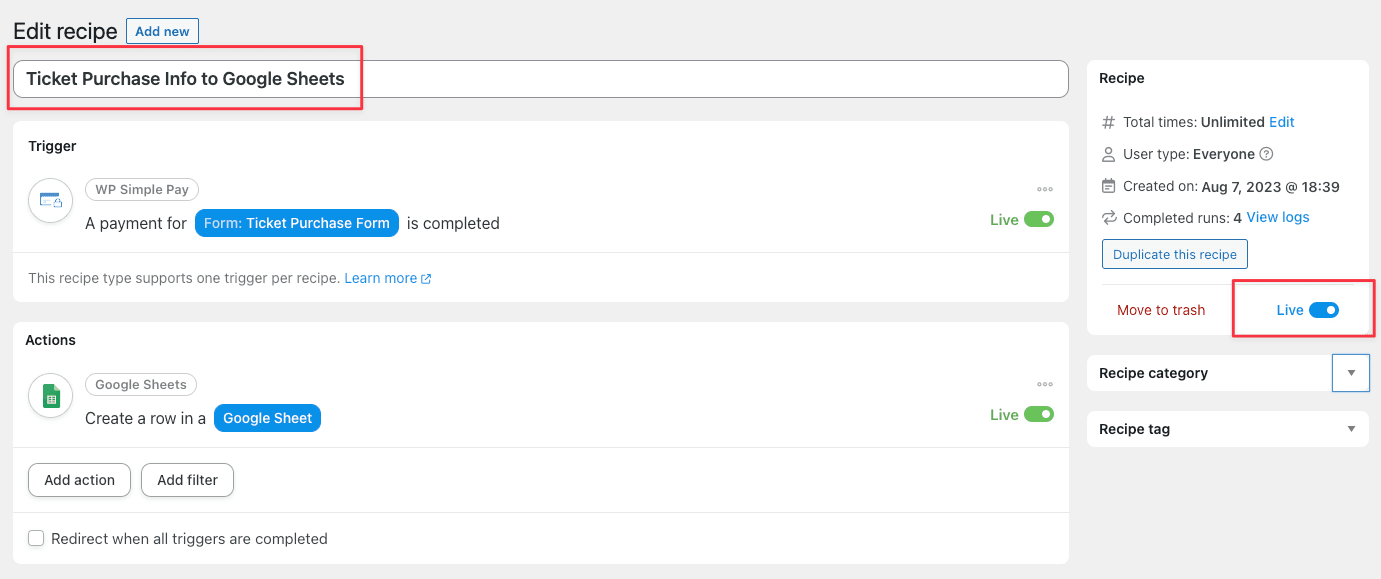
- Salvați actualizările și asigurați-vă că declanșatoarele, acțiunile și rețeta sunt toate active.

Nu puteți adăuga sau elimina coloane din foaia Google, puteți doar adăuga rânduri pentru coloanele existente. Dacă adăugați sau eliminați coloane în foaia Google în sine, asigurați-vă că faceți clic din nou pe Obține coloane .
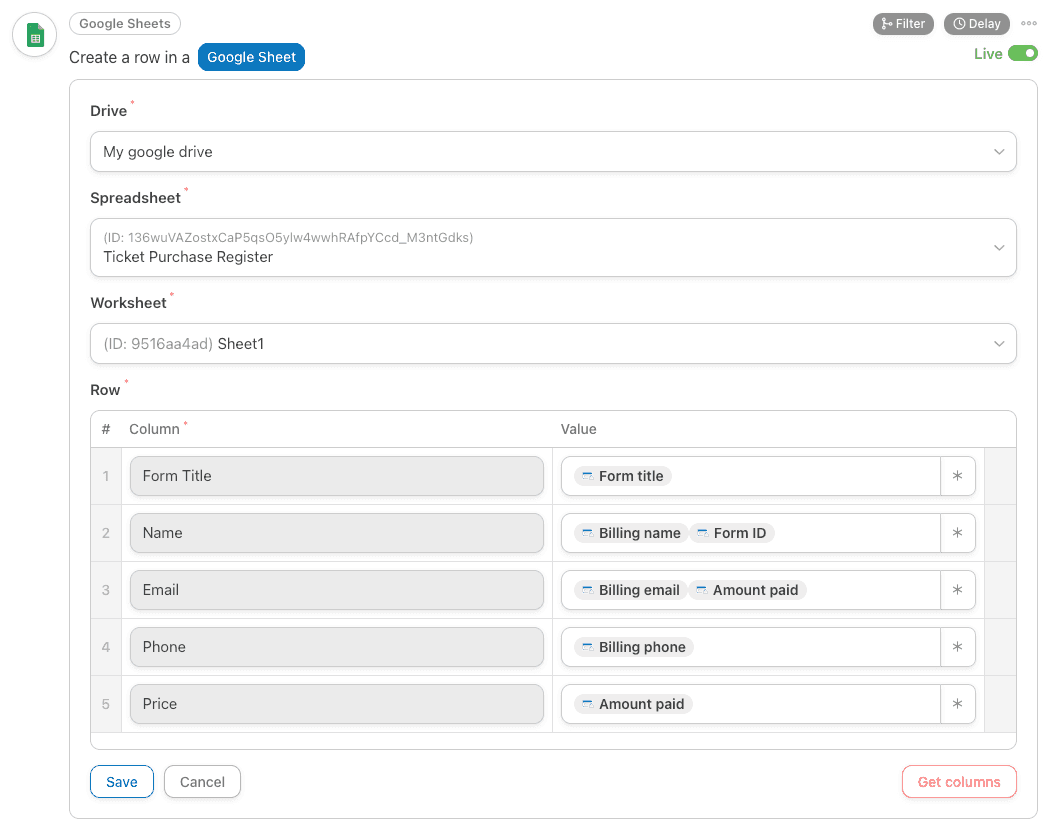
După ce faceți clic pe Salvare, este un moment bun pentru a verifica dacă totul arată corect și dacă ați dat un nume rețetei dvs. și ați activat-o dacă sunteți gata să o utilizați.
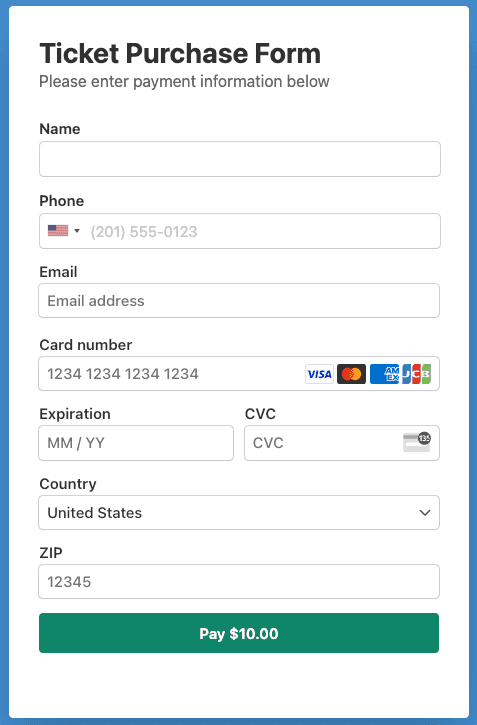
Finalizați o plată folosind noul dvs. formular
Folosind formularul de plată selectat în secțiunea de configurare a declanșatorului, trimiteți o plată.
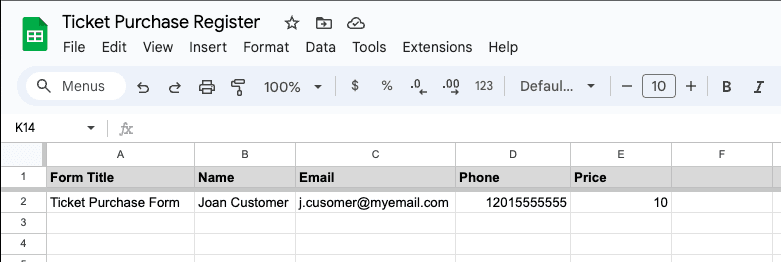
Verificați crearea rândului în foaia Google
Ar trebui să vedeți acum rândul utilizatorului în foaia Google.
Încă aveți întrebări? Suntem aici pentru a vă ajuta!
Ultima modificare: